Замена вентилятора привода iMac Intel 27" EMC 2309 и 2374
Замените сломанный вентилятор оптического привода, чтобы снизить температуру.
Шаг 1



Установите прочную присоску вблизи каждого из двух верхних углов стеклянной панели.
Чтобы установить присоску, сначала расположите подвижную ручку присоски параллельно поверхности стеклянной панели (как показано на втором изображении).
Легко удерживая присоску на стекле, поднимите подвижную ручку, пока она не станет параллельна другой ручке (как показано на третьем изображении).
Если присоски не прилипают, попробуйте очистить как стеклянную панель, так и присоски с помощью влажной мягкой ткани, не оставляющей ворса. (Смачивайте дистиллированной водой, а при необходимости — раствором из равных частей дистиллированной воды и уксуса для наилучшего результата.)
Не используйте присоски для переноски стеклянной панели дисплея, потому что если одна из них отсоединится, Вы можете уронить экран и разбить его.
Оригинальная коробка от iMac — хорошее место для хранения стеклянной панели. В противном случае подойдёт горизонтальная поверхность с подкладкой, например полотенце на столе.
Шаг 2

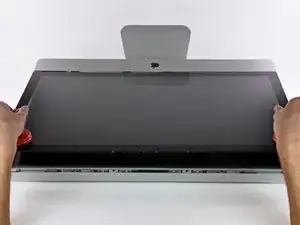
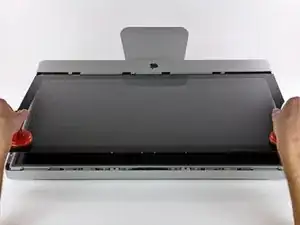
Осторожно приподнимите стеклянную панель перпендикулярно поверхности ЖК-дисплея, чтобы она вышла из стальных фиксаторов, закреплённых под верхним краем стеклянной панели.
Отведите стеклянную панель от нижнего края iMac и аккуратно отложите в сторону.
Не используйте присоски для переноски стеклянной панели — если одна из них оторвётся, панель может упасть и разбиться.
После того как стеклянная панель будет установлена в безопасное место, обязательно снимите присоски, так как длительное разрежение может привести к растрескиванию стекла.
При установке убедитесь, что тщательно очищены внутренняя поверхность стеклянной панели и лицевая сторона ЖК-дисплея, так как любая пыль или отпечатки пальцев, попавшие внутрь, будут отчётливо видны при включении устройства.
Шаг 3
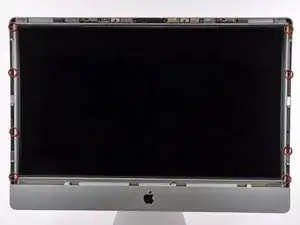
Снимите восемь винтов Torx T10, крепящих ЖК-дисплей к внешнему корпусу.
Шаг 4
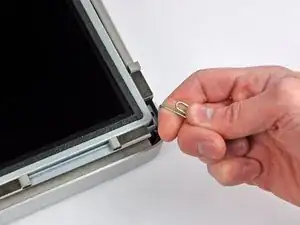
Аккуратно положите iMac лицевой стороной вниз на ровную поверхность.
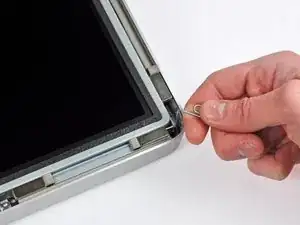
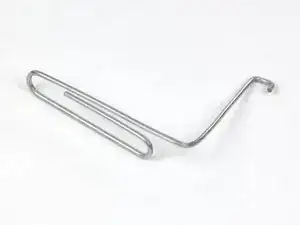
Из-за малых зазоров Вам потребуется тонкий крючок, чтобы поднять дисплей из внешнего корпуса. Как показано на третьем изображении, мы изготовили такой инструмент из согнутой скрепки.
Используйте тонкий крючок, чтобы приподнять одну сторону верхнего края дисплея за его стальной внешний каркас.
После подъёма верхнего края дисплея с одной стороны удерживайте его, пока крючком поднимаете другую сторону. Чтобы зафиксировать первую сторону, можно подложить под верхний край дисплея карандаш или ручку, ориентированную параллельно краю и выходящую за границы компьютера.
Не поднимайте верхний край дисплея из корпуса слишком высоко, потому что между компонентами остаются соединения короткими ленточными кабелями.
Шаг 5
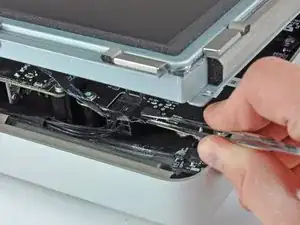
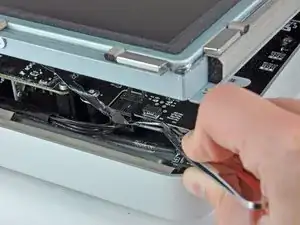
Используйте пинцет, чтобы вытащить вертикальный ленточный кабель синхронизации из разъёма на плате драйвера светодиодов в верхнем левом углу iMac.
На некоторых моделях iMac это может быть не ленточный кабель, а четыре отдельных очень тонких и хрупких провода. Будьте предельно осторожны: если пинцет соскользнёт с разъёма, вы можете вырвать провод из сборки.
Шаг 6
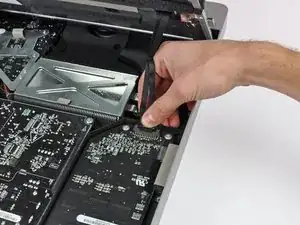
Поверните дисплей относительно внешнего корпуса достаточно, чтобы отключить кабель питания подсветки ЖК-дисплея от платы драйвера светодиодов.
Шаг 7
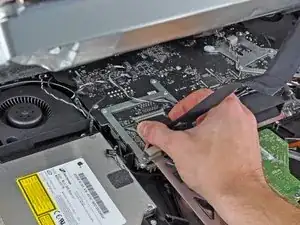
Сожмите два рычага разъёма кабеля данных дисплея вместе, чтобы разблокировать его от разъёма на материнской плате.
Оттяните разъём кабеля данных дисплея от разъёма на материнской плате.
Будьте предельно осторожны при отключении этого кабеля, так как разъём кабеля и разъём на плате чрезвычайно хрупкие. При последующем подключении используйте минимальное усилие.
Шаг 8
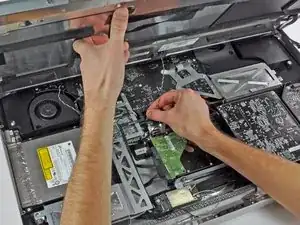
Приподнимите дисплей, чтобы освободить место для отключения разъёма кабеля датчика температуры ЖК-дисплея от разъёма на материнской плате.
Если после завершения работы вентилятор вращается на полную мощность, проверьте это соединение или кабель датчика температуры жёсткого диска. Разъём датчика температуры очень хрупкий, поэтому будьте крайне осторожны при подключении кабеля датчика.
Шаг 9
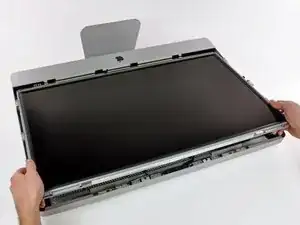
Осторожно потяните дисплей к верхнему краю iMac и извлеките его из внешнего корпуса.
Шаг 10
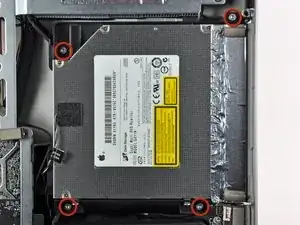
Снимите четыре винта Torx T10, крепящих оптический привод к внешнему корпусу.
Шаг 11
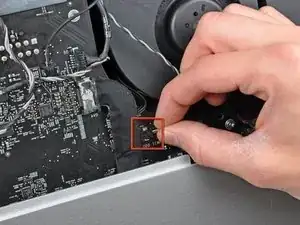
Вытяните разъём кабеля датчика температуры оптического привода прямо от разъёма на материнской плате.
Шаг 12
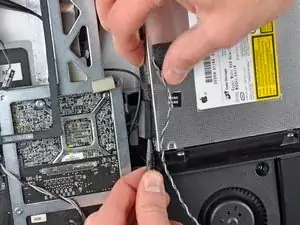
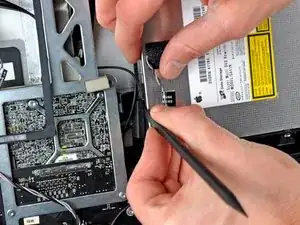
Вставьте лопатку между разъёмом оптического привода и самим оптическим приводом.
Поверните лопатку, чтобы слегка разъединить разъём оптического привода от привода, затем потяните разъём вручную в сторону от привода.
Шаг 13
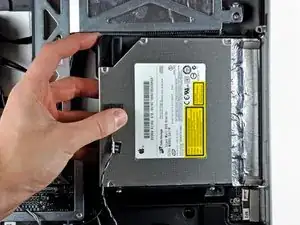
Немного приподнимите левый край оптического привода и выдвиньте его из правой стороны внешнего корпуса.
При повторной сборке имейте в виду, что на передней панели оптического привода есть два отверстия, в которые должны войти два коротких пластиковых штифта для правильного позиционирования.
Шаг 14
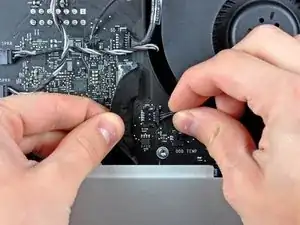
Аккуратно сдвиньте ленточный кабель задней платы ввода-вывода, чтобы открыть скрытый под ним разъём вентилятора оптического привода.
Отключите вентилятор оптического привода, потянув его разъём вверх от гнезда на системной плате.
Шаг 15
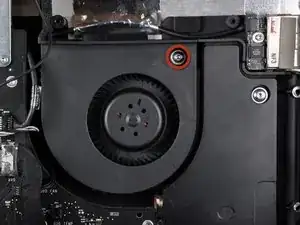
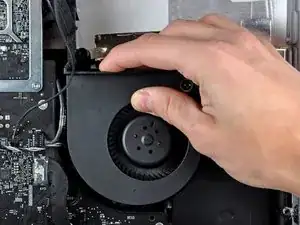
Выкрутите один винт T10 Torx, который крепит вентилятор оптического привода к внешнему корпусу.
Оттяните вентилятор оптического привода от внешнего корпуса, чтобы снять его с трёх пластиковых штифтов по периметру.
Аккуратно извлеките вентилятор оптического привода из iMac, следя за тем, чтобы не зацепить кабели.
Завершение
Чтобы собрать устройство, следуйте инструкциям в обратном порядке.
Перевод руководства с ifixit.com