Как превратить iMac Intel 27" EMC 2390 в хороший внешний дисплей 2K с HDMI/VGA
Итак, ваш 27" iMac 2009–2012 годов внезапно не включается, вы перепробовали всё: сброс PRAM, перезагрузку, чистку оперативной памяти и т.д.
Скорее всего машина вышла из строя из‑за перегрева, который распаял процессор/видеочип (в 90% случаев) или из‑за распаянного/сгоревшего компонента на плате логики.
Вы не хотите ремонтировать его, потому что это будет слишком дорого/слишком старо.
Но не всё потеряно — вы можете превратить мёртвый iMac во внешний дисплей!
Вам понадобится только плата управления ЖК, простые инструменты и много терпения.
!! ОТКАЗ ОТ ОТВЕТСТВЕННОСТИ !!
В ЭТОМ РУКОВОДСТВЕ ПРИХОДИТСЯ РАБОТАТЬ С УСТРОЙСТВАМИ ВЫСОКОГО НАПРЯЖЕНИЯ, НЕ ПРИЧИТАЙТЕСЬ ЭТОГО, ЕСЛИ НЕ ЗНАЕТЕ, ЧТО ДЕЛАЕТЕ!
Шаг 1
Для разборки вы можете обратиться к прекрасно выполненному руководству iFixit по разборке iMac Intel 27" EMC 2309 и 2374
Шаг 2
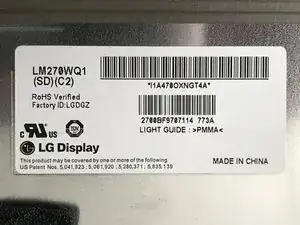
Проверьте на задней части панели маркировку и модель экрана
Скорее всего это будет дисплей LG
У меня была модель LM270WQ1 (SD)(C2)
Найдите плату управления ЖК, совместимую с вашим экраном
Я нашёл одну на AliExpress примерно за 25€ — плата управления LM270WQ1 (S2)(C2)
Шаг 3
Теперь нужно решить, как вы хотите питать плату
Если хотите, вы можете использовать блок питания iMac, перепрофилировав его [ВНИМАНИЕ! ДЕЛАЙТЕ ЭТО ТОЛЬКО, ЕСЛИ УМЕЕТЕ РАБОТАТЬ С ВЫСОКИМ НАПРЯЖЕНИЕМ!]
В следующем шаге показано, как это сделать
Иначе можно купить простой внешний блок питания 12В 5А и использовать его
Также можно повторно использовать внутренние динамики iMac и воспроизводить звук через HDMI
Шаг 4
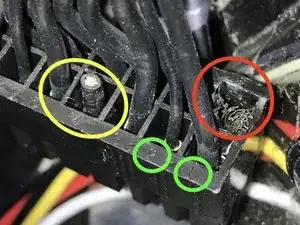
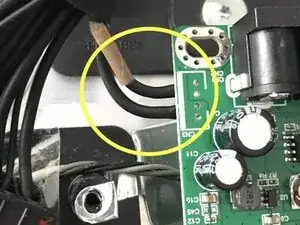
Блок питания iMac имеет 16‑контактный разъём, нумерация контактов напечатана на самом разъёме (зелёные круги)
В этом случае вам понадобятся контакты 4 и 8
Контакт 4 (жёлтый) — это 12В и обозначен как PP12V_G3H_ACDC: это питание, которое PSU выдаёт при подключении к сети (то же, что питает LED #1 на плате логики)
Контакт 8 (красный) — земля (GND)
Всегда проверяйте мультиметром, действительно ли у вас нужное напряжение!
Я отрезал два провода и (временно) запаял их на платы на контакты 12V и GND.
В будущем я куплю DC‑разъём 5.5×2.1 и припаяю два кабеля туда, чтобы можно было подключать штекер прямо в гнездо питания платы — это лучший способ
Шаг 5
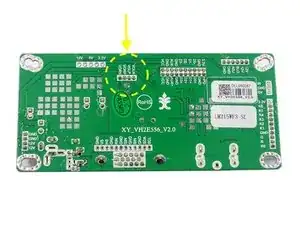
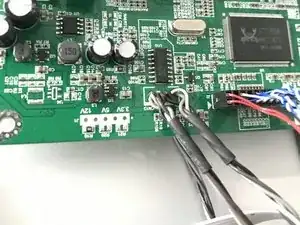
Внутренние динамики iMac имеют по 4 провода каждый: 2 для твитеров и 2 для низкочастотных динамиков
Соедините белый-белый и коричневый‑чёрный вместе
Далее можно выбрать: подключить через штекер JST по распиновке к плате (проще) или выпаять гнездо JST и припаять провода напрямую к плате
Тёмные провода — это плюс (+), белые — минус (-)
На плате управления минусы расположены снаружи, плюсы — внутри
VORN/VORP — правый минус/правый плюс, а VOLN/VOLP — левый минус/левый плюс
NB Вероятно, при включении и воспроизведении звука по HDMI вы услышите странные шумы из‑за низкого качества усилителя на плате. Но это работает и дешево, так что приемлемо.
Шаг 6
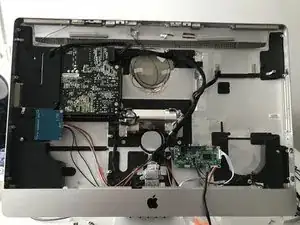
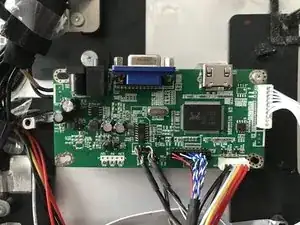
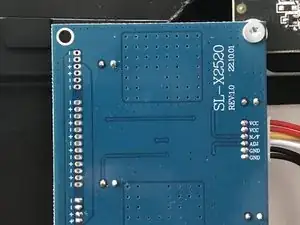
Теперь нужно установить платы внутрь корпуса
Вы можете следовать моему размещению — мне оно показалось очень удобным
Главная плата слева, там, где был установлен правый вентилятор
Инверторная плата с видимой задней стороной (чтобы не мешать дисплею) прикручена винтом снизу‑слева от блока питания
Для этого придётся немного сломать пластиковый выступ, который отделял блок питания от оригинальной инверторной платы iMac
Шаг 7
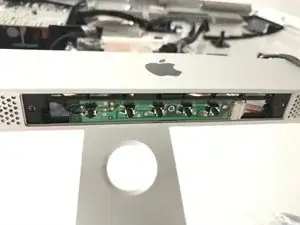
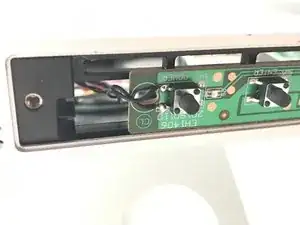
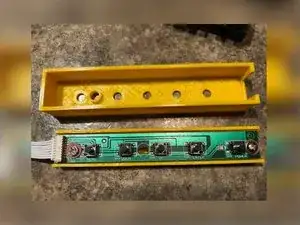
На первом изображении видно, как прикрепить плату контроллера к корпусу
Я повторно использовал один из винтов, который держал алюминиевую панель оперативной памяти
Вы также можете использовать оригинальную кнопку питания iMac! Просто отрежьте её там, где разъём, и припаяйте два провода на соответствующие контакты платы управления, где находится кнопка питания, как сделал я
Так вы сможете включать и выключать экран с помощью оригинальной кнопки питания
Я также нашёл красивый 3D‑проект для контроллера EH1406, в будущем добавлю его к дисплею iMac, поскольку это выглядит лучше EH1406 3D Print
Шаг 8
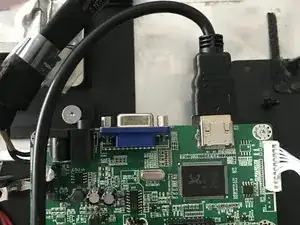
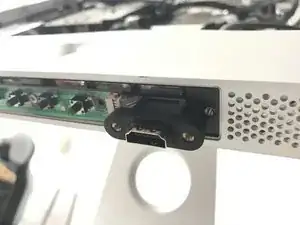
Мне не нужен VGA, поэтому я использую только HDMI
Можно использовать длинный кабель, подключить его к плате и вывести из корпуса
Или можно купить HDMI‑удлинитель и подключать как я (удобнее иметь отсоединяемый HDMI‑кабель)
Шаг 9
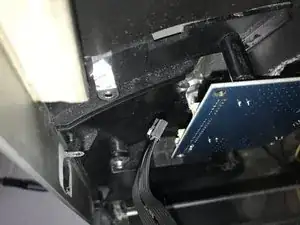
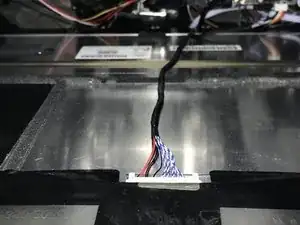
Теперь нужно подключить кабели инвертора и LVDS
Они подключаются только в одну сторону, поэтому ошибиться невозможно
После этого всё готово!
Шаг 10
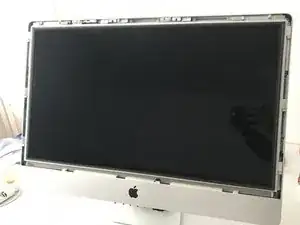
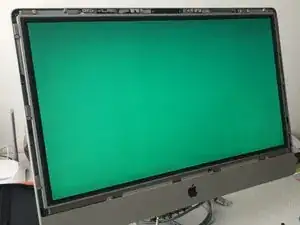
Установите дисплей на место и закрепите двумя винтами (вверху слева и внизу справа), чтобы он не двигался
Теперь подключите блок питания (если вы использовали внешний) или оригинальный кабель iMac (если перепрофилировали оригинальный блок питания)
Дисплей должен включиться и пройти RGB‑тест (меняться цветами каждые 2–3 секунды), а зелёный светодиод платы управления должен загореться
Шаг 11
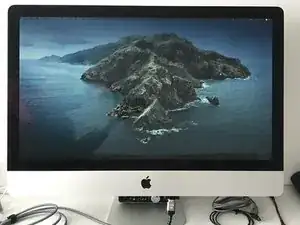
Теперь подключите HDMI‑кабель и наслаждайтесь вашим новым 27" внешним дисплеем 2K!
Заключение
Reduce
Reuse
Recycle
Перевод руководства с ifixit.com