Замена видеокарты iMac Intel 27" (конец 2009 или середина 2010)
Если Вы используете iMac 27" модели конца 2009 или 2010 года для игр, возможно, стоит обновить видеокарту на серию 6 из последней модели 2011 года.
Шаг 1



Прикрепите прочную присоску возле каждого из двух верхних углов стеклянной панели.
Чтобы закрепить присоски, сначала установите присоску с подвижной ручкой так, чтобы ручка была параллельна поверхности стеклянной панели (как показано на второй фотографии).
Легонько прижимая присоску к стеклу, поднимите подвижную ручку, пока она не станет параллельна другой ручке (как показано на третьей фотографии).
Если присоски не прилипают, попробуйте очистить и стеклянную панель, и присоску влажной мягкой безворсовой салфеткой. (Смочите дистиллированной водой, а при необходимости — смесью дистиллированной воды и белого уксуса в равных пропорциях для наилучшего результата.)
Не используйте присоски для переноски стекла дисплея, поскольку если одна из них отстанет, Вы можете уронить и разбить экран.
Оригинальная коробка от iMac хорошо подходит для хранения стеклянной панели. В противном случае подойдёт мягкая горизонтальная поверхность, например полотенце на столе.
Шаг 2

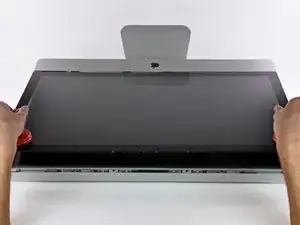
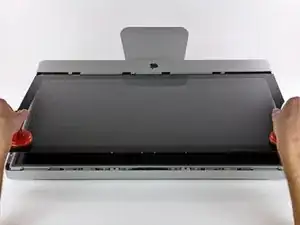
Осторожно приподнимите стеклянную панель перпендикулярно плоскости ЖК-матрицы, чтобы освободить стальные монтажные штырьки, прикреплённые вдоль нижней стороны верхнего края стеклянной панели.
Оттяните стеклянную панель от нижнего края iMac и аккуратно отложите в сторону.
Не используйте присоски для переноски стеклянной панели — если одна из них потеряет захват, панель может упасть и разбиться.
После того как Вы положили стеклянную панель, обязательно отпустите присоски, поскольку со временем сила всасывания может привести к трещинам в стекле.
При обратной установке тщательно очистите внутреннюю сторону стекла и поверхность ЖК-матрицы, так как пыль или отпечатки, попавшие внутрь, будут заметны при включённом экране.
Шаг 3
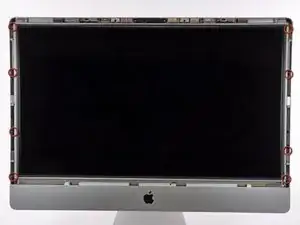
Снимите восемь винтов Torx T10, фиксирующих ЖК-матрицу в корпусе.
Шаг 4
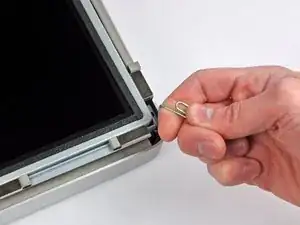
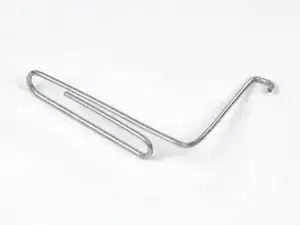
Осторожно положите iMac лицевой стороной вниз на ровную поверхность, опирая на подставку.
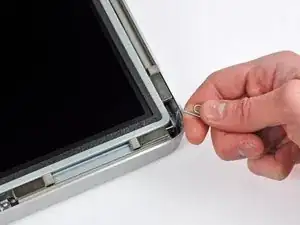
Из-за малых зазоров придётся использовать тонкий крючковый инструмент, чтобы приподнять дисплей из корпуса. На третьей фотографии показано, что мы сделали инструмент из изогнутой скрепки.
Используйте тонкий крючковый инструмент, чтобы приподнять одну сторону верхнего края дисплея за его стальную рамку.
После приподнимания верхнего края дисплея с одной стороны удерживайте его над корпусом, пока с помощью крючкового инструмента не приподнимете другую сторону.
Не поднимайте верхний край дисплея слишком высоко — несколько коротких ленточных кабелей всё ещё соединяют обе части.
Шаг 5
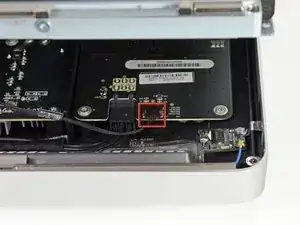
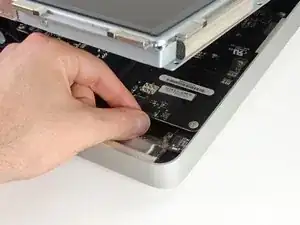
Аккуратно выведите вертикальный кабель синхронизации из разъёма на плате драйвера светодиодов в верхнем левом углу iMac, потянув его пальцами.
Убедитесь, что вы вытягиваете разъём параллельно плате драйвера светодиодов, прямо из гнезда.
Шаг 6
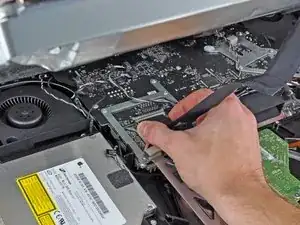
Сожмите две защёлки разъёма кабеля данных дисплея, чтобы разблокировать его из гнезда на плате логики.
Оттяните разъём кабеля данных дисплея от его гнезда на плате логики.
Шаг 7
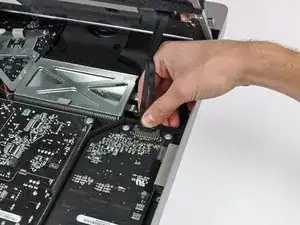
Поверните дисплей в сторону от корпуса настолько, чтобы отсоединить кабель питания подсветки LED от платы драйвера LED.
Шаг 8
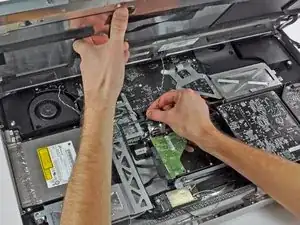
Поднимите дисплей для получения зазора и отсоедините разъём кабеля термодатчика ЖК-матрицы от его гнезда на плате логики.
Если после выполнения этого шага вентилятор работает на полной скорости, проверьте это соединение или кабель термодатчика жёсткого диска.
Шаг 9
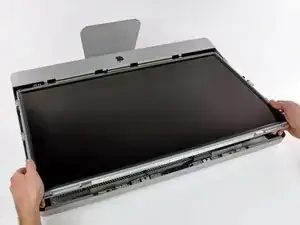
Аккуратно потяните дисплей к верхнему краю iMac и выньте его из корпуса.
Шаг 10
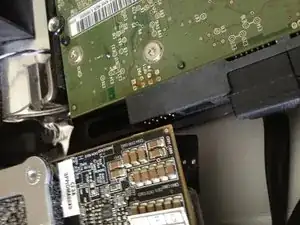
Отсоедините кабель термодатчика от жёсткого диска. Это позволит извлечь жёсткий диск.
Будьте осторожны с кабелями дисплея, их легко повредить при установке или снятии.
Запомните положение этого кабеля! Совет iFixit: кабель должен быть при установке ближайшим к разъёму SATA. Чёрный кабель должен быть направлен вверх к ЖК-матрице.
Шаг 11
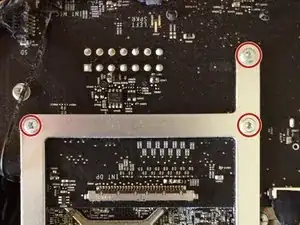
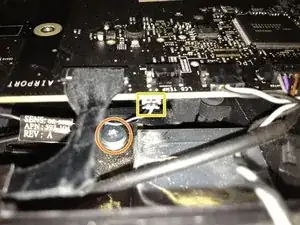
Снимите три винта Torx T9 с рамки видеокарты.
Найдите большой радиатор видеокарты, который должен располагаться прямо над оптическим приводом.
Удалите единственный винт, удерживающий его на месте.
Осторожно извлеките кабель термодатчика видеокарты из-под материнской платы. Будьте осторожны при вытягивании в направлении задней стороны корпуса, поскольку кабель очень хрупкий.
Запомните положение, так как новый кабель необходимо будет подсоединить здесь. Сторона с двумя металлическими пластинами должна быть направлена вверх.
Шаг 12
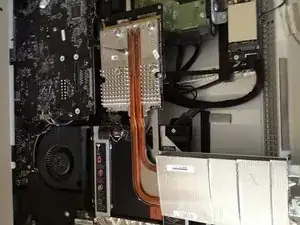
Медленно и осторожно потяните видеокарту вверх и от материнской платы.
Убедитесь, что металлическая рамка видеокарты не поцарапает материнскую плату.
Вы сможете легко извлечь видеокарту, если сначала сняли кабель термодатчика.
Шаг 13
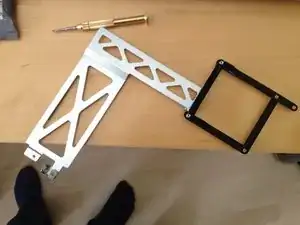
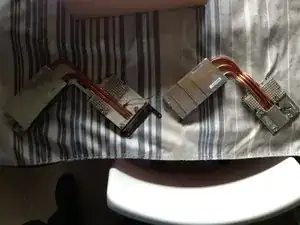
Снимите металлическую рамку с видеокарты; её держат всего несколько винтов.
Храните видеокарту в безопасном месте на случай, если она потребуется снова или вы захотите установить её обратно.
На втором изображении показаны серии 4 и 6 рядом. Небольшая разница в высоте требует дополнительных действий (см. следующий шаг).
Шаг 14
Чтобы снять пластиковую деталь, упоминаемую в следующем шаге, потребуется извлечь оптический привод. Привод закреплён четырьмя винтами Torx.
После снятия винтов привод можно поднять и отвести в сторону, не отсоединяя кабели.
Шаг 15
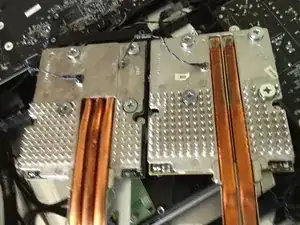
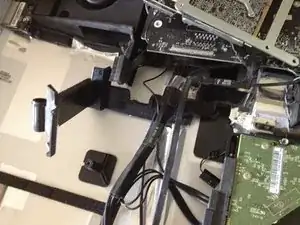
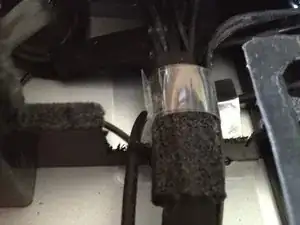
Поскольку серия 6 немного выше, нужно сделать небольшое пространство в пластиковом держателе, который находится под картой.
Снимите пластиковую деталь, показанную на 2-й фотографии, выкрутив один винт и аккуратно вытащив её из алюминиевого корпуса.
Она закреплена лентой, так что не беспокойтесь о её повреждении.
Пошевелив и проведя деталь вокруг кабелей, вы сможете вынуть её.
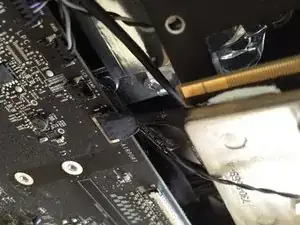
Прямоугольное отверстие, показанное на третьей фотографии, через которое проходит крупный кабель, расширьте вращающимся инструментом примерно на 5 мм по ширине и на 2–3 мм по глубине.
На третьем изображении показан желаемый конечный результат.
Основная причина этого шага — тепловая трубка у серии 6, требующая дополнительного пространства.
Примечание: Это НЕОБХОДИМО только для модели конца 2009 года; модели 2010 года уже имеют достаточно места.
Шаг 16
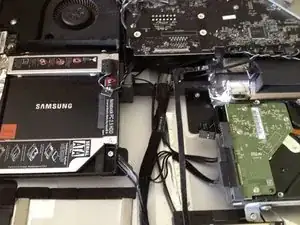
Установите металлическую рамку на новую видеокарту серии 6. Убедитесь, что она правильно выровнена.
Теперь аккуратно вставьте видеокарту серии 6.
Убедитесь, что вы не повредите верхнюю часть материнской платы при повторной установке.
Когда карта заняла место, закрепите её тремя винтами.
Подключите кабель датчика температуры. Потребуются тонкие руки или подходящий инструмент. Будьте терпеливы на этом шаге.
Шаг 17
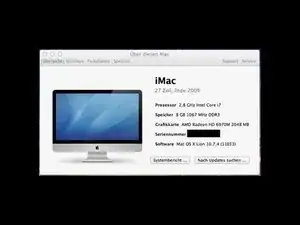
Соберите ЖК-дисплей, как описано на iFixit.
Дополнительных работ не требуется. Поскольку вы отключали кабель питания, SMC должен сброситься — это микросхема, конфигурирующая аппаратную часть.
Если всё прошло успешно, вы должны увидеть экран приветствия, а в меню «Об этом Mac» будет изображение, показанное слева.
Примечание: Я также заменил оптический привод на SSD ёмкостью 256 ГБ — это можно легко сделать в процессе установки.
Последний совет: если вы заменяете оптический привод на SSD, создайте минимальный раздел Boot Camp и установите на него Windows. Это сэкономит много проблем в будущем. Поверьте, сделайте это. Установка Boot Camp без оптического привода доставляет трудности.
Заключение
Чтобы собрать устройство, выполните эти инструкции в обратном порядке.
Перевод руководства с ifixit.com