Установка второго HDD или SSD в iMac Intel 27" EMC 2390
Хотя Apple никогда не продавала 27" iMac 2010 года с опцией установки второго жесткого диска или SSD, она предусмотрела конструкцию, позволяющую установить его самостоятельно. Используя вторичный SATA-порт на логической плате и подключившись к блоку питания, очень просто добавить второй диск в этот iMac. Используйте это руководство для установки второго диска в iMac 2010 года, EMC 2390.
Шаг 1
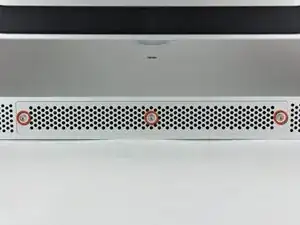
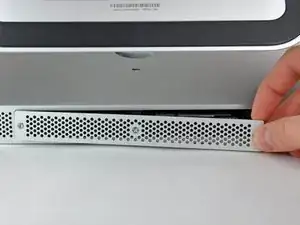
Ослабьте три винта с крестообразным шлицем, закрепляющие крышку доступа на нижнем крае iMac.
Эти винты останутся зафиксированными в крышке доступа.
Снимите крышку доступа с iMac.
При сборке закрепите крышку доступа слабо и совместите её с вырезом в корпусе iMac перед окончательной затяжкой винтов.
Шаг 2
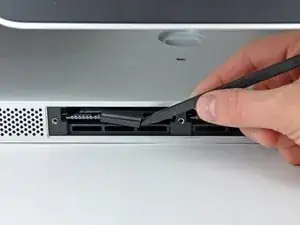
Используйте пальцы или наконечник лопатки, чтобы выдвинуть черную пластиковую защелку лотка ОЗУ из слота памяти.
Шаг 3
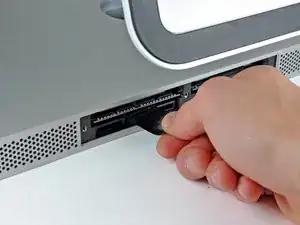
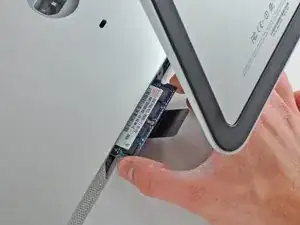
Оттяните черную пластиковую защелку от iMac, чтобы извлечь модуль ОЗУ из разъема.
Модули памяти плотно установлены и для их извлечения может потребоваться значительное усилие.
Сдвиньте модуль ОЗУ пальцами и выньте его из разъема.
При необходимости повторите процедуру для других модулей ОЗУ.
Шаг 4



Прикрепите прочную присоску рядом с каждым из двух верхних углов стеклянной панели.
Чтобы зафиксировать присоски, сначала расположите присоску так, чтобы подвижная рукоятка была параллельна поверхности стеклянной панели (как показано на второй фотографии).
При легком прижатии присоски к стеклу поднимите подвижную рукоятку до тех пор, пока она не станет параллельна другой рукоятке (как указано на третьей фотографии).
Если присоски не прилипают, попробуйте очистить стекло панели и присоски мягкой безворсовой тканью, слегка смоченной. (Смачивайте дистиллированной водой или при необходимости раствором из равных частей дистиллированной воды и белого уксуса для лучшего результата.)
Не используйте присоски для переноски стекла, потому что если одна из них отклеится, вы можете уронить и разбить экран.
Оригинальная коробка iMac хорошо подходит для хранения стеклянной панели. В противном случае используйте мягкую горизонтальную поверхность, например полотенце на столе.
Шаг 5

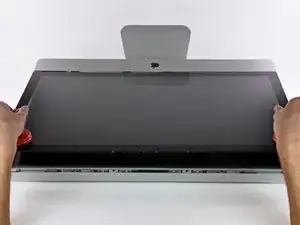
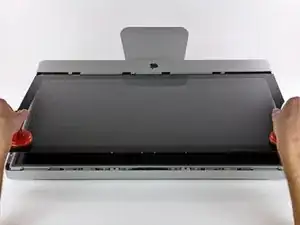
Осторожно приподнимите стеклянную панель перпендикулярно лицевой поверхности ЖК-экрана, чтобы она освободилась от стальных монтажных штифтов, прикрепленных к нижней стороне верхнего края стеклянной панели.
Оттяните стеклянную панель от нижнего края iMac и аккуратно отложите её в сторону.
Не переносите стекло с помощью присосок — если одна из них потеряет сцепление, панель может упасть и разбиться.
После установки стеклянной панели положите присоски так, чтобы снять вакуум — сила всасывания со временем может привести к трещинам на стекле.
При обратной установке тщательно очистите внутреннюю сторону стеклянной панели и лицевую поверхность ЖК-экрана, поскольку пыль или отпечатки пальцев, попавшие внутрь, будут заметны при включении компьютера.
Шаг 6
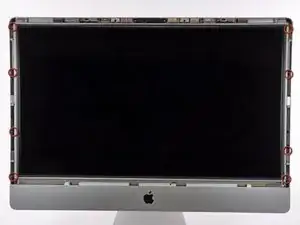
Снимите восемь винтов Torx T10, которыми ЖК-экран прикреплен к внешнему корпусу.
Шаг 7
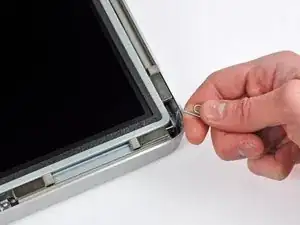
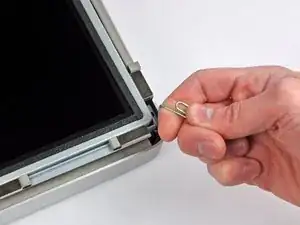
Осторожно положите iMac на ровную поверхность лицевой стороной вниз.
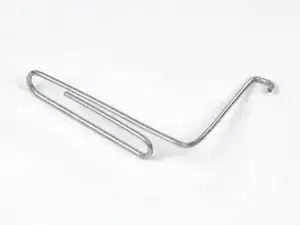
Из-за небольших допусков вам потребуется тонкий крючковый инструмент, чтобы приподнять дисплей из корпуса. Как видно на третьей фотографии, мы сделали такой инструмент из согнутой скрепки.
Используйте тонкий крючковый инструмент, чтобы приподнять одну сторону верхнего края дисплея за стальную внешнюю рамку.
После приподнимания верхнего края дисплея с одной стороны удерживайте его в приподнятом положении, пока с помощью крючкового инструмента не приподнимете другую сторону.
Не поднимайте верхний край дисплея слишком далеко, поскольку несколько коротких ленточных кабелей все еще соединяют две части.
Шаг 8
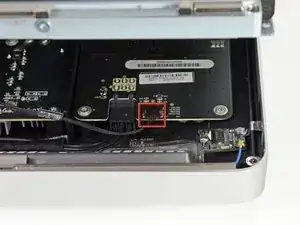
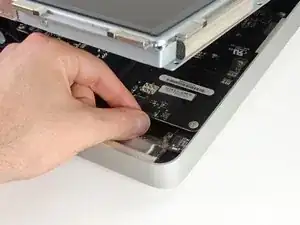
Аккуратно пальцами вытяните кабель вертикальной синхронизации из его гнезда на плате LED-драйвера в верхнем левом углу iMac.
Обязательно тяните разъем параллельно плате LED-драйвера, прямо из его гнезда.
Шаг 9
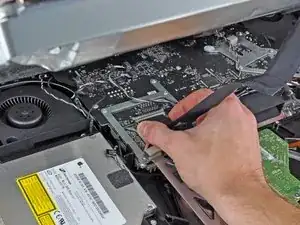
Сожмите два язычка фиксатора разъема кабеля данных дисплея, чтобы разблокировать его из гнезда на логической плате.
Оттяните разъем кабеля данных дисплея от его гнезда на логической плате.
Шаг 10
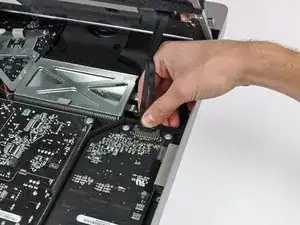
Поверните дисплей из корпуса настолько, чтобы отсоединить кабель питания подсветки LED от платы LED-драйвера.
Шаг 11
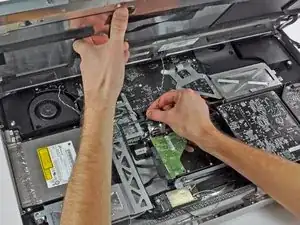
Поднимите дисплей для получения зазора и отключите разъем кабеля термодатчика ЖК-экрана от его гнезда на логической плате.
Если после завершения сборки вентилятор работает на полной скорости, проверьте это соединение или кабель термодатчика жесткого диска.
Шаг 12
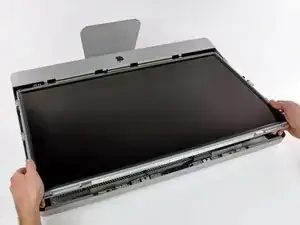
Осторожно потяните дисплей к верхнему краю iMac и извлеките его из внешнего корпуса.
Шаг 13
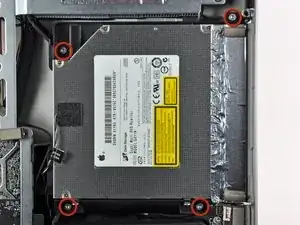
Снимите четыре винта Torx T10, которыми оптический привод закреплен в корпусе.
Шаг 14
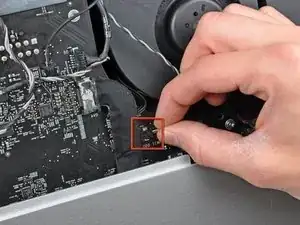
Вытяните разъем термодатчика оптического привода прямо из его гнезда на логической плате.
Шаг 15
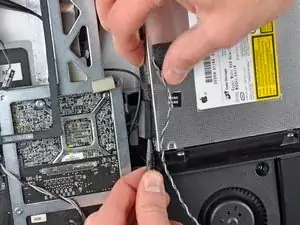
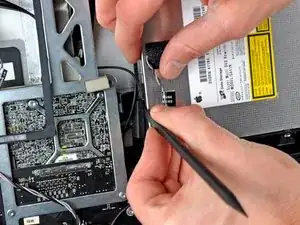
Вставьте лопатку между разъёмом оптического привода и самим оптическим приводом.
Поверните лопатку, чтобы слегка отделить разъём оптического привода от привода, затем используйте пальцы, чтобы оттянуть разъём от привода.
Шаг 16
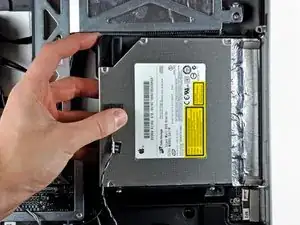
Поднимите левый край оптического привода слегка вверх и отведите его от правой стороны внешнего корпуса.
При сборке обратите внимание, что на лицевой панели оптического привода есть два отверстия, в которые должны входить два коротких пластиковых штыря для правильного позиционирования.
Шаг 17
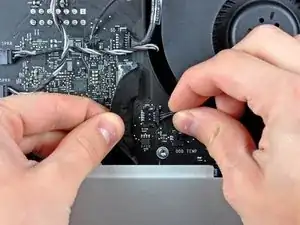
Осторожно отведите ленточный кабель платы задних интерфейсов, чтобы открыть разъём вентилятора оптического привода, скрытый под ним.
Отключите вентилятор оптического привода, потянув его разъём от гнезда на логической плате.
Шаг 18
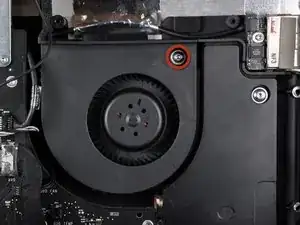
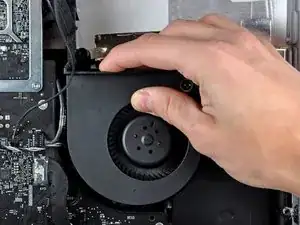
Удалите один винт T10 Torx, фиксирующий вентилятор оптического привода к внешнему корпусу.
Оттяните вентилятор оптического привода от внешнего корпуса, чтобы снять его с трёх пластиковых штырей по периметру.
Осторожно выведите вентилятор оптического привода из iMac, следя за тем, чтобы кабели не зацепились.
Шаг 19
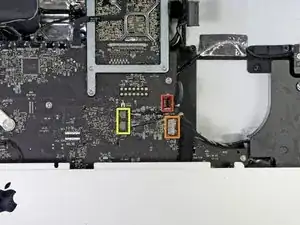
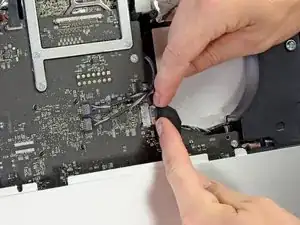
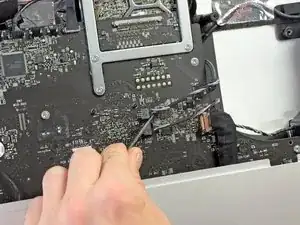
Используя ногти или плоский конец лопатки, снимите три разъёма с правой стороны логической платы.
Считыватель SD-карт
Плата задних интерфейсов
Левый и правый динамики
Шаг 20
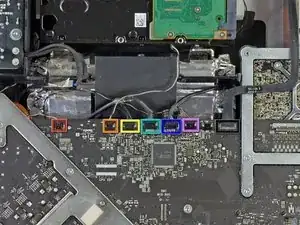
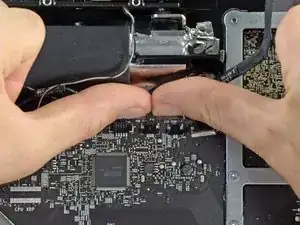
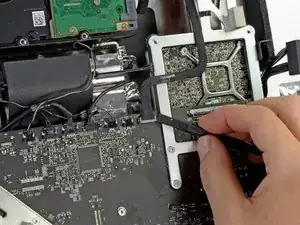
Снимите шесть параллельных разъёмов с верхней части логической платы, используя ногти и тянув параллельно плате.
Датчик температуры кожи
Датчик температуры жёсткого диска
Вентилятор жёсткого диска
Камера
Bluetooth
Датчик температуры окружающей среды
Снимите кабель Airport с логической платы, поддев и потянув прямо вверх лопаткой.
Шаг 21
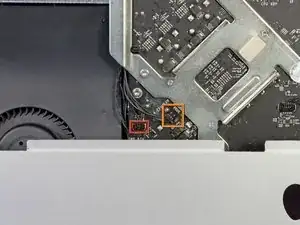
В том же порядке, как описано выше, используйте ногти, чтобы снять два кабельных разъёма с левой стороны логической платы.
Кнопка питания
Вентилятор процессора
Шаг 22
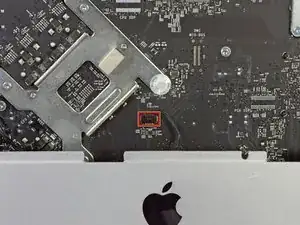
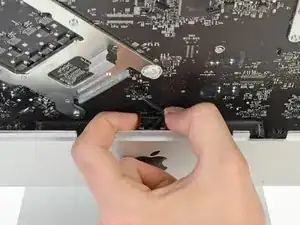
В том же порядке, как описано выше, извлеките кабель платы ИК-датчика из её гнезда на логической плате.
Осторожно потяните плату ИК-датчика прямо вверх и выньте её из iMac.
Шаг 23
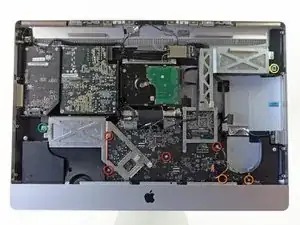
Удалите следующие восемь винтов T10 Torx, фиксирующих логическую плату в iMac:
Четыре винта 25 мм
Два винта 21.4 мм
Один винт 9.3 мм
Один винт 7.2 мм
При сборке iMac убедитесь, что ни один кабель не зажат под логической платой перед установкой винтов.
Шаг 24
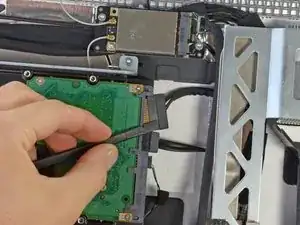
Используя плоский конец лопатки, вытащите разъём питания SATA из гнезда на жёстком диске.
Шаг 25
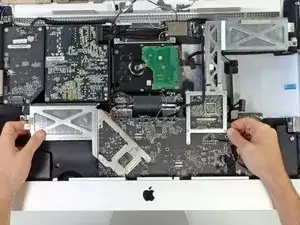

Одновременно приподнимите и поверните логическую плату, чтобы вывести её из iMac.
Не пытайтесь полностью извлечь логическую плату. Она всё ещё соединена несколькими кабелями с тыльной стороны.
Осторожно опирайте логическую плату о фронтальную часть iMac так, чтобы она выступала наружу.
Шаг 26
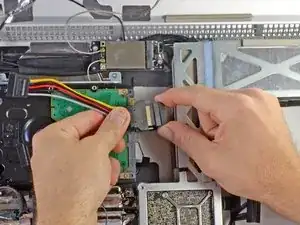
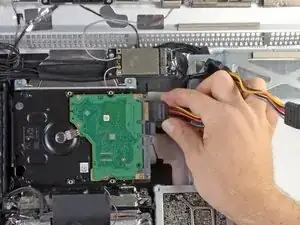
Подсоедините штекерный разъём тройника питания SATA к оригинальному кабелю питания жёсткого диска.
Подключите одну из ветвей к жёсткому диску.
Кабель имеет форму, допускающую только одно правильное направление подключения. Не пытайтесь насильно вдавить кабель в жёсткий диск.
Шаг 27
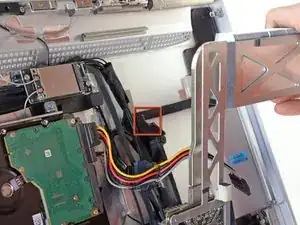
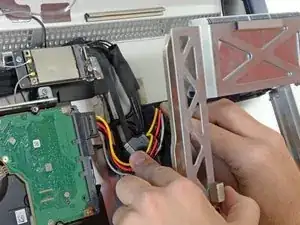
Осторожно проведите другую ветвь тройника питания SATA под радиатором GPU.
В пластике рядом с рамкой оптического привода есть вырез. Протяните кабель питания через этот вырез.
Шаг 28
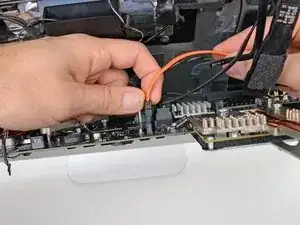
Осторожно наклоните логическую плату вперёд лишь настолько, чтобы получить доступ к задней стороне.
Подключите один конец кабеля SATA данных к второму разъёму SATA данных на логической плате.
На фото кабель SATA оранжевого цвета.
Шаг 29
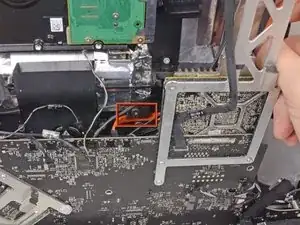
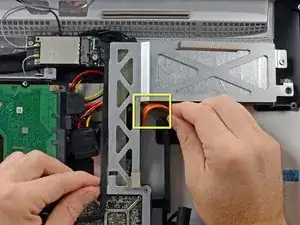
Начните возвращать логическую плату в iMac.
Проведите кабель SATA данных под кромкой металлической пластины за логической платой.
Продолжите прокладку кабеля SATA через слот для кабеля в пластиковой рамке.
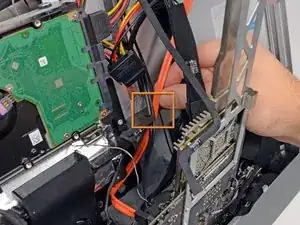
Завершите прокладку кабеля SATA через вырез в пластиковой рамке рядом с оптическим приводом, чуть ниже радиатора GPU.
Кабель SATA данных должен лежать поверх кабеля питания SATA, который уже проложен через этот вырез.
Шаг 30
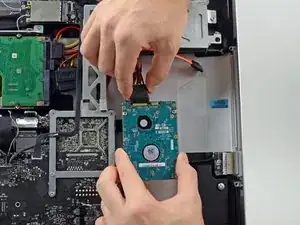
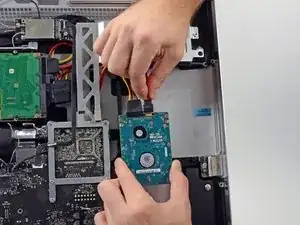
Подключите кабели питания и данных SATA ко второму жёсткому диску.
Шаг 31
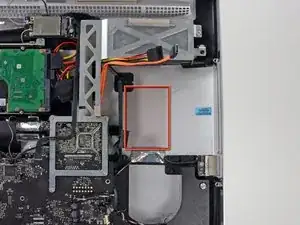
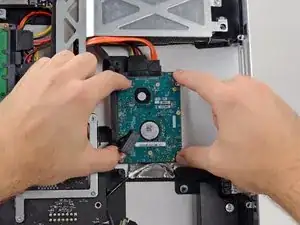
После удаления защитной плёнки с клейких накладок плотно прижмите второй жёсткий диск к алюминиевой раме iMac.
Заключение
To reassemble your device, follow these instructions in reverse order, starting from Step 20
Перевод руководства с ifixit.com