Замена процессора iMac 27" Late 2009 (EMC 2374)
Я заметил, что мой iMac стал медленным. Думал, что это просто из‑за меня — после нескольких обновлений системы со временем всё замедляется. Поэтому я установил чисто установленный SSD. Раньше я так делал с моим старым MacBook Pro и результаты были отличные. К моему разочарованию, iMac всё равно работал медленно. Я поискал утилиту для бenchmark'инга, чтобы количественно подтвердить свои ощущения. Нашёл Geekbench 3. Эта программа подтвердила, что iMac работает гораздо медленнее, чем должен — менее половины ожидаемой скорости.
Шаг 1
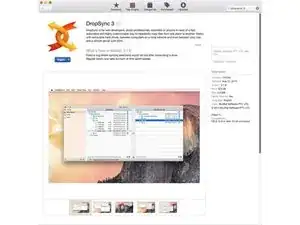
Сделайте резервную копию данных — не будьте глупцом!
Я использовал DropSync 3 из App Store.
Шаг 2
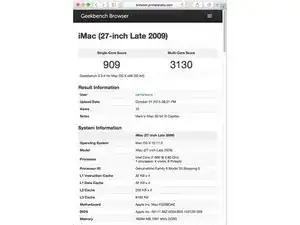
Тест Geekbench 3 в 32‑битном режиме. Geekbench 3 позволяет просматривать результаты других пользователей с похожими компьютерами, поэтому было легко увидеть, что с моим что‑то не так.
Шаг 3
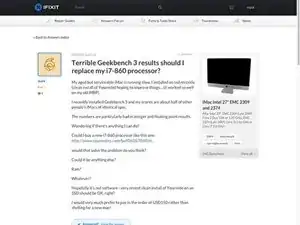
Естественно я спросил на форумах iFixit и в других местах, что могло быть не так. Несмотря на полезность, обсуждение свернуло в нерелевантные направления, в основном касающиеся установки жёсткого диска. Geekbench 3 не тестирует жёсткие диски, так что...
Шаг 4
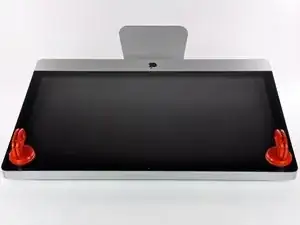
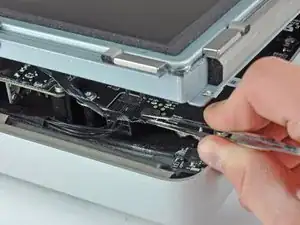
Существует множество видео и руководств iFixit, показывающих, как добраться до внутренностей iMac, поэтому я не буду останавливаться на этом.
Будьте крайне осторожны с этой невероятно хрупкой ленточной шлейф‑лентой в верхнем левом углу.
Шаг 5
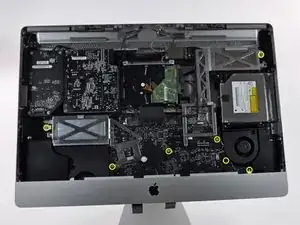
Чтобы снять материнскую плату, открутите винты Torx T10, показанные жёлтыми кругами. (Один находится за кабелем внизу справа)
Надеюсь, я их все отметил. (открутите любой винт на материнской плате, у которого на плате напечатан белый круг.)
О, вам также придётся вытащить инфракрасный датчик за логотипом Apple. Просто потяните вверх. Там стоит пружина...
Шаг 6
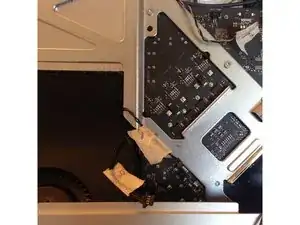
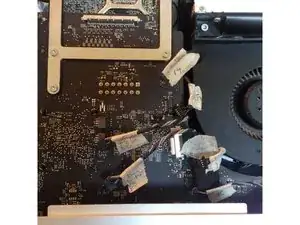
Маркируйте все кабели при их снятии. Работайте логично. Я начинал сверху справа и двигался против часовой стрелки. (это помогает понять, не пропустили ли вы что‑то при сборке)
Есть два кабеля, у которых золотые контакты в разъёме обращены к материнской плате... Я это тоже отметил. Вероятно важно не переворачивать их?
Шаг 7
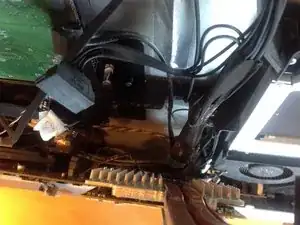
Ещё три находятся позади материнской платы.
(трудно сфотографировать)
Шаг 8
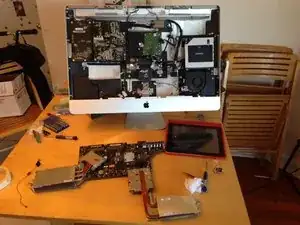
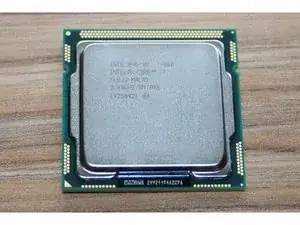
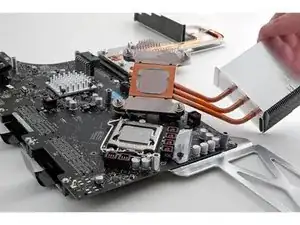
Когда вы вынете материнскую плату, у вас должно получиться примерно так.
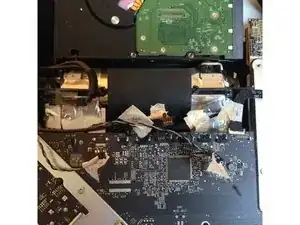
Процессор — тот, что установлен под необычным углом 45°. Внизу слева на общей фотографии.
На стороне платы, которая обычно обращена к задней крышке, находятся большие винты с крестовой головкой с пружиной, удерживающие радиатор, а на другой стороне — обычные винты Torx T10, расположенные спина к спине с крестовыми головками. Всего четыре для откручивания.
Когда радиатор снят, нужно очистить поверхность радиатора с помощью очистителя для термопасты. iFixit продаёт его.
Процессор i7 установлен в разъём и его легко отщёлкнуть. Рычаг с пружиной находится в верхнем правом углу на общей фотографии, хотя его не видно из‑за радиатора. На четвёртом изображении он виден слева от сокета.
Старый процессор поднимается, а новый опускается — будьте внимательны, чтобы выровнять процессоры одинаково. В одном из углов есть стрелка.
Используйте новую термопасту между процессором и радиатором. iFixit продаёт её.
Шаг 9
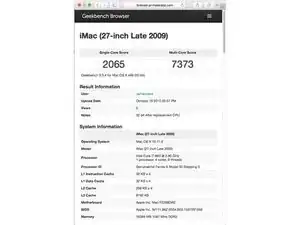
После сборки заново запустите бенчмарк
Гораздо лучше!
Заключение
Чтобы собрать устройство обратно, выполните эти инструкции в обратном порядке.
Перевод руководства с ifixit.com