Замена карты AirPort в iMac Intel 27" EMC 2390
Замените неработающую карту AirPort, чтобы восстановить беспроводное интернет-соединение.
Шаг 1



Прикрепите тяжелую присоску близко к каждому из двух верхних углов стеклянной панели.
Чтобы прикрепить присоски, сначала расположите их с подвижной ручкой параллельно лицевой стороне стеклянной панели (как показано на втором изображении).
Держите присоску легким натиском на стекле, поднимите подвижную ручку, пока она не станет параллельна другой ручке (как показано на третьем изображении).
Если присоски не прилипают, попробуйте очистить стеклянную панель и присоску влажной мягкой безворсовой тряпкой. (Смочите дистиллированной водой, а при необходимости используйте равные части дистиллированной воды и белого уксуса для наилучших результатов.)
Не используйте присоски для переноски стеклянной панели, так как если одна из них не прилипнет, вы можете уронить экран и разбить его.
Исходная коробка iMac отлично подходит для хранения стеклянной панели. В противном случае подойдет мягкая горизонтальная поверхность, такая как полотенце на столе.
Шаг 2

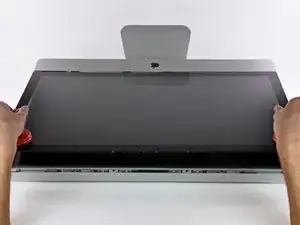
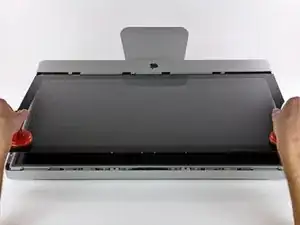
Аккуратно поднимите стеклянную панель перпендикулярно лицевой стороне ЖК-дисплея, достаточно, чтобы освободить стальные монтажные штифты, прикрепленные вдоль нижнего края верхней стороны стеклянной панели.
Отодвиньте стеклянную панель от нижнего края iMac и осторожно отложите ее в сторону.
Не используйте присоски для переноски стеклянной панели — если одна из них потеряет хватку, панель может упасть и разбиться.
После того как вы безопасно положите стеклянную панель, обязательно освободите присоски, так как в долгосрочной перспективе они могут треснуть стекло.
При переустановке убедитесь, что тщательно очистили внутреннюю сторону стеклянной панели и лицевую сторону ЖК-дисплея, так как пыль или отпечатки пальцев, застрявшие внутри, будут заметны, когда устройство включится.
Шаг 3
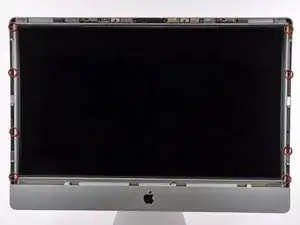
Удалите восемь винтов T10 Torx, которые крепят ЖК-дисплей к внешнему корпусу.
Шаг 4
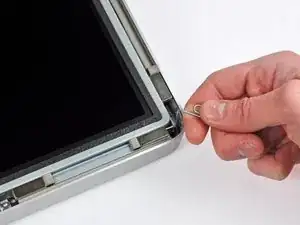
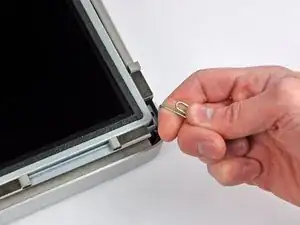
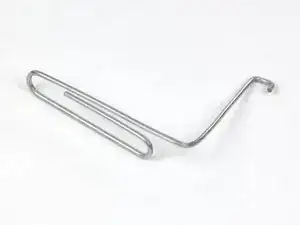
Осторожно положите iMac боком на плоскую поверхность.
Из-за жестких допусков вам потребуется использовать тонкий крючковый инструмент, чтобы поднять дисплей из внешнего корпуса. Как видно на третьем изображении, мы сделали один из согнутой скрепки.
Используйте тонкий крючковый инструмент, чтобы поднять одну сторону верхнего края дисплея за его стальную внешнюю рамку.
После того как вы поднимете верхний край дисплея с одной стороны, удерживайте его вне внешнего корпуса, пока вы используете крючковый инструмент, чтобы поднять другую сторону. Можно поместить карандаш или ручку под верхний край дисплея, параллельно верхнему краю и выступая за край компьютера, чтобы удерживать первую сторону поднятой, в то время как вы поднимаете вторую.
Не поднимайте верхний край дисплея слишком высоко, так как несколько коротких шлейфов все еще соединяют два компонента.
Шаг 5
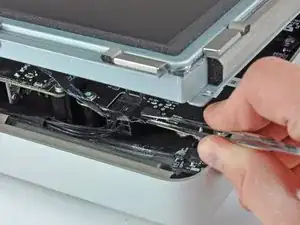
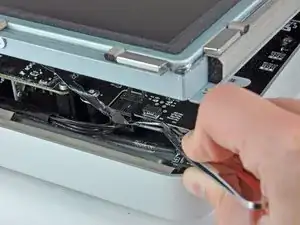
Используйте пинцет, чтобы вытащить шлейф вертикальной синхронизации из его гнезда на плате драйвера LED рядом с верхним левым углом вашего iMac.
На некоторых iMac эта часть может не быть шлейфом, а состоять из четырех отдельных, очень тонких и очень хрупких проводов. Будьте очень осторожны, если пинцет соскользнет с разъема, вы, скорее всего, выдернете провод из сборки.
Шаг 6
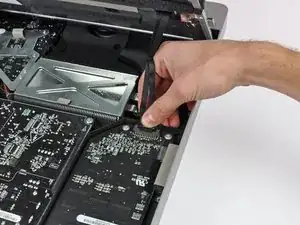
Поверните дисплей из внешнего корпуса достаточно, чтобы отключить кабель питания задней подсветки LED от платы драйвера LED.
Шаг 7
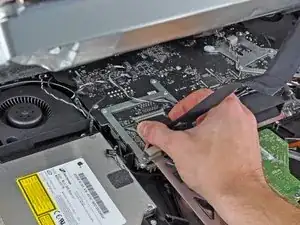
Сожмите две ручки разъема кабеля данных дисплея вместе, чтобы разблокировать его из гнезда на основной плате.
Вытащите разъем кабеля данных дисплея из его гнезда на основной плате.
Будьте очень осторожны при отключении этого кабеля, так как и разъем, и гнездо на основной плате крайне хрупкие. При последующем подключении кабеля используйте минимальное усилие.
Шаг 8
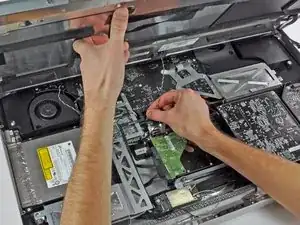
Поднимите дисплей достаточно высоко, чтобы отключить разъем кабеля термодатчика LCD от его гнезда на основной плате.
Если ваш вентилятор работает на полной скорости после завершения работы, проверьте это соединение или кабель термодатчика жесткого диска. Разъем термодатчика очень хрупкий, поэтому будьте очень осторожны при повторном подключении кабеля датчика.
Шаг 9
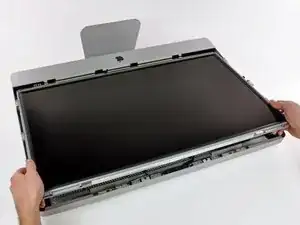
Осторожно потяните дисплей к верхнему краю вашего iMac и поднимите его из внешнего корпуса.
Шаг 10
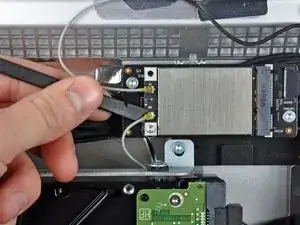
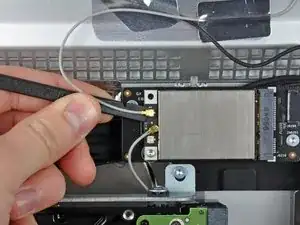
Используйте плоский конец лопатки, чтобы отжать оба разъема антенного кабеля AirPort от карты AirPort.
Шаг 11
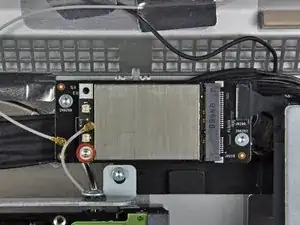
Удалите один винт T6 Torx, который крепит карту AirPort к плате соединения.
После удаления этого винта свободный конец карты AirPort должен немного подняться.
Шаг 12
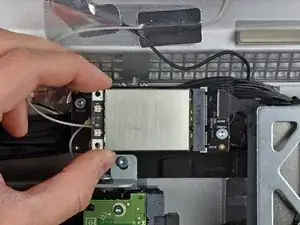
Вытащите карту AirPort из гнезда и удалите ее из iMac.
Заключение
Чтобы собрать устройство обратно, выполните эти инструкции в обратном порядке.
Перевод руководства с ifixit.com