Замена жесткого диска iMac Intel 27" EMC 2309 и 2374
Увеличьте объём хранения, заменив жесткий диск!
Это руководство также содержит шаги по установке SSD в iMac. Описано, как подключить датчик температуры SSD, чтобы вентиляторы Mac работали на корректной скорости.
Перед началом любых работ с iMac: Отключите питание и удерживайте кнопку питания в течение десяти секунд, чтобы разрядить конденсаторы блока питания.
Будьте очень осторожны и не прикасайтесь к выводам конденсаторов или к оголённым паяным соединениям на задней части блока питания.
Шаг 1



Приклейте прочную присоску возле каждого из двух верхних углов стеклянной панели.
Чтобы закрепить присоски, сначала установите присоску так, чтобы подвижная рукоятка была параллельна лицевой поверхности стеклянной панели (см. вторую фотографию).
Легко удерживая присоску прижатой к стеклу, поднимите подвижную рукоятку до положения, параллельного другой рукоятке (см. третью фотографию).
Если присоски не прилипают, попробуйте очистить стеклянную панель и присоску влажной мягкой безворсовой тканью. Смочите дистиллированной водой, при необходимости можно использовать раствор из равных частей дистиллированной воды и белого уксуса для лучшего результата.
Не используйте присоски для переноса стеклянной панели — если одна из них перестанет держать, вы можете уронить и разбить экран.
Оригинальная коробка iMac хорошо подходит для хранения стеклянной панели. В качестве альтернативы используйте мягкую горизонтальную поверхность, например полотенце на столе.
Шаг 2

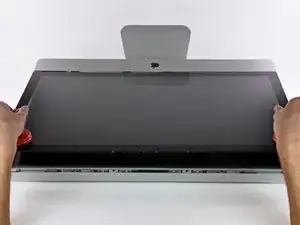
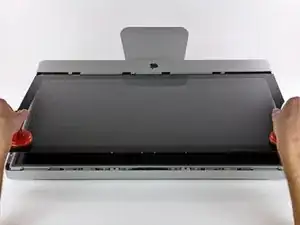
Осторожно поднимите стеклянную панель перпендикулярно плоскости ЖК-экрана, чтобы освободить стальные монтажные штырьки, прикреплённые к нижней стороне верхнего края стекла.
Оттяните стеклянную панель от нижнего края iMac и аккуратно отложите её в сторону.
Не используйте присоски для переноса стеклянной панели — если одна из них потеряет захват, панель может упасть и разбиться.
После того как вы поставите стеклянную панель на безопасную поверхность, обязательно отпустите присоски, так как со временем создаваемое ими всасывание может привести к трещинам в стекле.
При обратной установке тщательно очистите внутреннюю сторону стеклянной панели и поверхность ЖК-экрана — пыль или отпечатки пальцев внутри будут сильно заметны при включении компьютера.
Шаг 3
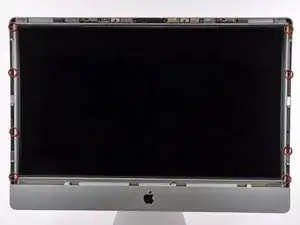
Снимите восемь винтов Torx T10, крепящих ЖК-экран к внешнему корпусу.
Шаг 4
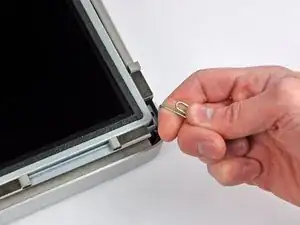
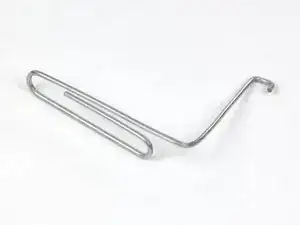
Осторожно положите iMac лицевой стороной вниз на ровную поверхность, опираясь на подставку.
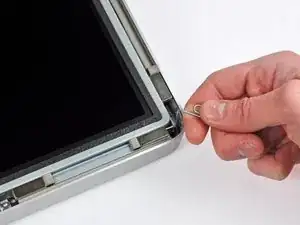
Из-за плотных зазоров вам потребуется тонкий крючковый инструмент, чтобы приподнять дисплей из корпуса. На третьем фото показано, как мы сделали такой инструмент из согнутой скрепки.
Используйте тонкий крючковый инструмент, чтобы приподнять одну сторону верхнего края дисплея за стальную внешнюю рамку.
После приподнимания одного края держите его приподнятым, пока с помощью крючка не поднимете другую сторону. Можно подложить карандаш или ручку под верхний край дисплея параллельно краю и так, чтобы он выступал за корпус, чтобы удерживать первую сторону приподнятой при подъёме второй.
Не поднимайте верхний край дисплея из корпуса слишком высоко, так как несколько коротких ленточных кабелей всё ещё соединяют эти компоненты.
Шаг 5
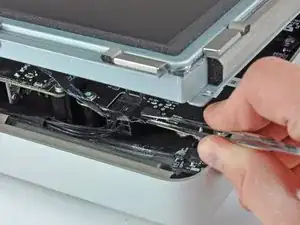
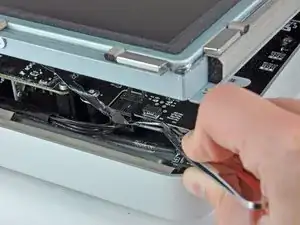
Используйте пинцет, чтобы вытащить ленточный кабель вертикальной синхронизации из его разъёма на плате подсветки LED в верхнем левом углу iMac.
На некоторых iMac это может быть не ленточный кабель, а четыре отдельные очень тонкие и хрупкие провода. Будьте крайне осторожны: если пинцет соскользнёт с разъёма, вы, скорее всего, вырвёте провод из сборки.
Шаг 6
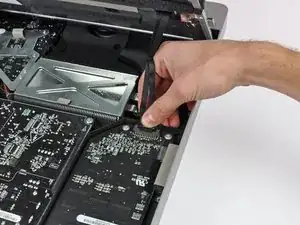
Поверните дисплей наружу из корпуса настолько, чтобы отсоединить кабель питания подсветки LED от платы драйвера LED.
Шаг 7
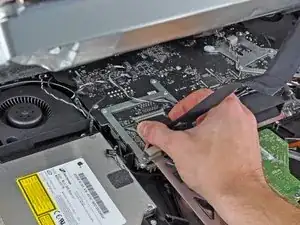
Сожмите две защёлки разъёма кабеля данных дисплея, чтобы разблокировать его из гнезда на плате логики.
Вытяните разъём кабеля данных дисплея из его гнезда на плате логики.
Будьте очень осторожны при отсоединении этого кабеля: и сам разъём, и гнездо на плате логики крайне хрупкие. При повторном подключении используйте как можно меньше усилия.
Шаг 8
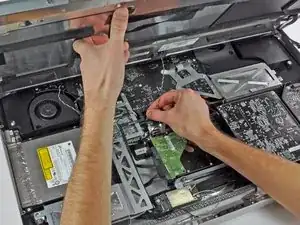
Поднимите дисплей для получения доступа, чтобы отключить разъём кабеля датчика температуры ЖК-экрана от его гнезда на плате логики.
Если после завершения вентиляторы работают на полной скорости, проверьте это соединение или кабель датчика температуры жёсткого диска. Разъём датчика очень хрупкий, поэтому при повторном подключении будьте предельно осторожны.
Шаг 9
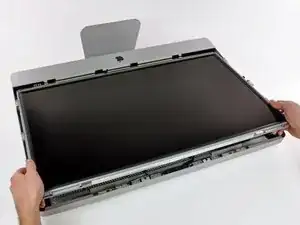
Аккуратно подтяните дисплей к верхнему краю iMac и выньте его из корпуса.
Шаг 10
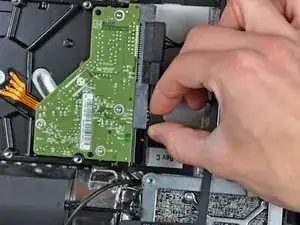
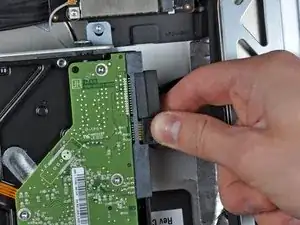
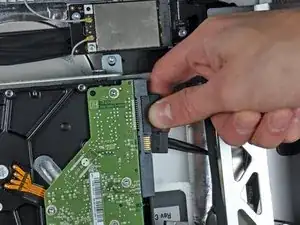
Перед отключением кабеля датчика температуры обратите внимание на его ориентацию. Крайне важно установить разъём обратно в том же положении, чтобы вентиляторы не работали на полной скорости. Если у вашего заменяемого диска несколько контактов, поместите разъём ближе к SATA-разъёмам и ближе к печатной плате.
Отключите кабели датчика температуры, питания SATA и данных SATA, потянув их разъёмы из гнёзд на жестком диске.
Шаг 11
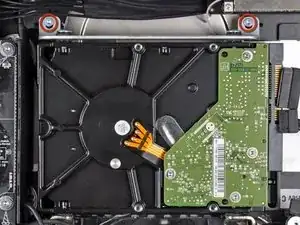
Снимите два винта Torx T10, которые крепят верхнюю скобу жесткого диска к внешнему корпусу.
Шаг 12
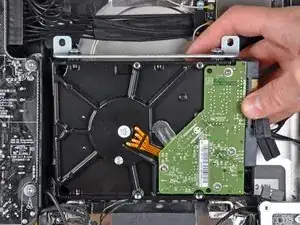
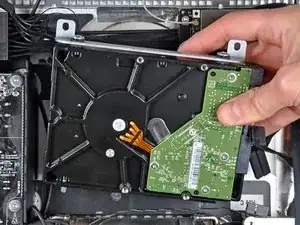
Немного поверните жесткий диск от внешнего корпуса.
Поднимите жесткий диск с двух нижних фиксаторов и извлеките его из внешнего корпуса.
Шаг 13
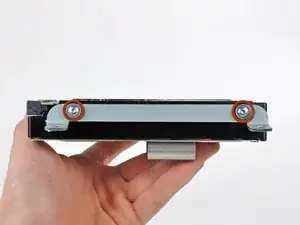
Снимите два винта Torx T8, фиксирующие верхнюю скобу к жесткому диску.
Снимите верхнюю скобу с жесткого диска.
Шаг 14
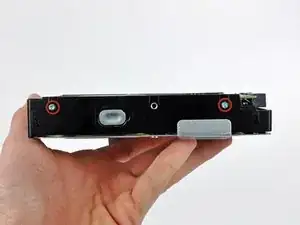
Снимите два штыря Torx T8 с другой стороны жесткого диска.
Шаг 15
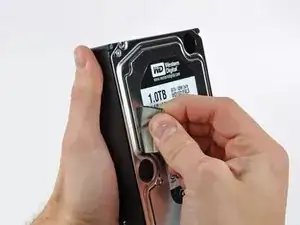
Аккуратно снимите кусок экранирующей пенки (EMI), приклеенный к передней части жесткого диска.
Не забудьте перенести его на новый жесткий диск.
Шаг 16
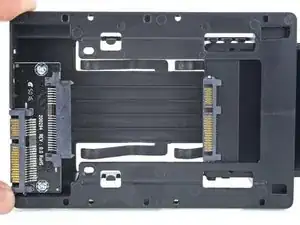
Выполняйте следующие шаги, если вы заменяете жесткий диск на SSD с комплектом.
Если корпус вашего SSD выглядит как на первом изображении, выполняйте вместо этого это руководство.
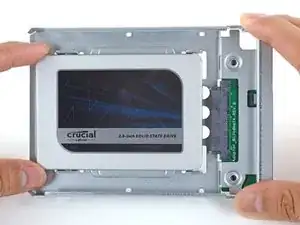
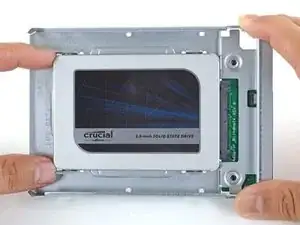
Совместите разъемы SSD с гнездами металлического корпуса.
Прижмите накопитель к гнездам корпуса до плотной посадки SSD.
SSD подключается к корпусу только в одном направлении. Если разъемы не совпадают, поверните SSD и попробуйте снова.
Шаг 17
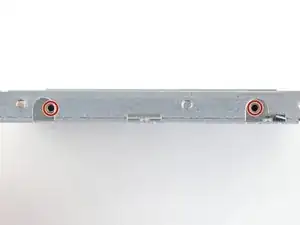
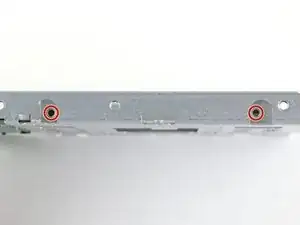
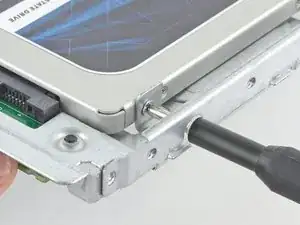
Используйте крестовую отвертку, чтобы установить четыре серебристых винта (по два с каждой стороны) по краям SSD для крепления его к корпусу.
Шаг 18
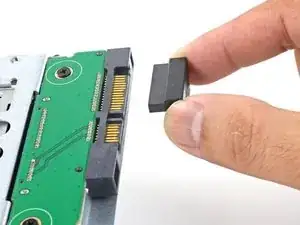
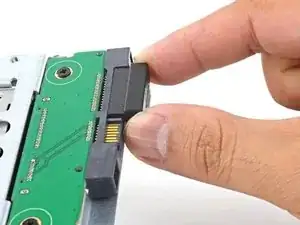
Подключите прилагаемый кабель питания SATA с датчиком к разъему корпуса.
Кабель имеет ключ и подключается только в одном положении. Если не удается подключить кабель, поверните его на 180° и попробуйте снова.
Шаг 19
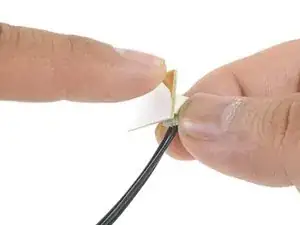
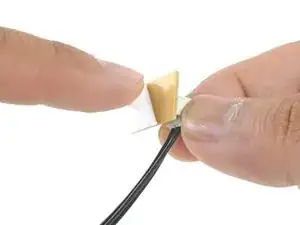
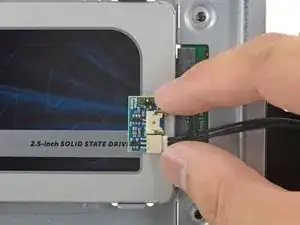
Снимите белую защитную пленку с обратной стороны небольшой платы температурного датчика, чтобы открыть клейкую поверхность.
Приклейте плату температурного датчика к открытому металлическому участку SSD, близко к разъему SATA.
Сложите излишек проводов датчика температуры так, чтобы они не мешали при установке корпуса.
Шаг 20
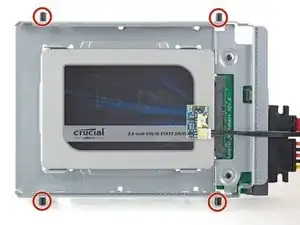
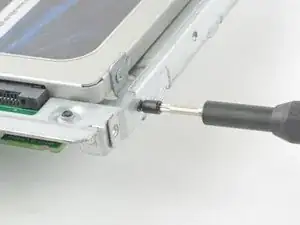
Используйте биту T8, чтобы установить монтажные штифты со старого жесткого диска по бокам корпуса.
Шаг 21
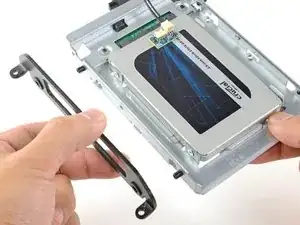
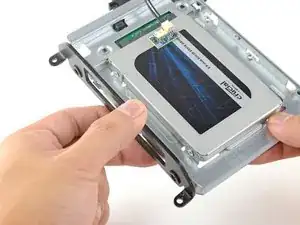
Прикрепите любые монтажные скобы, снятые со старого жесткого диска, к корпусу.
Шаг 22
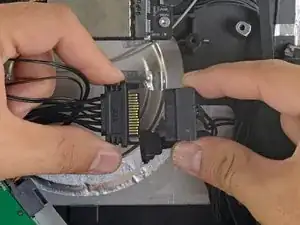
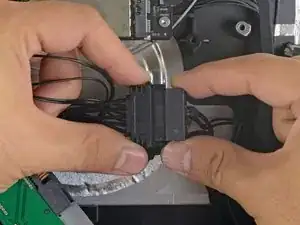
Подключите кабель питания SATA с датчиком к другому концу нового кабеля питания SATA.
Шаг 23
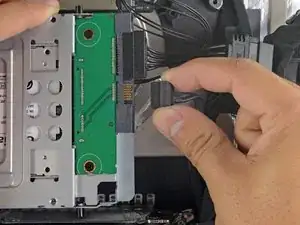
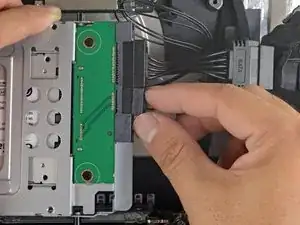
Подключите SATA-кабель данных iMac к гнезду корпуса.
Шаг 24
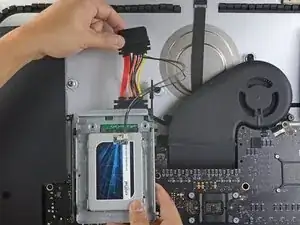
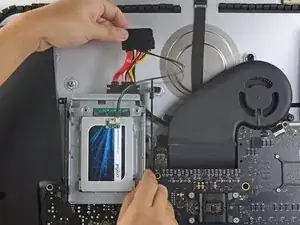
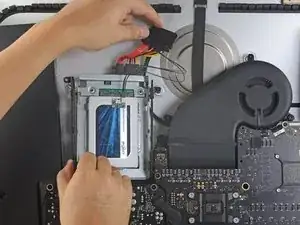
Изображения в этом шаге взяты из iMac 2017 года. Ваши кабели могут выглядеть немного иначе, но порядок действий одинаков.
Вставьте корпус SSD в пространство, ранее занимаемое жестким диском.
Проложите SATA-кабели так, чтобы они не мешали другим компонентам.
Старайтесь избегать резких изгибов кабелей и прокладывайте их так, чтобы они не были зажаты.
Шаг 25
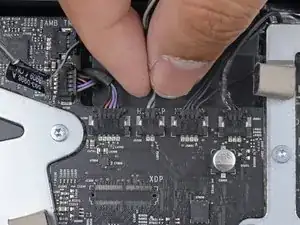
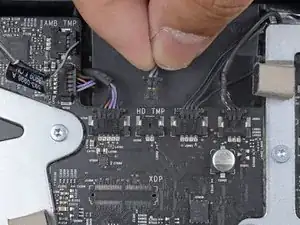
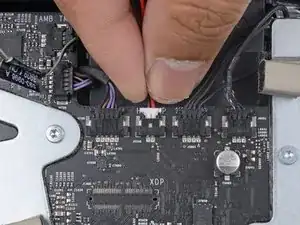
Если на вашей материнской плате есть разъем для датчика температуры жесткого диска, выполните этот шаг, чтобы подключить провода датчика.
Найдите разъем на материнской плате с маркировкой HD TMP или HDD TEMP.
Если трудно найти его, проследите двухпроводный температурный кабель, который вы отсоединили от старого жесткого диска.
Если предыдущий температурный кабель все еще подключен к плате здесь, отсоедините и удалите его. Он больше не понадобится.
Подключите двухпроводный красно-черный кабель температурного датчика к разъему на материнской плате с маркировкой HD TMP или HDD TEMP.
Разъем имеет ключ и подходит только в одном положении. Если он не входит в одном положении, поверните его на 180° и попробуйте снова.
Разместите излишек провода так, чтобы он не мешал другим компонентам.
Заключение
Для сборки устройства следуйте этим инструкциям в обратном порядке.
Перевод руководства с ifixit.com