Замена платы SD-карты iMac Intel 27" EMC 2309 и 2374
Используйте данное руководство для замены неисправной платы SD-карты.
Шаг 1



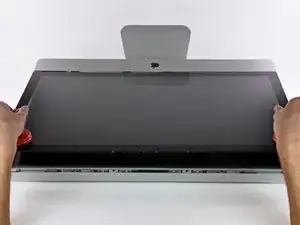
Прикрепите мощные присоски к верхним углам стеклянной панели.
Чтобы прикрепить присоски, сначала установите присоску так, чтобы подвижная ручка была параллельна поверхности стеклянной панели (как показано на втором изображении).
Легко удерживая присоску у стекла, поднимите подвижную ручку, пока она не станет параллельна другой ручке (как показано на третьем изображении).
Если присоски не прилипают, попробуйте очистить как стеклянную панель, так и присоски с помощью влажной мягкой ткани, не оставляющей ворса. (Смочите дистиллированной водой, а при необходимости — смесью равных частей дистиллированной воды и белого уксуса для наилучшего результата.)
Не используйте присоски для переноски стеклянной панели дисплея, потому что если одна из них оторвётся, экран может выпасть и разбиться.
Оригинальная коробка от iMac — хорошее место для хранения стеклянной панели. В противном случае подойдёт горизонтальная поверхность с подстилкой, например полотенце на столе.
Шаг 2

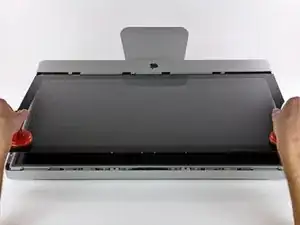
Медленно поднимите стеклянную панель перпендикулярно поверхности ЖК-дисплея, достаточно, чтобы освободить стальные монтажные штифты, прикреплённые к нижней стороне верхнего края стеклянной панели.
Отодвиньте стеклянную панель от нижнего края iMac и аккуратно отложите в сторону.
Не используйте присоски для переноски стеклянной панели — если одна из них ослабнет, панель может упасть и разбиться.
После того как стеклянная панель будет безопасно положена, обязательно отсоедините присоски, так как длительное воздействие разрежения может привести к растрескиванию стекла.
При повторной установке обязательно тщательно очистите внутреннюю сторону стеклянной панели и поверхность ЖК-дисплея, так как любая пыль или отпечатки пальцев, оставшиеся внутри, будут заметны при включении устройства.
Шаг 3
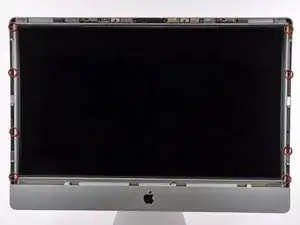
Снимите восемь винтов T10 Torx, крепящих ЖК-дисплей к внешнему корпусу.
Шаг 4
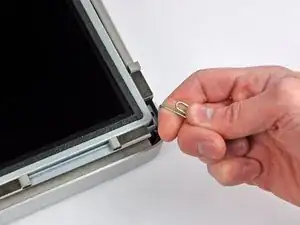
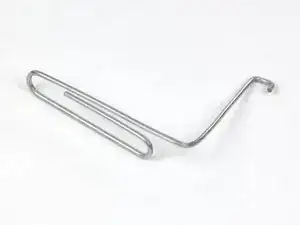
Осторожно положите iMac на ровную поверхность задней частью вниз.
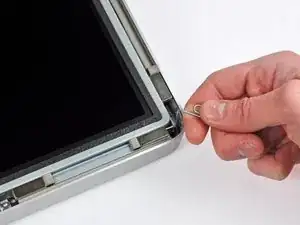
Из-за малых допусков для извлечения дисплея из корпуса Вам потребуется тонкий крючок. Как показано на третьем изображении, мы изготовили его из согнутой скрепки.
Воспользуйтесь тонким изогнутым инструментом, чтобы приподнять одну сторону верхнего края дисплея за его стальной наружный каркас.
После того как верхний край дисплея с одной стороны будет поднят, удерживайте его вне корпуса, в то время как крючком приподнимите другую сторону. Чтобы зафиксировать первоначально приподнятую сторону, под верхний край дисплея можно подложить карандаш или ручку, располагая её параллельно верхнему краю и продевая за край компьютера, чтобы освободить руки для подъёма второй стороны.
Не поднимайте верхний край дисплея слишком высоко относительно корпуса — он всё ещё соединяется с ним короткими ленточными кабелями.
Шаг 5
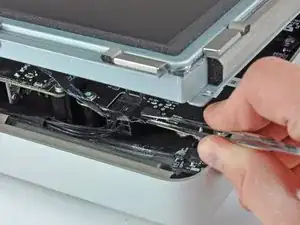
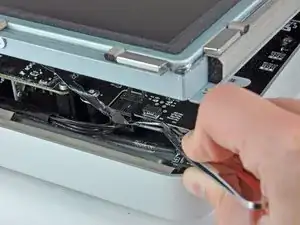
Используйте пару пинцетов, чтобы вытащить ленточный кабель вертикальной синхронизации из его разъёма на плате драйвера светодиодов в левом верхнем углу iMac.
В некоторых моделях iMac вместо ленточного кабеля могут быть четыре отдельных очень тонких и хрупких провода. Будьте предельно осторожны: если пинцет соскользнёт с разъёма, Вы можете вырвать провод из сборки.
Шаг 6
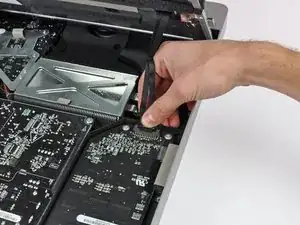
Поверните дисплей настолько, чтобы можно было отключить кабель питания подсветки ЖК-панели от платы драйвера светодиодов.
Шаг 7
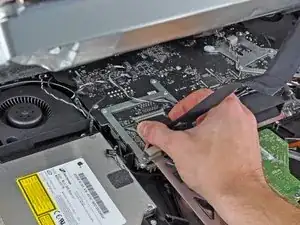
Сожмите вместе два рычажка разъёма кабеля данных дисплея, чтобы разблокировать его от разъёма на материнской плате.
Вытяните разъём кабеля данных дисплея из его гнезда на материнской плате.
Будьте предельно осторожны при отключении этого кабеля, так как и разъём кабеля, и гнездо на материнской плате очень хрупкие. При последующем подключении используйте минимально возможное усилие.
Шаг 8
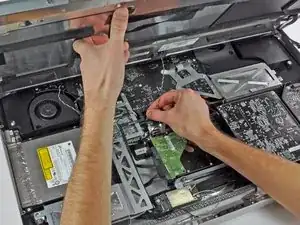
Приподнимите дисплей, чтобы освободить место для отключения разъёма кабеля температурного датчика ЖК-панели от его гнезда на материнской плате.
Если после завершения работ вентилятор вращается на полных оборотах, проверьте это соединение или кабель температурного датчика жёсткого диска. Гнездо разъёма температурного датчика очень хрупкое, поэтому будьте особенно осторожны при повторном подключении кабеля датчика.
Шаг 9
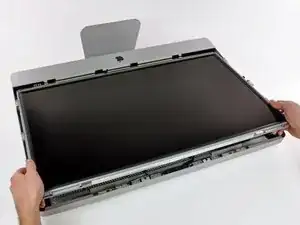
Осторожно потяните дисплей к верхнему краю iMac и выньте его из внешнего корпуса.
Шаг 10
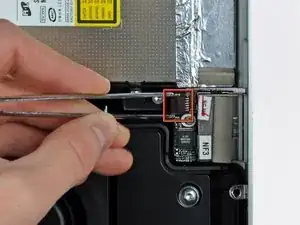
Захватите разъём кабеля платы SD-карты пинцетом и потяните прямо в сторону от его гнезда на плате SD-карты.
Шаг 11
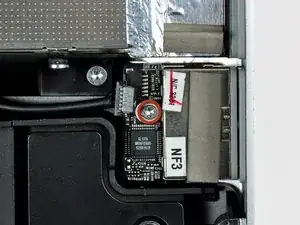
Открутите один винт T8 Torx, который крепит плату SD-карты к внешнему корпусу.
Шаг 12
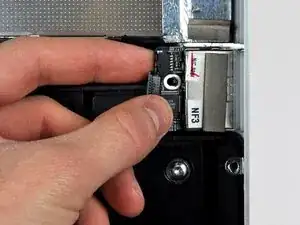
Приподнимите свободный конец платы SD-карты, чтобы освободить его от пластикового корпуса вентилятора оптического привода, затем потяните её от края корпуса, чтобы вывести из двух монтажных штифтов.
Завершение
Чтобы собрать устройство, следуйте инструкциям в обратном порядке.
Перевод руководства с ifixit.com