Замена оптического привода iMac Intel 27" EMC 2309 и 2374
DVD-привод не записывает? Верните устройство в строй — замените оптический привод.
Шаг 1



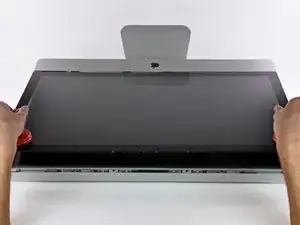
Прикрепите прочную присоску рядом с каждым из двух верхних углов стеклянной панели.
Чтобы прикрепить присоски, сначала расположите присоску так, чтобы подвижная ручка была параллельна поверхности стеклянной панели (как показано на второй фотографии).
Легко прижав присоску к стеклу, поднимите подвижную ручку до тех пор, пока она не станет параллельна другой ручке (как показано на третьей фотографии).
Если присоски не прилипают, попробуйте очистить и стеклянную панель, и присоску мягкой безворсовой влажной тканью. (Увлажните дистиллированной водой, а при необходимости — смесью дистиллированной воды и белого уксуса в равных частях для лучшего результата.)
Не переносите стекло с помощью присосок, так как при отрыве одной из них вы можете уронить и разбить экран.
Оригинальная коробка iMac хорошо подходит для хранения стеклянной панели. В противном случае используйте мягкую ровную поверхность, например полотенце на столе.
Шаг 2

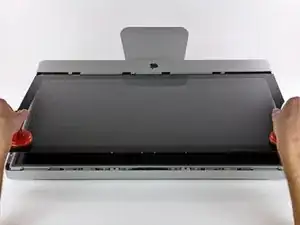
Осторожно поднимите стеклянную панель перпендикулярно к плоскости ЖК-экрана, чтобы она отстала от стальных монтажных штырей, прикреплённых к нижней стороне верхнего края стекла.
Оттяните стеклянную панель от нижнего края iMac и аккуратно отложите её в сторону.
Не переносите стекло с помощью присосок — если одна из них потеряет хватку, панель может упасть и разбиться.
После установки стекла на поверхность обязательно отпустите присоски, потому что длительное воздействие вакуума может привести к образованию трещин в стекле.
При повторной установке тщательно очистите внутреннюю сторону стеклянной панели и поверхность ЖК-экрана, так как пыль или отпечатки, оставшиеся внутри, будут хорошо видны при включённом устройстве.
Шаг 3
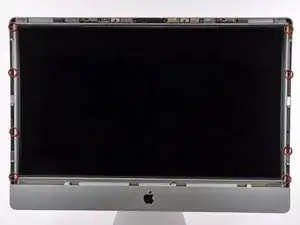
Снимите восемь винтов Torx T10, крепящих ЖК‑панель к внешнему корпусу.
Шаг 4
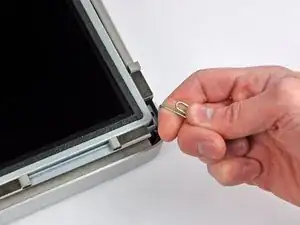
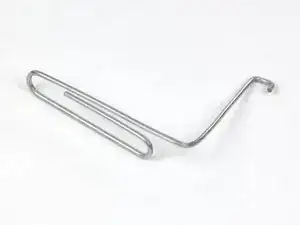
Осторожно положите iMac на плоскую поверхность лицевой стороной вниз.
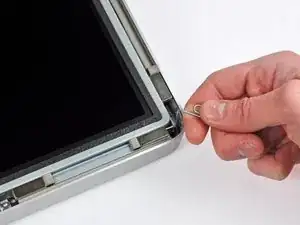
Из‑за плотных зазоров потребуется тонкий инструмент с крюком, чтобы приподнять дисплей из корпуса. Как показано на третьей фотографии, мы сделали такой инструмент из согнутой скрепки.
Используйте тонкий крючковый инструмент, чтобы приподнять один бок верхнего края дисплея за его стальную внешнюю рамку.
После того как вы приподняли верхний край дисплея с одной стороны, удерживайте его над корпусом, пока с помощью крючка не приподнимете другую сторону. Можно поставить карандаш или ручку под верхний край дисплея параллельно его краю и выступающими за пределы корпуса, чтобы зафиксировать первую сторону при подъёме второй.
Не поднимайте верхний край дисплея слишком высоко — к двум компонентам всё ещё подключены несколько коротких ленточных кабелей.
Шаг 5
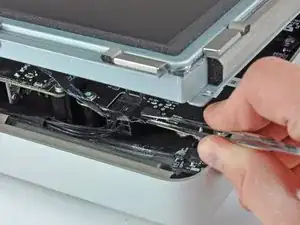
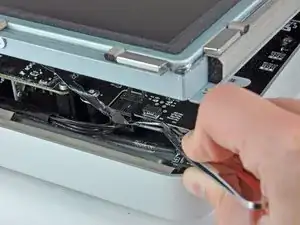
С помощью пинцета вытащите вертикальный синхронизирующий ленточный кабель из его разъёма на плате драйвера светодиодов в верхнем левом углу iMac.
На некоторых iMac это может быть не ленточный кабель, а четыре отдельных очень тонких и очень хрупких проводка. Будьте предельно осторожны: если пинцет соскользнёт с разъёма, вы, скорее всего, выдернете провод из сборки.
Шаг 6
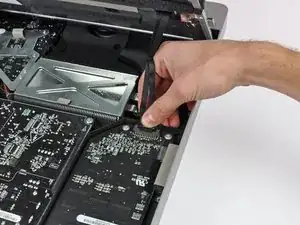
Поверните дисплей из корпуса настолько, чтобы отсоединить кабель питания подсветки LED от платы драйвера подсветки.
Шаг 7
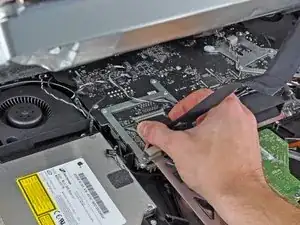
Сожмите две защёлки разъёма кабеля данных дисплея, чтобы разблокировать его от разъёма на логической плате.
Оттяните разъём кабеля данных дисплея от его гнезда на логической плате.
Будьте очень осторожны при отключении этого кабеля: разъём кабеля и гнездо на плате крайне хрупкие. При повторном подключении используйте минимальную силу.
Шаг 8
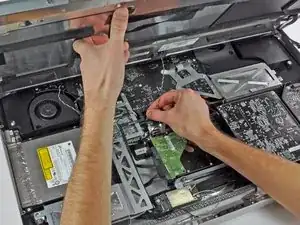
Поднимите дисплей, чтобы освободить доступ, и отсоедините разъём кабеля температурного датчика ЖК от его гнезда на логической плате.
Если после сборки вентилятор работает на полной скорости, проверьте это соединение или кабель температурного датчика жесткого диска. Гнездо разъёма датчика очень хрупкое, поэтому при повторном подключении будьте предельно аккуратны.
Шаг 9
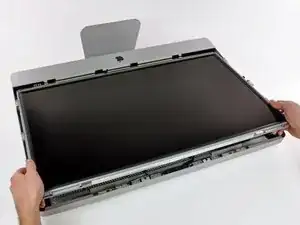
Осторожно подтяните дисплей к верхнему краю iMac и выньте его из внешнего корпуса.
Шаг 10
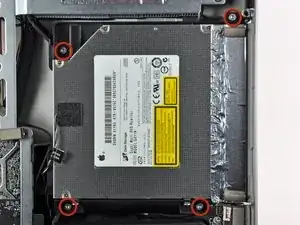
Снимите четыре винта Torx T10, крепящие оптический привод к внешнему корпусу.
Шаг 11
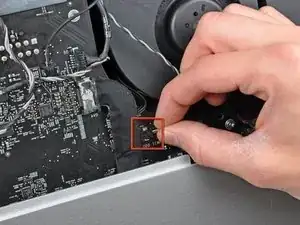
Вытащите разъём кабеля температурного датчика оптического привода прямо из его гнезда на логической плате.
Шаг 12
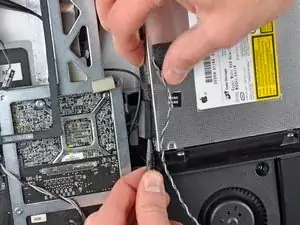
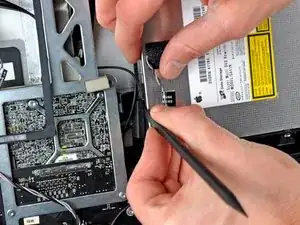
Вставьте ломик между разъёмом оптического привода и самим приводом.
Поверните ломик, чтобы слегка разъединить разъём и привод, затем пальцами потяните разъём от привода.
Шаг 13
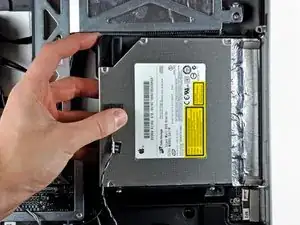
Приподнимите левый край оптического привода и оттяните его от правой стороны внешнего корпуса.
При сборке обратите внимание: на лицевой панели оптического привода имеются два отверстия, в которые должны войти две короткие пластиковые направляющие для правильного позиционирования.
Шаг 14
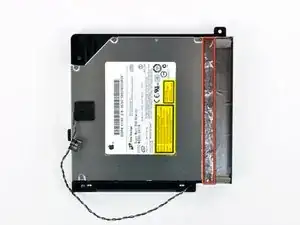
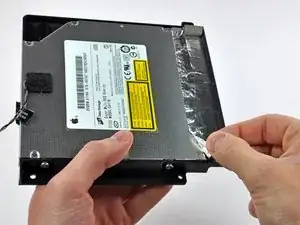
Отогните ту часть алюминиевой ленты, выделенную красным, оставив остальную часть прикреплённой к чёрной пластиковой скобе оптического привода.
Нет необходимости полностью снимать экранирующую ленту с крепления оптического привода.
Шаг 15
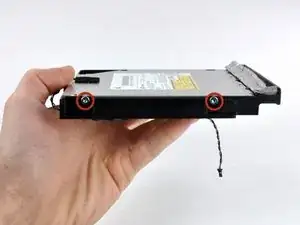
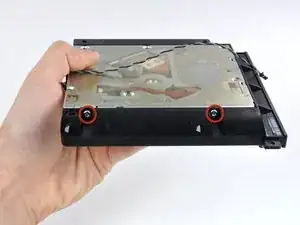
Удалите по два винта Torx T10 с каждой стороны оптического привода (всего четыре винта).
Шаг 16
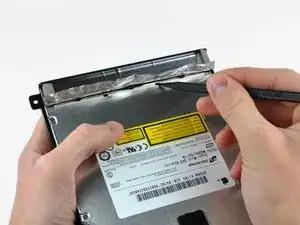
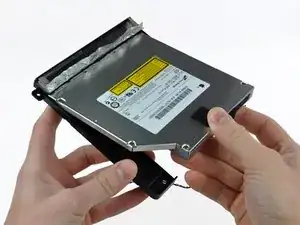
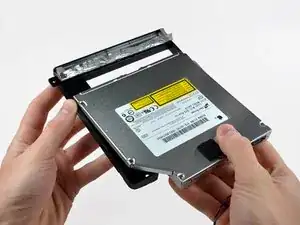
Используйте кончик лопатки, чтобы отжать выступы крепления оптического привода из их пазов на нижней части привода.
Слегка поверните скобу оптического привода в сторону от самого привода.
Оттяните скобу оптического привода от открытого конца привода, следя за выступами, которые могут застрять.
Шаг 17
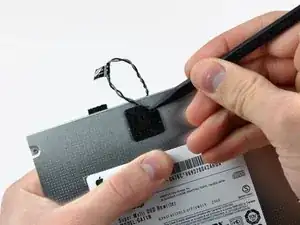
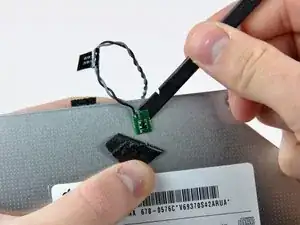
Используйте кончик лопатки, чтобы отогнуть кусочек поролоновой ленты, закрывающей термодатчик оптического привода.
Используйте плоский конец лопатки, чтобы аккуратно поддеть термодатчик и отделить его от клея, фиксирующего его на оптическом приводе.
Если в вашем оптическом приводе застрял диск или что-либо ещё, у нас есть руководство по его извлечению.
Заключение
Для сборки устройства повторите эти инструкции в обратном порядке.
Перевод руководства с ifixit.com