Замена жесткого диска Apple Time Capsule модели A1302
Используйте это руководство для замены жесткого диска в вашей Apple Time Capsule модели A1302.
Шаг 1
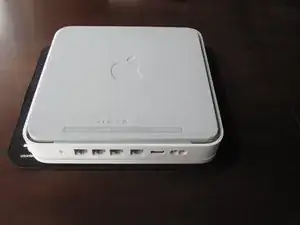
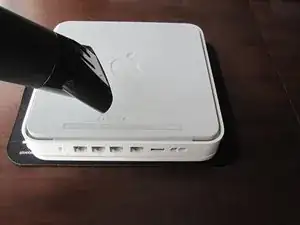
Разместите кусок ткани или другой мягкий материал на чистой ровной поверхности. Положите устройство крышкой вниз на ткань.
Откройте Time Capsule, выставив наружу винты, которые удерживают корпус. Винты скрыты резиновой подставкой, представляющей собой нижнюю поверхность устройства.
Используйте тепловую пушку или фен, чтобы прогреть резиновую подставку — это размягчит клей, ее удерживающий.
Начиная с угла, осторожно приподнимите резиновую подставку, чтобы не порвать её. Для отделения резины от металла можно использовать медиатор для гитары или маленькую пластиковую линейку.
Действуйте медленно, чтобы не порвать клей. Убедитесь, что не перегреваете устройство.
Если вы частично повредите клей, не беспокойтесь. Оставшегося клея достаточно, чтобы резиновая подставка приклеилась обратно при сборке.
При обратной сборке можно подогреть резиновую подставку — это позволит клею растечься и лучше сцепиться с металлическим корпусом устройства.
Шаг 2
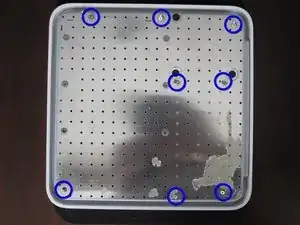
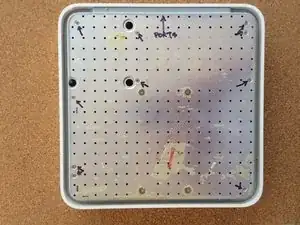
После отделения резиновой подставки от устройства удалите 8 винтов Phillips PH00, которые крепят металлическое нижнее основание корпуса к верхней пластиковой части корпуса.
Используйте отвертку Phillips #00.
В некоторых ревизиях Time Capsule 10 винтов. Ревизия A1254 имеет по два винта в верхнем правом и нижнем левом углах, как показано на второй фотографии. В этом случае убедитесь, что вы удалили все 10 винтов.
Шаг 3
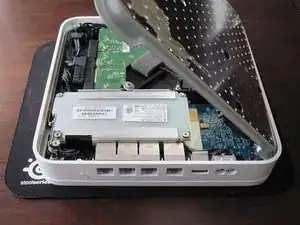
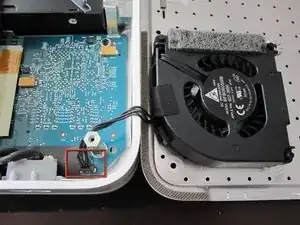
Разместите заднюю сторону устройства (сторону с Ethernet-разъемами) так, чтобы она была обращена к вам.
Поднимите левую сторону металлической пластины и медленно переверните её через правый край устройства.
Чтобы избежать повреждений, не поднимайте металлическую пластину строго вверх и не применяйте силу. Как показано на второй фотографии, вентилятор прикреплен к металлической пластине и подключен к логической плате рядом с разъемом питания.
Поскольку у многих пользователей возникали серьёзные проблемы с поломкой разъема питания вентилятора, не рекомендуется пытаться отсоединять разъем питания вентилятора. Будьте ОЧЕНЬ осторожны с этим разъемом — он чрезвычайно хрупок. Если вам абсолютно необходимо отсоединить вентилятор от логической платы, очень осторожно используйте лопаточку или пинцет.
Шаг 4
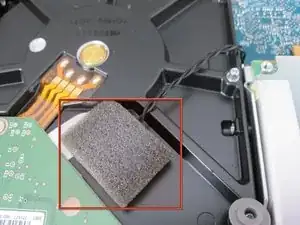
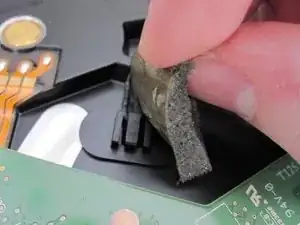
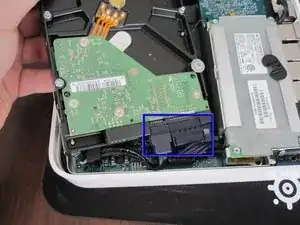
HDD — это сокращение от «жесткий диск».
Перед снятием жесткого диска удалите датчик температуры, установленный непосредственно на жестком диске. Датчик закреплён на жестком диске клейкой лентой и защитной поролоновой подушкой.
Отклейте поролон и отложите датчик в сторону. Обращайтесь с поролоном аккуратно, поскольку вы будете повторно использовать его для установки датчика на новый диск.
Поднимите жесткий диск из корпуса и отсоедините два SATA-кабеля от жесткого диска.
Шаг 5
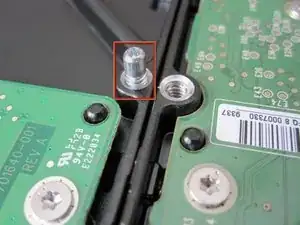
Используя отвертку Phillips #00, удалите четыре металлических шпильки (пеги) со старого жесткого диска и установите их в тех же местах на новом диске.
Если новый жесткий диск тоньше старого, возможно, придётся немного выкрутить шпильки, чтобы диск не болтался в корпусе.
Установите датчик температуры примерно в том же положении на новом диске, что и на старом. Накройте датчик поролоном, при необходимости закрепив клейкой лентой.
Убедитесь, что поверхность датчика плотно прилегает к металлическому корпусу диска.
Для экономии энергии и уменьшения тепловых потерь используйте энергосберегающий жесткий диск или диск с низкой скоростью вращения (5400 об/мин).
Возможна проверка работоспособности устройства до полной сборки. Для этого снова подключите вентилятор и установите металлическую крышку (без завинчивания винтов).
Чтобы избежать поражения электрическим током и перегрева, выполните этот шаг до включения устройства.
После сборки Time Capsule отформатируйте новый жесткий диск с помощью утилиты Airport Utility. Возможно, потребуется выполнить жесткую перезагрузку Time Capsule.
Заключение
Для повторной сборки устройства следуйте этим инструкциям в обратном порядке.
Перевод руководства с ifixit.com