Метод очистки антибликового покрытия дисплея MacBook Pro Retina
Как очистить выцветшее антибликовое покрытие дисплея MacBook Retina.
Шаг 1
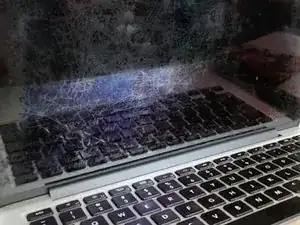
В этом руководстве вы увидите способ полной очистки выцветшего антибликового покрытия дисплея MacBook Retina.
Шаг 2
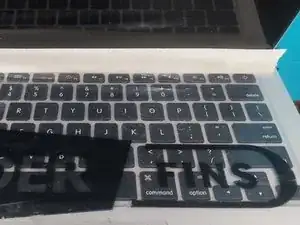
Первым шагом необходимо закрыть клавиатуру на случай случайного проливания жидкости. Используйте ленту, чтобы закрепить защитное покрытие (в данном случае — полиэтиленовый пакет), чтобы дополнительно обезопасить устройство.
Шаг 3
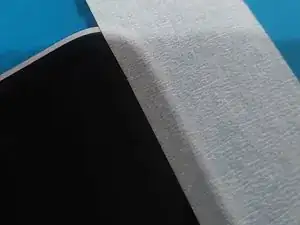
Далее используйте малярный скотч, чтобы закрыть резиновую прокладку по краям дисплея. Это может быть довольно сложно, так как нужно заклеить участок на расстоянии 1–2 мм от края резинки, но не приклеиваться к самой резинке слишком сильно — при удалении скотча можно повредить хрупкую прокладку. Это поможет предотвратить попадание растворителя на прокладку и защитит её при очистке экрана.
Шаг 4
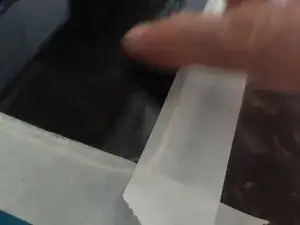
Когда Вы убедитесь, что все защищено, нанесите тонкий слой 99% изопропилового спирта ИЛИ ополаскивателя для рта (Listerine синего цвета — хороший выбор). Спирт будет быстро испаряться, поэтому лучше использовать Listerine (синего цвета), так как он дольше остаётся на поверхности и содержит моющее средство, лучше проникающее в повреждённые участки.
Аккуратно распределите средство по проблемному участку пальцем и оставьте на минуту-две… в данном случае использован ополаскиватель для рта Listerine.
Шаг 5
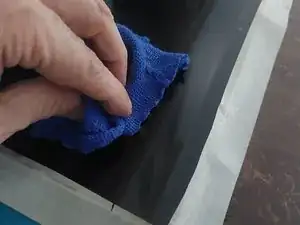
Теперь с помощью МЯГКОЙ ткани (НЕ салфеток) аккуратно потрите повреждённые участки. Скорее всего, Вы заметите, что разводы начнут исчезать, и экран восстановится.
ОСОБО ВНИМАТЕЛЬНО ОТНОСИТЕСЬ К ТОМУ, ЧТОБЫ НЕ ТЕРТЬ УЧАСТКИ У КРАЁВ, ГДЕ НАХОДИТСЯ РЕЗИНОВАЯ ПРОКЛАДКА. Этим мы займёмся позже.
Возможно, придётся повторить эти шаги несколько раз для достижения максимального эффекта. Когда большая часть экрана будет очищена и станет выглядеть чистой и прозрачной, переходим к краям экрана.
Шаг 6
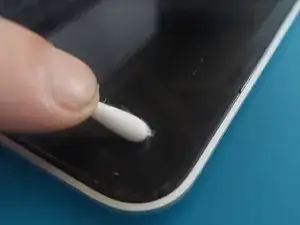
Теперь можно удалить малярный скотч и аккуратно использовать ватные палочки или палец, завёрнутый в мягкую ткань с небольшим количеством ополаскивателя, чтобы точнее очистить края, пока все загрязнения полностью не исчезнут. По возможности избегайте прикосновений к резиновой прокладке, так как со временем она становится хрупкой и легко повреждается.
Шаг 7
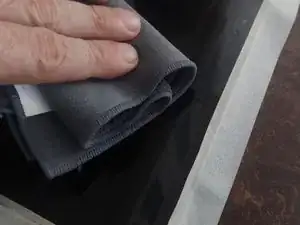
Когда результат устроит, и экран снова будет почти как новый, можно использовать средство для очистки экранов и мягкую ткань, чтобы отполировать экран и окончательно восстановить его внешний вид. Совет: снова закройте резиновую прокладку, чтобы не повредить её при полировке!
Постарайтесь не использовать салфетки, так как их волокна могут оставить тонкие царапины, чего следует обязательно избегать.
Шаг 8
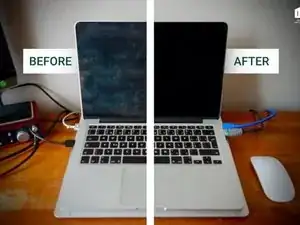
Наконец, удалите малярный скотч с краёв экрана и защитное покрытие с клавиатуры.
Включите ноутбук и возвращайтесь к работе с чистым и как новый выглядящим экраном :)
Заключение
Чтобы собрать устройство обратно, следуйте этим инструкциям в обратном порядке.
Перевод руководства с ifixit.com