Замена жесткого диска в AirPort Time Capsule A1470
Увеличился объем данных в вашей Time Capsule? Это руководство описывает, как заменить жесткий диск в Time Capsule A1470 с оригинального 2 ТБ Seagate на 6 ТБ WD Green.
Шаг 1
Предупреждение. Риск поражения электрическим током: перед началом работы отключите Time Capsule от сети и отсоедините сетевой кабель и все остальные кабели. Имейте в виду, что внутренние конденсаторы могут сохранять опасный заряд.
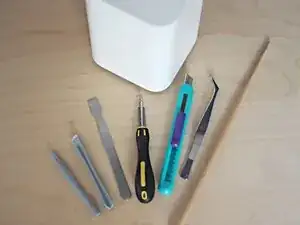
Используемые инструменты: металлические и пластиковые лопатки, отвертка Torx T8 и пинцет (опционально). Тонкая деревянная палочка, показанная справа, служит для протыкания внутренностей в дальнем конце устройства, поэтому она должна быть длиннее высоты Time Capsule.
Вам также понадобятся скальпель или маленький острый канцелярский нож, и сама AirPort Time Capsule.
Шаг 2
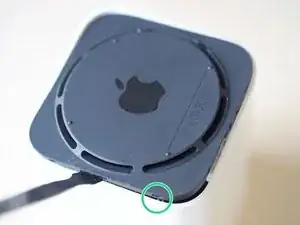
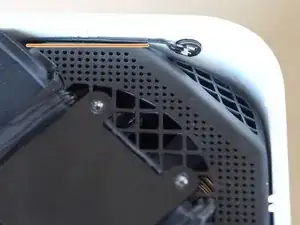
Основание фиксируется одиннадцатью пластиковыми защелками, равномерно расположенными по внутреннему периметру; по три защелки с трех сторон и две защелки со стороны, близкой к портам аксессуаров.
Вставьте тонкую прочную лопатку между основанием и корпусом (не слишком глубоко), чтобы аккуратно приподнять край основания, стараясь не поцарапать и не вмять мягкий пластик.
Кабели прокладываются слишком близко к защелкам спереди и сзади устройства — поэтому безопаснее начинать с левой или правой стороны.
Когда одна сторона отщелкнется, задача станет немного легче — постепенно обойдите периметр, аккуратно поддевая лопаткой, пока основание не отщелкнется с характерным звуком.
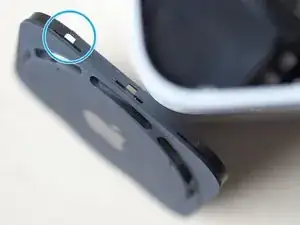
Будьте осторожны: белый пластиковый корпус может заметно прогибаться, а черный пластик в некоторых местах довольно тонкий — здесь видно поврежденную петлю.
Шаг 3
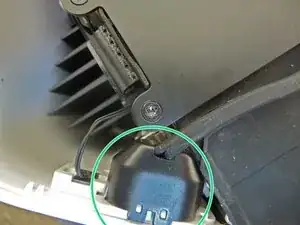
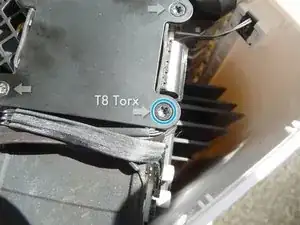
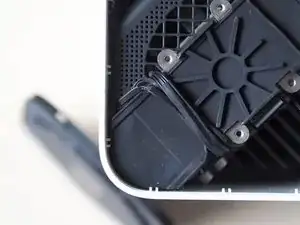
Вход в отсек жесткого диска защищен верхней металлической пластиной, кабелем питания и тремя тонкими кабелями.
Кабель питания с разъемом легко отщелкивается и отходит в сторону.
Открутите четыре винта Torx T8, чтобы снять пластину. Используйте отвертку T8, так как с L-образным ключом трудно зацепиться за винты, и есть риск их сорвать.
После снятия четырех винтов металлическая пластина просто поднимается и снимается.
Шаг 4
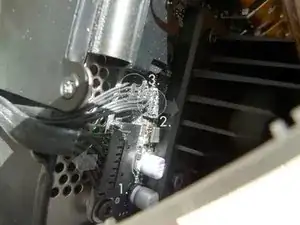
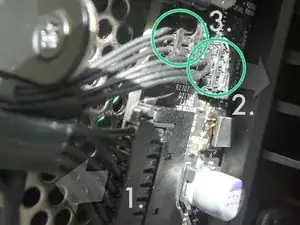
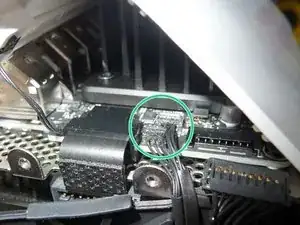
Отсоедините три тонких деликатных кабеля от платы. Самый крупный кабель ① снимается не слишком сложно. По бокам разъема есть маленькие зажимы. Используйте маленькую шлицевую отвертку или пластиковую лопатку, чтобы сжать зажимы по бокам разъема и сдвинуть его аккуратно в той же плоскости, что и плата.
Два меньших разъема ② и ③ не отсоединяются так же, как первый — несмотря на вид, их тянут напрямую от платы (автору Feanor — спасибо — см. ссылки в заключении).
Поместите небольшую пластиковую лопатку над двумя разъемами, за проводами, и потяните аккуратно вперед — щелк — разъемы отщелкнут.
Шаг 5
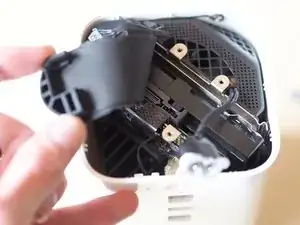
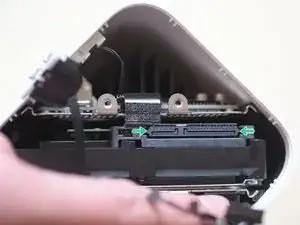
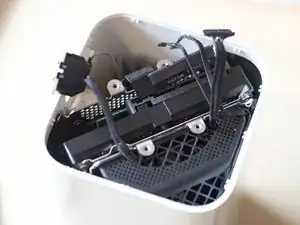
Резиновая прокладка отходит с сопротивлением и открывает жесткий диск под ней. Пока вы не можете его извлечь — сначала нужно освободить комбинированный SATA и питание разъем.
На разъеме SATA есть пара фиксаторов с каждой стороны — аккуратно подденьте каждый из них уголком пластиковой лопатки или пинцетом и отведите разъем в сторону от диска.
Шаг 6
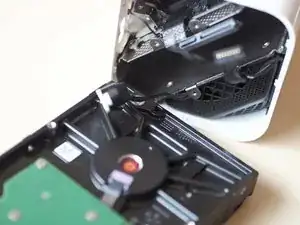
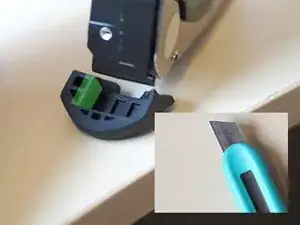
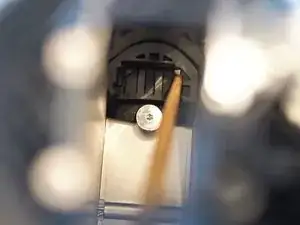
Вытяните диск — он сидит довольно плотно. Внизу отверстия находятся два резиновых сегмента, на которых обычно размещается диск. К сожалению, они имеют форму, соответствующую оригинальному диску, и не подойдут для установки нового заменяемого диска с более крупным профилем.
Два резиновых сегмента нужно вынуть для подгонки, затем вернуть на место — это довольно мелкая работа, но выполнима с помощью длинного тонкого деревянного приспособления, например, палочки для еды, чтобы вытащить их и затем ввести обратно.
Убедитесь, что подрезанные сегменты установлены обратно в правильное положение на дне отсека дискa перед продолжением работы.
Шаг 7
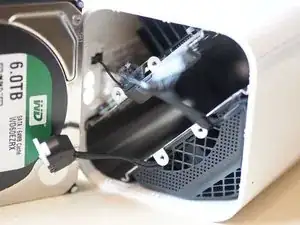
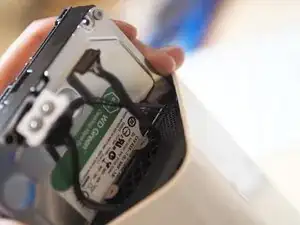
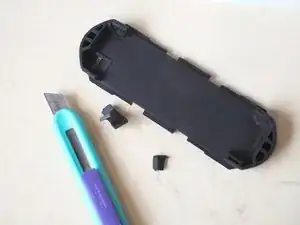
Вставьте новый диск на место, следя, чтобы кабели не зацепились при установке. Убедитесь, что диск правильно размещен в подрезанных резиновых сегментах и не выступает над корпусом.
Подсоедините обратно разъем питания/SATA к диску.
Верхняя резиновая прокладка также требует подрезки, чтобы разместить заменяемый 6 ТБ диск.
Верните резиновую прокладку на место.
Шаг 8
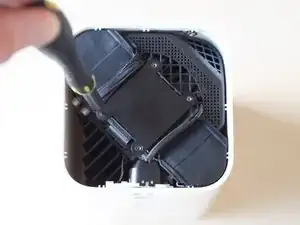
Два деликатных кабельных разъема подключаются обратно к плате, вставляя их на место и мягко прижимая к соответствующим контактам с помощью упомянутого деревянного приспособления. Чтобы нижний кабель не мешал, сначала подключите верхний разъем, затем нижний.
Наиболее крупный из трех разъемов просто соскальзывает на свое место без проблем.
Установите кабель питания и разъем обратно в держатель на внутренней стороне корпуса.
Прикрутите металлическую пластину четырьмя винтами, снятыми ранее, используя отвертку Torx T8.
Наконец, защелкните черное пластиковое основание, чтобы закрыть устройство — и можно тестировать...
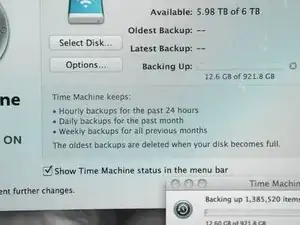
Запустите AirPort Utility, чтобы убедиться, что диск распознан, и при необходимости отформатируйте его.
Заключение
Вот и все — Time Capsule обновлена.
Ссылки: Подробное снятие 2 ТБ HDD и установка 4 ТБ HDD + форматирование
Разборка AirPort Time Capsule A1470 (мини)
Разборка AirPort Extreme A1521
Перевод руководства с ifixit.com