Замена резинок уплотнителя LCD экрана MacBook Pro Unibody: метод установки
Это руководство о том, как установить новое резиновое уплотнительное кольцо для LCD экрана на любом MacBook Unibody модели с 2009 по 2012 год (A1278 & A1286).
Шаг 1
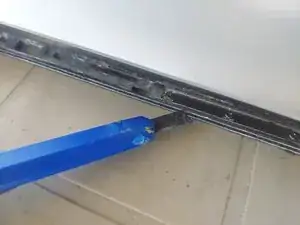
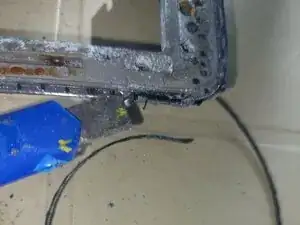
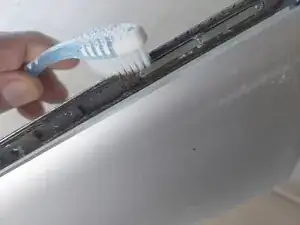
Пожалуйста, внимательно прочитайте полное руководство прежде, чем пытаться выполнить эту важную задачу, так как будут описаны 2 метода. Это чрезвычайно деликатная и трудоемкая работа, чтобы резинка полностью легла ровно вокруг рамки.
Мы начнем это руководство с разобранного корпуса экрана, так как для достижения этого момента необходимо пройти множество шагов, которые можно найти в разделах руководства: смотрите инструкции по замене LCD и замене дисплея для вашей модели, так как процесс довольно схож. В этом методе я решил не полностью снимать рамку LCD. Это необязательно.
После разборки лучше подготовить детали, удалив все следы клея и резины для облегчения установки и чтобы избежать неровных поверхностей, которые могут треснуть стекло дисплея при установке. Для этого я использовал небольшой нож для резьбы, чтобы срезать фрагменты резины, и старую зубную щетку для очистки после этого.
(Внутреннюю рамку нужно поднять только сверху и с боков, так как резинка будет вставляться только вокруг этих частей, полностью снимать ее необязательно).
Шаг 2
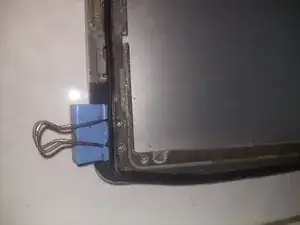
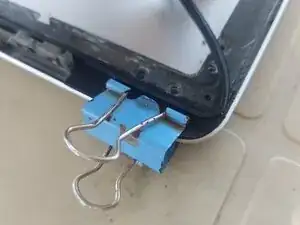
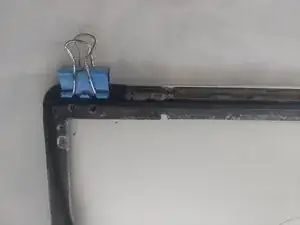
Используя маленькую прищепку, зажмите края, удерживая резиновое уплотнение на месте. Это поможет предотвратить его движение, пока вы позиционируете оставшуюся резину вокруг рамки LCD.
Шаг 3
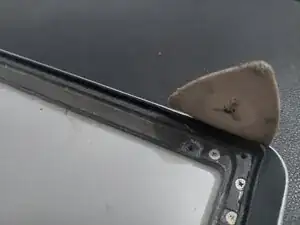
Теперь настает очень трудоемкая и времязатратная часть. Сначала установите углы, используя тонкую лопатку или пальцы, чтобы вдавить резину так, чтобы она постепенно заходит за рамку LCD, а затем, массируя резину, вы можете почувствовать, как она становится на место.
Углы ОЧЕНЬ трудны для установки, требуется исключительное терпение и осторожность, не растягивайте и не прокалывайте резину, так как это сделает ее почти невозможно вернуть к правильному размеру или, что еще хуже, может привести к разрыву.
Как только вы убедитесь, что резина прочно и ровно установлена по всему кругу, вы готовы подготовить рамку LCD для установки LCD и стекла дисплея. Рекомендуется проверить функции дисплея, камеры, Bluetooth и WiFi перед тем, как навсегда закрепить и установить стекло.
Шаг 4
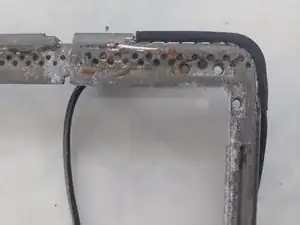
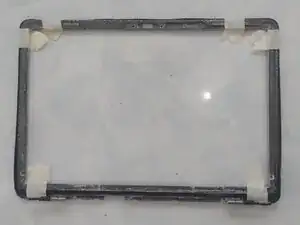
Альтернативный метод будет заключаться в полном снятии рамки LCD и попытке аккуратно приклеить резину к ней, это также займет много времени, так как вам потребуется делать небольшие участки за раз, иначе вы можете получить так
Перевод руководства с ifixit.com
Читайте также
- Как удалить повреждённый винт с помощью ручного дрели Dremel
- Замена защитного экрана веб-камеры Apple iSight
- Замена корпуса Apple iSight Webcam
- Замена камеры Apple iSight
- Удаление нижней крышки Time Capsule модели A1302
- Замена блока питания Apple Time Capsule модели A1302
- Замена вентилятора Apple Time Capsule модели A1302
- Замена жесткого диска Apple Time Capsule модели A1302
- Apple Time Capsule Model A1254 - Замена конденсаторов блока питания
- Замена внутреннего блока питания Apple Time Capsule модели A1254
- Проблема с аудиовыходом на цифровой выход в MacBook Pro
- Метод очистки антибликового покрытия дисплея MacBook Pro Retina
- Диагностика повреждений MacBook от жидкости
- Компьютерные Мастера – Экспертные услуги по ремонту компьютеров на месте и удаленно, IT-поддержка и сетевые услуги
- Замена аккумулятора MacBook Pro 14" 2021
- Предварительные условия для трекпада
- Замена антенной планки MacBook Pro 14" 2021
- Замена разъёма аккумулятора MacBook Pro 14" 2021
- Замена сборки вентилятора для MacBook Pro 14" 2021
- Замена разъема для наушников MacBook Pro 16" 2021