Замена системной платы Apple Time Capsule модель A1254
Системная плата — это своего рода центральная нервная система Time Capsule. Без системной платы устройство работать не будет. Порты Ethernet подключены к системной плате, поэтому при повреждении одного из портов необходимо заменить всю плату. Воспользуйтесь этим руководством, чтобы легко заменить неисправный компонент.
Шаг 1
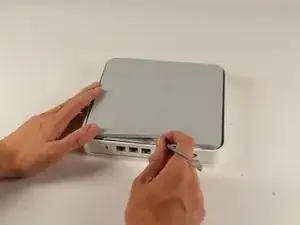
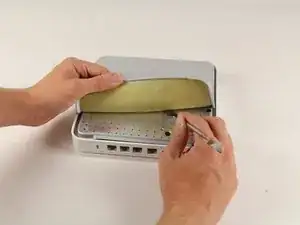
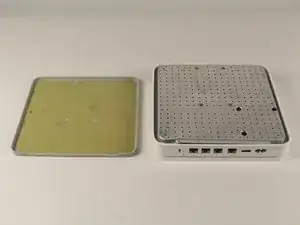
Поверните устройство вверх дном, чтобы открыть резиновую часть задней панели. С помощью металлической лопатки осторожно вставьте тупой конец в зазор между алюминиевой задней панелью и резиной, разделяя эти две части.
Полностью отсоединить резину может занять несколько минут. Как только удастся зацепить резину, её будет легче отклеивать руками.
В зависимости от температуры воздуха и степени затвердевания клея, возможно, потребуется прогреть заднюю панель с помощью плитки (в режиме низкого нагрева) или фена.
Не беспокойтесь о повторном нанесении клея на резину; оставшегося клея достаточно, чтобы надёжно прикрепить резину к алюминию.
Шаг 2
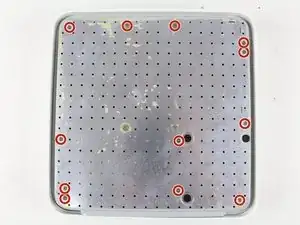
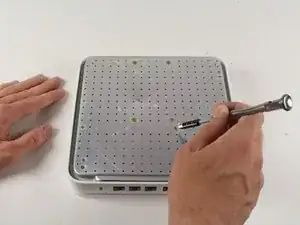
Открутите десять винтов длиной 3 мм с помощью отвёртки Phillips #00.
Винты, покрытые клеем, не нужно удалять.
Шаг 3
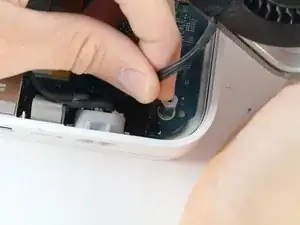
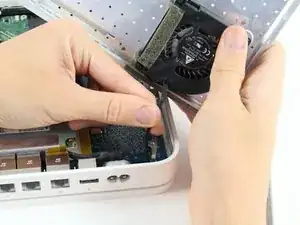
Вентилятор, закреплённый на задней панели, подключён к системной плате. Чтобы полностью снять заднюю панель, необходимо отключить небольшой провод.
Потяните основание провода вблизи системной платы — разъём отсоединится.
Шаг 4
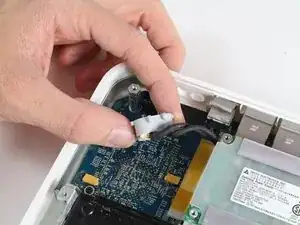
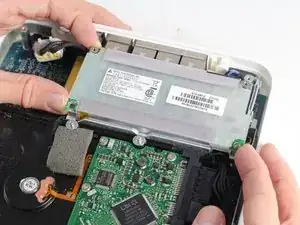
Извлеките внешний разъём из его гнезда, поднимите его вверх, а затем выньте.
Выньте блок питания из устройства.
При извлечении блока питания может потребоваться слегка покачать его, но он поднимается строго вверх и выходит, так как ничто больше не удерживает его.
Шаг 5
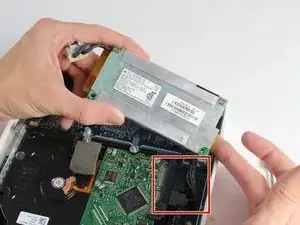
Отключите SATA-разъём от жёсткого диска.
Этот кабель не имеет фиксатора, поэтому его можно просто вытащить.
Шаг 6
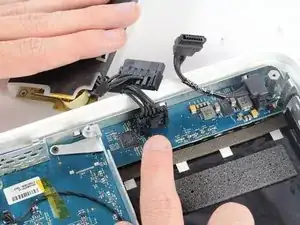
Отключите последний кабель питания от системной платы.
Будьте осторожны при нажатии на фиксатор на разъёме системы — это отключает блокировку кабеля.
Шаг 7
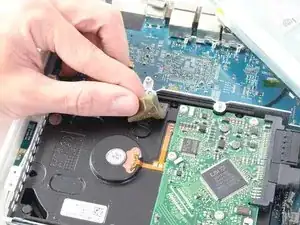
Отклейте пенополиуретановую прокладку с верхней части диска.
Поднимите диск строго вверх и выньте его из устройства.
Шаг 8
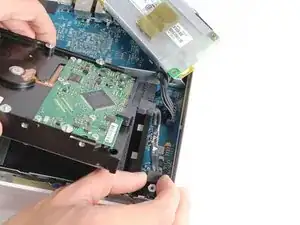
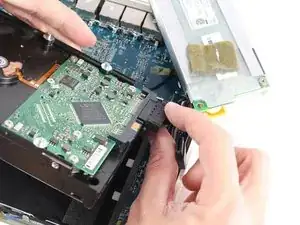
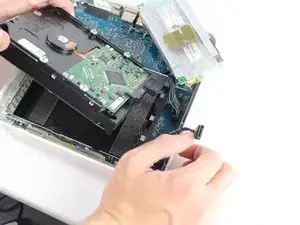
Снимите SATA-разъём и разъём питания с конца жёсткого диска, потянув кабели прямо от точек подключения.
Шаг 9
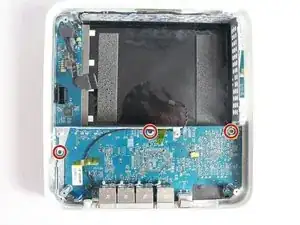
Открутите три винта длиной 4 мм у основания платы с помощью отвёртки Phillips #0.
Центральный винт высвободит небольшой алюминиевый монтажный блок; сохраните его для сборки.
Шаг 10
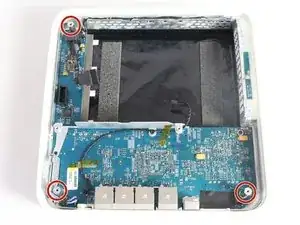
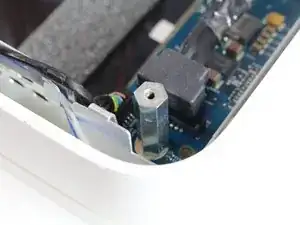
Выкрутите три шестигранных монтажных блока, поворачивая их против часовой стрелки.
Некоторые из монтажных блоков могут потребовать предварительного отвинчивания ключом или небольшими плоскогубцами, прежде чем их удастся вывернуть вручную.
Шаг 11
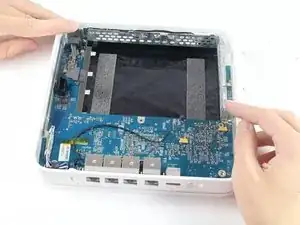
Нажмите на два алюминиевых фиксатора, чтобы поднять плату вверх и вытащить её из-под фиксаторов.
Плата по-прежнему соединена с корпусом при помощи разъёмов. НЕ вынимайте плату полностью на этом этапе, только освободите её из-под фиксаторов.
Шаг 12
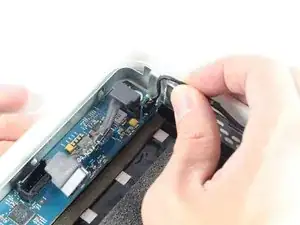
Отключите кабель светодиода в левом верхнем углу системной платы, потянув его прямо наружу от платы.
Шаг 13
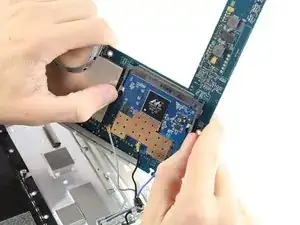
Оттяните две указанные защёлки от модуля Wi-Fi и аккуратно вытащите плату.
Иногда это может быть сложно: если не получается, попросите помощи у друга, чтобы два человека одновременно тянули защёлки.
Заключение
Чтобы собрать устройство, следуйте этим инструкциям в обратном порядке.
Перевод руководства с ifixit.com