Замена блока питания Apple Time Capsule модели A1302
Теперь Вы собираетесь:
- Открыть Time Capsule
- Отключить и вынуть блок питания
- Установить новый блок питания, если старый вышел из строя. Или переустановить старый блок питания, если Вы делаете это ради практики.
Шаг 1
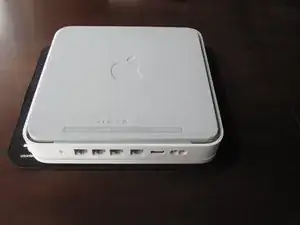
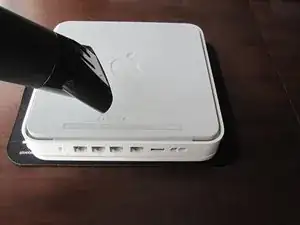
Положите кусок ткани или другой мягкий материал на чистую ровную поверхность. Поместите устройство вверх ногами на ткань.
Откройте Time Capsule, обнажив винты, скрепляющие корпус. Винты скрыты резиновой накладкой, которая является нижней поверхностью устройства.
Используйте тепловую пушку или фен, чтобы нагреть резиновую накладку — это смягчит клей, удерживающий её.
Начиная с угла, осторожно приподнимите резиновую накладку, чтобы не порвать её. Для отделения резины от металла можно использовать медиатор для гитары или маленькую пластиковую линейку.
Действуйте медленно, чтобы не порвать клей. Следите за тем, чтобы не перегреть устройство.
Если часть клея оторвётся, не переживайте. Существующего клея более чем достаточно, чтобы резиновая накладка вновь держалась на корпусе при сборке.
При повторной сборке можно нагреть резиновую накладку — это позволит клею расплавиться и лучше сцепиться с металлическим корпусом.
Шаг 2
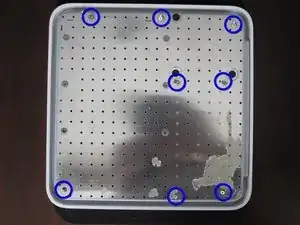
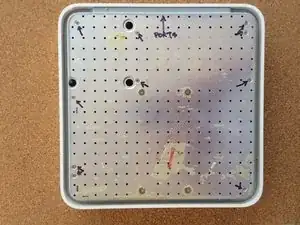
После отделения резиновой накладки от корпуса отвинтите 8 винтов Phillips PH00, которые крепят металлическое дно корпуса к пластиковой верхней части.
Используйте отвертку Phillips #00.
В некоторых ревизиях Time Capsule установлено 10 винтов. В ревизии A1254 два винта расположены в верхнем правом и нижнем левом углах, как показано на втором снимке. В этом случае убедитесь, что вы сняли все 10 винтов.
Шаг 3
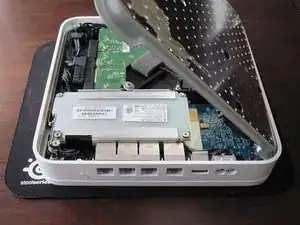
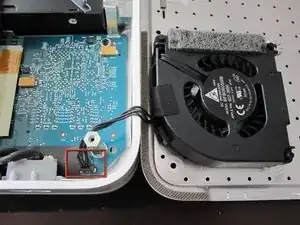
Разместите заднюю сторону устройства (сторону с разъёмами Ethernet) так, чтобы она была обращена к Вам.
Поднимите левую сторону металлической пластины и медленно переверните её через правый край устройства.
Чтобы избежать повреждений, не поднимайте металлическую пластину вертикально и не применяйте силу. Как показано на втором изображении, вентилятор прикреплён к металлической пластине и соединён с платой рядом с разъёмом питания.
Поскольку у многих пользователей возникали серьёзные проблемы с поломкой разъёма питания вентилятора, НЕ рекомендуется пытаться отключать разъём питания вентилятора. Обращайтесь с этим разъёмом ОЧЕНЬ осторожно. Он чрезвычайно хрупкий. Если абсолютно необходимо отключить вентилятор от платы, ОЧЕНЬ осторожно используйте лопатку или пинцет.
Шаг 4
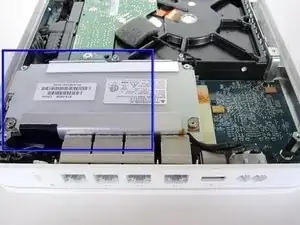
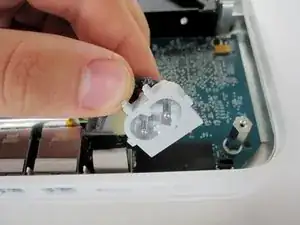
Блок питания выделен синим цветом
Начните с удаления сетевой вилки, поддев её и потянув строго вверх.
Шаг 5
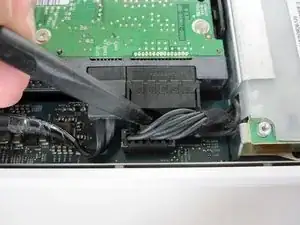
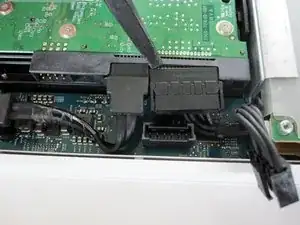
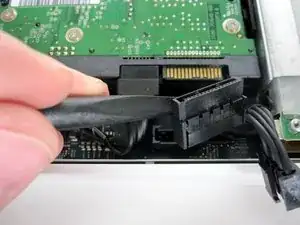
С помощью лопатки отсоедините кабель, подающий питание на материнскую плату. На разъёме есть защёлка — нажмите на неё и освободите перед тем, как тянуть разъём вверх.
Затем, той же лопаткой, отсоедините кабель питания жесткого диска.
Если Вы не привыкли работать с разъёмами в стеснённых условиях, имеет смысл сначала вынуть жесткий диск. Инструкции смотрите в руководстве по снятию HDD: удаление жесткого диска.
Шаг 6
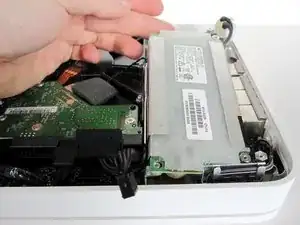
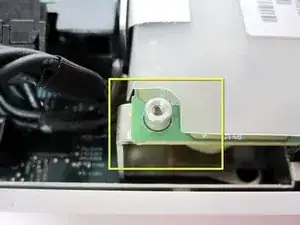
Выньте блок питания из его креплений.
Крепления могут немного зацеплять материнскую плату. Немного покрутите/пошевелите блок, и он выйдет.
Заключение
Для повторной сборки устройства выполните эти действия в обратном порядке.
Перевод руководства с ifixit.com