Замена радиаторов iMac Intel 20" EMC 2105 и 2118
Используйте это руководство для замены радиаторов.
Шаг 1
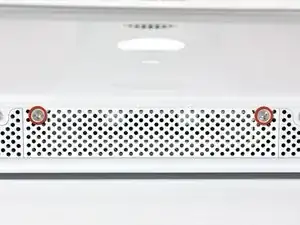
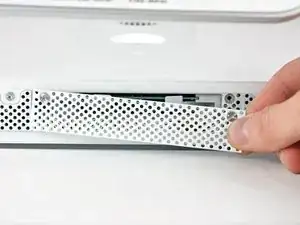
Ослабьте два винта Phillips, крепящие сервисную крышку к iMac.
Оба винта остаются зафиксированными в сервисной крышке.
Снимите сервисную крышку.
Перед началом ремонта отключите компьютер от сети и нажмите и удерживайте кнопку питания в течение 20–30 секунд, чтобы разрядить внутренние конденсаторы.
Шаг 2
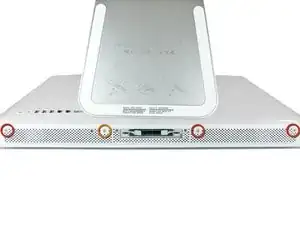
Снимите следующие винты вдоль нижнего края iMac:
Три 6 мм винта T8 Torx
Один 8 мм винт T8 Torx (справа от слота оперативной памяти в модели 2105)
Шаг 3
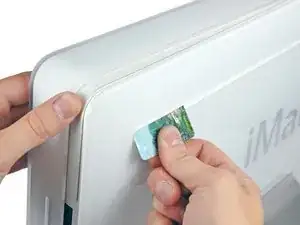
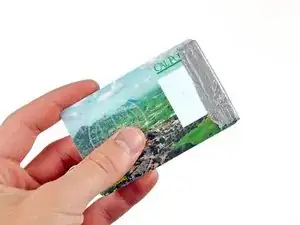
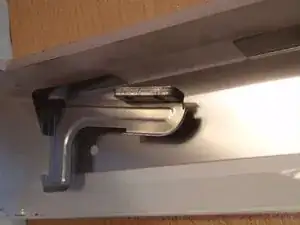
Поставьте iMac в вертикальное положение на подставке.
Вставьте пластиковую карту в угол вентиляционного отверстия рядом с верхней частью задней панели.
Продвиньте карту к верхней части iMac, чтобы освободить защёлку передней рамки.
Оттяните переднюю рамку от задней панели.
Повторите этот процесс для другой стороны передней рамки.
Для помощи при освобождении защёлок может потребоваться несколько слоёв армированного скотча на верхней части карты доступа. Или используйте две карты для дополнительной толщины.
Если рамка не поддаётся, попробуйте слегка приподнять её нижний край от задней панели (подробно в следующих шагах) и повторите процесс освобождения защёлок.
Шаг 4
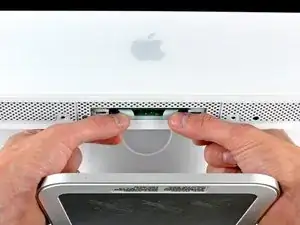
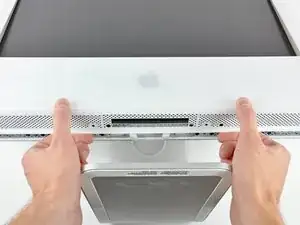
Положите iMac лицевой частью вниз на ровную поверхность, опираясь на подставку.
Чтобы отвести переднюю рамку от iMac, выполните одновременно:
Нажимайте большими пальцами на рычаги оперативной памяти и удерживайте iMac прижатым.
Указательными пальцами потяните небольшой мостик материала на передней рамке к себе.
Поднимите переднюю рамку указательными пальцами.
Когда небольшой мостик материала освободит рычаги оперативной памяти, приподнимите переднюю рамку за её нижний край настолько, чтобы она освободила нижний край задней панели.
Шаг 5
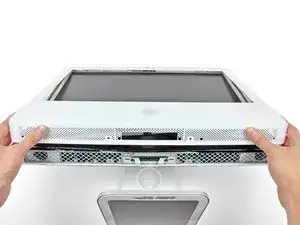
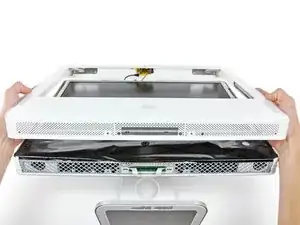
Снимите переднюю рамку с задней панели и отведите её от нижнего края iMac, учитывая подключённые кабели камеры и микрофона, остающиеся прикреплёнными к её верхнему краю.
Шаг 6
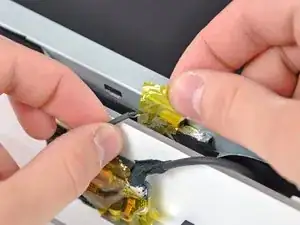
При необходимости удалите полоску скотча, закрывающую разъём кабеля микрофона.
Разъём микрофона находится рядом с внутренней верхней кромкой iMac.
Шаг 7
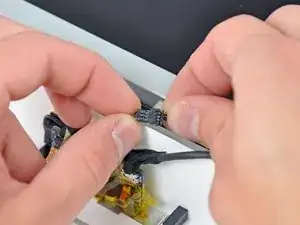
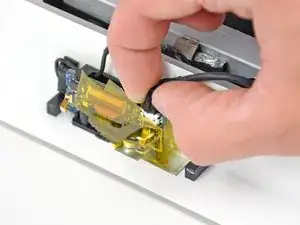
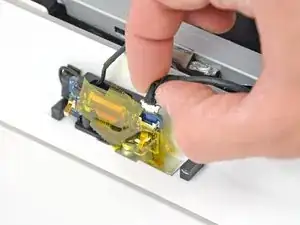
Отключите кабель микрофона.
Отключите кабель камеры, потянув его разъём от гнезда на плате камеры.
Разъём и гнездо кабеля камеры хрупкие и легко деформируются. Снимайте с осторожностью.
Шаг 8
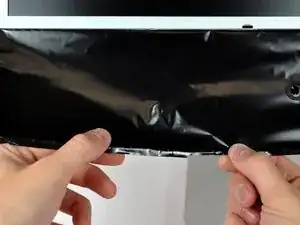
Отклейте нижний экранный экран помех (EMI) от задней панели.
Необходимо отклеить экран только с трёх сторон. Оставьте его прикреплённым к дисплею.
Если вы случайно порвёте экран, используйте кусок алюминиевого скотча, чтобы закрыть разрыв.
Шаг 9
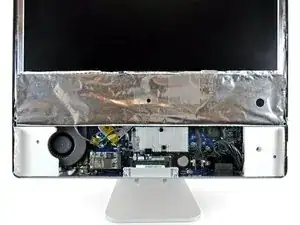
Зафиксируйте экран помех скотчем на лице дисплея, чтобы он не мешал.
Шаг 10
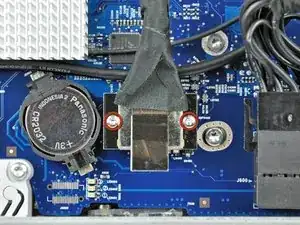
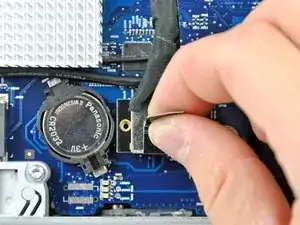
Снимите два 5 мм винта T6 Torx, крепящие разъём плоскозаписывающего кабеля дисплея к логической плате.
Поднимите разъём плоскозаписывающего кабеля дисплея с логической платы за его чёрную язычок.
Шаг 11
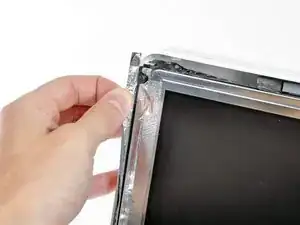
Отклейте EMI-ленту от двух вертикальных краёв дисплея.
При сборке полезно использовать несколько небольших полосок скотча, чтобы удержать экранирующую ленту по левому и правому краям области дисплея в стороне перед опусканием дисплея в заднюю панель iMac.
Шаг 12
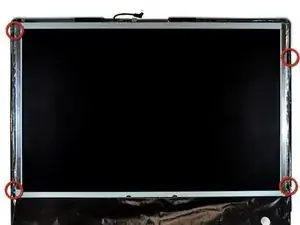
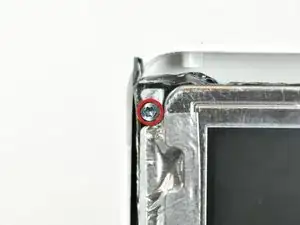
Позвольте нижнему EMI-экрану свисать с дисплея.
Снимите четыре 7.5 мм винта T10 Torx, крепящие дисплей к задней панели.
Винты утоплены, поэтому удобнее снимать их тонкой магнитной отвёрткой. Большинство бит-драйверов слишком короткие, чтобы достать до этих винтов.
Шаг 13
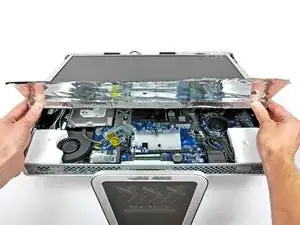
Поднимите нижний край дисплея и поверните его к верхнему краю iMac.
Не поднимайте слишком высоко — кабели инвертора всё ещё подключены.
Шаг 14
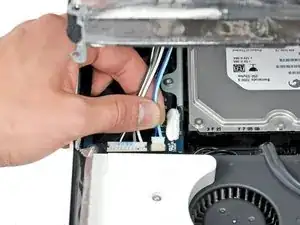
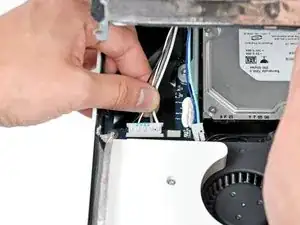
Отключите оба кабеля инвертора от платы инвертора.
Эти разъёмы очень плотно сидят в гнёздах. Помогает использовать ногти или кончик лопатки, чтобы нажать на ушки по бокам разъёмов и высвободить их из гнёзд. Небольшие гемостаты очень помогают.
Шаг 15
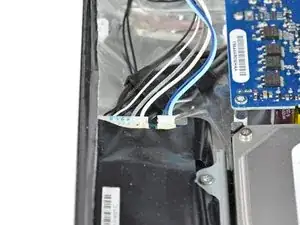
Отключите два кабеля инвертора на верхнем крае инвертора, используя метод, описанный в предыдущем шаге.
Шаг 16
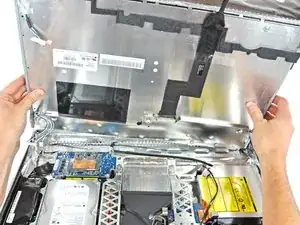
Поверните дисплей почти перпендикулярно задней панели и приподнимите, чтобы отделить его от EMI-экрана, приклеенного к его верхнему краю.
Шаг 17
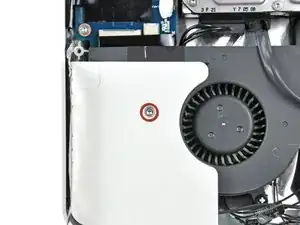
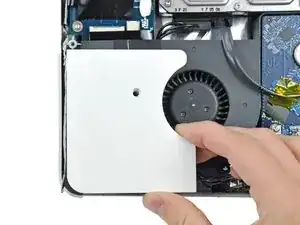
Удалите один винт Torx T10, который крепит левый динамик к задней панели.
Выньте левый динамик из задней панели.
Винт для левого динамика длиннее винта для правого динамика.
Шаг 18
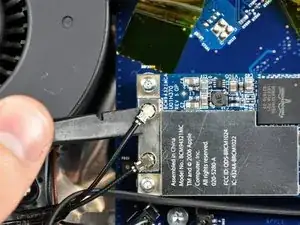
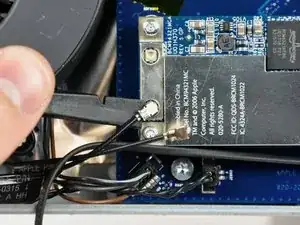
Используйте плоский конец прайсера, чтобы отвести вверх оба разъёма антенн от платы AirPort Extreme.
В некоторых моделях может быть только один провод антенны AirPort.
Шаг 19
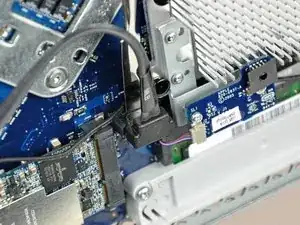
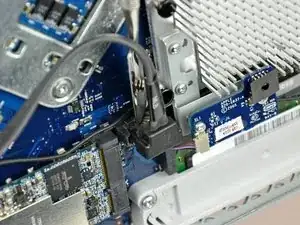
Используйте металлический прайсер, чтобы отсоединить кабель данных SATA от материнской платы.
Разъём SATA в большинстве iMac имеет тенденцию застревать в своём гнезде на плате. Если у вас возникают трудности с отсоединением кабеля SATA, вставьте металлический прайсер или другой тонкий инструмент в зазор между разъёмом SATA и его гнездом и поверните вал прайсера, чтобы безопасно разъединить две части.
Шаг 20
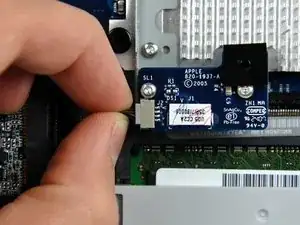
Оттяните разъём кабеля платы ИК-датчика от его гнезда на плате ИК-датчика.
Тяните разъём параллельно поверхности материнской платы.
Шаг 21
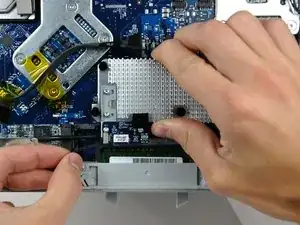
Протяните кабели динамиков под платой ИК-датчика и сборкой радиатора.
Шаг 22
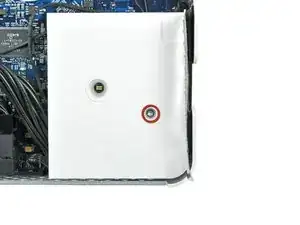
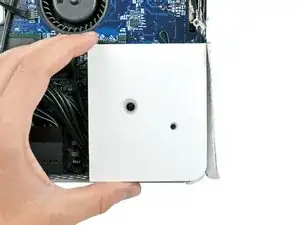
Удалите один винт Torx T10, который крепит правый динамик к материнской плате.
Поднимите правый динамик из задней панели и отведите его в сторону.
Оба динамика по-прежнему подключены к материнской плате с помощью кабеля динамика.
Шаг 23
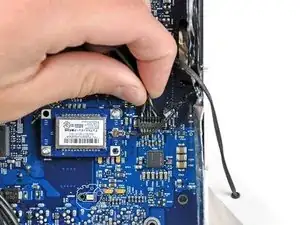
Отсоедините разъём кабеля динамика, поднимая его прямо вверх из гнезда на материнской плате.
Тяните разъём параллельно поверхности материнской платы.
Шаг 24
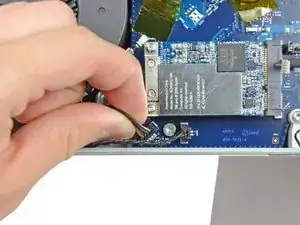
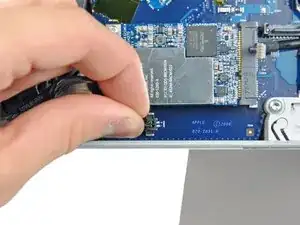
Отключите вентилятор HDD и кнопку питания от материнской платы, потянув их разъёмы прямо вверх из гнёзд на материнской плате.
Шаг 25
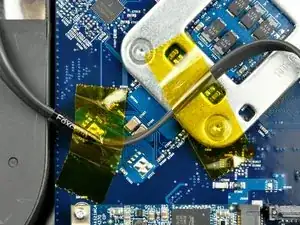
При необходимости удалите кусочки ленты, фиксирующие кабель данных SATA к материнской плате.
Отведите кабель данных SATA от поверхности материнской платы.
Шаг 26
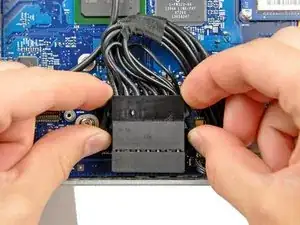
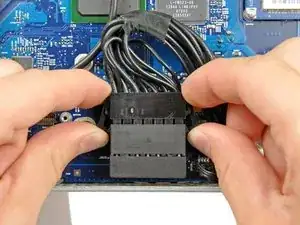
Отключите кабель питания DC-In, одновременно нажав обе защёлки и потянув его разъём от гнезда на материнской плате в направлении верхнего края iMac.
После того как обе защёлки пройдут удерживающие выступы, полезно поджать защёлки в направлении верхнего края iMac, слегка покачивая разъём.
Шаг 27
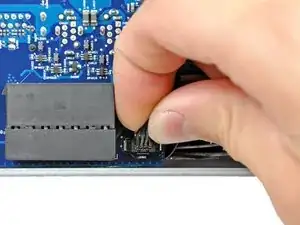
Поднимите разъём кабеля датчика окружающего света от материнской платы.
Шаг 28
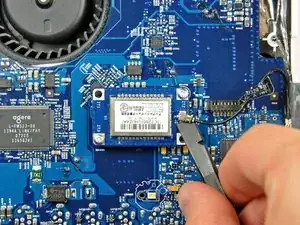
Используйте плоский конец прайсера, чтобы отжать разъём кабеля антенны Bluetooth от платы Bluetooth.
Шаг 29
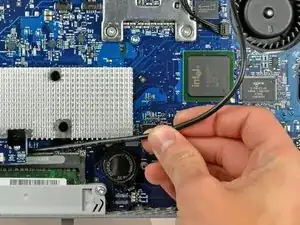
Осторожно выведите кабель платы ИК-датчика из-под самой платы и отведите его в сторону от материнской платы.
Шаг 30
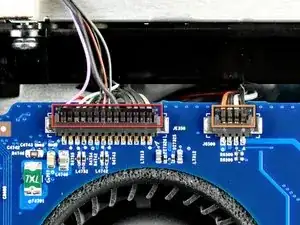
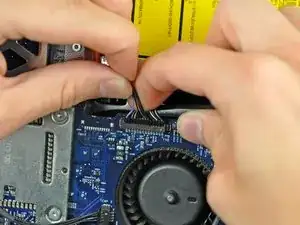
Отключите следующие разъёмы от материнской платы:
Камера/кабель платы ИК-датчика.
Вентилятор оптического привода.
При снятии разъёма вентилятора оптического привода полезно использовать прайсер или ногти, чтобы сжать ушки по обеим сторонам разъёма в направлении верхнего края iMac.
Чтобы облегчить снятие разъёма камеры/платы ИК-датчика, полезно одной рукой прижать кабели к прайсеру и тянуть вверх к верхнему краю iMac, одновременно осторожно поднимая кабели другой рукой.
Шаг 31
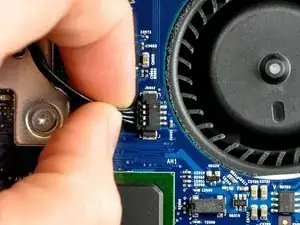
Отключите кабель термодатчика оптического привода от материнской платы, потянув его разъём от гнезда на материнской плате.
Тяните разъём параллельно поверхности материнской платы.
Шаг 32
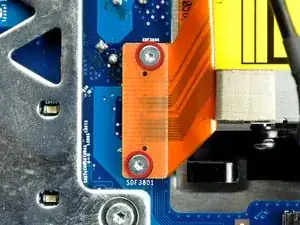
Удалите два винта Torx T6, которые крепят разъём ленточного кабеля оптического привода к материнской плате.
Шаг 33
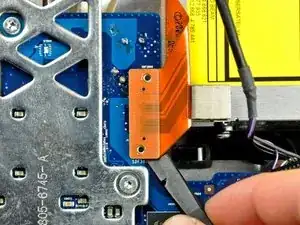
Используйте плоский конец прайсера, чтобы отжать разъём ленточного кабеля оптического привода от материнской платы.
Разъём легче всего снять, поддев его сверху или снизу.
Отогните ленточный кабель оптического привода назад от материнской платы.
Будьте очень осторожны при обращении с ленточным кабелем оптического привода — он хрупкий и его легко порвать.
Шаг 34
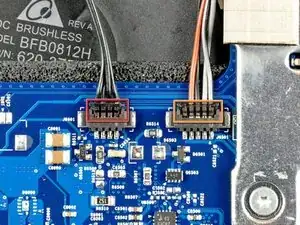
Отключите следующие разъёмы от материнской платы:
Кабель термодатчика жёсткого диска.
Кабель вентилятора ЦП.
При снятии этих разъёмов полезно сдвинуть ушки по обеим сторонам разъёма ногтями или кончиком прайсера в направлении верхнего края iMac.
Шаг 35
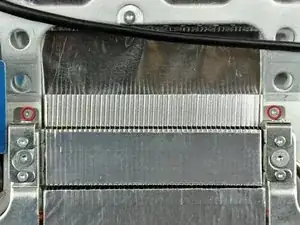
Удалите два винта Torx T6, которые крепят верхнюю часть каркаса радиатора к шасси.
Шаг 36
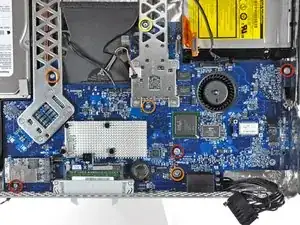
Удалите следующие семь винтов, которые крепят материнскую плату к задней панели:
Три винта Torx T10 с грубой резьбой.
Три винта Torx T10 с мелкой резьбой.
Один длинный винт Torx T10 с грубой резьбой.
Шаг 37
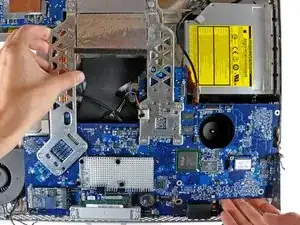
Аккуратно поверните верхний край платы логики наружу от задней крышки и поднимите плату из iMac, следя за защёлками оперативной памяти и кабелями, которые могут застрять.
Будьте особенно осторожны с кабелем термодатчика жёсткого диска, который проложен под каркасом радиатора.
Прикосновения к плате логики допускаются только за её края.
Шаг 38
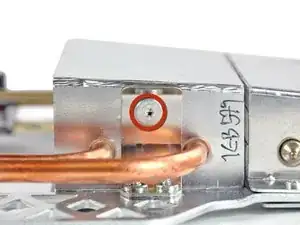
Снимите винт T8 Torx 6,1 мм с обеих сторон радиатора, ближайших к плате логики (всего два винта).
Шаг 39
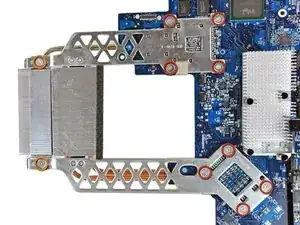
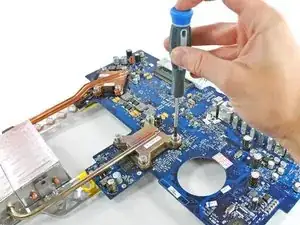
Удалите следующие десять винтов:
Восемь винтов T8 Torx 7,8 мм.
Два винта T8 Torx 6,1 мм.
Если восемь винтов вокруг процессоров не отворачиваются, зажмите выступ с одной стороны платы крестовой отвёрткой, а затем отвинтите Torx с другой стороны.
Шаг 40
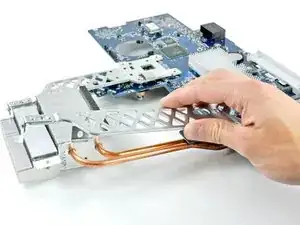
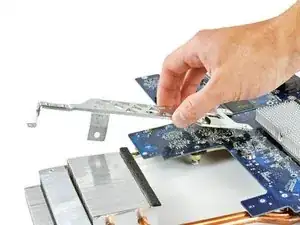
Осторожно снимите оба металлических кронштейна радиатора с платы логики.
Шаг 41
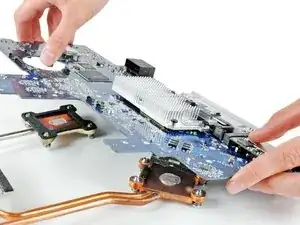
Поднимите плату логики с радиаторов.
Если радиатор кажется застрявшим, аккуратно подденьте его, чтобы отделить затвердевшую термопасту.
Если вам нужно установить радиатор обратно в iMac, у нас есть руководство по термопасте, которое облегчает замену теплопроводящего состава.
При повторной установке полезно монтировать радиаторы по одному, начиная с того, который расположен ближе к плате логики.
Заключение
Для сборки вашего устройства выполните эти инструкции в обратном порядке.
Перевод руководства с ifixit.com