Замена правого динамика iMac 27" 2017
Используйте это руководство, чтобы заменить неисправный правый динамик и восстановить стереозвук в вашем iMac Intel 27" Retina 5K Display.
Шаг 1
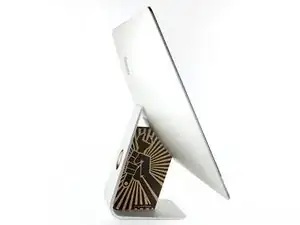
При свободном шарнире iMac будет неуравновешен и с ним будет трудно работать. Ремонт можно выполнить с лежащим iMac, но это быстрее и проще с помощью клина для обслуживания iMac.
Если вы используете картонный клин iFixit, следуйте этим инструкциям по сборке, чтобы его собрать.
Шаг 2
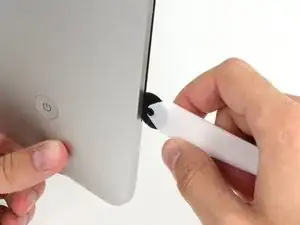
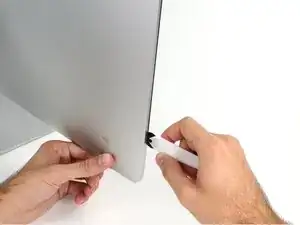
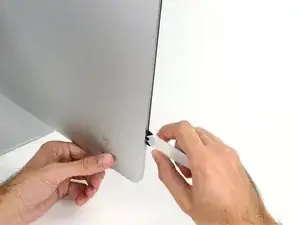
Начиная с левой стороны дисплея, рядом с кнопкой питания, вставьте инструмент для открытия iMac в зазор между стеклянной панелью и задней крышкой.
Ободок на инструменте для открытия iMac не позволит вам вставить колесико слишком глубоко. Если вы используете другой инструмент, не вставляйте его более чем на 3/8" (9,5 мм) в дисплей. Если вставить инструмент слишком глубоко, вы рискуете перерезать антенные кабели и нанести серьёзный ущерб.
Шаг 3
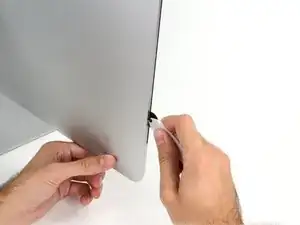
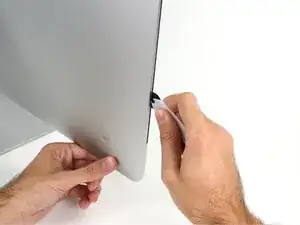
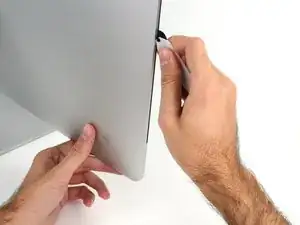
Используйте инструмент как роликовый нож для пиццы — прокатите его вдоль зазора, и он разрежет пенистый клей по центру.
Всегда нажимайте, удерживая рукоятку за режущим колесом. Если тянуть, колесо может выскочить из рукоятки.
Пройдите инструментом вверх по левой стороне дисплея.
Шаг 4
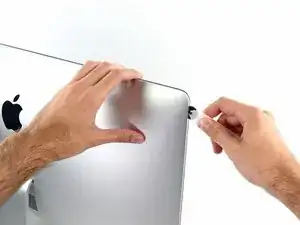
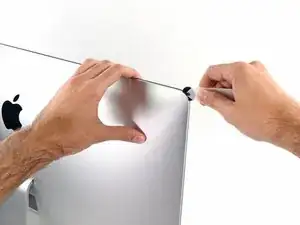
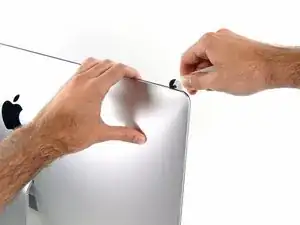
Продолжайте катить инструмент вокруг верхнего левого угла.
Шаг 5
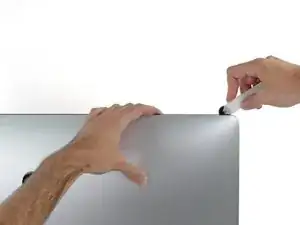
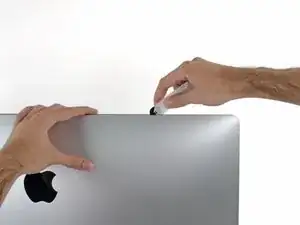
Разрежьте клей вдоль верхней левой части дисплея.
Шаг 6
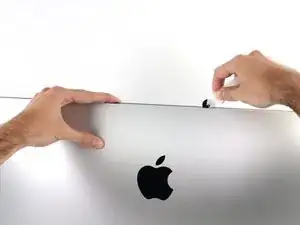
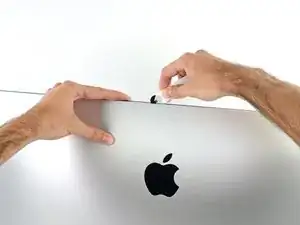
Продолжайте вдоль верхней части дисплея.
Возможно, вы захотите несколько раз провести инструмент туда и обратно по уже разрезанному участку, чтобы отделить как можно больше клея.
Шаг 7
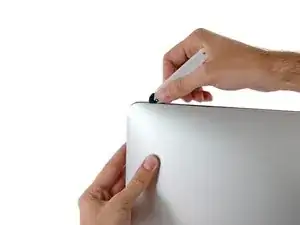
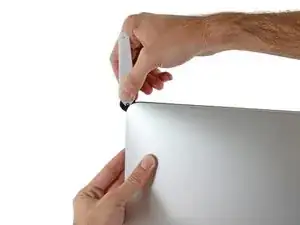
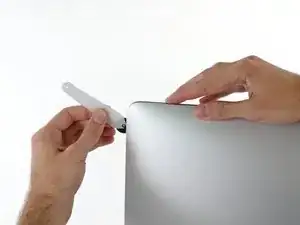
Продвиньте инструмент вокруг верхнего правого угла дисплея.
Шаг 8
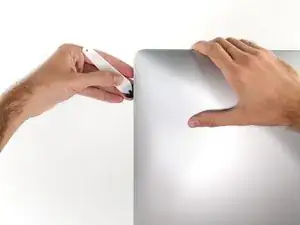
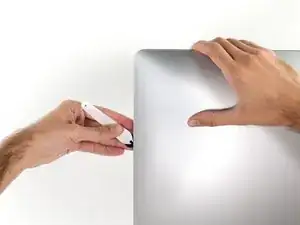
Катите инструмент вниз по правой стороне дисплея.
Шаг 9
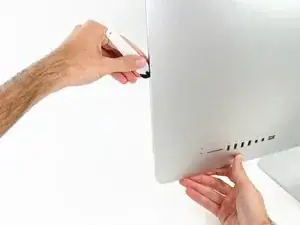
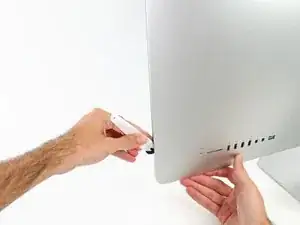
Закончите продвигать инструмент к нижней части правой стороны дисплея.
На этом этапе рекомендуется пройти инструментом вокруг всего дисплея ещё раз, чтобы убедиться, что вы разрезали как можно больше клея.
Шаг 10
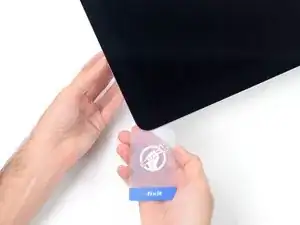
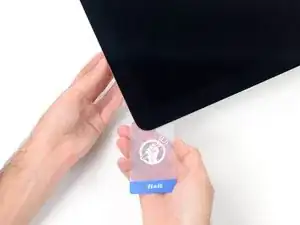
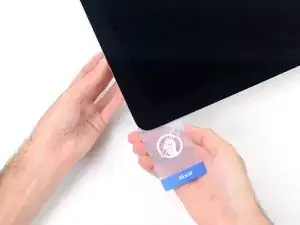
Хотя основную работу выполнил инструмент для открытия, дисплей всё ещё будет слегка приклеен к корпусу. Для освобождения оставшегося клея понадобится пластиковая карта.
Положите iMac лицевой стороной вверх на стол.
Начиная с верхнего правого угла iMac, вставьте пластиковую карту между дисплеем и рамкой.
Не вставляйте карту глубже 3/8" (9,5 мм), иначе вы можете повредить внутренние компоненты.
Шаг 11
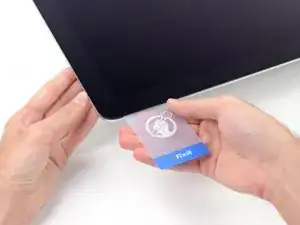
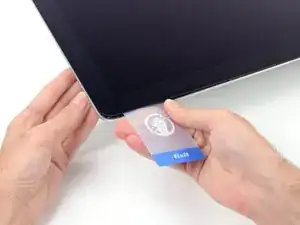
Осторожно поверните пластиковую карту, чтобы открыть пространство между дисплеем и рамкой, и разрежьте оставшийся клей вблизи угла.
Слишком сильное усилие может треснуть стекло. Работайте аккуратно и не пытайтесь создать зазор больше примерно 1/4" (6 мм).
Шаг 12
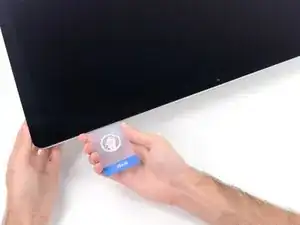
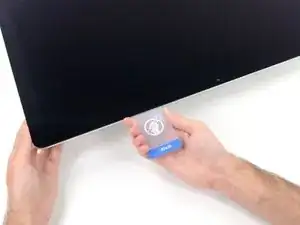
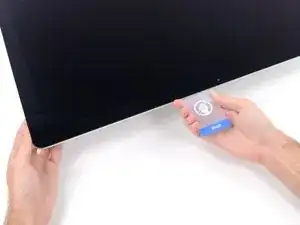
Обязательно прекратите резать перед камерой iSight на этом шаге, иначе вы можете её повредить.
Сдвиньте карту в сторону центра дисплея, чтобы разрезать оставшийся клей.
Шаг 13
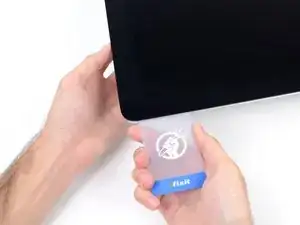
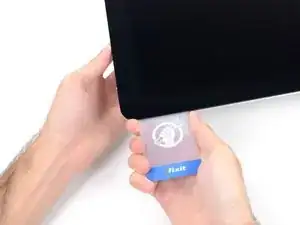
Вставьте карту в угол снова и оставьте её там, чтобы клей не прилегал снова.
Шаг 14
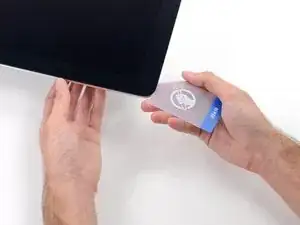
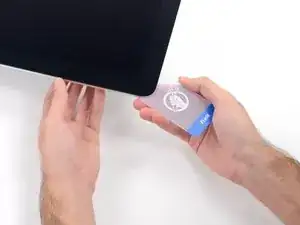
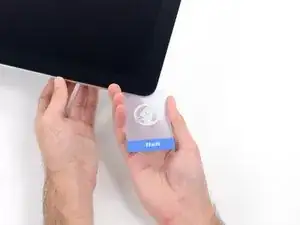
Вставьте вторую карту в зазор между дисплеем и рамкой в верхнем левом углу.
Шаг 15
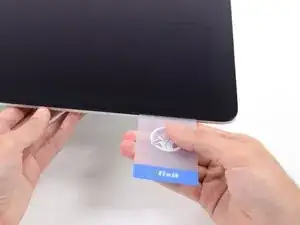
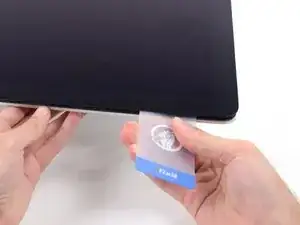
Осторожно поверните карту, слегка увеличивая пространство между дисплеем и рамкой.
Как и с другой стороны, двигайтесь медленно, чтобы клей отлипал, и не перегружайте стекло дисплея.
Шаг 16
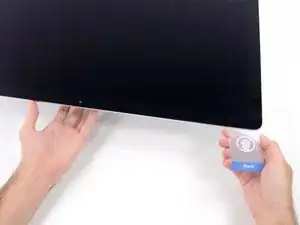
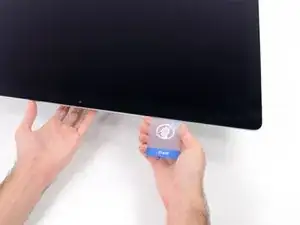
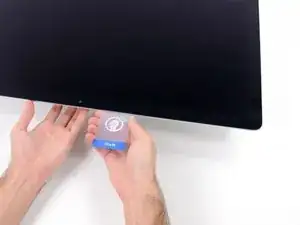
Сдвиньте пластиковую карту к центру, снова остановившись непосредственно перед камерой iSight.
Шаг 17
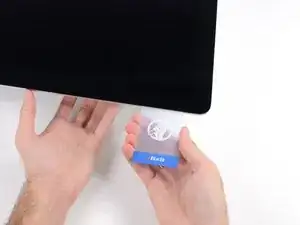
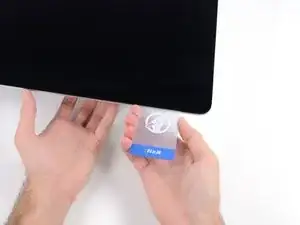
Вставьте карту обратно в верхний левый угол.
Шаг 18
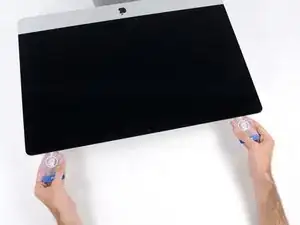
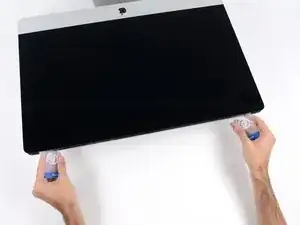
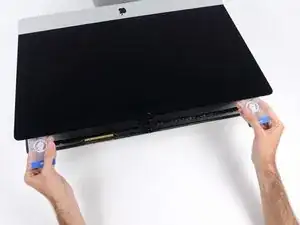
Вставив карточки, как показано, рядом с углами, аккуратно покрутите карточки, чтобы увеличить зазор между дисплеем и корпусом.
Если какие‑то участки кажутся заедающими и не отделяются, прекратите скручивать и используйте одну из карточек, чтобы разрезать клей в проблемной зоне.
Начните приподнимать верхнюю часть дисплея от рамки.
Поднимайте дисплей только на несколько дюймов — он всё ещё прикреплён к iMac кабелями данных и питания.
Шаг 19
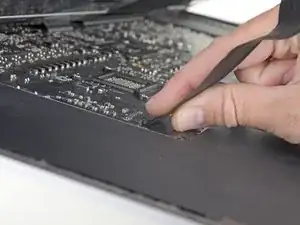
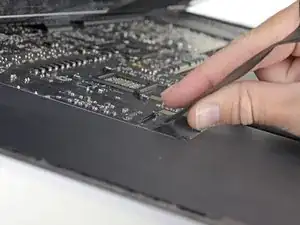
Держа дисплей одной рукой, другой отключите кабель питания дисплея.
Поднимите дисплей так, чтобы было удобно добраться до разъёмов, но не настолько, чтобы растянуть кабели и нагружать их соединения (примерно 8").
Шаг 20
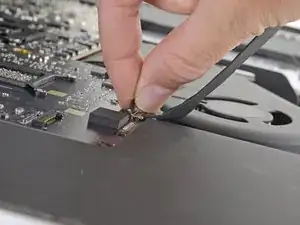
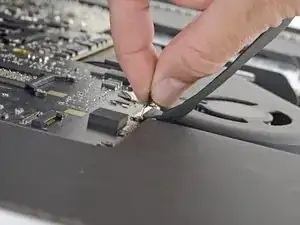
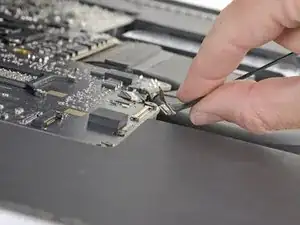
Поднимите металлическую фиксирующую планку на кабеле данных дисплея.
Отключите кабель данных дисплея.
Это деликатное соединение, которое легко повредить. Обязательно тяните разъём кабеля данных дисплея прямо наружу из его гнезда, в направлении верхней части iMac.
Шаг 21
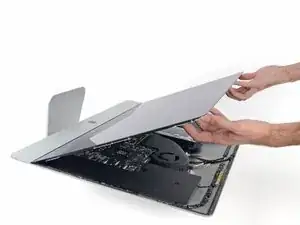
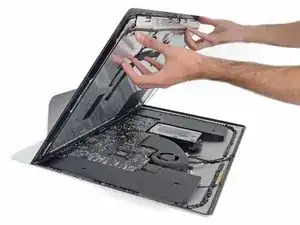
Поднимите дисплей в почти вертикальное положение.
На этом этапе вдоль нижней части дисплея всё ещё остаётся полоска клея, которая удерживает дисплей на рамке как петля. Вы можете ослабить этот клей, несколько раз поднимая и опуская дисплей.
Шаг 22
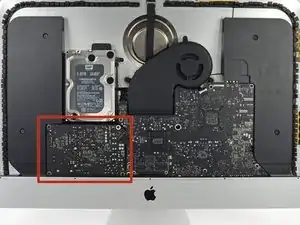
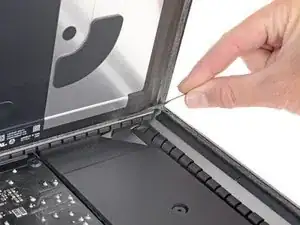
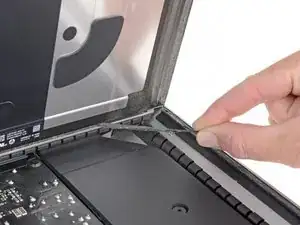
Будьте предельно осторожны, чтобы не прикасаться к выводам конденсаторов или к оголённым паяным контактам на задней стороне блока питания (обведено красным).
Возь holdите маленькую язычок на конце одной из нижних клеевых полос дисплея и потяните клей в сторону верхней части iMac, чтобы снять его.
Повторите этот шаг с другой клеевой полосой и удалите её.
Если какая‑либо клеевая полоса оборвётся до полного удаления, используйте пластиковую карточку, чтобы разрезать оставшийся клей.
Шаг 23
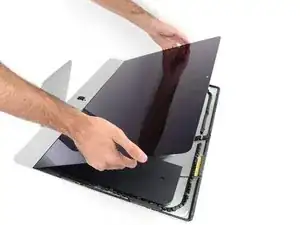
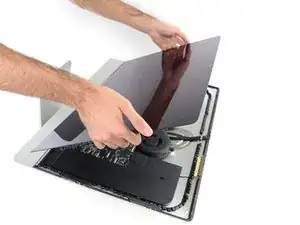
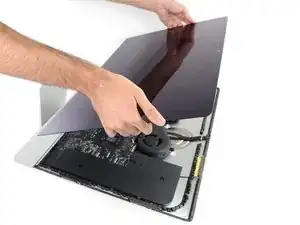
Будьте очень осторожны при обращении с дисплеем — он большой, тяжёлый и выполнен из стекла. У дисплея хрупкие края. Избегайте подъёма дисплея за углы.
Поднимите дисплей от рамки и извлеките его из iMac. Положите дисплей лицевой стороной вниз на ровную мягкую поверхность.
Возможно, потребуется медленно поднять с одной стороны, чтобы отлепить дисплей от оставшегося клея.
После разрезания клея он не пригоден для повторного герметичного крепления дисплея. Следуйте этому руководству, когда ремонт будет завершён, чтобы заменить клеевые полосы, которые фиксируют дисплей на задней крышке.
Шаг 24
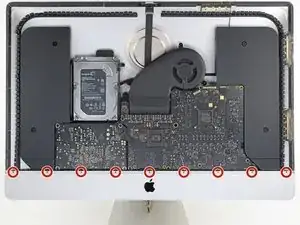
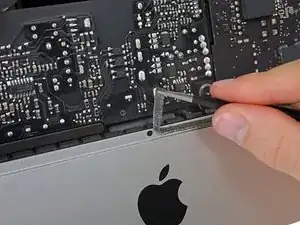
Используйте крестовую отвертку, чтобы выкрутить девять винтов 3,2 мм, крепящих опорную скобу.
Возможно, потребуется отогнуть клеевую ленту дисплея вдоль нижнего края корпуса iMac, чтобы получить доступ к винтам.
Шаг 25
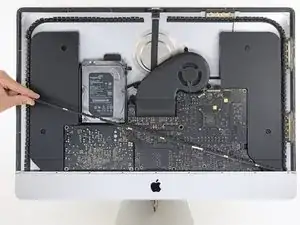
Снимите нижнюю опорную скобу (также называемую «подбородочной планкой») с корпуса iMac.
Как легко заново установить эту опорную скобу:
Расположите скобу по диагонали.
Закрутите правый винт настолько, чтобы удерживать скобу на месте; пока не затягивайте полностью, чтобы скоба могла поворачиваться.
Опустите левую сторону скобы вниз, пока она не сядет горизонтально на своё место.
Начиная с крайнего левого винта, установите и затяните оставшиеся винты.
Шаг 26
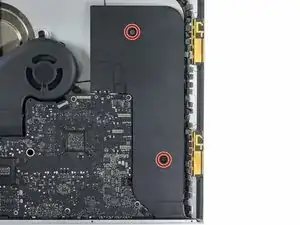
Снимите два винта T8 длиной 9,8 мм.
Шаг 27
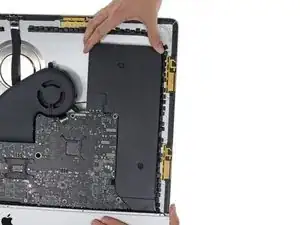
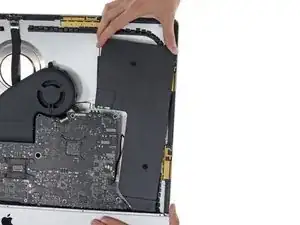
Аккуратно покачайте правый динамик немного вправо, чтобы получить доступ к разъёму его кабеля на логической плате.
Шаг 28
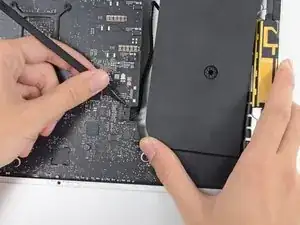

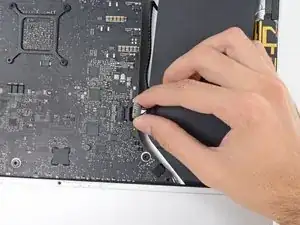
Используйте лопатку, чтобы ослабить разъём кабеля правого динамика в его гнезде на логической плате.
Сдвиньте разъём вправо, чтобы извлечь его из гнезда.
Шаг 29
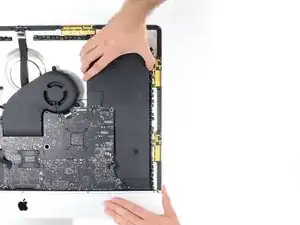
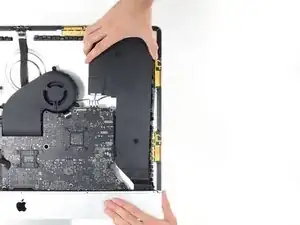
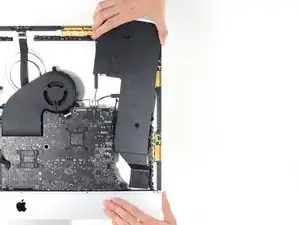
Поднимите динамик строго вверх и извлеките его из iMac.
Заключение
Сравните вашу новую заменяемую деталь с оригинальной — возможно, потребуется перенести оставшиеся компоненты или удалить защитные подложки с новой детали перед установкой.
Чтобы собрать устройство, следуйте указанным выше шагам в обратном порядке.
Утилизируйте электронные отходы на предприятии с сертификатом R2 или e‑Stewards.
Ремонт не получился? Обратитесь в наше сообщество Answers за помощью в устранении неполадок.
Перевод руководства с ifixit.com