Замена дисплея Retina MacBook 2015
Используйте данное руководство для замены всего блока дисплея Retina на Retina MacBook 2015.
Чтобы избежать повреждения системной платы, после завершения ремонта MacBook, но до его включения, подключите его к низковольтному питанию с помощью зарядного устройства iPhone на 5 Вт и кабеля USB-C – USB-A. Эти аксессуары не входят в комплект поставки MacBook, поэтому заранее убедитесь, что они у вас есть.
Шаг 1
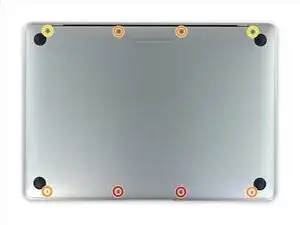
Перед продолжением отключите MacBook от сети и выключите его. Закройте крышку и переверните устройство вверх дном.
Снимите восемь винтов, крепящих нижнюю крышку:
Два винта P5 Pentalobe длиной 1,8 мм
Четыре винта P5 Pentalobe длиной 2,9 мм
Два винта P5 Pentalobe длиной 6,1 мм
Обратите внимание на положение винтов при их удалении — их нужно будет установить обратно под небольшим углом.
Во время ремонта тщательно отслеживайте каждый винт, чтобы установить его обратно строго на место и не повредить устройство.
Шаг 2
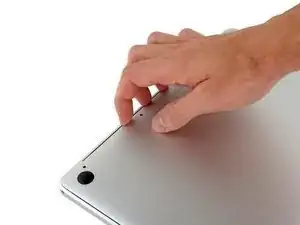
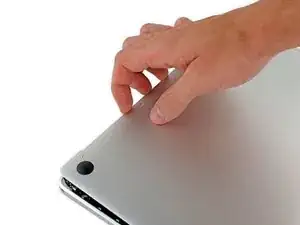
Вставьте пальцы между верхней и нижней крышками, начиная с задней части MacBook, в районе петель.
Поднимайте нижнюю крышку только немного, чтобы не повредить кабели, соединяющие нижнюю крышку с верхней.
Плавно и равномерно поднимайте нижнюю крышку, пока она не отойдёт от верхней.
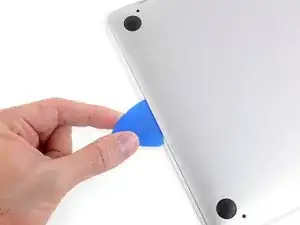
При подъеме нижней крышки может потребоваться значительное усилие. При необходимости вставьте открыточный инструмент или другой антистатический подъёмный инструмент вдоль боковых краёв нижней крышки, чтобы освободить два скрытых фиксатора.
При сборке, чтобы зафиксировать фиксаторы, плотно нажмите на боковые края нижней крышки (в районе, где вставлен инструмент на третьем изображении), пока не услышите щелчок фиксаторов.
Шаг 3
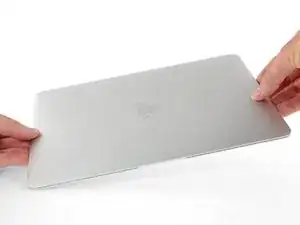
Удерживая нижнюю крышку на месте, аккуратно переверните MacBook обратно так, чтобы логотип Apple был сверху.
Шаг 4
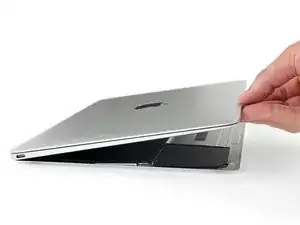
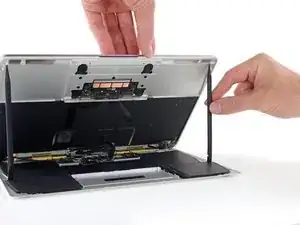
Одновременно поднимите верхнюю крышку и дисплей за передний край и откиньте их примерно на 45°.
Для выполнения следующего шага может быть удобно зафиксировать MacBook в таком положении.
Шаг 5
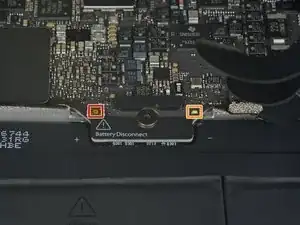
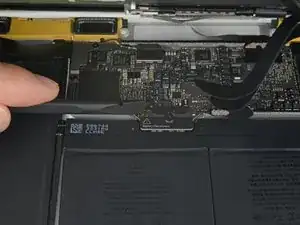
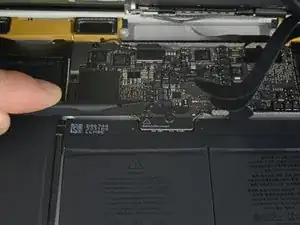
Плоским концом лопатки нажмите и удерживайте маленькую золотую кнопку «отключения аккумулятора».
Если светодиод питания горит, продолжайте удерживать кнопку, пока он не погаснет, затем отпустите. Это может занять до 10 секунд.
Если светодиод не горит, отпустите кнопку через 5–10 секунд. Снова нажмите и удерживайте её 5–10 секунд, затем отпустите. И наконец, нажмите и удерживайте кнопку третий раз в течение 5–10 секунд и отпустите.
Этот шаг гарантирует полное отключение питания и безопасность дальнейших работ.
Шаг 6
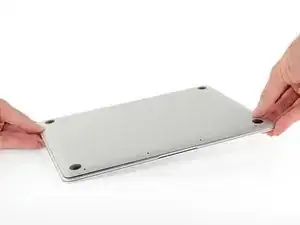
Закройте MacBook и аккуратно переверните его вверх дном.
Шаг 7
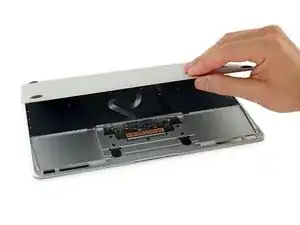
Поднимите нижнюю крышку за передний край примерно на 45°.
Осторожно обращайтесь с гибкими кабелями, соединяющими нижнюю крышку с MacBook.
Шаг 8
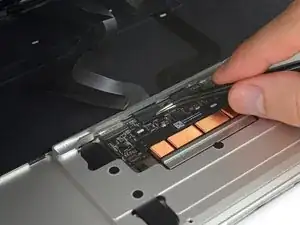
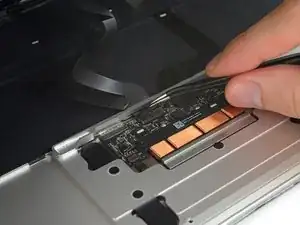
С помощью пинцета отогните ленту, закрывающую разъём ZIF гибкого кабеля тачпада.
Шаг 9
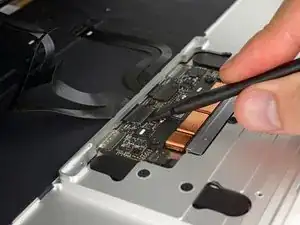
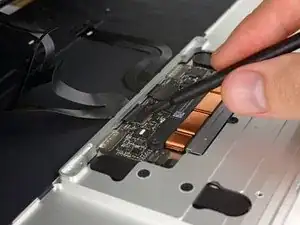
Лопаткой осторожно поднимите фиксатор разъёма ZIF кабеля тачпада.
Шаг 10
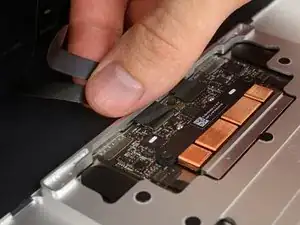
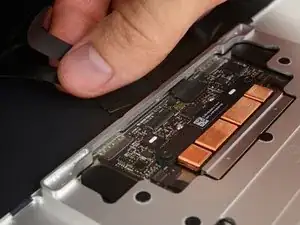
Отсоедините гибкий кабель тачпада от тачпада, аккуратно вытянув его из паза в рамке.
Шаг 11
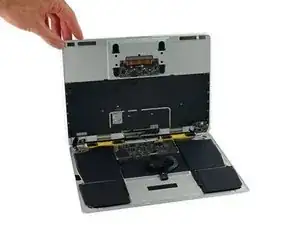
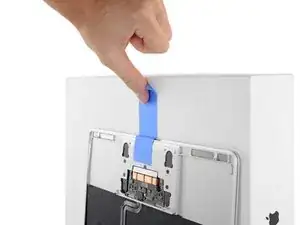
Осторожно переверните MacBook так, чтобы нижняя крышка легла ровно.
Поднимите сборку верхней крышки и дисплея примерно на 90° и зафиксируйте их на устойчивой опоре, чтобы не удерживать вручную.
Наклейте полоску изоленты возле тачпада, чтобы зафиксировать верхнюю крышку и предотвратить случайные смещения.
Возможно полностью раскрыть MacBook и положить обе половины ровно, но это может повредить гибкие кабели, и такой способ не рекомендуется.
Шаг 12
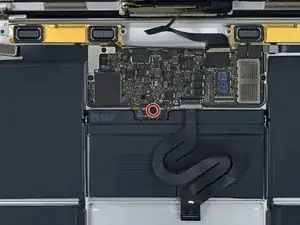
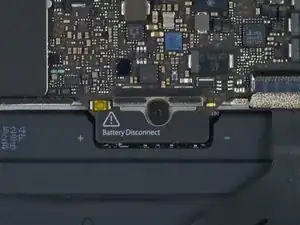
Снимите один винт Torx T5 длиной 2,9 мм, крепящий разъём аккумулятора к системной плате.
В моделях 2015 года под этим винтом находится серебряная заземляющая пластина с двумя пенополиуретановыми прокладками, которая может выпасть. Будьте внимательны и установите её обратно при сборке.
Шаг 13
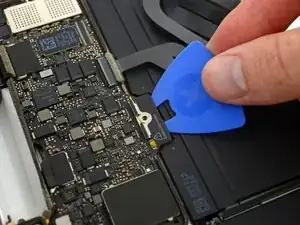
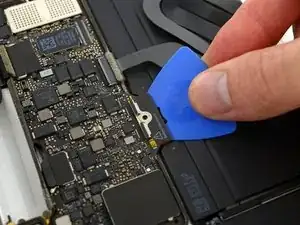
Для дополнительной меры предосторожности отключите аккумулятор, вставив разделительный инструмент между системной платой и разъёмом аккумулятора.
Шаг 14
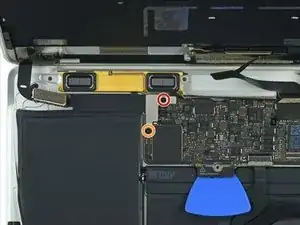
Снимите два винта, крепящих кронштейн кабеля порта USB-C:
Винт Tri-point Y00 длиной 1,1 мм
В некоторых вариантах данной модели может использоваться винт Phillips №00.
Винт Torx T5 длиной 3,5 мм
Шаг 15
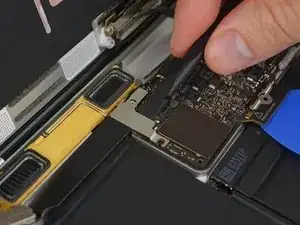
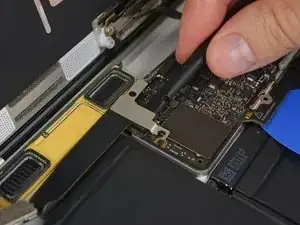
Плоским концом лопатки отсоедините кронштейн кабеля порта USB-C, поддев его прямо вверх от системной платы.
Для повторного подключения сначала совместите металлический кронштейн с отверстиями под винты, затем нажмите на середину кронштейна. Убедитесь, что он правильно выровнен, иначе можно повредить разъём.
Шаг 16
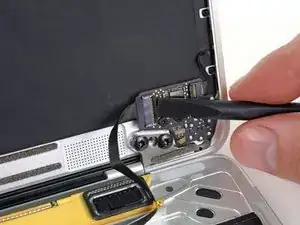
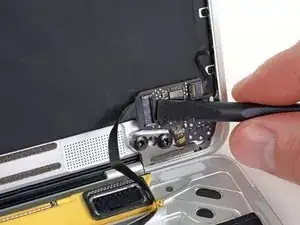
Воспользуйтесь лопаткой, чтобы открыть фиксирующую защёлку разъёма ZIF кабеля платы разъёма для наушников.
Шаг 17
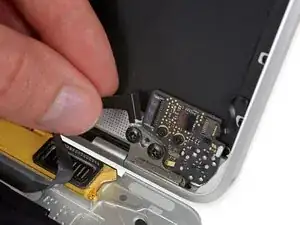
Отсоедините ленточный кабель платы разъёма для наушников, потянув его прямо из разъёма ZIF.
При сборке ориентируйте кабель стороной с белой полосой к себе, как показано.
Шаг 18
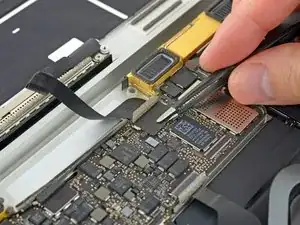
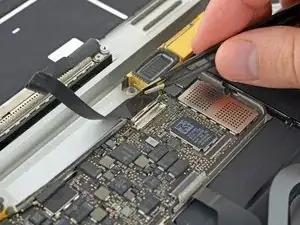
Воспользуйтесь пинцетом, чтобы отогнуть ленту, закрывающую разъём кабеля дисплея.
Шаг 19
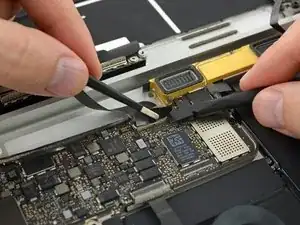
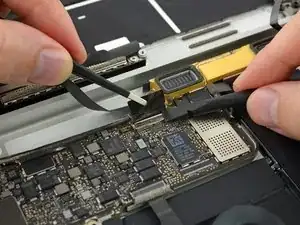
Возможно, металлическая фиксирующая защёлка разъёма кабеля дисплея может открыться и остаться прилипшей к ленте.
Если это произошло, удерживайте фиксирующую защёлку плоским концом лопатки, одновременно отгибая ленту пинцетом.
Шаг 20
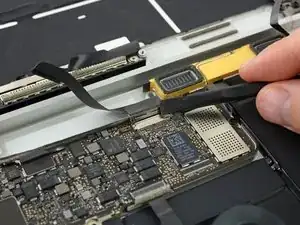
Воспользуйтесь плоским концом лопатки, чтобы открыть фиксирующую защёлку разъёма кабеля дисплея.
Старайтесь, чтобы она не соприкасалась с лентой, иначе она может снова прилипнуть и затруднить извлечение кабеля.
Шаг 21
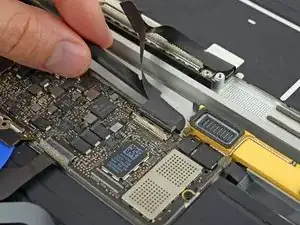
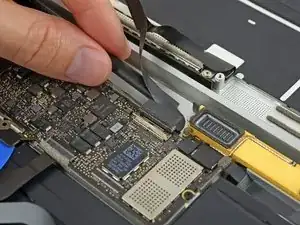
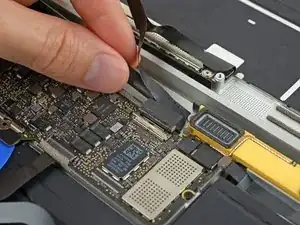
Осторожно проведите плоским концом лопатки под кабелем дисплея, чтобы отделить его от нижней части корпуса, преодолевая клейкое соединение.
Следите за тем, чтобы не повредить кабель. Если он не отсоединяется легко, нагрейте кабель и/или участок корпуса под ним феном или iOpener'ом, чтобы смягчить клей, и попробуйте снова.
Шаг 22
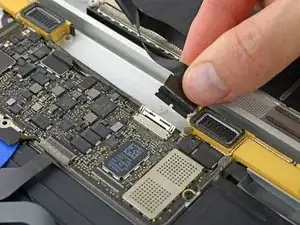
Отсоедините кабель дисплея, аккуратно потянув его прямо из разъёма.
Немедленно закройте фиксирующую защёлку.
При повторной установке защёлка должна оставаться закрытой. Аккуратно совместите кабель с золотыми контактами, направленными вниз, и плавно вдвиньте его в разъём. Следите за тем, чтобы не перегнуть и не повредить кабель. Когда кабель полностью вставлен, канавки по бокам не должны быть видны.
Шаг 23
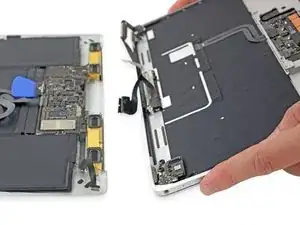
Отделите верхнюю часть корпуса от нижней части корпуса.
Шаг 24
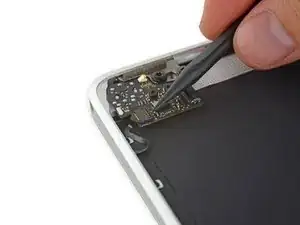
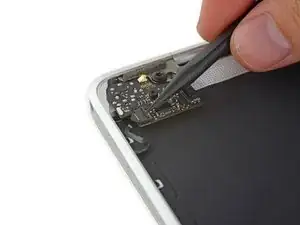
Воспользуйтесь лопаткой, чтобы открыть фиксирующую защёлку разъёма ZIF ленточного кабеля узла двух микрофонов.
Шаг 25
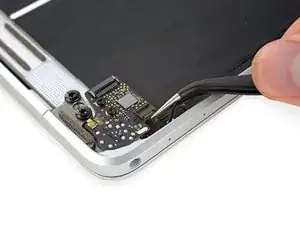
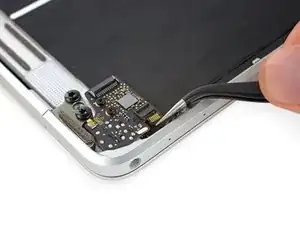
Воспользуйтесь пинцетом, чтобы вытянуть ленточный кабель узла микрофонов из его разъёма.
Шаг 26
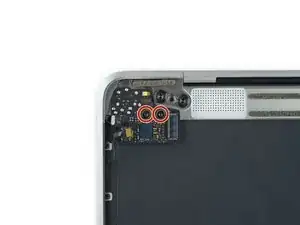
Удалите два винта T5 Torx длиной 3,2 мм, крепящих плату разъёма для наушников к корпусу.
Шаг 27
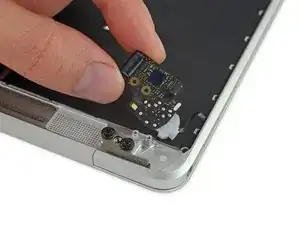
Извлеките плату разъёма для наушников.
Шаг 28
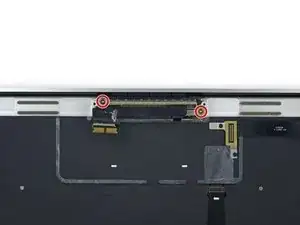
Удалите два винта T5 Torx длиной 3,3 мм, крепящих сборку кабеля дисплея.
Шаг 29
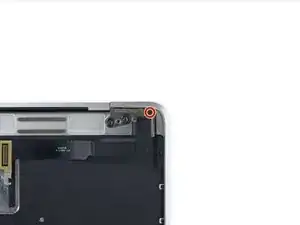
Удалите один винт Phillips №00 длиной 4,3 мм, крепящий ленточный кабель разъёма USB-C.
Шаг 30
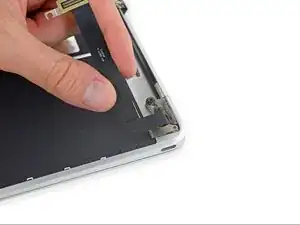
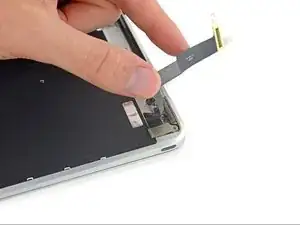
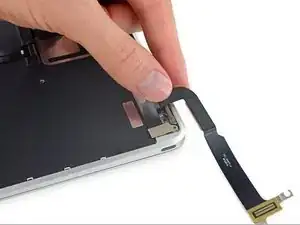
Разверните ленточный кабель разъёма USB-C, пока он не ляжет вплоскую, чтобы обеспечить доступ к скобе, находящейся под ним.
Шаг 31
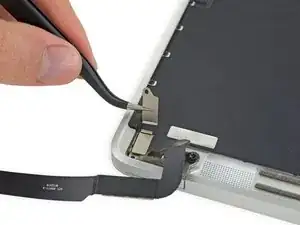
Поднимите и снимите металлическую скобу, фиксирующую разъём ленточного кабеля USB-C.
При сборке убедитесь, что металлический язычок платы разъёма USB-C проходит через прорезь в металлической скобе.
Шаг 32
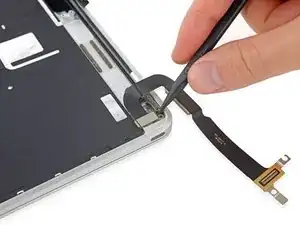
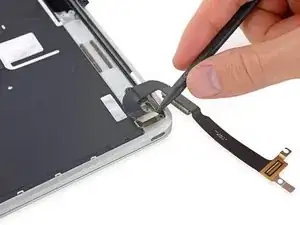
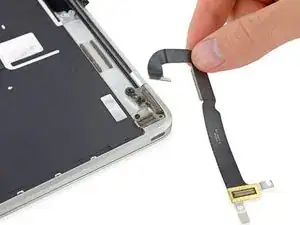
Используйте лопатку, чтобы отсоединить ленточный кабель разъёма USB-C, поддев разъём прямо вверх.
Поддевайте со стороны, ближайшей к заднему краю MacBook.
Извлеките ленточный кабель.
Шаг 33
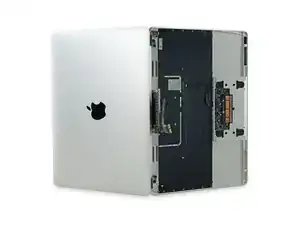
Полностью откройте дисплей.
Поставьте MacBook на правый край так, чтобы дисплей был обращён от Вас, как показано.
Шаг 34
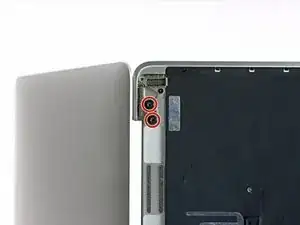
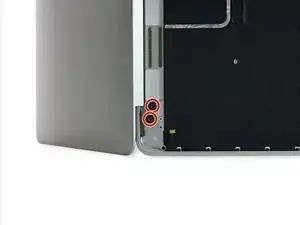
Удалите четыре винта T8 Torx длиной 4,8 мм, крепящих петли дисплея.
Шаг 35
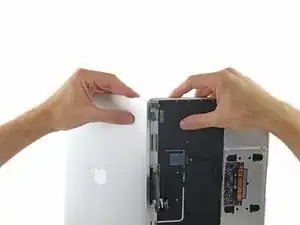
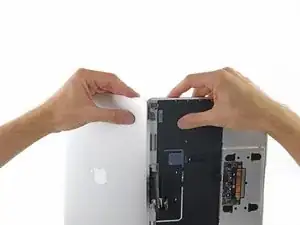
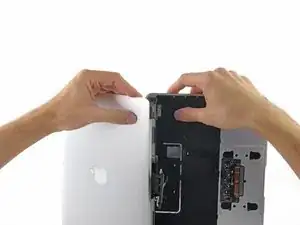
Одной рукой зафиксируйте узел дисплея, а другой — верхнюю часть корпуса, затем слегка сдвиньте их вместе, чтобы вывести петли из гнёзд в верхней части корпуса.
Между петлями и корпусом есть всего несколько миллиметров зазора, поэтому сдвигать нужно незначительно.
Сдвигайте верхнюю часть корпуса вперёд, одновременно аккуратно потягивая дисплей на себя.
Как только обе петли дисплея освободятся из верхней части корпуса, снимите дисплей и отложите в сторону.
Заключение
Чтобы собрать устройство, следуйте этим инструкциям в обратном порядке. Чтобы не повредить логическую плату, после завершения ремонта MacBook, но до подачи питания, подключите его к низковольтному источнику питания с помощью зарядного устройства iPhone мощностью 5 Вт и кабеля USB-C — USB-A.
Перевод руководства с ifixit.com