Замена антенной платы и кабелей PowerBook G4 Aluminum 12" 1–1.5 GHz
Замените порванные антенные кабели, чтобы восстановить работу беспроводной связи.
Шаг 1
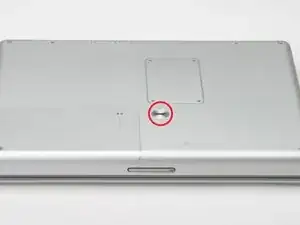
Используйте монету, чтобы повернуть фиксирующий винт аккумулятора на 90 градусов по часовой стрелке.
Поднимите аккумулятор и извлеките его из компьютера.
Шаг 2
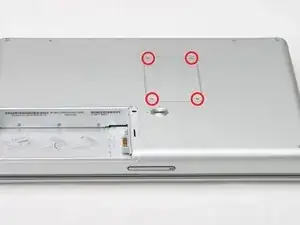
Удалите четыре винта с крестовой шлицевой головкой с крышки отсека памяти.
Сдвиньте крышку отсека памяти в сторону от отсека.
Шаг 3
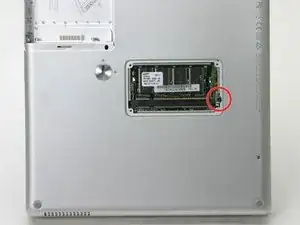
Удалите длинный черный винт с крестовой шлицевой головкой рядом с картой памяти.
Снимите маленькую электромагнитную (EMI) пластину под черным винтом.
Шаг 4
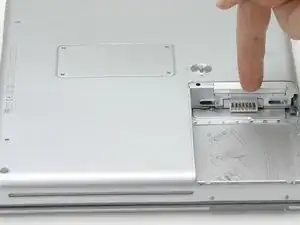
Откиньте дверцу на правой стороне отсека для аккумулятора.
Шаг 5
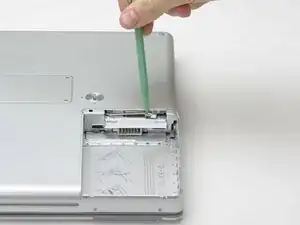
Используйте лопатку или плоскую отвертку, чтобы отсоединить антенный разъем Airport от карты.
Шаг 6
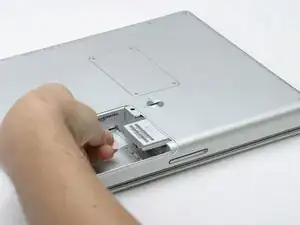
Возьмитесь за пластиковую язычок и вытащите карту до упора.
Шаг 7
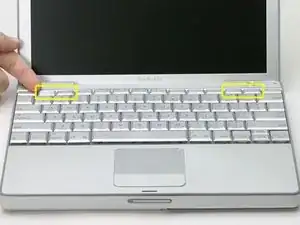
На клавиатуре снимите клавиши F1, F2, F11 и F12.
Это пугает — глубоко вдохните перед началом. Поместите указательный палец под верхний левый угол клавиши и поднимите вверх, пока не услышите щелчок. Затем перенесите палец на левый край клавиши и поднимите вверх, чтобы снять клавишу.
Вы освобождаете две защёлки слева от клавиши из двух маленьких отверстий в пластиковой ножничной механике.
При установке клавиш на место поместите клавишу прямо над её посадочным местом и нажмите вниз, пока не услышите щелчок.
Шаг 8
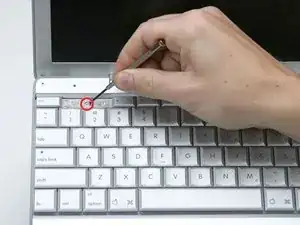
Используйте ноготь или маленькую плоскую отвертку, чтобы отлепить серые наклейки, закрывающие каждый из винтов.
Шаг 9
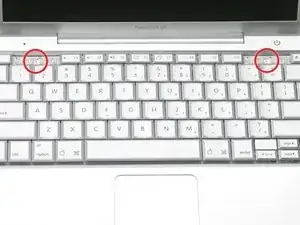
Удалите два коротких винта с крестовой шлицевой головкой.
Шаг 10
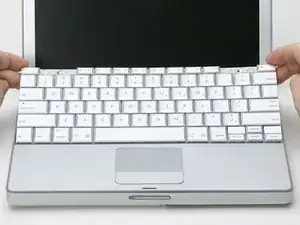
Поднимите клавиатуру за клавиши «esc» и «eject» и аккуратно поднимите вверх, пока клавиатура не станет вертикальной.
Шаг 11

Возьмитесь за ленточный разъём клавиатуры рядом с соединителем и отсоедините его от логической платы.
Шаг 12
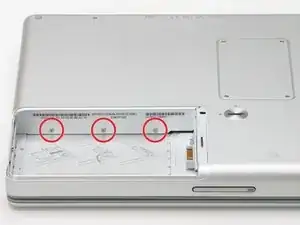
Удалите три винта с крестовой шлицевой головкой 2,5 мм из отсека для аккумулятора.
Шаг 13
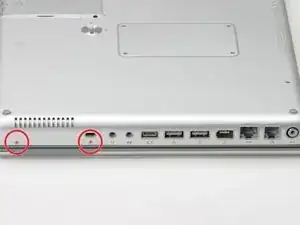
Поверните компьютер на 90 градусов по часовой стрелке и удалите два винта с крестовой шлицевой головкой с корпуса.
Внешние винты корпуса примерно 1/4 дюйма длиной.
Шаг 14
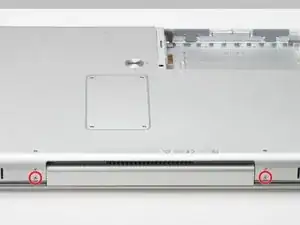
Поверните компьютер ещё на 90 градусов по часовой стрелке и снимите только нижний винт с каждой стороны петли.
Шаг 15
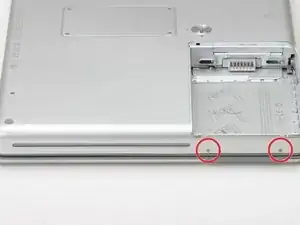
Поверните компьютер ещё на 90 градусов по часовой стрелке и удалите два винта с крестовой шлицевой головкой на наружной стенке отсека для аккумулятора.
Примечание: при сборке эти два винта имеют длинные шейки.
Шаг 16
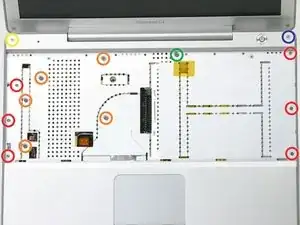
Переверните компьютер и откройте его.
Удалите следующие 14 винтов:
Шесть винтов с крестовой шлицевой головкой 2,5 мм по обеим сторонам области клавиатуры.
Пять винтов с крестовой шлицевой головкой 4,5 мм в левой половине области клавиатуры.
Один шестигранный винт 7 мм в верхнем левом углу верхнего корпуса (подойдёт отвертка T6 Torx).
Один винт с крестовой шлицевой головкой 15 мм в верхней середине области клавиатуры.
Один шестигранный винт 16,5 мм в верхнем правом углу верхнего корпуса (также подойдёт T6 Torx).
Шаг 17
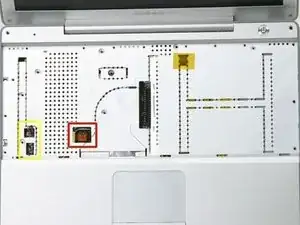
Этот шаг чрезвычайно сложен и может повредить ваш компьютер. Легко выдернуть разъём с красным и черным проводами (питание) из материнской платы. Если это произойдёт, практически невозможно это исправить.
Отклейте два куска фольгированной ленты с левой стороны области клавиатуры.
Разъёмы на концах кабелей плотно прикреплены к гнёздам на логической плате. Тянуть напрямую за кабель нельзя — вы либо отделите кабель от его разъёма, либо вырвёте гнездо из платы.
Аккуратно отключите разъёмы микрофона и питания от логической платы. С помощью ногтей или стоматологической выколотки аккуратно подденьте разъёмы и извлеките их из гнёзд. Убедитесь, что вы тянете только за разъём, а не за гнездо.
Шаг 18
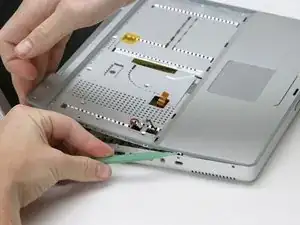
Начиная с одного из верхних углов рядом с экраном, двигайтесь по периметру рамки, отделяя верхний корпус от нижнего.
Шаг 19
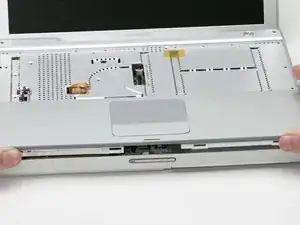
С помощью отвертки осторожно освободите два серых пластиковых защёлки внутри отсека для аккумулятора, чтобы снять правую часть верхнего корпуса.
С левой стороны верхнего корпуса есть ещё две серые пластиковые защёлки. Их сложно отпустить, так как они закрыты и не видны до разборки. Они находятся в тех же местах, что и две в отсеке для аккумулятора, но на противоположной стороне трекпада. Попробуйте вставить плоский инструмент в отверстия защёлок и сдвинуть защёлки внутрь (в сторону экрана), чтобы они вышли из зачепления и освободили левую часть верхнего корпуса.
Снимите верхний корпус с компьютера.
Шаг 20
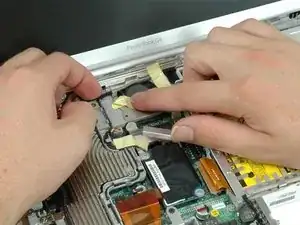
Отлепите жёлтую ленту, фиксирующую кабель инвертора рядом с вентилятором.
Шаг 21
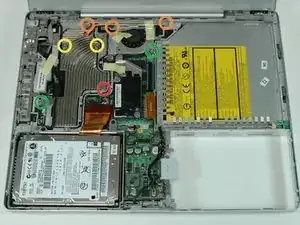
Удалите следующие восемь винтов:
Один крестовой винт 4,5 мм рядом с модемом.
Три крестовых винта 6 мм рядом с дисплеем.
Два больших крестовых винта 7,5 мм с прикреплёнными пружинами.
Два крестовых винта 13 мм: один на нижней левой стороне радиатора и один между вентилятором и оптическим приводом.
Шаг 22
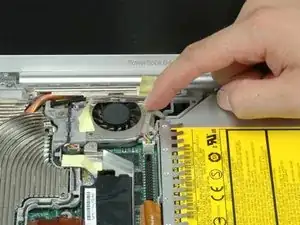
Отбейте кабель Bluetooth с правой стороны вентилятора.
Шаг 23
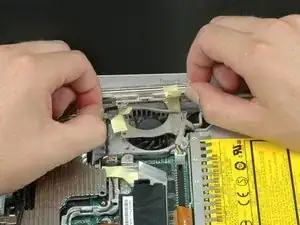
Поднимите кабель инвертора одной рукой и аккуратно проденьте его вокруг радиатора. Кабель инвертора всё ещё подключён к плате, поэтому не натягивайте его слишком сильно.
Шаг 24
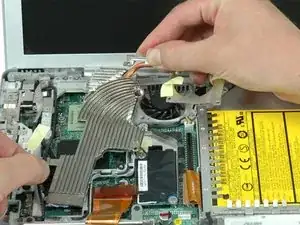
Поддерживая радиатор обеими руками, аккуратно выньте его из компьютера. Следите, чтобы не согнуть медную тепловую трубку, соединяющую две секции радиатора.
Если нужно установить радиатор обратно в ноутбук, у нас есть руководство по теплопроводящей пасте, которое облегчает замену термопасты.
Шаг 25
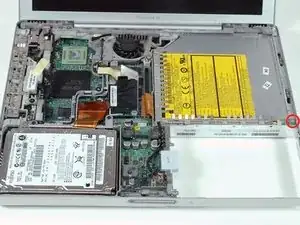
Удалите один крестовой винт, фиксирующий плату датчика Холла к оптическому приводу.
Шаг 26
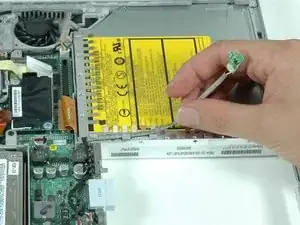
Освободите кабель, соединяющий плату датчика Холла с платой DC-to-DC.
Шаг 27
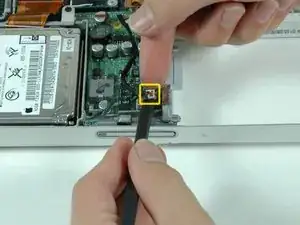
Используйте лопаточку или кончик пальца, чтобы отсоединить кабель датчика Холла от платы DC-to-DC.
Шаг 28
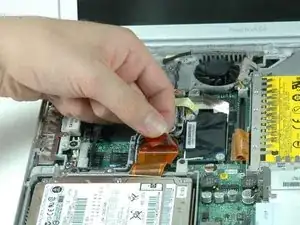
Используйте оранжевую пластиковую петлю, чтобы отсоединить кабель жёсткого диска от логической платы.
Шаг 29
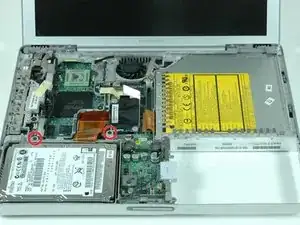
Удалите два крестовых винта, фиксирующих кронштейн жёсткого диска к металлической раме.
Шаг 30
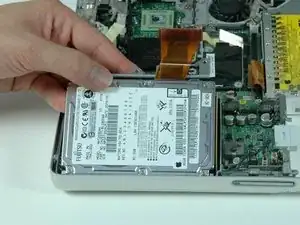
Поднимите жёсткий диск и извлеките его из компьютера.
Шаг 31
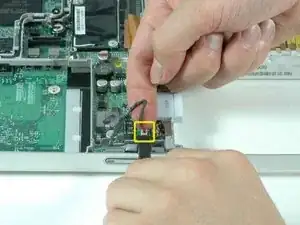
Используйте лопаточку или кончик пальца, чтобы отсоединить кабель индикатора сна от платы DC-to-DC.
Шаг 32
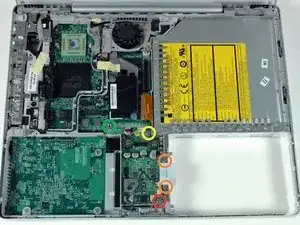
Удалите следующие пять винтов/стойк с платы DC-to-DC:
Один крестовой винт 3,5 мм в нижнем правом углу.
Два крестовых винта 3 мм по обе стороны контактов батареи.
Один крестовой винт 10 мм в верхнем правом углу.
Одна стойка длиной 14 мм с резьбой 4 мм в верхнем левом углу. Вы можете снять эту стойку либо при помощи гаечного выколотника 4 мм, либо иглогубцев.
Шаг 33
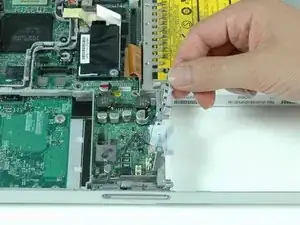
Снимите серебристые EMI-перемычки, расположенные рядом с контактами батареи.
Шаг 34
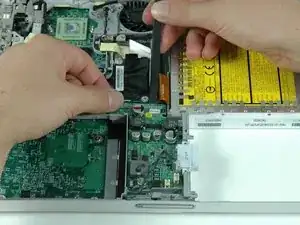
Используйте лопаточку, чтобы приподнять край платы DC-to-DC, ближайший к дисплею, и извлеките плату из компьютера.
Шаг 35
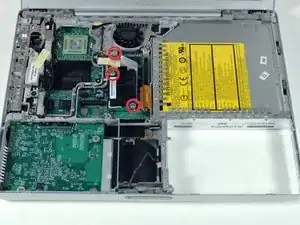
Удалите три крестовых винта, фиксирующих модем и его экран к логической плате.
Шаг 36
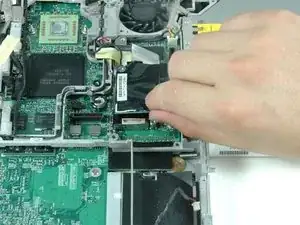
Отсоедините модем от логической платы, приподняв нижний край модема. Пока не вынимайте модем полностью — он всё ещё подключён к плате RJ-11.
Шаг 37
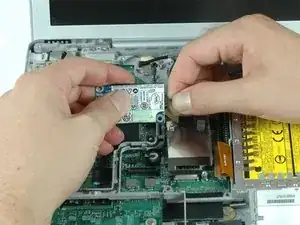
Переверните модем и отсоедините кабель RJ-11.
Шаг 38
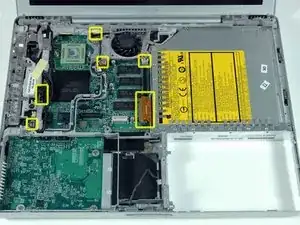
Разъёмы на концах кабелей часто плотно сидят в гнёздах на логической плате. Тяга непосредственно за кабель может либо отделить кабель от разъёма, либо вырвать гнездо с платы.
Аккуратно отсоедините шесть указанных разъёмов от логической платы. Для отсоединения четырёх белых разъёмов используйте ногти или стоматологическую лопатку, чтобы аккуратно поддеть разъёмы в местах соединения. Убедитесь, что вы тянете только за сам разъём, а не за гнездо.
Шаг 39
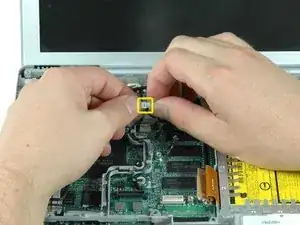
Поднимите средний кабель динамика из нижнего левого угла вентилятора и разъедините две секции кабеля.
Шаг 40
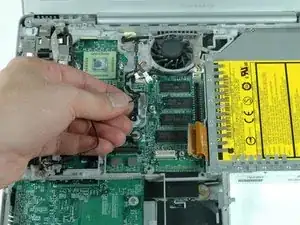
Освободите кабель микрофона из его канала в металлической раме.
Шаг 41
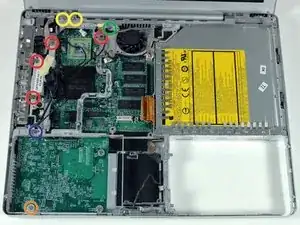
Удалите следующие девять винтов:
Четыре крестовых винта 3 мм вдоль левого края и рядом с вентилятором.
Один крестовой винт 4 мм в нижнем левом углу.
Два крестовых винта 6 мм возле левого шарнира.
Один крестовой винт 9 мм в верхнем левом углу вентилятора.
Один крестовой винт 12 мм прямо над местом расположения жёсткого диска.
Шаг 42
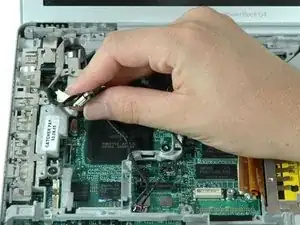
Отклейте жёлтую ленту, фиксирующую кабель данных дисплея к металлической раме, и выведите кабель дисплея из его канала в раме.
Шаг 43
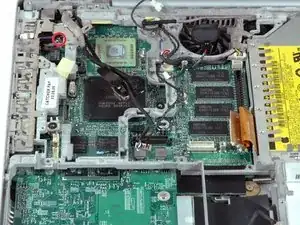
Удалите только что открывшийся крестовой винт рядом с платой RJ-11.
В некоторых компьютерах может быть два крестовых винта, фиксирующих плату RJ-11 к металлической раме.
Шаг 44
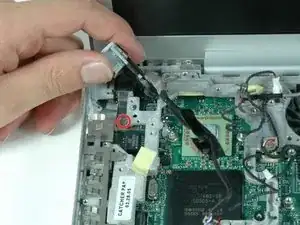
Поднимите плату RJ-11 с левой стороны и удалите один скрытый под ней крестовой винт.
Возможно, придётся снять металлический щит над платой RJ-11, прежде чем вы сможете её приподнять.
Шаг 45
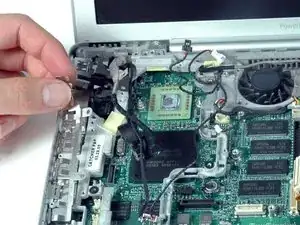
Поднимите и удалите серебристые контакты экранирования (EMI), расположенные над разъёмами с левой стороны компьютера.
Шаг 46
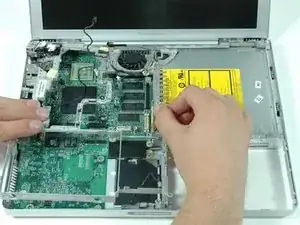
Оттяните оранжевый кабель оптического привода одной рукой, а другой поднимите переднюю часть металлической рамки над кабелем оптического привода.
Шаг 47
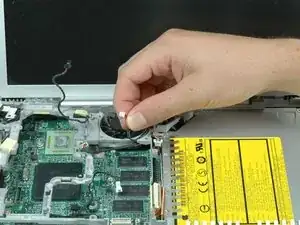
Выведите микрофонный кабель из его канала в верхнем правом углу рамки.
Металлическая рамка теперь должна быть свободна и может быть снята с компьютера. Будьте осторожны при снятии рамки, чтобы ни один из кабелей не зацепился за неё.
При сборке убедитесь, что два провода проходят через петлю металла на рамке в верхнем правом углу — серебристый провод под прямым углом и тонкий чёрный кабель микрофона. Третий провод, идущий снизу рамки, проложен над вентилятором. Четвёртый провод от этого угла непосредственно прикреплён к рамке.
Шаг 48
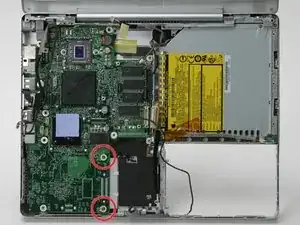
Снимите два винта с крестообразной головкой с правого нижнего края платы логики.
При сборке обратите внимание на пластиковую деталь непосредственно справа от винтов. Убедитесь, что вы не забыли установить её на место перед закреплением платы логики винтами.
Шаг 49
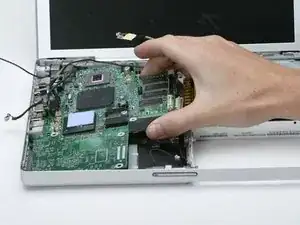
Не поднимайте плату логики полностью, не отключив сначала разъём питания (DC-In), расположенный под платой логики.
Поднимите плату логики частично со стороны оптического привода.
Шаг 50
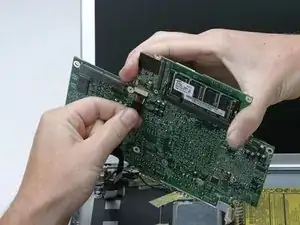
Отключите разъём питания (DC-In) от нижней стороны платы логики.
Шаг 51
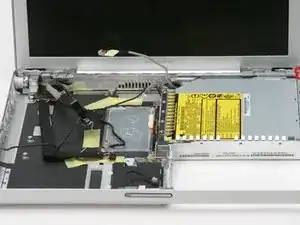
Снимите два винта Phillips длиной 6 мм в правом верхнем углу компьютера.
Удалите освободившийся маленький металлический кронштейн.
Шаг 52
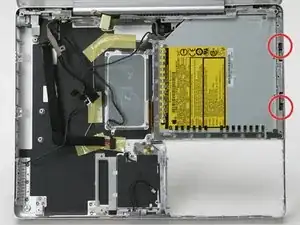
Снимите два утопленных винта Phillips с правой стороны оптического привода.
Шаг 53
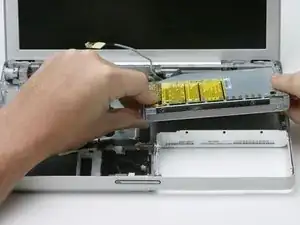
Поднимите оптический привод за его передний левый угол и извлеките его из компьютера.
Если у вас в оптическом приводе застрял CD или другой предмет, у нас есть руководство по ремонту оптического привода.
Шаг 54
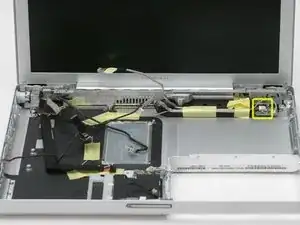
Отключите многоцветный разъём, сдвинув его влево.
Шаг 55
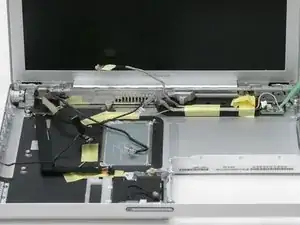
Отключите серебристый Bluetooth-кабель, потянув его строго вверх.
Шаг 56
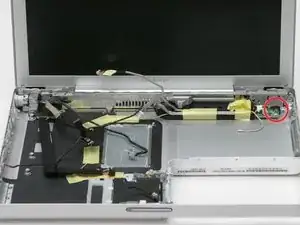
Снимите один винт Phillips с правой стороны платы.
Поднимите плату Bluetooth и извлеките её из компьютера.
Шаг 57
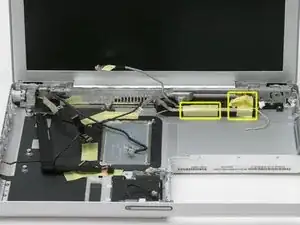
Отделите жёлтую ленту с правой стороны сабвуфера.
Снимите один винт Phillips с правой стороны сабвуфера, под только что снятой лентой.
Удалите жёлтую ленту, закрепляющую оставшиеся кабели на стороне сабвуфера.
Шаг 58
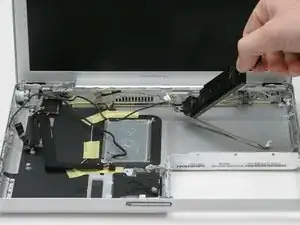
Сдвиньте сабвуфер от экрана и извлеките его из компьютера.
Сабвуфер приклеен к корпусу, поэтому может потребоваться небольшое усилие.
Шаг 59
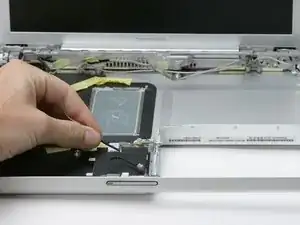
Выведите антенну Airport Extreme из слота карты и нижнего корпуса, по необходимости удаляя ленту.
Шаг 60
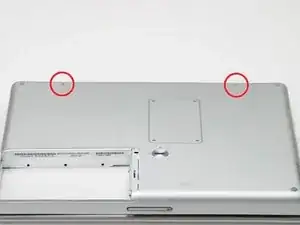
Поместите ткань между экраном и нижней частью корпуса.
Закройте нижнюю часть корпуса и переверните ноутбук.
Снимите два винта Phillips с нижней крышки.
Шаг 61
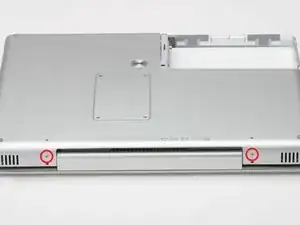
Снимите два винта Phillips по обе стороны от петли дисплея.
Шаг 62
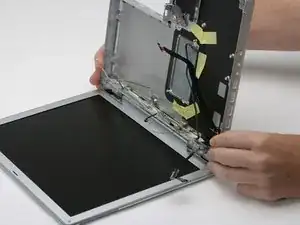
Возьмитесь за нижнюю крышку, нажмите вниз со стороны петель и поверните другой край крышки к себе, пока она не отстегнется, затем полностью снимите её (оставив дисплей).
Вы фактически отделили компьютер от дисплея.
Шаг 63
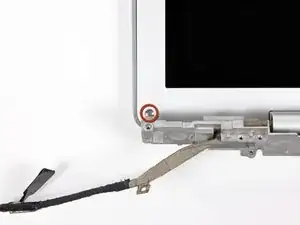
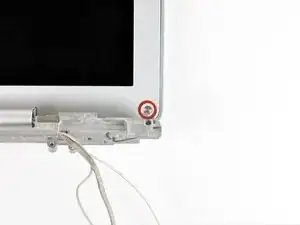
Снимите два винта Torx T6 в нижнем левом и нижнем правом углах дисплея, крепящие заднюю рамку к сборке дисплея.
Шаг 64
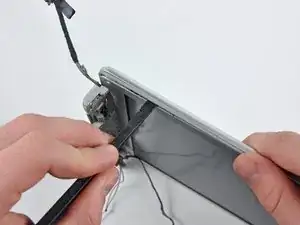
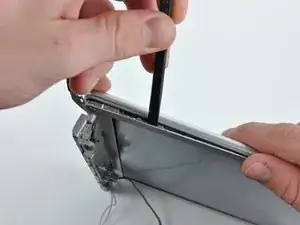
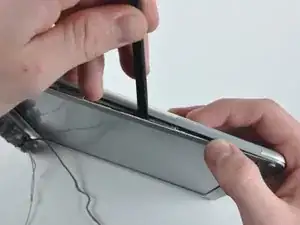
Вставьте лопаточку между левым краем передней рамки дисплея и пластиковой полосой, прикреплённой к задней рамке, при этом край инструмента должен быть направлен к ЖК-панели.
Поверните инструмент от ЖК-панели, чтобы отщёлкнуть заднюю рамку с защёлок передней рамки дисплея.
Продолжайте по левой кромке дисплея, пока задняя рамка равномерно не отделится от передней.
Шаг 65
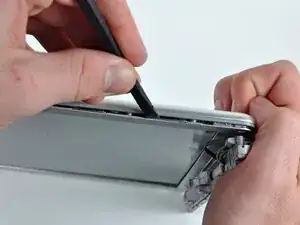
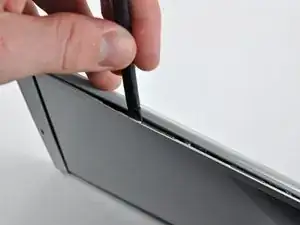
Вставьте лопаточку между правым краем передней рамки дисплея и пластиковой полосой, прикреплённой к задней рамке, при этом край инструмента должен быть направлен к ЖК-панели.
Поверните инструмент от ЖК-панели, чтобы отщёлкнуть заднюю рамку с защёлок передней рамки дисплея.
Продолжайте по правой кромке дисплея, пока задняя рамка равномерно не отделится от передней.
Шаг 66
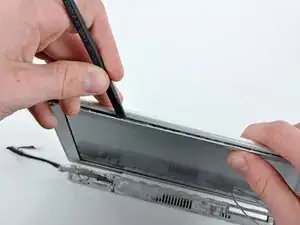
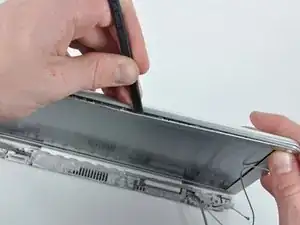
Вставьте лопаточку между верхним краем передней рамки дисплея и пластиковой полоской, прикреплённой к задней рамке, при этом край инструмента должен быть направлен к ЖК-экрану.
Поверните инструмент от ЖК-экрана, чтобы отщелкнуть заднюю рамку с защёлок на передней рамке дисплея.
Продвигайтесь вдоль верхнего края дисплея, пока задняя рамка равномерно не отделится от передней рамки.
Шаг 67
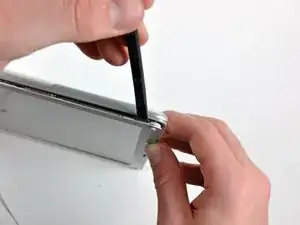
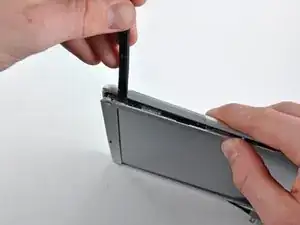
Вставьте лопаточку в зазор между передней рамкой и задней рамкой дисплея рядом с верхним левым углом.
Освободите зажим, повернув лопаточку от экрана.
Повторите эту операцию в верхнем правом углу дисплея.
Эти зажимы особенно трудно расстегнуть, может потребоваться дополнительное усилие.
Шаг 68
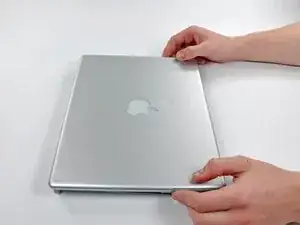
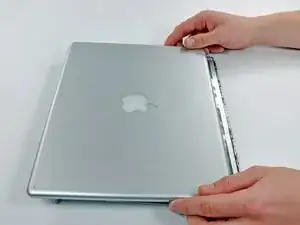
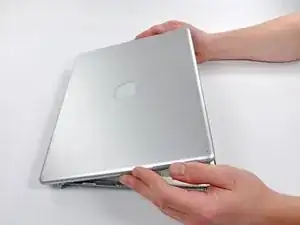
Поднимите верхний край задней рамки дисплея слегка.
Сдвиньте заднюю рамку дисплея от себя, чтобы освободить последние несколько зажимов.
Поверните заднюю рамку дисплея и уложите её рядом с дисплеем.
Задняя рамка по-прежнему соединена с дисплеем шлейфами на нижнем крае.
Шаг 69
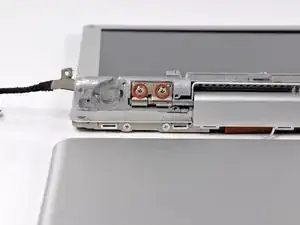
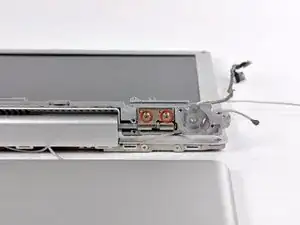
Переверните устройство и снимите по два винта Phillips 4,5 мм с каждой стороны металлической скобы (всего четыре винта).
Проденьте кабели инвертора дисплея, антенны и передачи данных дисплея через скобу и снимите металлическую скобу.
Шаг 70
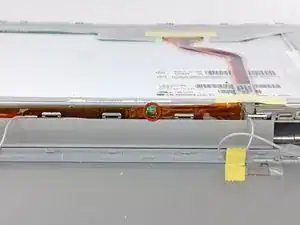
Переверните устройство.
Удалите винт Phillips 5,5 мм, соединяющий инвертор дисплея с передней рамкой дисплея.
Шаг 71
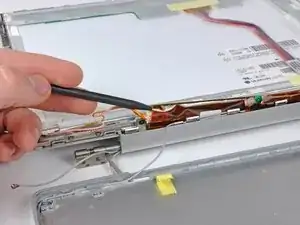
Инвертор — чрезвычайно тонкая печатная плата, очень хрупкая и легко трескается. Будьте осторожны при обращении.
С помощью заострённого конца лопаточки поднимите инвертор дисплея из крышки муфты.
Шаг 72
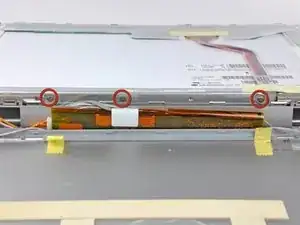
Снимите три винта Phillips 3,0 мм, соединяющие крышку муфты с передней рамкой дисплея.
Шаг 73
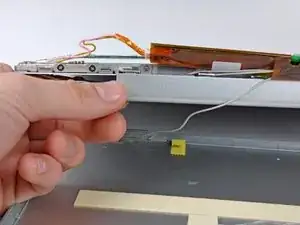
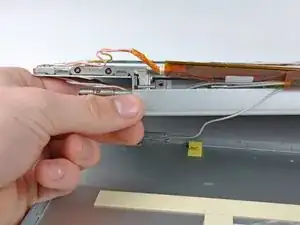
Опустите левый край крышки муфты вниз.
Шаг 74
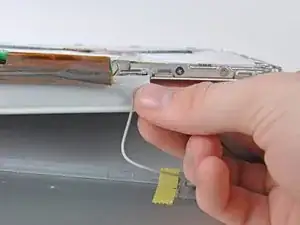
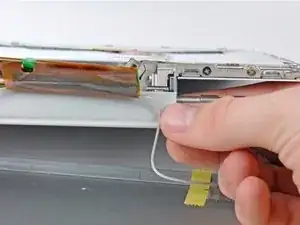
Опустите правый край крышки муфты вниз.
Снимите крышку муфты с устройства.
Шаг 75
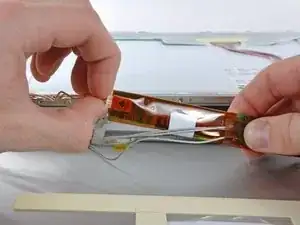
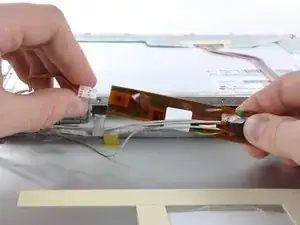
Отключите кабель инвертора, потянув разъём от гнезда на плате инвертора.
Шаг 76
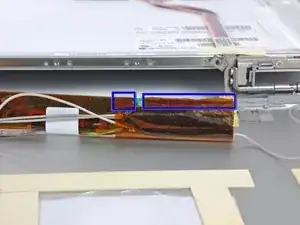
Начиная с двух вкладок ленты, отлейте ленту от инвертора дисплея, чтобы открыть плату антенны.
Отделите плату антенны от инвертора дисплея.
Снимите инвертор дисплея.
Шаг 77
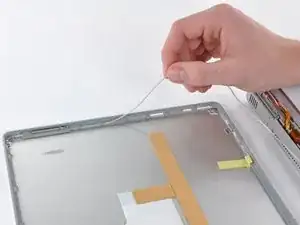
Снимите любую ленту, закрывающую правый кабель антенны.
Выведите кабель антенны с правой стороны задней рамки дисплея.
Шаг 78
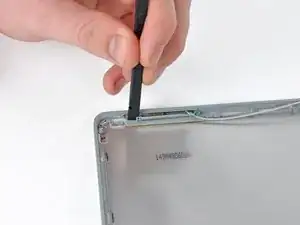
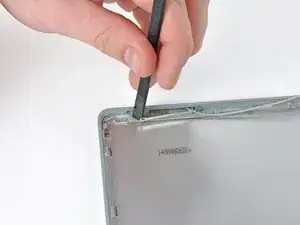
Антенна приклеена к задней рамке дисплея с помощью клея. Чтобы снять её, поместите плоский конец лопаточки за верхний край антенны и аккуратно поверните лопаточку, чтобы отщёлкнуть антенну.
Шаг 79
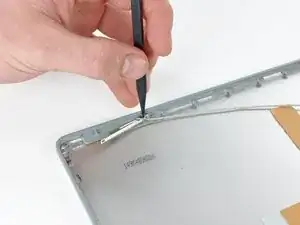
Поместите заострённый конец лопаточки за нижнюю часть антенны и аккуратно поверните лопаточку, чтобы отделить антенну от задней рамки дисплея.
Шаг 80
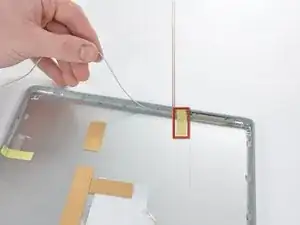
Снимите любую ленту, закрывающую левый кабель антенны.
Выведите кабель антенны с левой стороны задней рамки дисплея.
Шаг 81
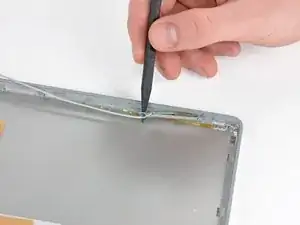
Снимите левую антенну так же, как была снята правая антенна (показано выше).
Снимите узел антенны.
Заключение
Для сборки устройства следуйте этим инструкциям в обратном порядке.
Перевод руководства с ifixit.com