Замена трекпада MacBook Pro 14" Late 2023 (M3)
Используйте это руководство, чтобы заменить неисправный или неработающий трекпад в MacBook Pro 14" Late 2023 (M3).
Если батарея вздулась, примите соответствующие меры предосторожности и рассмотрите возможность замены батареи.
Шаг 1



Разрядите батарею MacBook до уровня ниже 10% перед началом ремонта. Заряженная батарея может загореться при повреждении во время ремонта.
Полностью выключите MacBook, закройте крышку и переверните его. Держите крышку закрытой, пока физически не отключите батарею.
Отключите кабель MagSafe и любые аксессуары, подключённые к MacBook.
Шаг 2
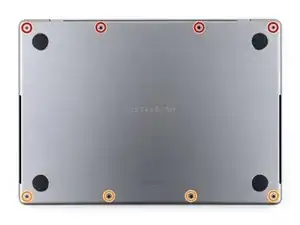
В ходе ремонта отслеживайте каждий винт и возвращайте его именно на то место, откуда он был вынут.
Используйте отвёртку P5 pentalobe, чтобы выкрутить восемь винтов, удерживающих нижнюю крышку:
Четыре винта длиной 9.2 мм вдоль заднего края (рядом с петлей экрана)
Четыре винта длиной 5 мм вдоль переднего края (рядом с трекпадом)
Шаг 3
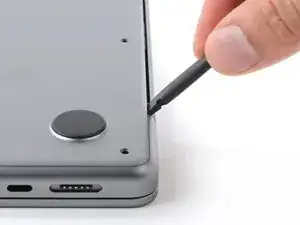
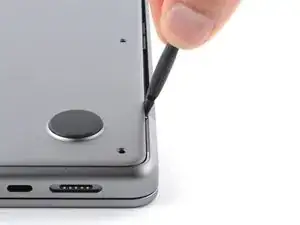
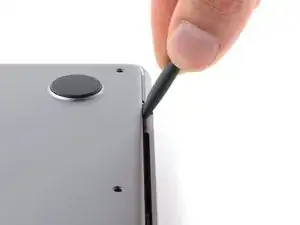
По заднему краю MacBook расположены защёлки скользящего типа, которые фиксируют нижнюю крышку. На этом шаге вы сдвинете нижнюю крышку от петель, чтобы освободить её от этих защёлок.
Вставьте плоский конец лопатки между нижней крышкой и правой петлёй экрана.
Подоприте лопаткой у петли, чтобы оттолкнуть нижнюю крышку от неё.
Повторите для левой петли.
Шаг 4
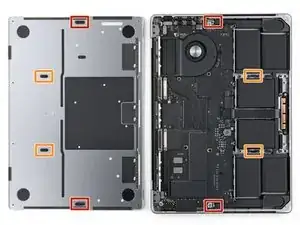
После освобождения скользящих защёлок по заднему краю, нижнюю крышку ещё удерживают четыре защёлки:
Две защёлки возле вырезов в рамке
Две защёлки в средней части нижней крышки
При освобождении нижней крышки от рамки вы услышите и почувствуете характерное «щёлканье», когда каждая из этих четырёх защёлок отпустит.
Шаг 5
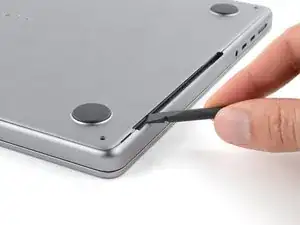
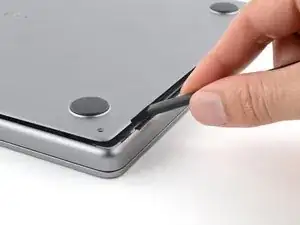
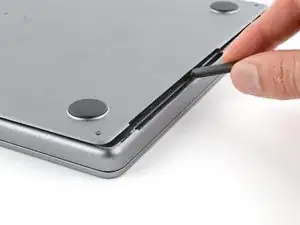
Не вводите инструмент глубже 1 см (немного меньше полдюйма) возле передних вырезов для динамиков, чтобы не повредить динамики.
Вставьте плоский конец лопатки в переднюю часть выреза в правой стороне рамки.
Проведите лопаткой к задней части выреза и подденьте, чтобы освободить две защёлки с правой стороны.
Повторите для выреза с левой стороны, чтобы освободить две защёлки слева.
Шаг 6
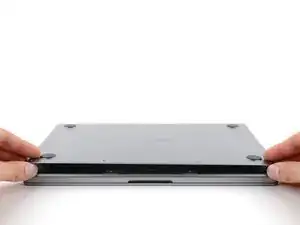
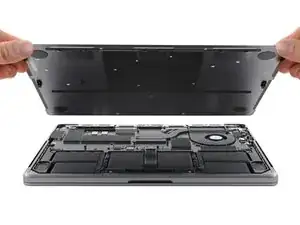
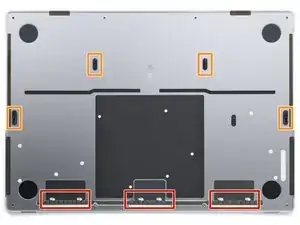
Снимите нижнюю крышку.
Чтобы установить нижнюю крышку обратно:
Положите её и совместите скользящие защёлки с задним краем MacBook. Нажмите на нижнюю крышку и сдвиньте её к заднему краю, чтобы зафиксировать защёлки.
Когда одна сторона зафиксируется, она может вывести другую из соосности. Проверяйте обе стороны при нажатии.
Как только задние углы нижней крышки будут закреплены и будут заподлицо с рамкой, нажмите по центру нижней крышки, чтобы зацепить четыре оставшиеся защёлки.
Вы услышите и почувствуете, как каждая защёлка защёлкнется на месте.
Шаг 7
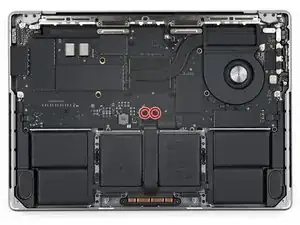
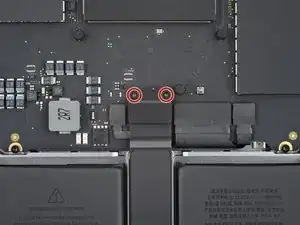
Используйте отвёртку 3IP Torx Plus, чтобы выкрутить два винта длиной 2.1 мм, удерживающих крышку разъёма трекпада.
Шаг 8
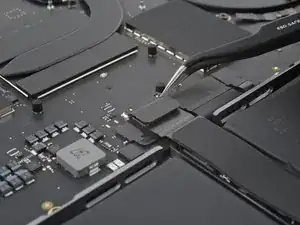
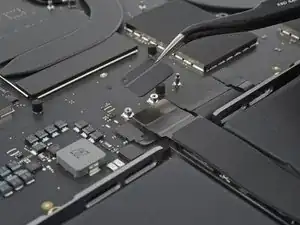
Снимите крышку разъёма трекпада.
Шаг 9
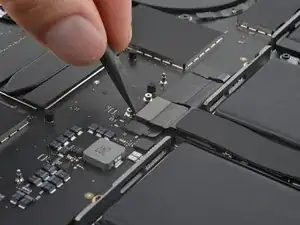
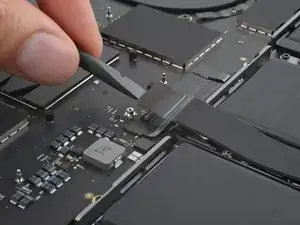
Используйте плоский конец лопатки, чтобы поддеть и отсоединить разъём нажатия трекпада от платы логики.
Чтобы снова подключить такие же разъёмы нажатия, аккуратно совместите и прижмите одну сторону до щелчка, затем повторите с другой стороной. Не применяйте силу, так как несовместимый разъём может погнуть контакты и вызвать необратимые повреждения.
Шаг 10
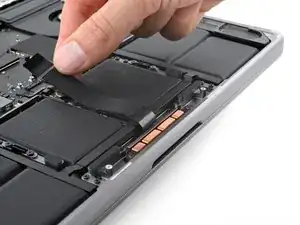
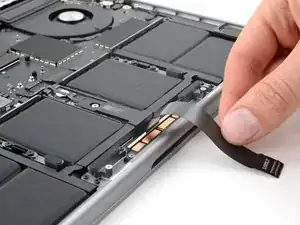
Тонкий клей фиксирует кабель трекпада на плате батареи.
Отклейте кабель трекпада от платы батареи и переместите его через передний край MacBook.
Будьте осторожны, чтобы не загнуть и не повредить кабель.
Шаг 11
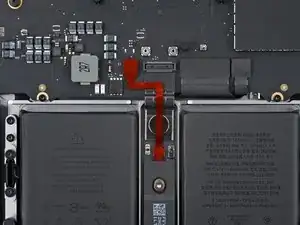
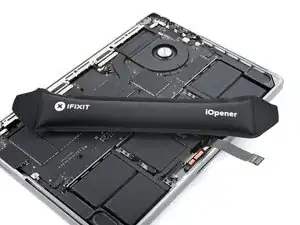
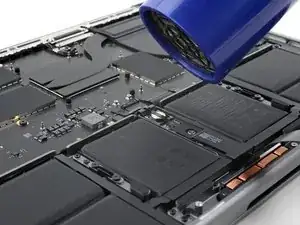
Кабель данных батареи приклеен к плате батареи и плате логики. В следующих шагах вы отсоедините его, разделите клей и удалите.
Нагрейте iOpener и поместите его на кабель данных батареи на 30 секунд, чтобы размягчить клей.
Если у вас нет iOpener, вы можете использовать фен, чтобы слегка нагреть кабель. Будьте осторожны, не перегрейте батарею, так как это представляет собой риск возгорания.
Шаг 12
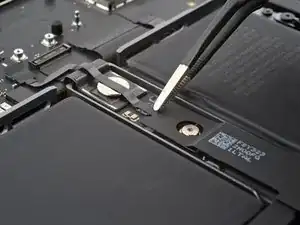
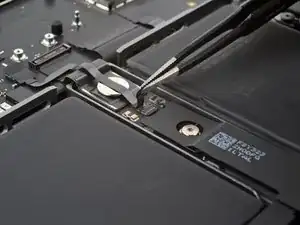
Используйте пинцет, чтобы отогнуть ленту, покрывающую ZIF-разъём кабеля данных батареи на плате батареи.
Шаг 13
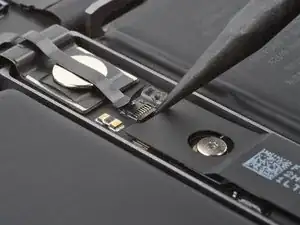
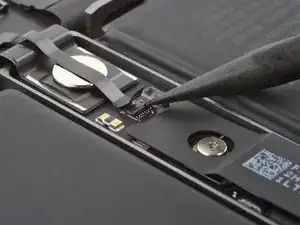
Используйте острый конец лопатки, чтобы откинуть небольшую запирающую планку ZIF-разъёма кабеля данных батареи на плате батареи.
Шаг 14
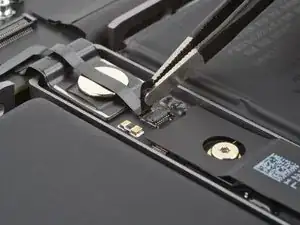
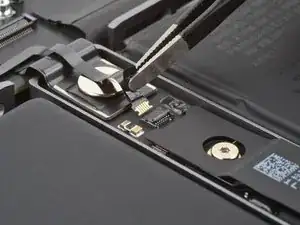
Используйте пинцет, чтобы вытянуть разъём прямо из его гнезда и отсоединить его от платы батареи.
Шаг 15
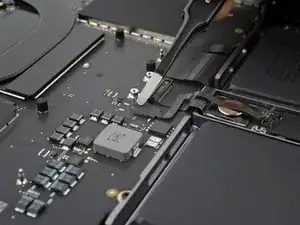
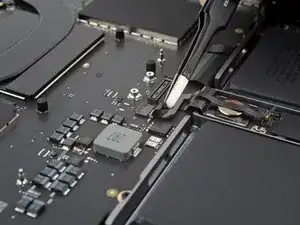
Используйте пинцет, чтобы отогнуть ленту, закрывающую ZIF-разъём кабеля данных батареи на плате логики.
Шаг 16
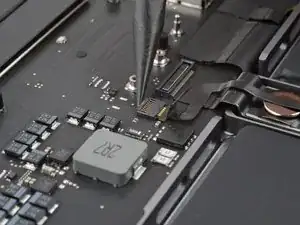
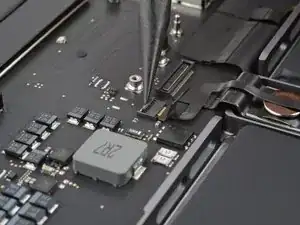
Используйте острие лопатки, чтобы перевернуть маленькую фиксирующую защёлку на ZIF-разъёме данных батареи на плате логики.
Шаг 17
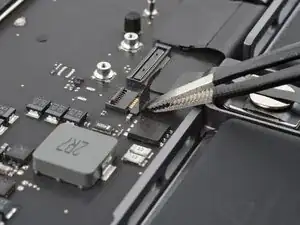
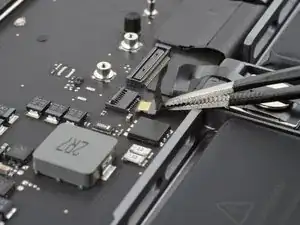
Схватите шейку кабеля пинцетом и вытяните его ровно из гнезда, чтобы отключить от платы логики.
Шаг 18
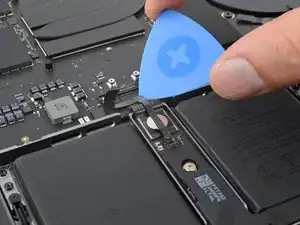
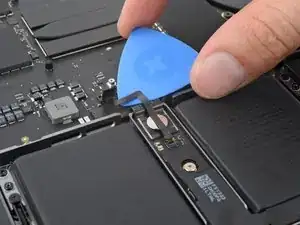

Кабель данных батареи слабо приклеен к плате батареи и плате логики.
Просуньте кончик медиатора между верхней частью кабеля данных батареи и платой логики, чтобы отделить клей.
Просуньте медиатор между нижней частью кабеля и серебряным винтом с широкой головкой, чтобы отделить оставшийся клей.
Шаг 19
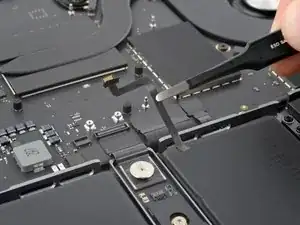
Снимите кабель данных батареи.
Шаг 20
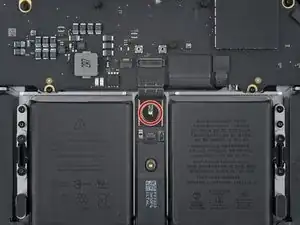
Используйте отвёртку Torx Plus 5IP, чтобы отвинтить винт с широкой головкой длиной 3,9 мм, закрепляющий основной разъём батареи.
Шаг 21
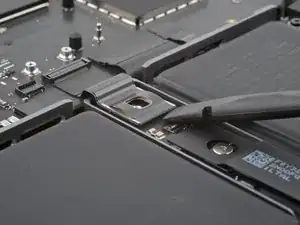
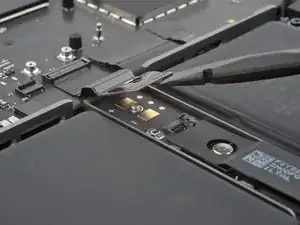
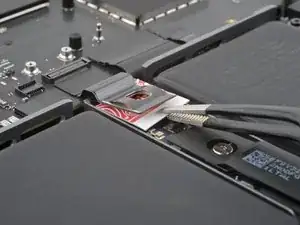
Используйте плоский конец лопатки, чтобы приподнять основной разъём батареи от платы батареи, отключив батарею.
Приподнимите разъём достаточно высоко, чтобы он случайно не соприкасался во время ремонта, но не более чем на 45 градусов, чтобы не сломать его.
Для дополнительной безопасности поместите непроводящий барьер, например кусочек игральной карты, между разъёмом и платой.
Шаг 22
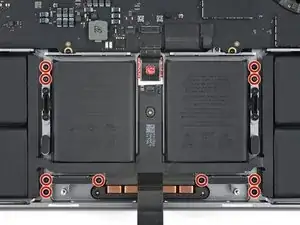

Используйте отвёртку Torx Plus 5IP, чтобы отвинтить десять винтов длиной 5,8 мм, закрепляющих трекпад.
При сборке может понадобиться открыть MacBook, чтобы проверить выравнивание при затяжке винтов. Отрегулируйте трекпад так, чтобы края не терлись о рамку.
Шаг 23
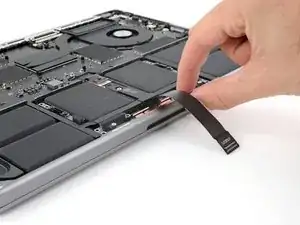
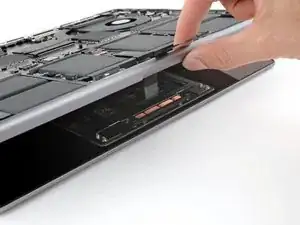
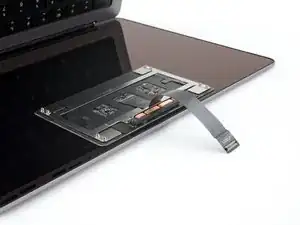
Медленно отведите корпус MacBook от экрана и проведите кабель трекпада через его вырез.
Трекпад останется на экране.
При сборке убедитесь, что все отверстия под винты совпадают с отверстиями в рамке, когда опускаете корпус на трекпад.
Шаг 24
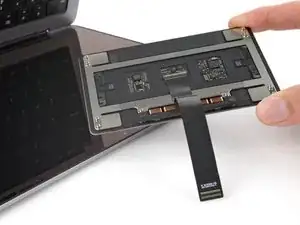
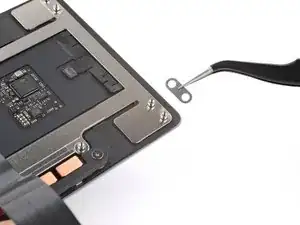
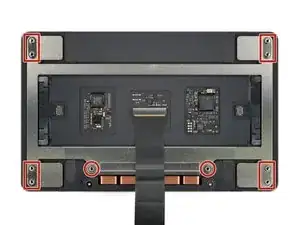
Снимите трекпад.
Не потеряйте шесть маленьких металлических шайб с их опорных штырьков на трекпаде. Без них трекпад не будет ровно прилегать в рамке.
Шаг 25
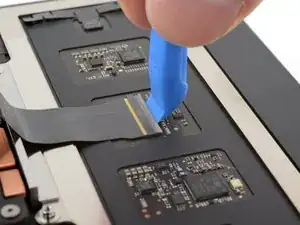
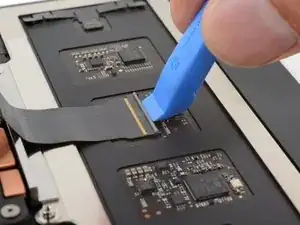
Оставшиеся шаги показывают, как снять кабель трекпада для переноса на новый трекпад.
Вокруг разъёма трекпада расположено много мелких компонентов. Будьте очень осторожны, чтобы не поддеть их в процессе работы.
Используйте инструмент для вскрытия или чистый ноготь, чтобы перевернуть фиксирующую защёлку на ZIF-разъёме трекпада.
Шаг 26
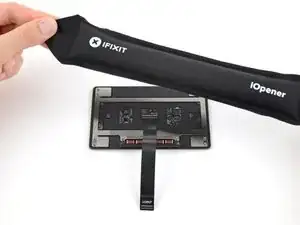
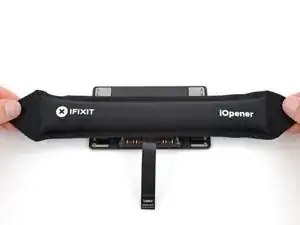
Шейка кабеля приклеена к трекпаду умеренно сильным клеем.
Разогрейте iOpener и приложите его к кабелю трекпада на 30 секунд, чтобы размягчить клей.
Вы также можете использовать фён или тепловой пистолет, но будьте осторожны, чтобы не расплавить пластиковые детали трекпада.
Шаг 27
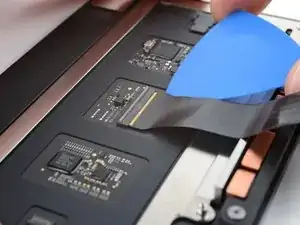
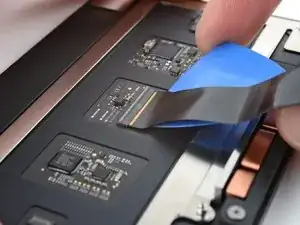
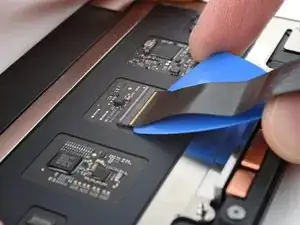
Просуньте кончик медиатора под шейку кабеля трекпада и разрежьте клей.
Будьте осторожны, чтобы не помять кабель и не повредить гнездо при разрезании.
Шаг 28
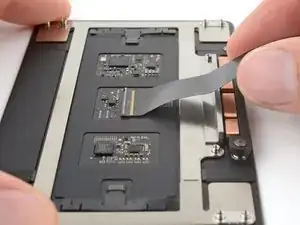
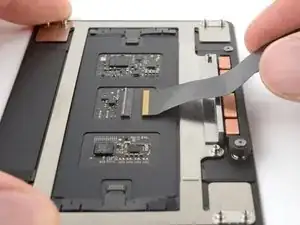
Вытяните кабель трекпада прямо из гнезда, чтобы отключить его.
Снимите кабель.
Заключение
Для сборки устройства выполните эти инструкции в обратном порядке.
Отнесите электронные отходы на переработку в центр, сертифицированный по стандартам R2 или e-Stewards.
Ремонт прошёл не так? Попробуйте базовую диагностику или обратитесь за помощью к сообществу Answers.
Перевод руководства с ifixit.com