Замена батареи MacBook Pro 14" Late 2023 (M3)
Используйте это руководство, чтобы заменить изношенную батарею в MacBook Pro 14" Late 2023 (M3).
Если ваш MacBook стал требовать подзарядки чаще или внезапно выключается во время работы, возможно, пришло время заменить батарею.
Для выполнения этого ремонта вам понадобится клей-лента для установки новой батареи.
Если батарея вздулась, соблюдайте соответствующие меры предосторожности.
Шаг 1



Разрядите батарею MacBook ниже 10% перед началом ремонта. Заряженная батарея может загореться при повреждении в процессе ремонта.
Полностью выключите MacBook, закройте крышку и переверните устройство. Держите крышку закрытой до тех пор, пока вы физически не отключите батарею.
Отключите кабель MagSafe и все аксессуары, подключенные к MacBook.
Шаг 2
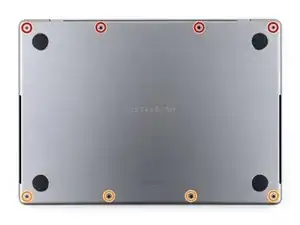
В ходе ремонта отслеживайте каждое винт и убедитесь, что он вернётся на своё исходное место.
Используйте отвертку P5 pentalobe, чтобы открутить восемь винтов, фиксирующих нижнюю крышку:
Четыре винта длиной 9.2 мм вдоль заднего края (вблизи петли экрана)
Четыре винта длиной 5 мм вдоль переднего края (вблизи тачпада)
Шаг 3
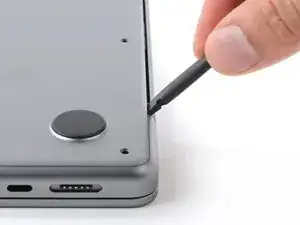
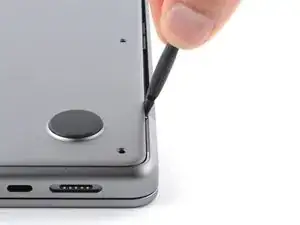
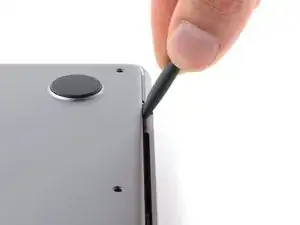
Скользящие защёлки вдоль заднего края MacBook закрепляют нижнюю крышку. На этом шаге вы сдвинете нижнюю крышку от петель, чтобы освободить её из этих защёлок.
Вставьте плоский конец лопатки между нижней крышкой и правой петлёй экрана.
Поверните лопаткой по опоре петли, чтобы оттолкнуть нижнюю крышку от неё.
Повторите для левой петли.
Шаг 4
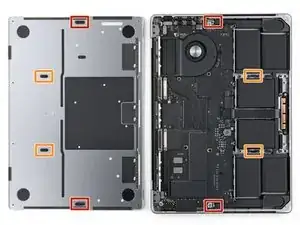
После освобождения скользящих защёлок вдоль заднего края, нижняя крышка закреплена на раме четырьмя оставшимися защёлками:
Две защёлки рядом с вырезами в раме
Две защёлки примерно по центру нижней крышки
При отсоединении нижней крышки от рамы вы услышите и почувствуете характерное «щёлканье» при освобождении каждой из этих четырёх защёлок.
Шаг 5
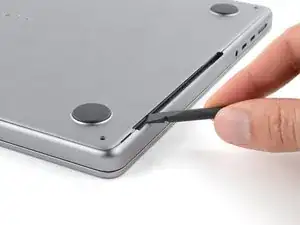
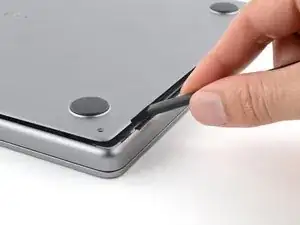
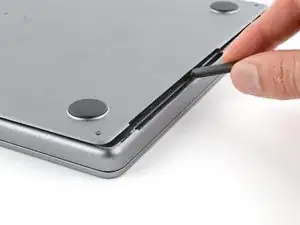
Не вставляйте инструмент глубже 1 см (немного меньше половины дюйма) в передней части вырезов для динамиков, чтобы не повредить динамики.
Вставьте плоский конец лопатки в переднюю часть выреза в правой стороне рамы.
Проведите лопаткой к задней части выреза и подденьте вверх, чтобы освободить два защёлки с правой стороны.
Повторите для выреза динамика с левой стороны, чтобы освободить два защёлки слева.
Шаг 6
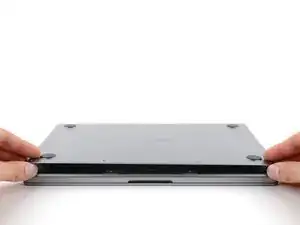
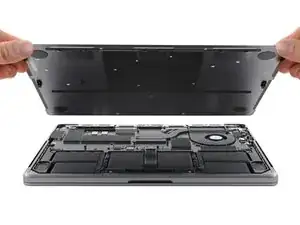
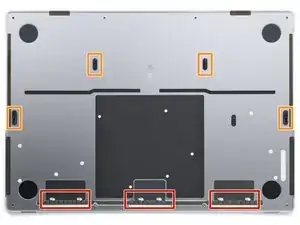
Снимите нижнюю крышку.
Чтобы снова установить нижнюю крышку:
Положите её и совместите скользящие защёлки с задним краем MacBook. Надавите на нижнюю крышку и сдвиньте её к заднему краю, чтобы защёлки вошли на место.
Когда одна сторона встанет на место, она может вывести другую из выравнивания. Проверяйте обе стороны по мере нажатия.
Когда задние углы нижней крышки зафиксированы и заподлицо с рамой, надавите по центру нижней крышки, чтобы зафиксировать четыре оставшиеся защёлки.
Вы услышите и почувствуете, как каждая защёлка защёлкивается на месте.
Шаг 7
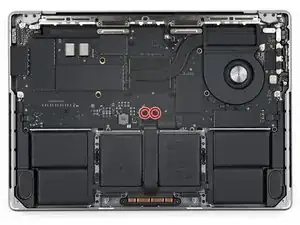
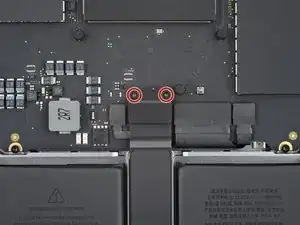
Используйте отвёртку 3IP Torx Plus, чтобы открутить два винта длиной 2.1 мм, фиксирующих крышку разъёма трекпада.
Шаг 8
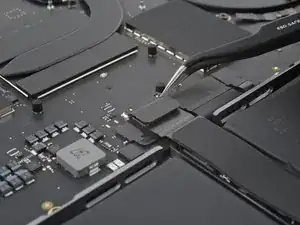
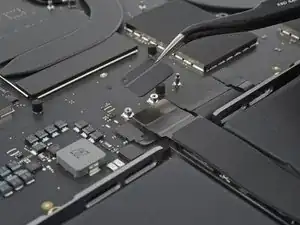
Снимите крышку разъёма трекпада.
Шаг 9
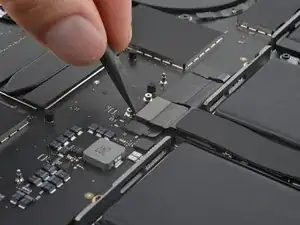
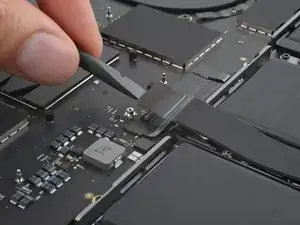
Используйте плоский конец лопатки, чтобы поддеть и отключить пресс-разъём трекпада от платы логики.
Чтобы снова подключить такие пресс-разъёмы, аккуратно совместите и нажмите на одну сторону до щелчка, затем повторите для другой стороны. Не применяйте силу, поскольку несовпавший разъём может погнуть контакты и вызвать необратимые повреждения.
Шаг 10
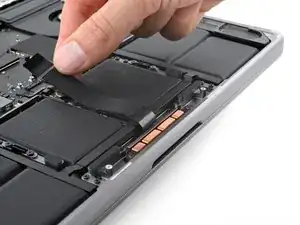
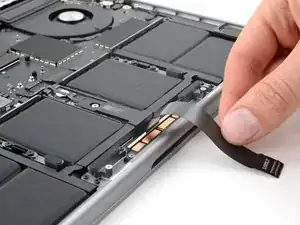
Слабый клей фиксирует кабель трекпада к плате батареи.
Отклейте кабель трекпада от платы батареи и переложите его через передний край MacBook.
Будьте осторожны, чтобы не помять и не повредить кабель.
Шаг 11
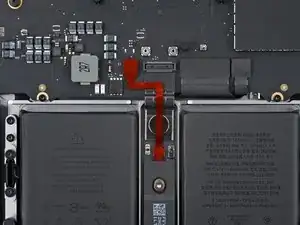
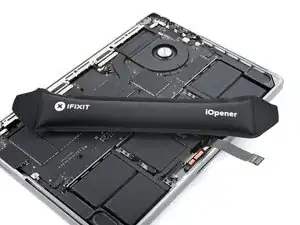
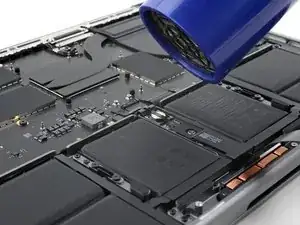
Кабель данных батареи приклеен к плате батареи и плате логики. В следующих шагах вы его отключите, разъедините его клей и удалите.
Нагрейте iOpener и приложите его к кабелю данных батареи на 30 секунд, чтобы размягчить клей.
Если у вас нет iOpener, вы можете использовать фен, чтобы слегка нагреть кабель. Следите, чтобы не перегреть батарею, так как это представляет риск воспламенения.
Шаг 12
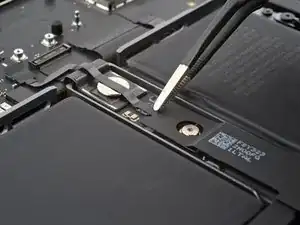
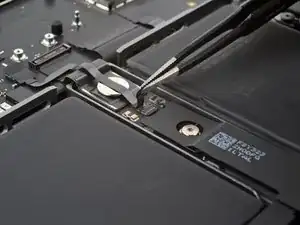
Используйте пинцет, чтобы отогнуть ленту, покрывающую ZIF-разъём кабеля данных батареи на плате батареи.
Шаг 13
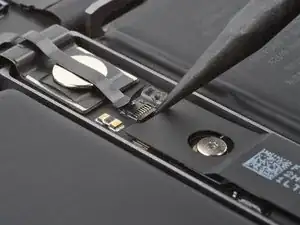
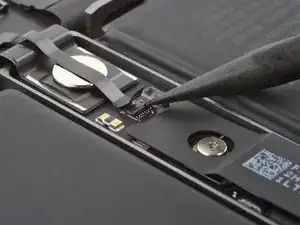
Используйте острый конец лопатки, чтобы приподнять маленькую фиксирующую язычок в ZIF-разъёме кабеля данных батареи на плате батареи.
Шаг 14
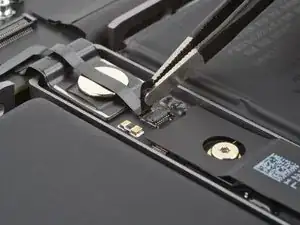
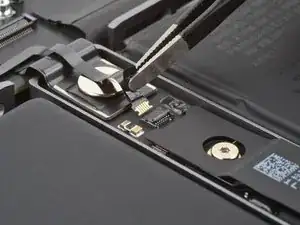
Используйте пинцет, чтобы аккуратно вытащить разъем из гнезда, отсоединив его от платы аккумулятора.
Шаг 15
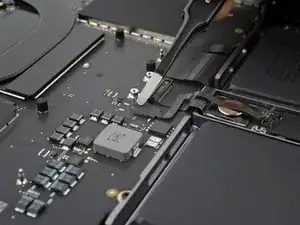
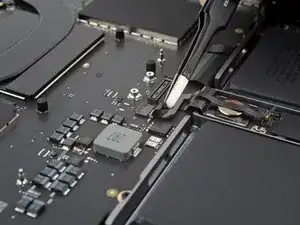
С помощью пинцета отогните ленту, закрывающую ZIF-разъем кабеля данных аккумулятора на логической плате.
Шаг 16
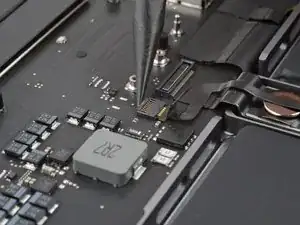
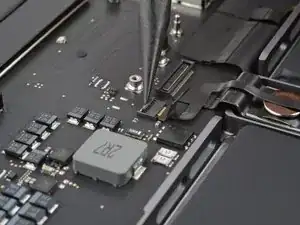
Кончиком лопатки подденьте и поднимите маленькую фиксирующую планку ZIF-разъема кабеля данных аккумулятора на логической плате.
Шаг 17
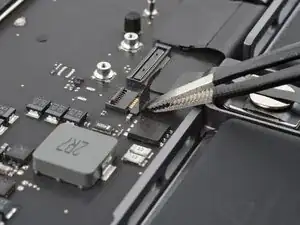
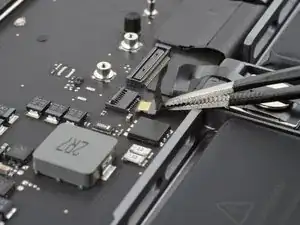
С помощью пинцета зажмите узкую часть кабеля и потяните его прямо из гнезда, чтобы отсоединить от логической платы.
Шаг 18
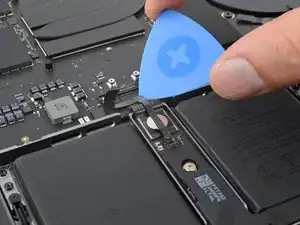
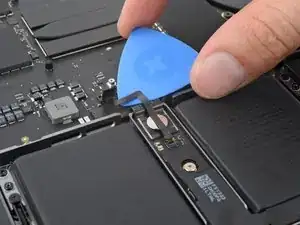

Кабель данных аккумулятора слабо приклеен к плате аккумулятора и логической плате.
Сдвиньте кончик пластиковой лопатки между верхней частью кабеля данных аккумулятора и логической платой, чтобы разъединить клей.
Просуньте лопатку между нижней частью кабеля и серебряным винтом с широкой головкой, чтобы отделить оставшийся клей.
Шаг 19
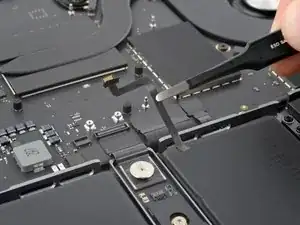
Снимите кабель данных аккумулятора.
Шаг 20
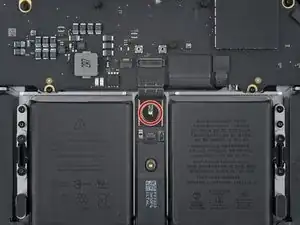
Используйте отвертку Torx Plus 5IP, чтобы выкрутить винт с широкой головкой длиной 3,9 мм, удерживающий главный разъем аккумулятора.
Шаг 21
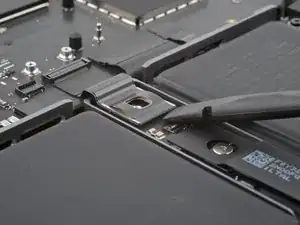
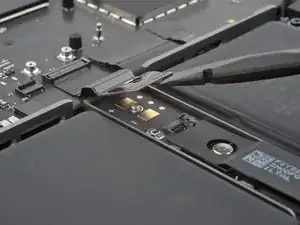
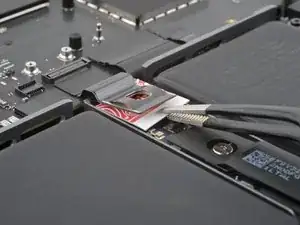
Используйте плоский конец лопатки, чтобы приподнять главный разъем аккумулятора от платы аккумулятора и отсоединить аккумулятор.
Поднимайте разъем достаточно высоко, чтобы он случайно не замкнул контакты во время ремонта, но не более чем на 45 градусов, чтобы не сломать его.
Для дополнительной безопасности поместите непроводящую преграду, например кусочек игральной карты, между разъемом и платой.
Шаг 22
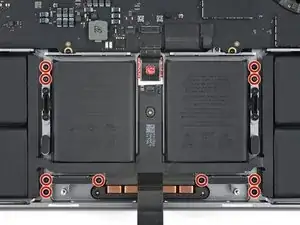

Используйте отвертку Torx Plus 5IP, чтобы удалить десять винтов длиной 5,8 мм, удерживающих трекпад.
При сборке возможно потребуется приоткрыть MacBook, чтобы проверить выравнивание при затягивании винтов. Отрегулируйте трекпад так, чтобы его края не задирали рамку.
Шаг 23
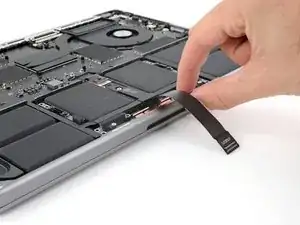
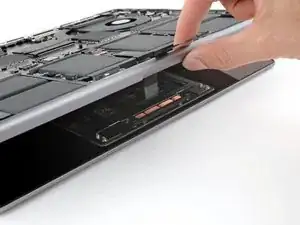
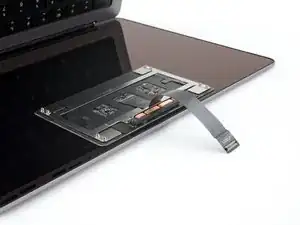
Медленно поднимите корпус MacBook от экрана и проведите кабель трекпада через его вырез.
Трекпад останется прикреплённым к экрану.
При сборке убедитесь, что все отверстия под винты совмещаются с соответствующими отверстиями в рамке, опуская корпус на трекпад.
Шаг 24
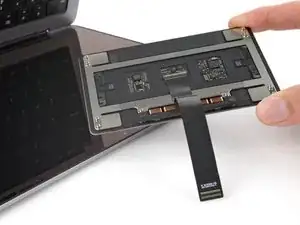
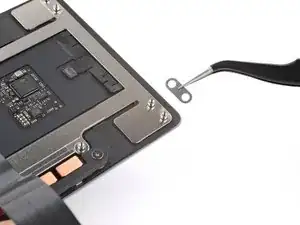
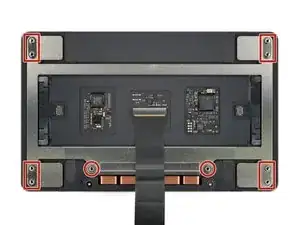
Снимите трекпад.
Не потеряйте шесть маленьких металлических шайб с винтовых стоек трекпада. Без них трекпад не будет заподлицо с рамкой.
Шаг 25
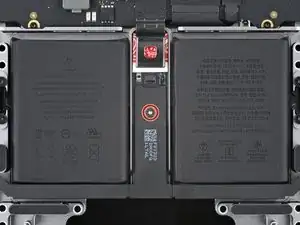
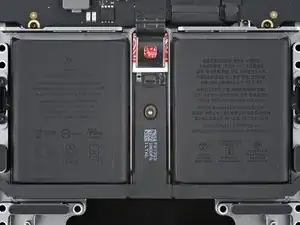
Опустите корпус MacBook обратно на экран в плоское положение.
Используйте отвертку Torx Plus 5IP, чтобы выкрутить винт длиной 4,1 мм, удерживающий плату аккумулятора.
Шаг 26
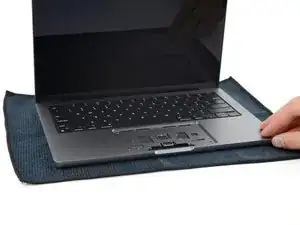
Проверьте, что разъем аккумулятора не выступает за пределы рамки, так как он может сломаться, когда вы перевернёте MacBook и уложите его.
Положите мягкую ткань на рабочую поверхность.
Переверните MacBook и уложите его на ткань.
Откройте экран настолько, чтобы получить доступ к выемке для трекпада.
Шаг 27
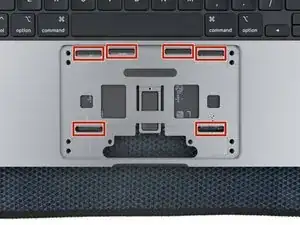
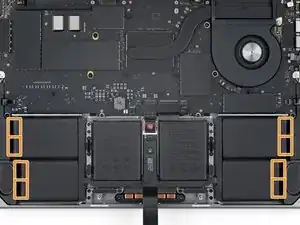
Аккумулятор MacBook закреплён 14 пленочными растягивающимися клеевыми полосками. Следующие пять шагов показывают, как их удалить и освободить аккумулятор.
Шесть полосок доступны из выемки под трекпадом.
Остальные восемь полосок находятся по краям наружных аккумуляторных ячеек.
Шаг 28
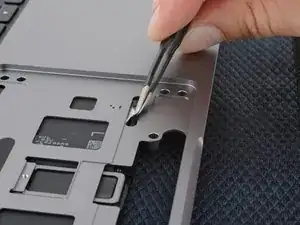
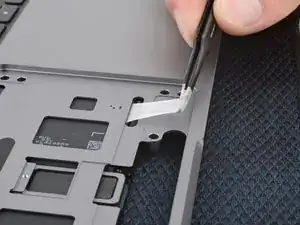
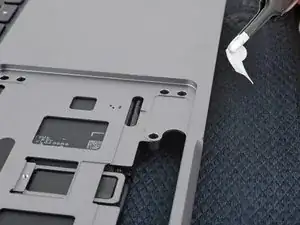
С помощью пинцета с тупым носиком захватите чёрный вытягающий язычок одной из клеевых полос через вырез в рамке.
Захватите всю длину язычка полоски и тяните медленно, равномерно и под маленьким углом, вытягивая её из-под аккумуляторной ячейки. Поворачивайте инструмент, чтобы полоска скручивалась вокруг себя по мере вытягивания.
Дайте полоске достаточно времени, чтобы растянуться. Избегайте перетаскивания её по рамке при вытягивании.
Если вы используете пальцы, часто перемещайте захват, чтобы полоска не растягивалась неравномерно и не рвалась.
Повторите для остальных пяти полосок, доступных из выемки под трекпадом.
Если полоска оторвётся, попытайтесь извлечь её из-под аккумулятора. Если не удаётся — не переживайте. Перейдите к следующему шагу для удаления остальных полосок, затем следуйте альтернативному способу удаления застрявших аккумуляторных ячеек.
Шаг 29
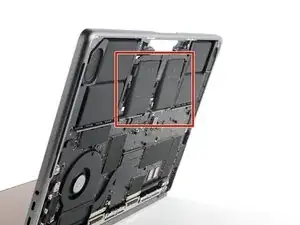
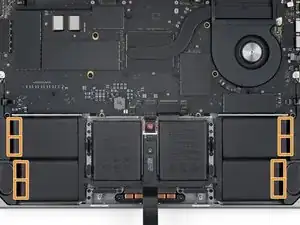
Будьте осторожны при перемещении MacBook — средние аккумуляторные ячейки могут быть подвижными. Они не выпадут, но не допускайте натяжения кабелей или компонентов.
Закройте экран и переверните MacBook так, чтобы аккумулятор оказался сверху.
На внешнем крае каждой из четырёх наружных аккумуляторных ячеек находятся по две вытягающие ленты.
Шаг 30
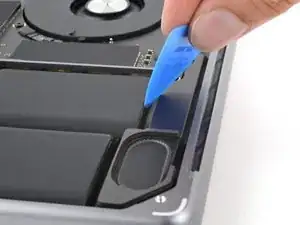
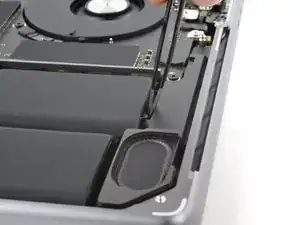
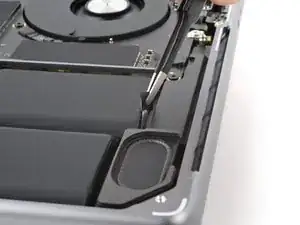
Не используйте металлические или острые инструменты рядом с батареей, и будьте осторожны, чтобы не помять и не проколоть её.
Используйте кончик лопатки для вскрытия, чтобы отогнуть край одной из тянущих язычков клеевой ленты.
Используйте пинцет с притуплёнными концами, чтобы захватить язычок и отделить его от края элемента аккумулятора.
Шаг 31
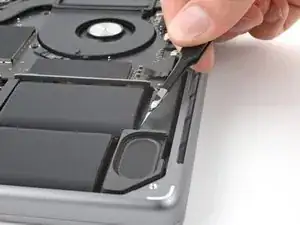
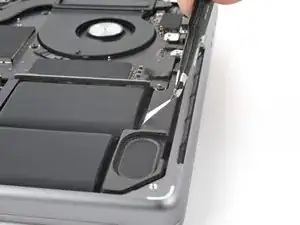
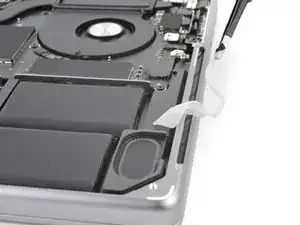
Захватите всю длину тянущего язычка ленты и тяните медленно, равномерно и под малым углом, выводя её из-под элемента аккумулятора. Поворачивайте инструмент, чтобы лента сворачивалась сама на себя по мере натяжения.
Дайте ленте достаточно времени для растяжения. Избегайте её трения о динамики во время вытягивания.
Если вы используете пальцы для удаления ленты, часто перенаворачивайте захват, чтобы лента не растягивалась неравномерно и не порвалась.
Повторите последние два шага для остальных семи лент.
Если лента оборвётся, попытайтесь достать её из-под батареи. Если не удаётся, переходите к следующему шагу для альтернативного метода снятия батареи.
Шаг 32
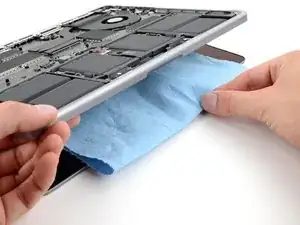
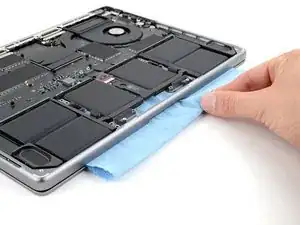
Если вы сняли все 14 растягивающихся клеевых лент, вы теперь можете удалить батарею. Если нет, выполните следующие три шага, чтобы разделить оставшийся клей с помощью изопропилового спирта и лопатки для вскрытия.
Откройте экран и поместите бумажное полотенце или впитывающую ткань между ним и углублением трекпада, чтобы защитить экран от остатков изопропилового спирта.
Шаг 33
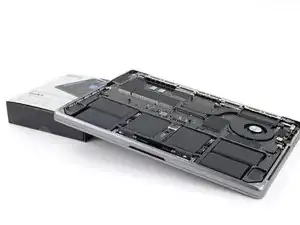
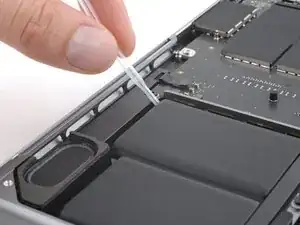
Подоприте край MacBook в том месте, где находятся закреплённые клеевые ленты.
Используя пипетку или шприц, нанесите несколько капель высококонцентрированного изопропилового спирта (более 90%) на внешние края приклеенных элементов аккумулятора.
Подождите одну минуту, чтобы изопропиловый спирт протек под приклеенные элементы аккумулятора и размягчил клей.
Шаг 34
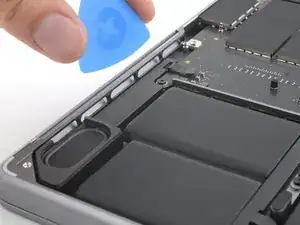
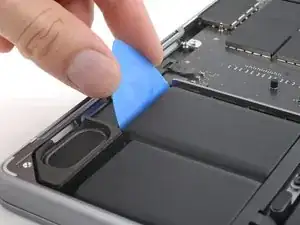
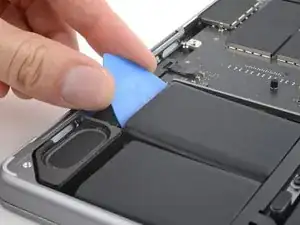
Не сгибайте и не мните элементы аккумулятора. Если они упорно не отстают, нанесите ещё несколько капель изопропилового спирта и повторите попытку.
Вставьте плоский конец лопатки для вскрытия между приклеенным элементом аккумулятора и динамиком.
Медленно и ровно подденьте элемент аккумулятора.
В зависимости от прочности клея это может занять некоторое время. Допускайте до минуты постоянного давления, чтобы клей ослаб.
Повторите этот процесс для всех остальных приклеенных элементов.
Шаг 35
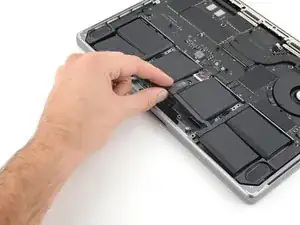
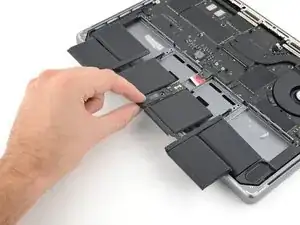
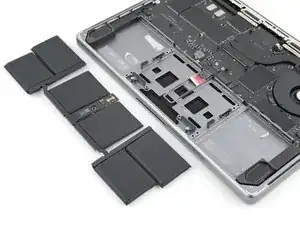
Удалите батарею.
Чтобы установить новую батарею:
Снимите оставшиеся куски ленты с корпуса.
Очистите корпус изопропиловым спиртом и безворсовой или микрофибровой тканью.
Если новая батарея поставляется с предустановленным клеем, снимите защитные плёнки и плотно прижмите каждый элемент на место.
Если в новой батарее клей не предустановлен, приклейте по несколько полосок тонкой двусторонней ленты к каждому элементу и плотно прижмите их на место.
Заключение
Для сборки устройства выполните эти инструкции в обратном порядке.
Для оптимальной работы откалибруйте вновь установленную батарею после завершения этого руководства.
Отнесите электронные отходы на переработку к сертифицированному по стандарту R2 или e-Stewards предприятию.
Ремонт прошёл не так, как планировалось? Попробуйте базовую диагностику или обратитесь за помощью к сообществу Answers.
Перевод руководства с ifixit.com