Замена порта MagSafe в MacBook Pro 14" Late 2023 (M3)
Используйте это руководство, чтобы заменить сломанный или смещённый порт MagSafe в вашем MacBook Pro 14" Late 2023 (M3).
Если батарея вздулась, примите соответствующие меры предосторожности и рассмотрите вариант замены батареи.
Шаг 1



Разрядите батарею MacBook ниже 10% перед началом ремонта. Заряженная батарея может загореться при повреждении в процессе ремонта.
Полностью выключите MacBook, закройте крышку и переверните его. Держите крышку закрытой до тех пор, пока вы физически не отключите батарею.
Отключите кабель MagSafe и все аксессуары, подключённые к MacBook.
Шаг 2
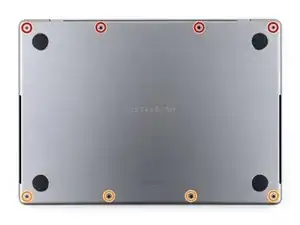
В процессе ремонта отслеживайте каждую винтик и убедитесь, что он возвращается на то же место, откуда был вынут.
Используйте отвёртку P5 pentalobe, чтобы снять восемь винтов, крепящих нижнюю крышку:
Четыре винта длиной 9.2 мм вдоль заднего края (ближе к петлям экрана)
Четыре винта длиной 5 мм вдоль переднего края (ближе к трекпаду)
Шаг 3
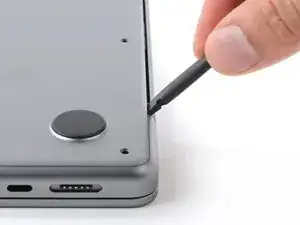
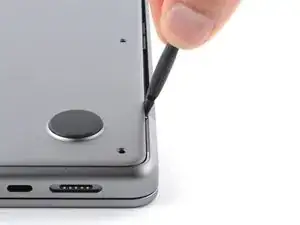
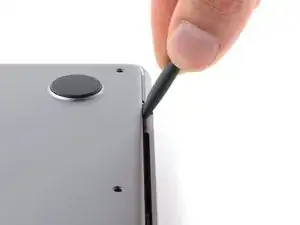
Скользящие защёлки вдоль заднего края MacBook удерживают нижнюю крышку. На этом шаге вы сдвинете нижнюю крышку от петель, чтобы освободить её от этих защёлок.
Вставьте плоский конец лопатки между нижней крышкой и правой петлёй экрана.
Подпирая лопаткой петлю, отведите нижнюю крышку от неё.
Повторите для левой петли.
Шаг 4
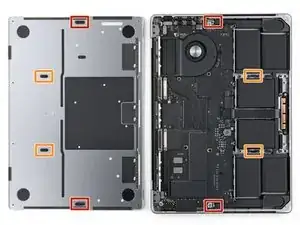
После того как вы освободите скользящие защёлки вдоль заднего края, четыре оставшиеся защёлки фиксируют нижнюю крышку к раме:
Две защёлки рядом с вырезами в раме
Две защёлки рядом с центром нижней крышки
Когда вы будете освобождать нижнюю крышку от рамы, вы услышите и почувствуете характерное «щёлканье» при отпускании каждой из этих четырёх защёлок.
Шаг 5
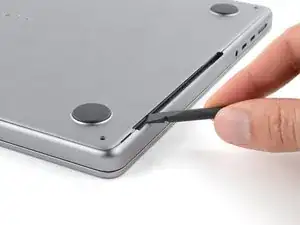
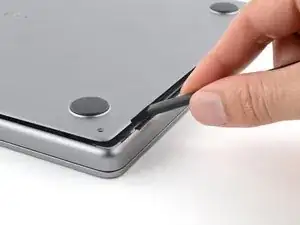
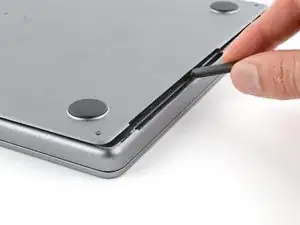
Не вводите инструмент глубже 1 см (чуть меньше половины дюйма) в области перед вырезами динамиков, чтобы не повредить динамики.
Вставьте плоский конец лопатки в переднюю часть выреза в правой стороне рамы.
Сдвиньте лопатку к задней части выреза и подденьте вверх, чтобы освободить две защёлки с правой стороны.
Повторите для выреза динамика с левой стороны, чтобы освободить две защёлки слева.
Шаг 6
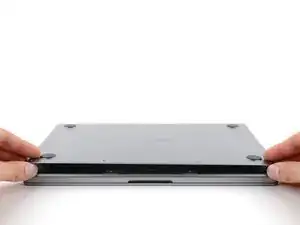
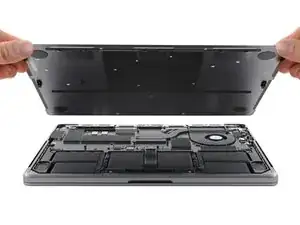
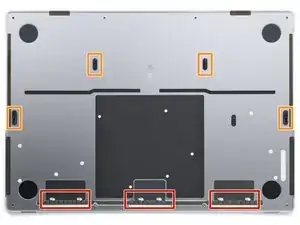
Снимите нижнюю крышку.
Чтобы установить нижнюю крышку обратно:
Положите её и совместите скользящие защёлки с задним краем MacBook. Надавите на нижнюю крышку и сдвиньте её к заднему краю, чтобы защёлки вошли в зацепление.
Когда одна сторона защёлкнется, другая может сместиться. Проверяйте обе стороны во время нажатия.
Когда задние углы нижней крышки будут зафиксированы и будут вровень с рамой, нажмите по центру нижней крышки, чтобы зафиксировать оставшиеся четыре защёлки.
Вы услышите и почувствуете, как каждая защёлка защёлкивается на место.
Шаг 7
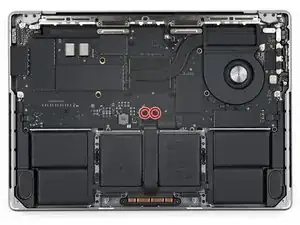
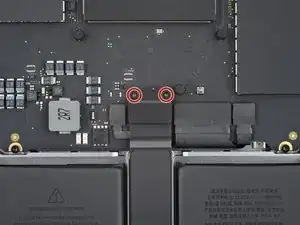
Используйте отвёртку 3IP Torx Plus, чтобы снять два винта длиной 2.1 мм, фиксирующих крышку разъёма трекпада.
Шаг 8
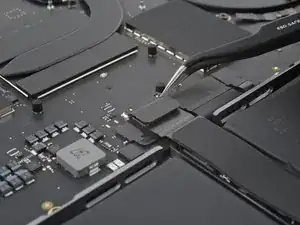
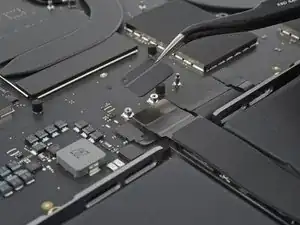
Снимите крышку разъёма трекпада.
Шаг 9
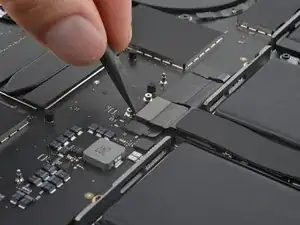
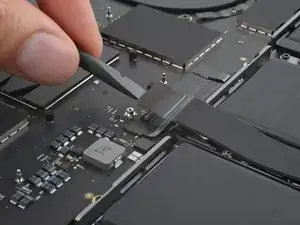
Используйте плоский конец лопатки, чтобы поддеть и отключить нажимной разъём трекпада от логической платы.
Чтобы повторно подключить нажимные разъёмы, подобные этому, аккуратно совместите и нажмите на одну сторону до щелчка, затем повторите для другой стороны. Не применяйте силу, так как смещённый разъём может согнуть контакты и вызвать необратимое повреждение.
Шаг 10
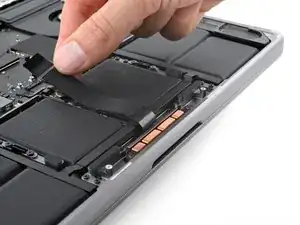
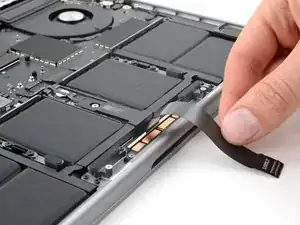
Слабый клей фиксирует кабель трекпада к плате батареи.
Оторвите кабель трекпада от платы батареи и переложите его через передний край MacBook.
Будьте осторожны, чтобы не помять и не повредить кабель.
Шаг 11
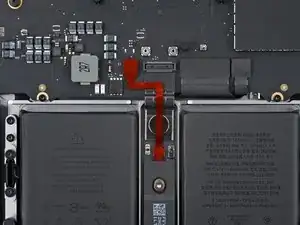
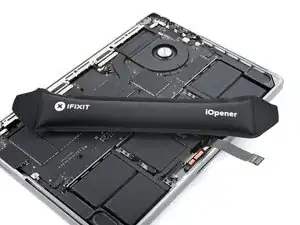
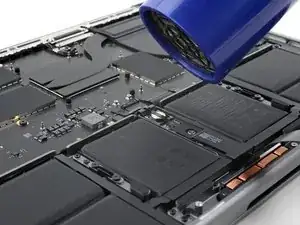
Кабель данных батареи приклеен к плате батареи и логической плате. На следующих шагах вы его отключите, отделите клей и удалите.
Разогрейте iOpener и поместите его на кабель данных батареи на 30 секунд, чтобы размягчить клей.
Если у вас нет iOpener, вы можете использовать фен, чтобы слегка нагреть кабель. Будьте осторожны, чтобы не перегреть батарею, так как это представляет пожарную опасность.
Шаг 12
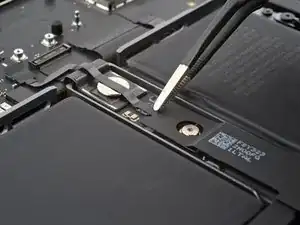
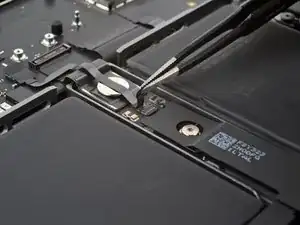
Используйте пинцет, чтобы отогнуть ленту, закрывающую ZIF-разъём кабеля данных батареи на плате батареи.
Шаг 13
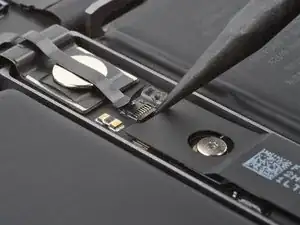
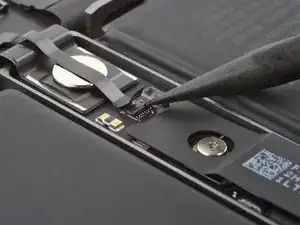
Используйте острый конец лопатки, чтобы откинуть маленькую фиксирующую защёлку ZIF-разъёма кабеля данных батареи на плате батареи.
Шаг 14
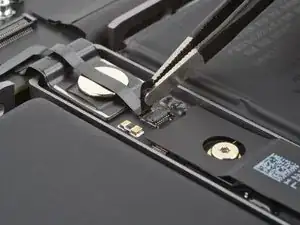
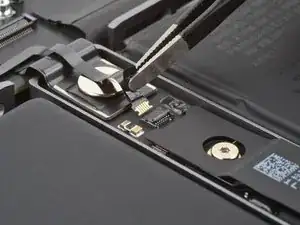
Используйте пинцет, чтобы вытянуть разъём прямо из гнезда и отключить его от платы батареи.
Шаг 15
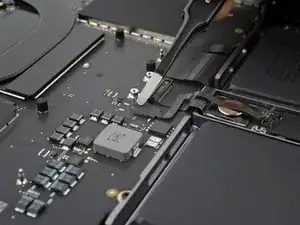
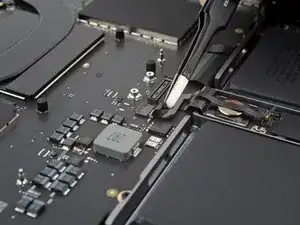
Используйте пинцет, чтобы отогнуть ленту, закрывающую ZIF-разъём кабеля данных аккумулятора на логической плате.
Шаг 16
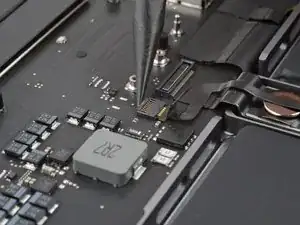
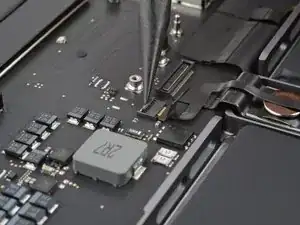
Используйте острие лопатки, чтобы поджать и откинуть небольшой фиксирующий язычок на ZIF-разъёме кабеля данных аккумулятора на логической плате.
Шаг 17
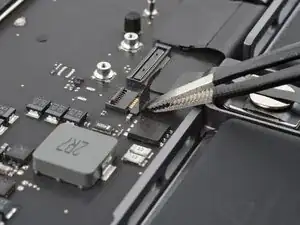
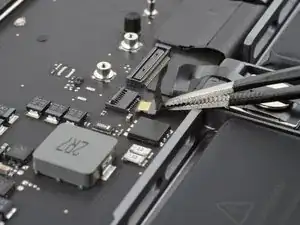
Сожмите пинцетом шейку кабеля и вытяните его прямо из гнезда, чтобы отсоединить от логической платы.
Шаг 18
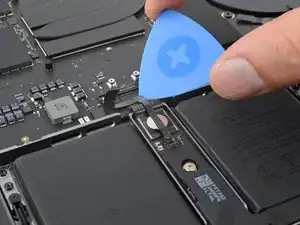
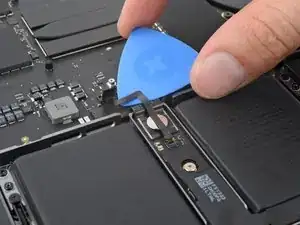

Кабель данных аккумулятора слабо приклеен к плате аккумулятора и логической плате.
Вставьте кончик медиатора для вскрытия между верхней частью кабеля данных аккумулятора и логической платой, чтобы разъединить клей.
Вставьте медиатор между нижней частью кабеля и серебристым винтом с широкой головкой, чтобы отделить оставшийся клей.
Шаг 19
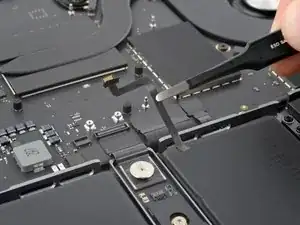
Снимите кабель данных аккумулятора.
Шаг 20
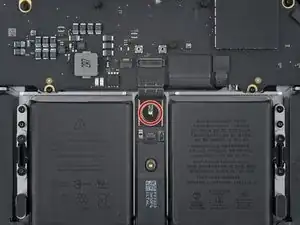
Используйте отвёртку Torx Plus 5IP, чтобы выкрутить винт с широкой головкой длиной 3,9 мм, фиксирующий главный разъём аккумулятора.
Шаг 21
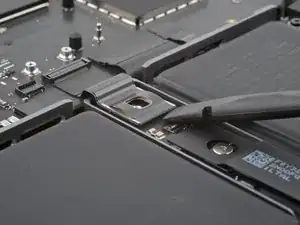
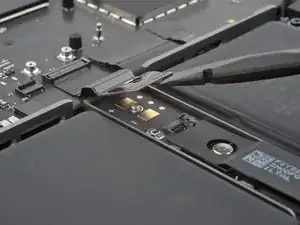
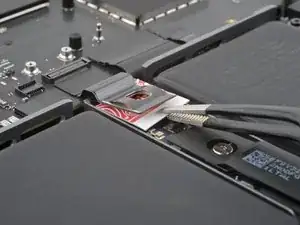
Используйте плоский конец лопатки, чтобы приподнять главный разъём аккумулятора от платы аккумулятора и отсоединить аккумулятор.
Поднимайте разъём достаточно высоко, чтобы он случайно не соприкасался с платой во время ремонта, но не более чем на 45 градусов, чтобы избежать его поломки.
Для дополнительной безопасности поместите непроводящий барьер, например кусочек игральной карты, между разъёмом и платой.
Шаг 22
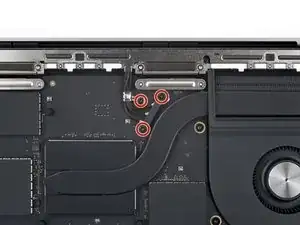
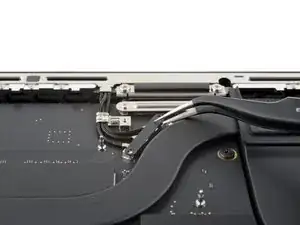
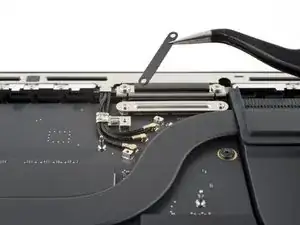
Используйте отвёртку Torx Plus 3IP, чтобы выкрутить три винта длиной 2,1 мм, фиксирующие крышку и скобу разъёма антенны.
Снимите крышку.
Шаг 23
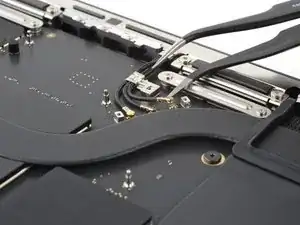
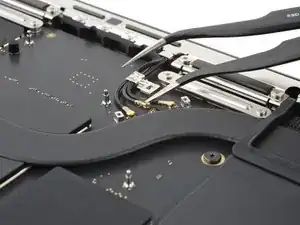
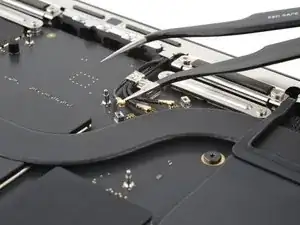
Вставьте одно плечо углового пинцета под металлическую шейку одного из антенных разъёмов и аккуратно приподнимите, чтобы отсоединить его.
Поднимайте только металлические части разъёмов. Не тяните за сами кабели.
Повторите для остальных двух антенных разъёмов.
Чтобы вновь подключить такие антенные кабели, удерживайте каждый над его гнездом и надавите плоским концом лопатки, пока разъём не защёлкнется.
Шаг 24
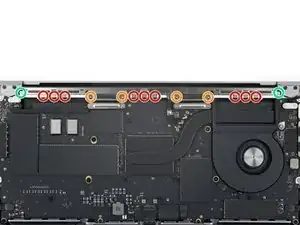
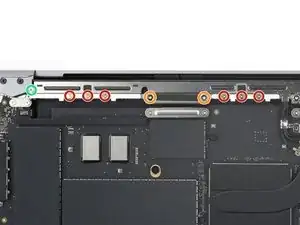
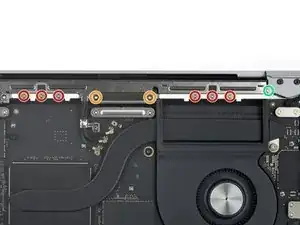
Используйте пенталобовую отвёртку P2, чтобы выкрутить девять винтов длиной 1,6 мм, фиксирующих антенную планку.
При сборке не затягивайте эти винты чрезмерно — убедитесь, что резьба проходит нормально, затем затяните только до плотного положения.
Используйте отвёртку Torx Plus 5IP, чтобы выкрутить шесть оставшихся винтов, фиксирующих антенную планку:
Четыре винта длиной 3,2 мм
Два винта длиной 7,5 мм
Шаг 25
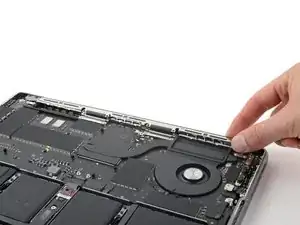
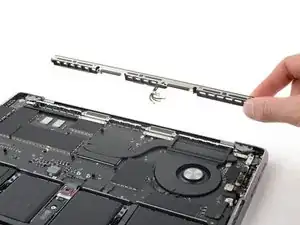
Снимите антенную планку.
Шаг 26
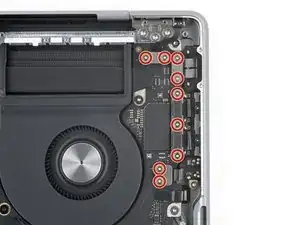
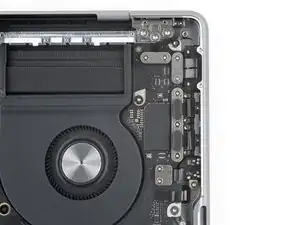
Используйте отвёртку Torx 3IP, чтобы выкрутить девять винтов длиной 2,1 мм, фиксирующих четыре крышки разъёмов на правой стороне логической платы.
Шаг 27
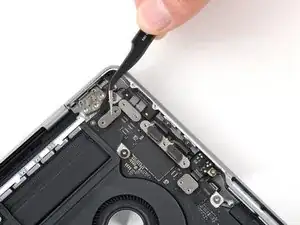
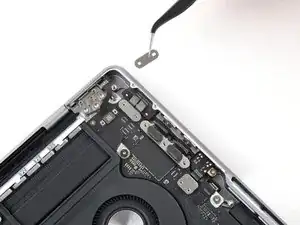

Снимите четыре крышки разъёмов с правой стороны логической платы с помощью пинцета или пальцами.
Шаг 28
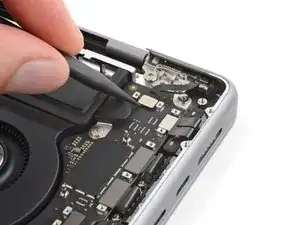
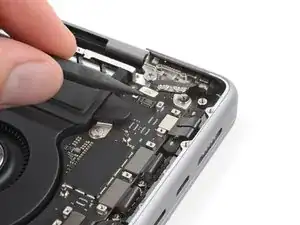
Используйте острие лопатки, чтобы поддеть и отсоединить пресс-разъём датчика угла крышки.
Шаг 29
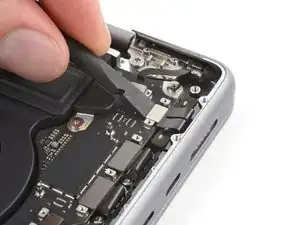
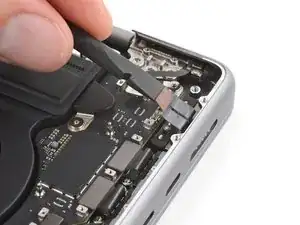
Используйте плоский конец лопатки, чтобы поддеть и отсоединить пресс-разъём порта MagSafe.
Шаг 30
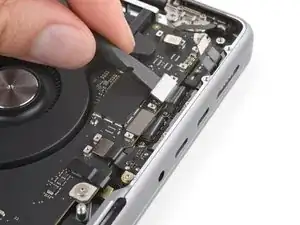
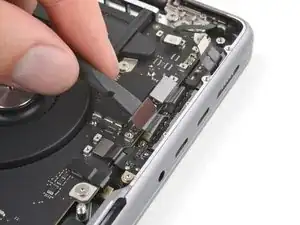
Используйте плоский конец лопатки, чтобы поддеть и отсоединить два пресс-разъёма портов USB‑C.
Шаг 31
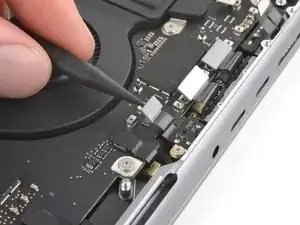
Используйте острие лопатки, чтобы поддеть и отсоединить пресс-разъём разъёма для наушников.
Шаг 32
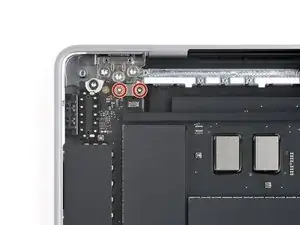
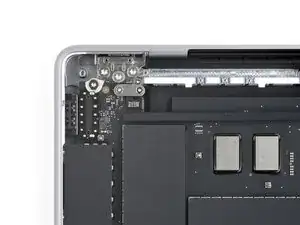
Используйте отвёртку Torx Plus 3IP, чтобы выкрутить два винта длиной 2 мм, фиксирующие крышку разъёма Touch ID в верхнем левом углу логической платы.
Шаг 33
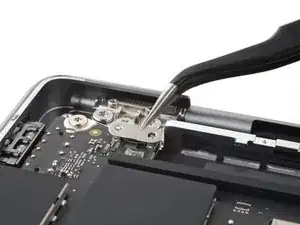
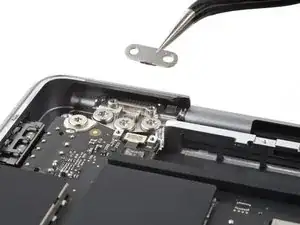
Снимите крышку разъёма Touch ID.
Шаг 34
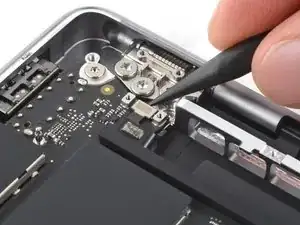
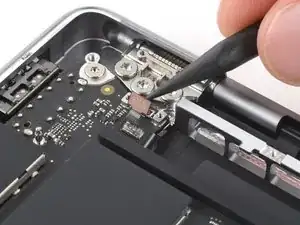
Используйте острие лопатки, чтобы поддеть и отсоединить пресс-разъём Touch ID.
Шаг 35
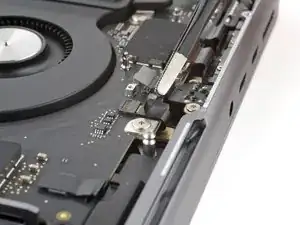
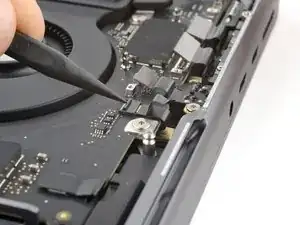
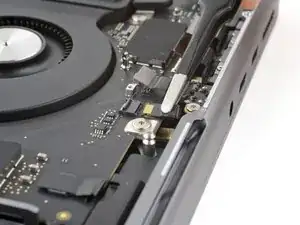
Используйте пинцет, чтобы отогнуть ленту, покрывающую ZIF-разъём микрофона справа от вентилятора.
С помощью острия лопатки приподнимите фиксирующую защёлку на головке разъёма.
Захватите шейку кабеля пинцетом и аккуратно вытяните его прямо из гнезда, чтобы отключить.
Шаг 36
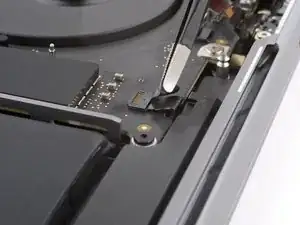
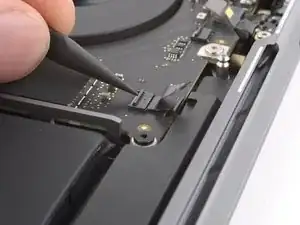
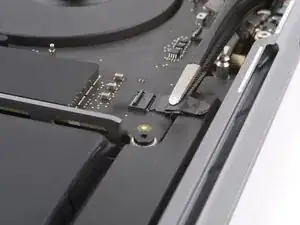
Отогните ленту, покрывающую ZIF-разъём левого динамика на правой стороне платы.
Приподнимите фиксирующую защёлку на головке разъёма.
Вытяните кабель прямо из гнезда, чтобы отключить его.
Шаг 37
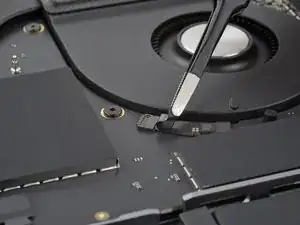
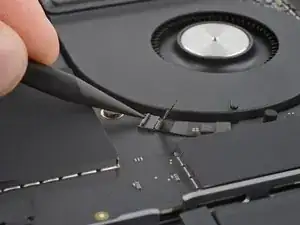
Кабель вентилятора приклеен к плате. Чтобы не повредить гнездо или кабель, сначала разблокируйте ZIF-разъём, а затем отделяйте клей.
Отогните ленту, покрывающую ZIF-разъём вентилятора.
Приподнимите маленькую фиксирующую защёлку на головке разъёма.
Шаг 38
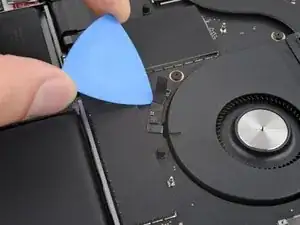
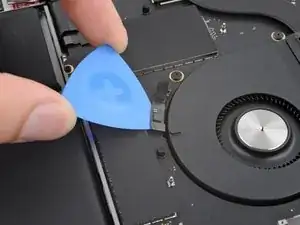
Подденьте лезвием для вскрытия кабель вентилятора, чтобы разъединить клей, фиксирующий его к плате.
Шаг 39
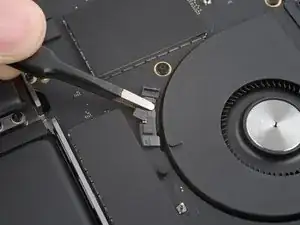
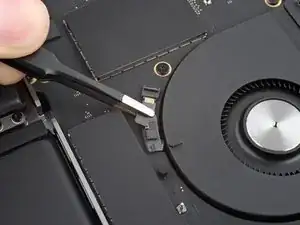
Вытяните разъём вентилятора прямо из гнезда, чтобы отключить его.
Шаг 40
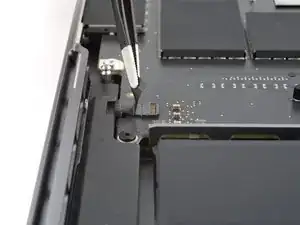
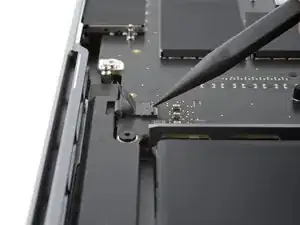
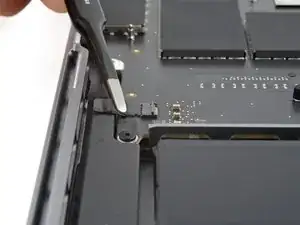
Отогните ленту, покрывающую ZIF-разъём правого динамика на левой стороне платы.
Приподнимите фиксирующую защёлку на головке разъёма.
Вытяните кабель прямо из гнезда, чтобы отключить его.
Шаг 41
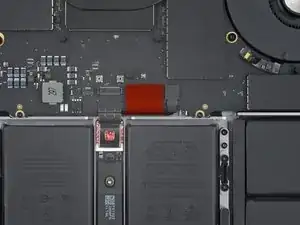
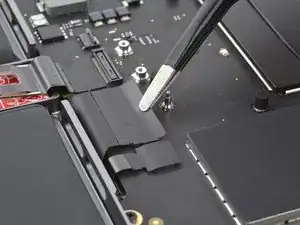
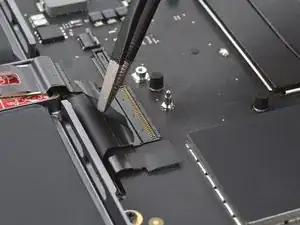
Отогните ленту, покрывающую разъём клавиатуры справа от основного разъёма аккумулятора.
Шаг 42
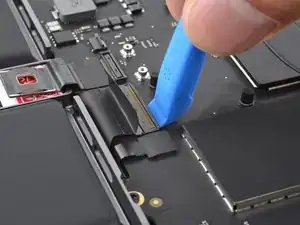
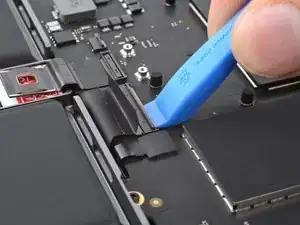
Используйте инструмент для вскрытия или чистый ноготь, чтобы приподнять фиксирующую защёлку на головке разъёма клавиатуры.
Шаг 43
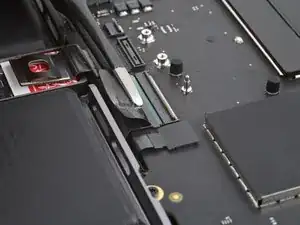
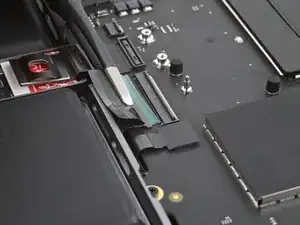
Вытяните разъём клавиатуры прямо из гнезда, чтобы отключить его.
Шаг 44
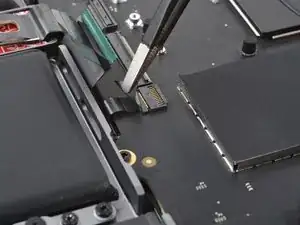
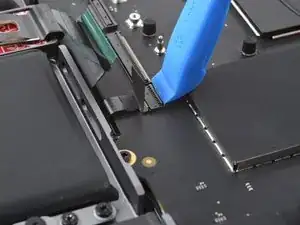
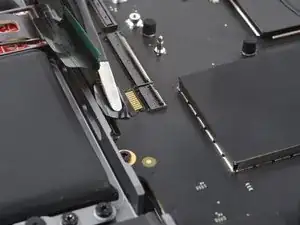
Отогните ленту, покрывающую разъём подсветки клавиатуры справа от разъёма клавиатуры.
Приподнимите фиксирующую защёлку на головке разъёма.
Вытяните разъём прямо из гнезда, чтобы отключить его.
Шаг 45
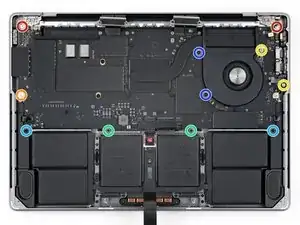
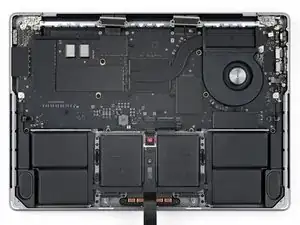
Используйте отвертку T6 Torx, чтобы удалить три винта по верхнему и левому краю:
Два винта длиной 4.6 мм
Один винт длиной 5.6 мм
Используйте вашу отвертку 5IP Torx Plus, чтобы удалить восемь винтов по правому краю, нижнему краю и у вентилятора:
Два винта длиной 3.8 мм с серебристыми головками
Два винта длиной 3.7 мм с маленькими чёрными головками
Два винта длиной 5.1 мм
Два винта длиной 3.6 мм вдоль левого края вентилятора
Шаг 46
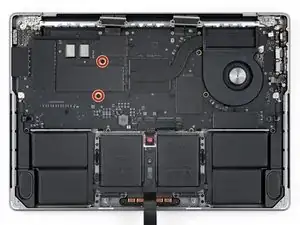

Используйте отвертку 3IP Torx Plus, чтобы удалить два винта длиной 3.7 мм, фиксирующие середину платы.
Шаг 47
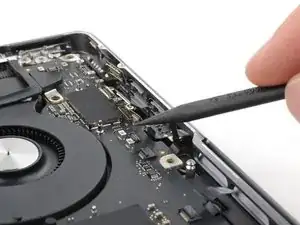
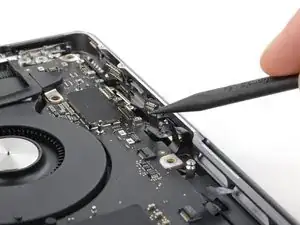
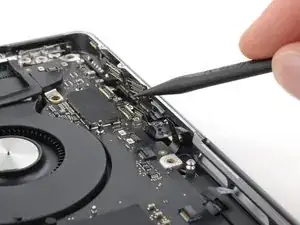
Аккуратно поднимите правые кабели вертикально, чтобы они не зацепились за плату в следующих шагах.
Шаг 48
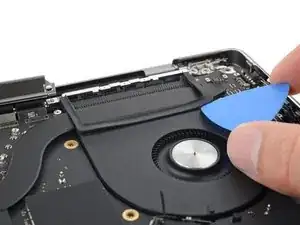
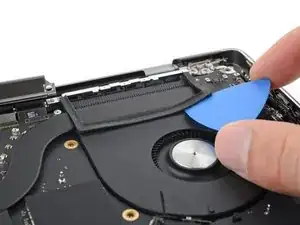
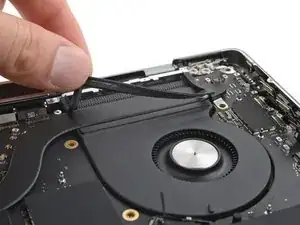
Резиновая прокладка лежит над вентилятором и радиатором и закреплена слабым клеем.
Вставьте лезвие для вскрытия между вентилятором и резиновой прокладкой, чтобы разъединить клей.
Отделите прокладку от вентилятора.
Прокладка всё ещё прикреплена к радиатору. Пока оставьте её на месте.
Шаг 49
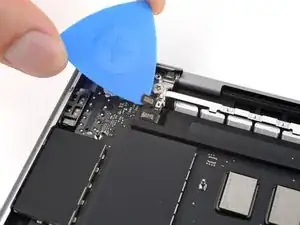
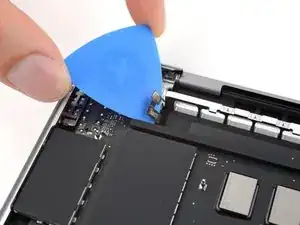
Вставьте лезвие для вскрытия между левым краем кабеля датчика Touch ID и платой, чтобы разъединить клей.
Шаг 50
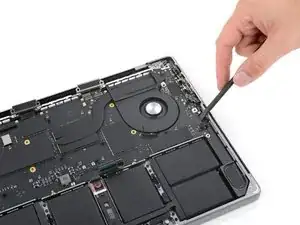
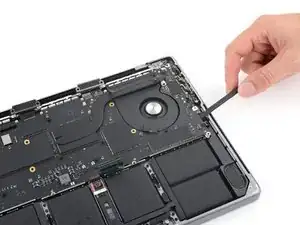
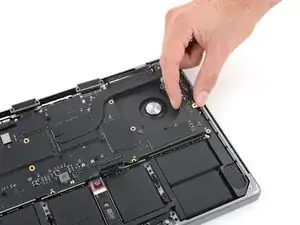
Будьте осторожны, чтобы не зацепить плату за один из восьми кабелей на правой стороне рамки.
Вставьте лопаточку между правым краем платы и рамкой.
Подденьте, пока не сможете захватить плату пальцами.
Шаг 51
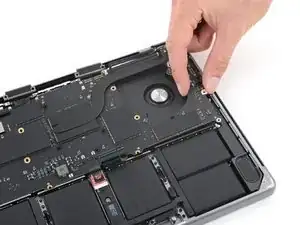
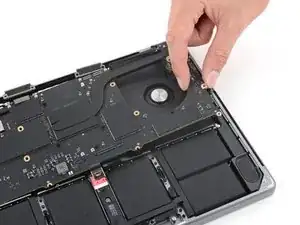
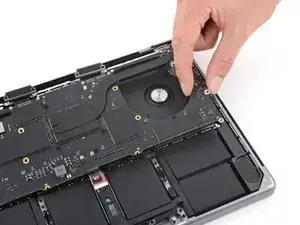
Поднимите плату над вентилятором и сдвиньте её немного вниз.
Это поможет освободить порты слева от рамки.
Шаг 52
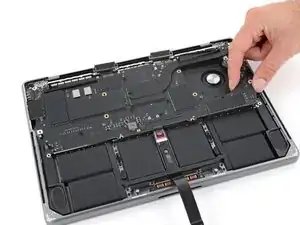
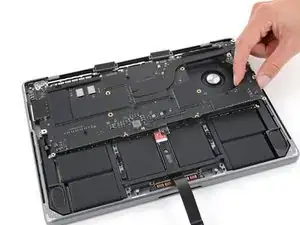
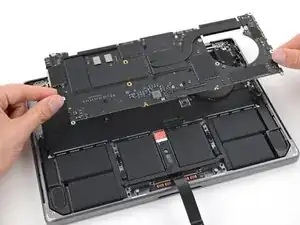
Сдвиньте плату логики вправо, чтобы освободить порты по левой стороне от рамки.
Снимите плату логики.
При сборке убедитесь, что ни один из 15 кабелей не оказался зажат под платой при её опускании на место.
Используйте лопатку или кусочки ленты, чтобы отвести кабели в сторону.
Шаг 53
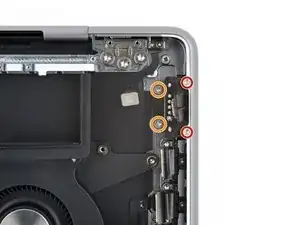
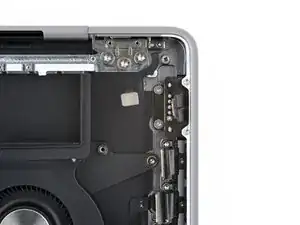
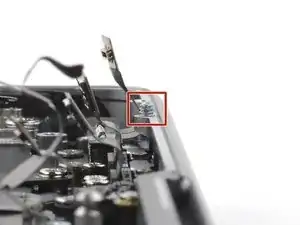
Используйте отвертку Torx Plus 2IP, чтобы ослабить два стопорных винта в рамке, которые выравнивают порт MagSafe.
Не вывинчивайте эти винты. Просто ослабьте их на несколько оборотов относительно рамки.
В зависимости от состояния вашей отвертки, лучше всего может подойти бит Torx T3.
Используйте отвертку Torx Plus 5IP, чтобы вынуть два винта длиной 2,7 мм, фиксирующие порт MagSafe.
Эти винты немагнитные — следите, чтобы не потерять их.
Шаг 54
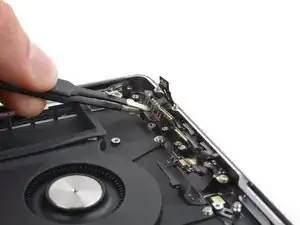
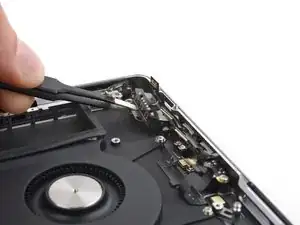
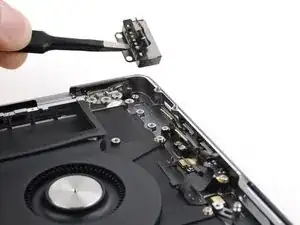
Используйте пинцет или пальцы, чтобы вытащить порт MagSafe из его гнезда и снять его.
Шаг 55
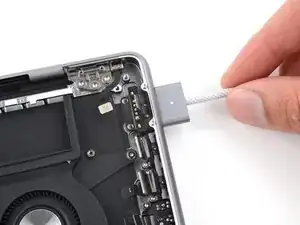
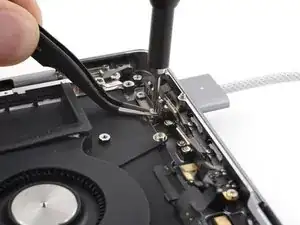
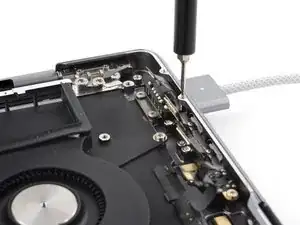
Следуйте этому шагу, чтобы выровнять и установить порт MagSafe.
Держите порт MagSafe в его гнезде и подключите зарядное устройство, чтобы зафиксировать его на месте во время работы.
Используйте отвертку T5 Torx, чтобы слабо ввернуть два винта длиной 2,7 мм. Пока не затягивайте их полностью.
Используйте отвертку T2 Torx, чтобы полностью затянуть стопорные винты и выровнять порт MagSafe.
Полностью затяните два винта Torx Plus 5IP.
Заключение
Для повторной сборки устройства следуйте этим инструкциям в обратном порядке.
Отнесите электронный мусор к сертифицированному переработчику R2 или e-Stewards.
Ремонт не удался? Попробуйте базовую диагностику или спросите в сообществе Answers за помощью.
Перевод руководства с ifixit.com