Замена антенной планки MacBook Pro 14" (конец 2023 г.)
Это руководство только как предварительное требование! Это руководство является частью другой процедуры и не предназначено для самостоятельного использования.
Шаг 1



Перед началом ремонта разрядите аккумулятор MacBook до менее чем 10%. Заряженный аккумулятор может загореться при повреждении во время ремонта.
Полностью выключите MacBook, закройте крышку и переверните устройство. Держите крышку закрытой до тех пор, пока вы физически не отключите аккумулятор.
Отключите кабель MagSafe и все аксессуары, подключенные к MacBook.
Шаг 2


Полностью выключите и отключите MacBook Pro от питания перед началом работы. Закройте экран и переверните весь ноутбук экраном вниз.
Используйте отвёртку P5 Pentalobe, чтобы выкрутить восемь винтов, крепящих нижнюю крышку:
Четыре винта 9,3 мм
Четыре винта 5 мм
На протяжении всего ремонта отслеживайте каждый винт и убедитесь, что он возвращается в то же место, откуда был извлечён, чтобы избежать повреждения устройства.
Шаг 3


Установите присоску рядом с передним краем нижней крышки, между отверстиями для винтов.
Потяните за присоску вверх, чтобы создать небольшой зазор под нижней крышкой.
Шаг 4



Вставьте медиатор для вскрытия в образовавшийся зазор.
Проведите медиатором по ближайшему углу, затем до половины вдоль боковой стороны MacBook Pro.
Это освободит одну из скрытых защёлок, удерживающих нижнюю крышку. Вы должны почувствовать и услышать щелчок защёлки.
Шаг 5



Повторите предыдущий шаг на другой стороне, используя медиатор для освобождения второй защёлки.
Шаг 6



Вдоль заднего края MacBook имеются скользящие защёлки, дополнительно фиксирующие нижнюю крышку. Для их разъединения может потребоваться значительная сила — рассмотрите возможность использования перчаток для защиты рук от острых краёв нижней крышки.
Решительно потяните нижнюю крышку от заднего края, поочерёдно отпуская углы, чтобы отстегнуть скользящие защёлки.
Держите нижнюю крышку плоско относительно MacBook. Не тяните вверх, пока она полностью не отделится.
Шаг 7



Снимите нижнюю крышку.
Для повторной установки нижней крышки:
Положите её и совместите скользящие защёлки с задним краем MacBook. Нажмите вниз на нижнюю крышку и сдвиньте её к заднему краю, чтобы защёлки вошли в зацепление.
Когда одна сторона входит в зацепление, она может сместить другую сторону из выравнивания. Проверьте обе стороны при нажатии.
Когда задние углы нижней крышки зафиксированы и заподлицо с рамой, нажмите по центру нижней крышки, чтобы защёлкнуть остальные четыре защёлки.
Вы услышите и почувствуете, как каждая защёлка щёлкнет на месте.
Шаг 8
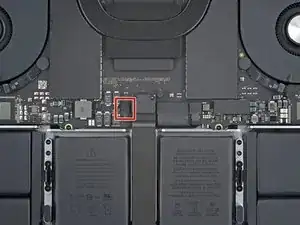
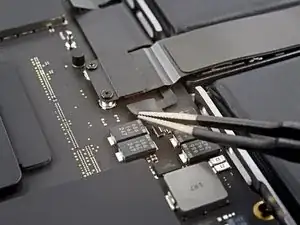
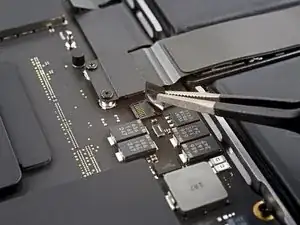
Отодвиньте любую ленту, закрывающую разъём кабеля данных платы аккумулятора на логической плате.
Шаг 9
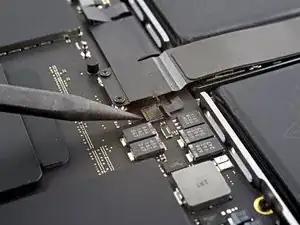
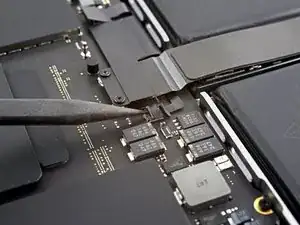
Используйте лопаточку, чтобы аккуратно приподнять фиксирующую планку на ZIF‑разъёме для кабеля данных платы аккумулятора.
Шаг 10
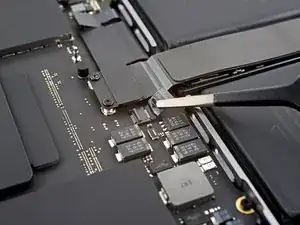
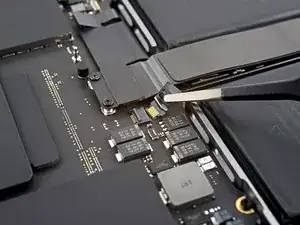
Отключите кабель данных платы аккумулятора, выдвинув его из гнезда на логической плате.
Шаг 11
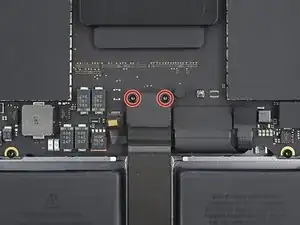
Используйте отвёртку 3IP Torx Plus, чтобы выкрутить два винта длиной 2,1 мм, крепящие скобу кабеля трекпада к логической плате.
Шаг 12
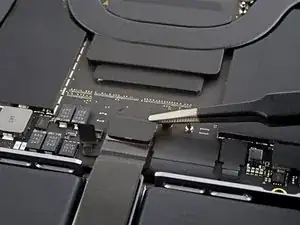
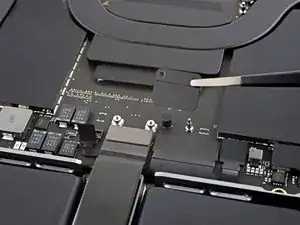
С помощью пинцета или пальцами снимите скобу кабеля трекпада.
Шаг 13
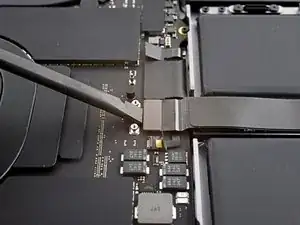
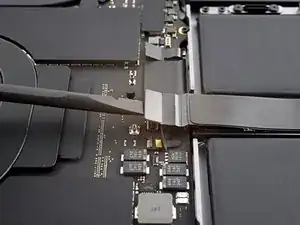
Используйте плоский конец лопаточки, чтобы приподнять и отключить пресс‑разъём кабеля трекпада, закреплённый на логической плате.
Для повторного присоединения пресс‑разъёмов, подобных этому, аккуратно выровняйте и нажмите одну сторону до щелчка, затем повторите для другой стороны. Не давите посередине. Если разъём смещён, контакты могут согнуться и повредиться.
Шаг 14
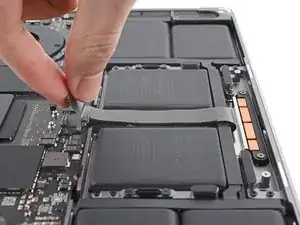
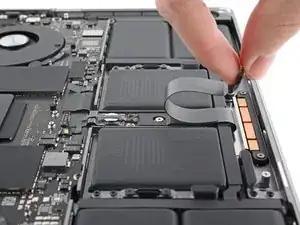
Кабель трекпада слегка приклеен к корпусу.
Отделите кабель трекпада от устройства, аккуратно разъединяя клей.
Шаг 15
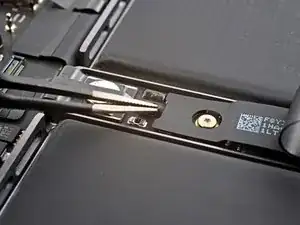
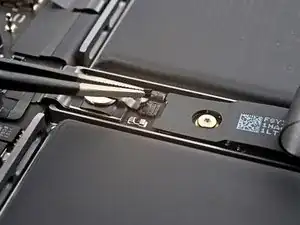
Отодвиньте любую ленту, закрывающую разъём кабеля данных платы аккумулятора под большим «блинным» винтом.
Шаг 16
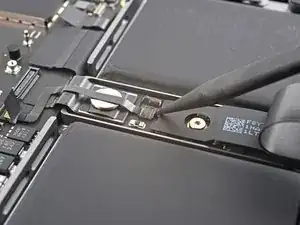
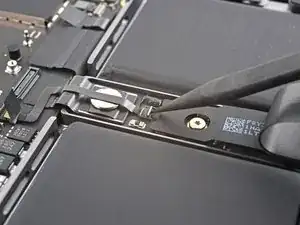
Используйте лопаточку, чтобы аккуратно приподнять фиксирующую планку на ZIF‑разъёме для кабеля данных платы аккумулятора.
Шаг 17
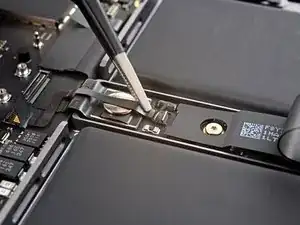
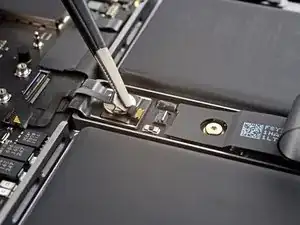
Отключите кабель передачи данных платы аккумулятора, выдвинув его из разъёма на плате аккумулятора.
Шаг 18
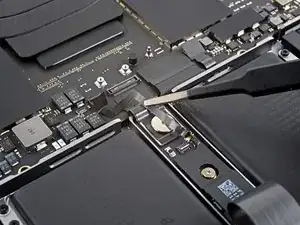
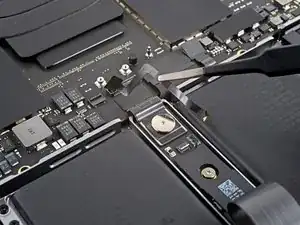
Кабель передачи данных платы аккумулятора слабо приклеен к корпусу устройства.
Сдвиньте пинцетом с тупыми концами под участки с клеем, чтобы отделить кабель от корпуса.
Снимите кабель передачи данных платы аккумулятора.
Шаг 19
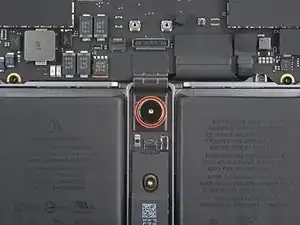
Используйте отвёртку Torx Plus 5IP, чтобы выкрутить винт с широкой шляпкой 3,8 мм, фиксирующий разъём питания аккумулятора.
Шаг 20
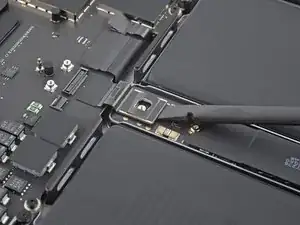
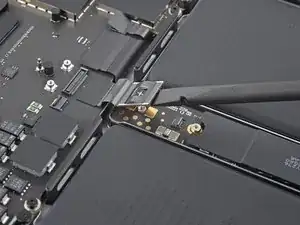
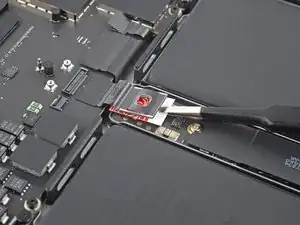
Используйте плоский конец медиатора (лопатки), чтобы приподнять разъём питания аккумулятора от платы аккумулятора и отключить аккумулятор.
Поднимите разъём достаточно высоко, чтобы он случайно не замкнул контакты во время ремонта, но не более чем на 45 градусов, чтобы не повредить его шарнир.
Для дополнительной безопасности поместите преграду, например кусочек игральной карты, между разъёмом и платой.
Шаг 21
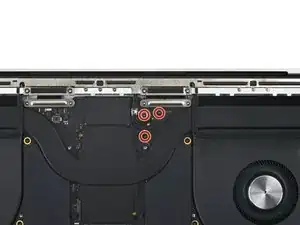
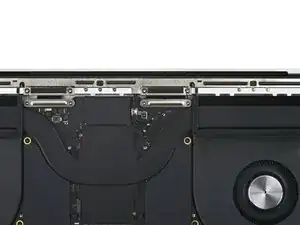
Используйте отвёртку Torx Plus 3IP, чтобы выкрутить три винта длиной 2,1 мм, крепящие крышку и скобу разъёма антенны.
Шаг 22
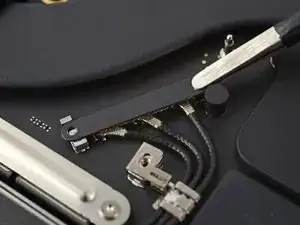
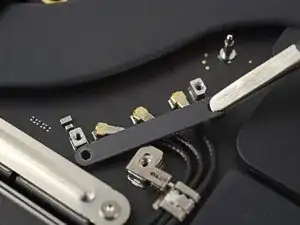
Снимите крышку, расположенную над коаксиальными кабелями планки антенны, пинцетом или пальцами.
Шаг 23
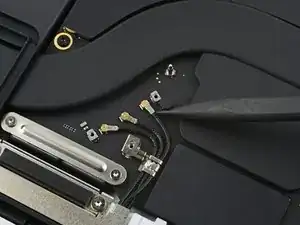
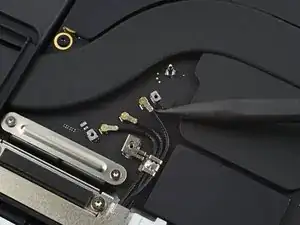
Используйте наконечник медиатора, чтобы поддеть и отключить коаксиальный кабель планки антенны.
Повторите для двух других кабелей.
При сборке эти разъёмы могут быть сложны для подключения. По одному держите каждый разъём на месте над его гнездом и надавите плоским концом медиатора. Разъём должен защёлкнуться на месте.
Шаг 24
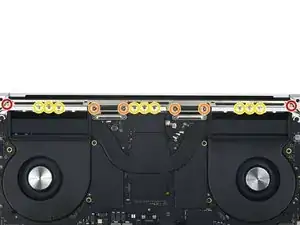
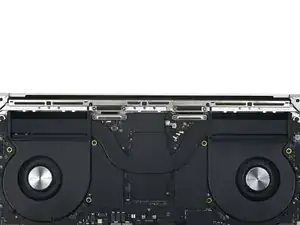
Используйте отвертку Torx Plus 5IP, чтобы выкрутить шесть винтов, крепящих планку антенны к раме:
Два винта 7,5 мм
Четыре винта 3,2 мм
Используйте отвёртку P2 Pentalobe, чтобы выкрутить девять винтов 1,5 мм, фиксирующих планку антенны к раме.
Эти винты очень легко срываются; при отворачивании держите постоянное усилие вниз и работайте медленно.
Шаг 25
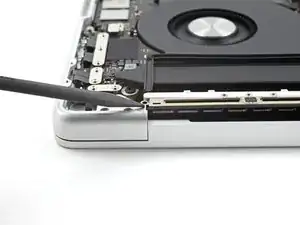
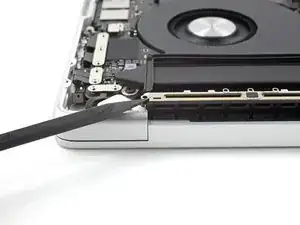
Вставьте наконечник медиатора между планкой антенны и рамой.
Подденьте медиатором, чтобы отделить планку антенны от рамы.
Шаг 26
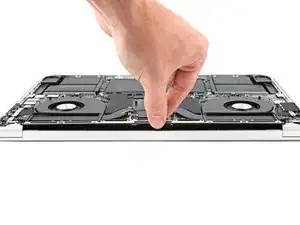
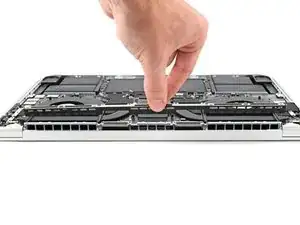
Потяните планку антенны прямо вверх и выньте её из рамы.
Заключение
Для повторной сборки устройства выполняйте эти инструкции в обратном порядке.
Сравните новую запасную деталь с оригинальной — возможно, вам потребуется перенести оставшиеся компоненты или удалить клеевые подложки с новой детали перед установкой.
Ремонт не удался? Попробуйте базовую диагностику или обратитесь за помощью к сообществу ответов для MacBook Pro 14" 2021.
Перевод руководства с ifixit.com