Замена антенной планки MacBook Pro 14" Late 2023 (M3 Pro и M3 Max)
Используйте это руководство, чтобы заменить антенную планку в вашем MacBook Pro 14" Late 2023 (M3 Pro и M3 Max).
Некоторые фотографии в этом руководстве сделаны на другом устройстве и могут незначительно отличаться внешне, но это не повлияет на порядок действий в руководстве.
Шаг 1



Разрядите батарею MacBook ниже 10% перед началом ремонта. Заряженная батарея может загореться при повреждении в процессе ремонта.
Полностью выключите MacBook, закройте крышку и переверните его. Держите крышку закрытой до тех пор, пока Вы физически не отключите батарею.
Отключите кабель MagSafe и все аксессуары, подключённые к MacBook.
Шаг 2


Полностью выключите питание и отключите питание MacBook Pro перед началом работ. Закройте экран и переверните весь ноутбук вверх дном.
Используйте отвёртку P5 Pentalobe, чтобы выкрутить восемь винтов, удерживающих нижнюю крышку:
Четыре винта 9,3 мм
Четыре винта 5 мм
В ходе ремонта следите за каждым винтом и возвращайте его на то же место, чтобы избежать повреждений устройства.
Шаг 3


Приложите присоску рядом с передним краем нижней крышки, между отверстиями для винтов.
Потяните за присоску вверх, чтобы создать небольшой зазор под нижней крышкой.
Шаг 4



Вставьте медиатор для вскрытия в созданный зазор.
Проведите медиатор вокруг ближайшего угла, затем на половину высоты по боковой стороне MacBook Pro.
Это освобождает одну из скрытых защёлок, фиксирующих нижнюю крышку. Вы должны почувствовать и услышать щелчок освобождения защёлки.
Шаг 5



Повторите предыдущий шаг с другой стороны, используя медиатор для освобождения второй защёлки.
Шаг 6



Скользящие защёлки вдоль заднего края MacBook дополнительно фиксируют нижнюю крышку. Отсоединение этих защёлок может потребовать значительной силы — подумайте об использовании перчаток для защиты рук от острых краёв нижней крышки.
Плотно потяните нижнюю крышку от заднего края, по одному углу за раз, чтобы освободить скользящие защёлки.
Держите нижнюю крышку параллельно корпусу MacBook. Не тяните вверх, пока она полностью не отделится.
Шаг 7



Снимите нижнюю крышку.
Чтобы установить нижнюю крышку обратно:
Положите её и совместите скользящие защёлки с задним краем MacBook. Нажмите вниз на нижнюю крышку и сдвиньте её к заднему краю, чтобы защёлки защёлкнулись.
Когда одна сторона защёлкнется, она может вывести другую сторону из соосности. Проверяйте обе стороны по мере нажатия.
Когда задние углы нижней крышки закреплены и заподлицо с рамкой, прижмите середину нижней крышки, чтобы защёлкнулись четыре оставшихся фиксатора.
Вы услышите и почувствуете каждый защёлкивающийся фиксатор.
Шаг 8
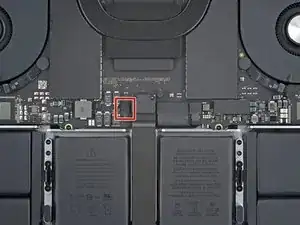
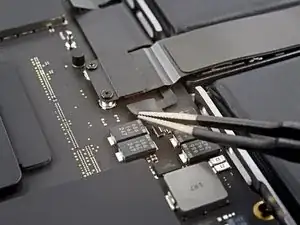
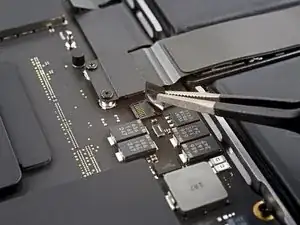
Отклейте любую ленту, закрывающую разъём кабеля данных платы батареи на логической плате.
Шаг 9
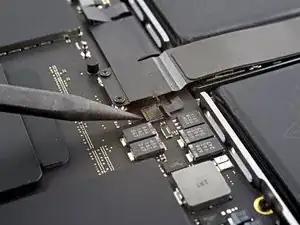
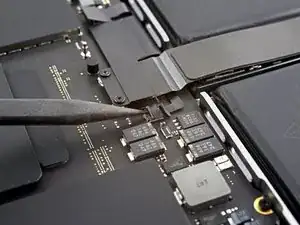
Используйте лопаточку, чтобы аккуратно приподнять защёлку на ZIF-разъёме для кабеля данных платы батареи.
Шаг 10
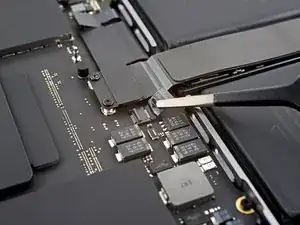
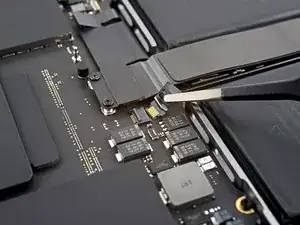
Отключите кабель данных платы батареи, выдвинув его из гнезда на логической плате.
Шаг 11
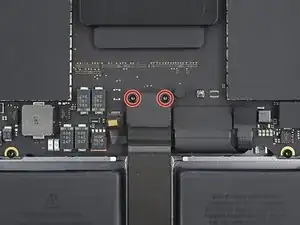
Используйте отвёртку 3IP Torx Plus, чтобы выкрутить два винта длиной 2,1 мм, фиксирующих кронштейн кабеля трекпада к логической плате.
Шаг 12
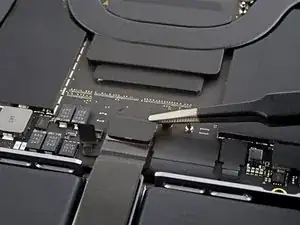
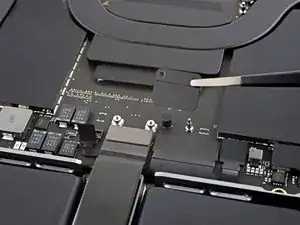
С помощью пинцета или пальцами снимите кронштейн кабеля трекпада.
Шаг 13
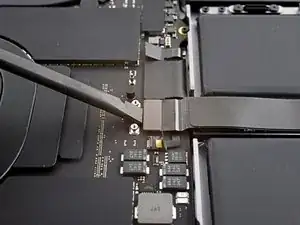
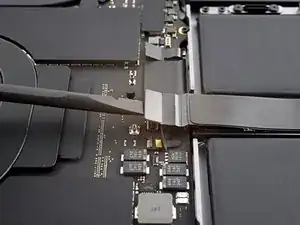
Используйте плоский конец лопаточки, чтобы приподнять и отключить пресс-разъём кабеля трекпада, закреплённый на логической плате.
Чтобы заново подключить пресс-разъёмы, такие как этот, аккуратно совместите стороны и нажмите на одну сторону до щелчка, затем повторите для другой стороны. Не нажимайте по центру. Если разъём установлен неправильно, контакты могут согнуться, что приведёт к необратимому повреждению.
Шаг 14
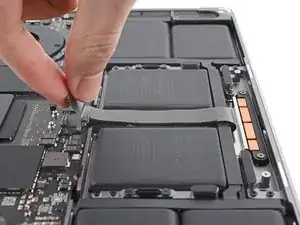
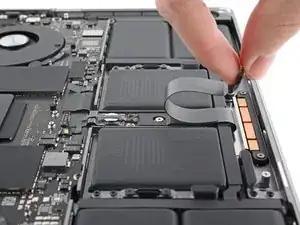
Кабель трекпада слегка приклеен к рамке.
Отделите кабель трекпада от устройства, аккуратно разрывая клей.
Шаг 15
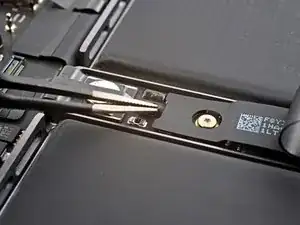
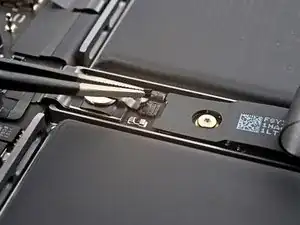
Отклейте любую ленту, закрывающую разъём кабеля данных платы батареи под большим «блинчиковым» винтом.
Шаг 16
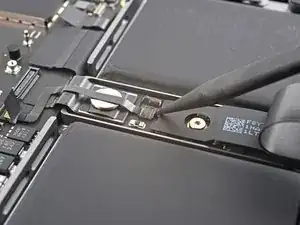
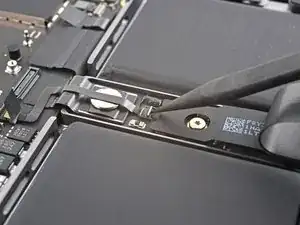
Используйте лопатку, чтобы аккуратно приподнять фиксирующую защёлку на ZIF-разъёме кабеля данных платы аккумулятора.
Шаг 17
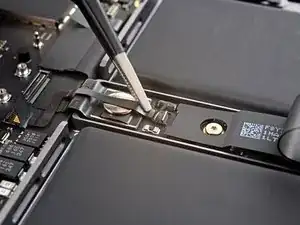
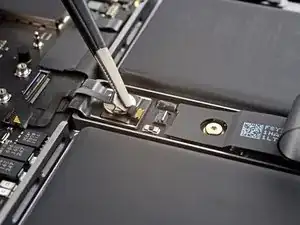
Отключите кабель данных платы аккумулятора, сдвинув его из гнезда на плате аккумулятора.
Шаг 18
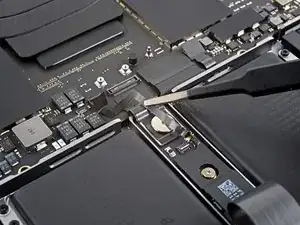
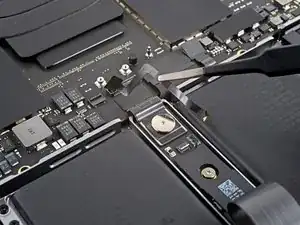
Кабель данных платы аккумулятора слегка приклеен к корпусу устройства.
Просуньте пинцет с притуплёнными концами под участки с клеем, чтобы отделить кабель от корпуса.
Снимите кабель данных платы аккумулятора.
Шаг 19
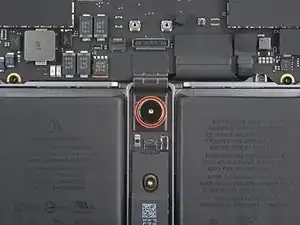
Используйте отвёртку Torx Plus 5IP, чтобы выкрутить винт с широкой головкой 3,8 мм, крепящий разъём питания аккумулятора.
Шаг 20
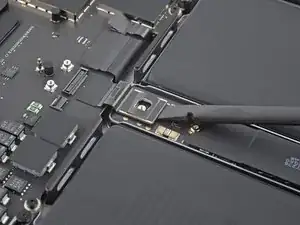
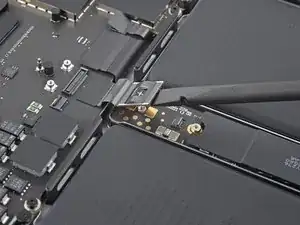
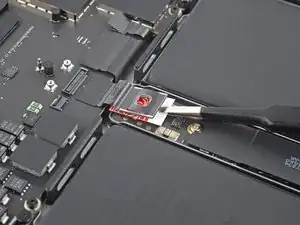
Подденьте плоским концом лопатки разъём питания аккумулятора на плате, чтобы отсоединить аккумулятор.
Поднимите разъём достаточно высоко, чтобы он случайно не контактировал во время ремонта, но не более чем на 45 градусов, чтобы не повредить шарнир.
Для дополнительной безопасности поместите преграду, например кусочек игральной карты, между разъёмом и платой.
Шаг 21
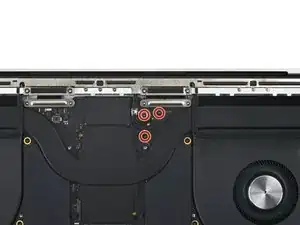
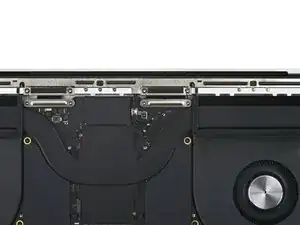
Используйте отвёртку Torx Plus 3IP, чтобы выкрутить три винта длиной 2,1 мм, крепящие крышку и кронштейн разъёма антенны.
Шаг 22
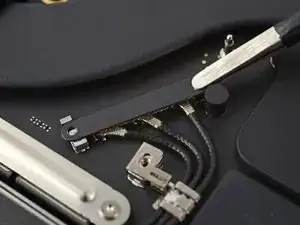
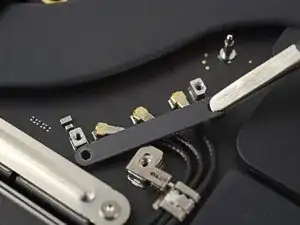
Снимите крышку сверху коаксиальных кабелей антенной планки с помощью пинцета или пальцами.
Шаг 23
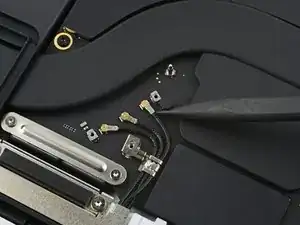
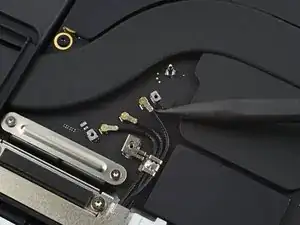
Используйте кончик лопатки, чтобы приподнять и отключить коаксиальный кабель антенной планки.
Повторите для двух других кабелей.
При сборке эти разъёмы могут быть трудными для подключения. По очереди удерживайте каждый разъём над его гнездом и нажмите плоским концом лопатки. Разъём должен защёлкнуться на месте.
Шаг 24
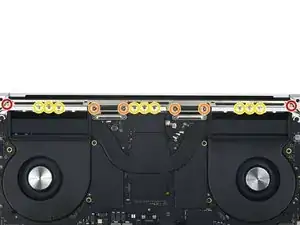
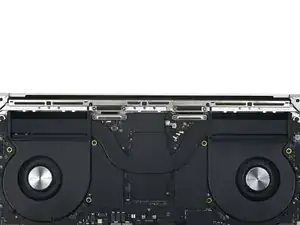
Используйте отвёртку Torx Plus 5IP, чтобы выкрутить шесть винтов, крепящих антенную планку к раме:
Два винта 7,5 мм
Четыре винта 3,2 мм
Используйте отвёртку Pentalobe P2, чтобы выкрутить девять винтов 1,5 мм, крепящих антенную планку к раме.
Эти винты очень легко срезать; при откручивании держите постоянное нажатие вниз и работайте медленно.
Шаг 25
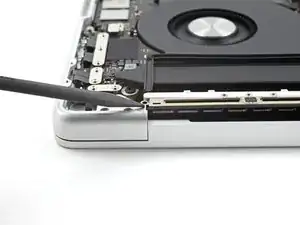
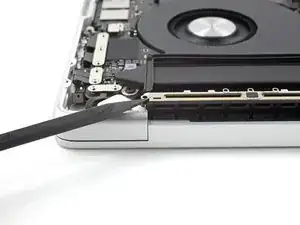
Вставьте кончик лопатки между антенной планкой и рамой.
Подденьте лопаткой, чтобы отделить антенную планку от рамы.
Шаг 26
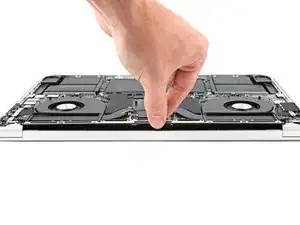
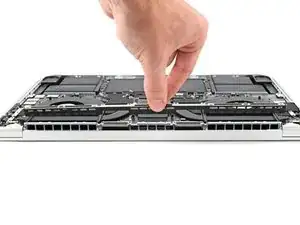
Потяните антенную планку прямо вверх и выньте её из рамы.
Заключение
Сравните новую запасную часть с оригинальной — возможно, потребуется перенести оставшиеся компоненты или снять защитные клеевые пленки с новой детали перед установкой.
Для сборки устройства выполните эти инструкции в обратном порядке.
Ремонт не удался? Попробуйте базовую диагностику или обратитесь за помощью к сообществу Answers для MacBook Pro 14" Late 2023 (M3 Pro и M3 Max).
Перевод руководства с ifixit.com