Замена экрана Macbook Pro 14" конца 2023 г. (M3 Pro и M3 Max)
Используйте это руководство для замены экрана в вашем MacBook Pro 14" конца 2023 г. (M3 Pro и M3 Max).
ПРЕДУПРЕЖДЕНИЕ: Несмотря на то, что вы физически можете заменить экран, у заменённых экранов известны артефакты изображения. В настоящее время единственное доступное решение — утилита системной конфигурации Apple (доступна только через Apple при покупке оригинального заменяющего экрана). В качестве альтернативы можно перенести два припаянных чипа между платами контроллера экрана.
Примечание: Замена экрана отключает функцию True Tone.
Некоторые фотографии в этом руководстве взяты с другой модели и могут содержать незначительные визуальные различия, но они не повлияют на порядок действий в руководстве.
Шаг 1



Разрядите аккумулятор MacBook ниже 10% перед началом ремонта. Заряженный аккумулятор может загореться при повреждении во время ремонта.
Полностью выключите MacBook, закройте крышку и переверните устройство. Держите крышку закрытой до тех пор, пока вы физически не отключите аккумулятор.
Отключите кабель MagSafe и все аксессуары, подключённые к MacBook.
Шаг 2


Полностью выключите и отключите питание MacBook Pro перед началом. Закройте экран и полностью переверните ноутбук вверх дном.
Используйте отвёртку P5 Pentalobe, чтобы снять восемь винтов, крепящих нижнюю крышку:
Четыре винта 9.3 мм
Четыре винта 5 мм
В ходе ремонта отслеживайте каждый винт и убедитесь, что он возвращается точно на своё место, чтобы не повредить устройство.
Шаг 3


Приложите присоску возле переднего края нижней крышки, между отверстиями для винтов.
Подтяните присоску вверх, чтобы образовать небольшой зазор под нижней крышкой.
Шаг 4



Вставьте медиатор для вскрытия в образовавшийся зазор.
Проведите медиатором вокруг ближайшего угла, затем на половину высоты по боковой стороне MacBook Pro.
Это освобождает первый из скрытых зажимов, удерживающих нижнюю крышку. Вы должны почувствовать и услышать щелчок при выходе зажима.
Шаг 5



Повторите предыдущий шаг на другой стороне, используя медиатор для освобождения второго зажима.
Шаг 6



Скользящие зажимы вдоль заднего края MacBook дополнительно фиксируют нижнюю крышку. Отделение этих зажимов может потребовать значительных усилий — подумайте о перчатках, чтобы защитить руки от острых кромок нижней крышки.
Плотно потяните нижнюю крышку от заднего края, по одному углу за раз, чтобы освободить скользящие зажимы.
Держите нижнюю крышку прижатой к корпусу MacBook. Не тяните вверх, пока она полностью не освободится.
Шаг 7



Снимите нижнюю крышку.
Для повторной установки нижней крышки:
Положите её и совместите скользящие зажимы с задним краем MacBook. Нажмите на нижнюю крышку и сдвиньте её к заднему краю, чтобы зацепить зажимы.
Когда одна сторона зафиксирована, это может сместить другую из положения. Проверяйте обе стороны при нажатии.
После того как задние углы нижней крышки зафиксированы и ровны с рамой, нажмите по центру нижней крышки, чтобы защёлкнуть четыре оставшихся зажима.
Вы услышите и почувствуете щелчок каждого зажима при защёлкивании.
Шаг 8
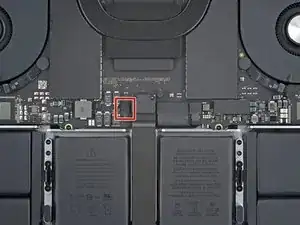
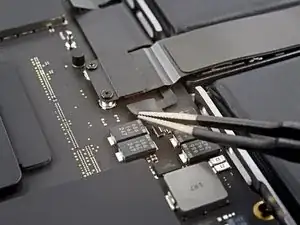
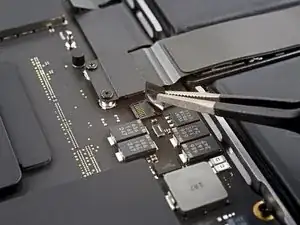
Отклейте любую ленту, закрывающую разъём кабеля данных платы аккумулятора на логической плате.
Шаг 9
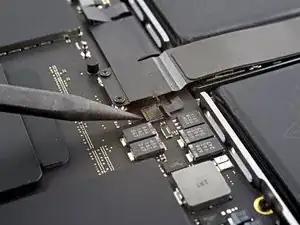
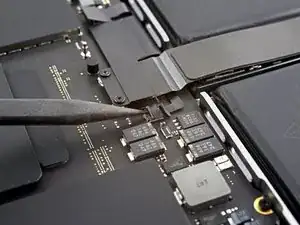
Используйте лопаточку, чтобы аккуратно отжать защёлку на ZIF‑разъёме для кабеля данных платы аккумулятора.
Шаг 10
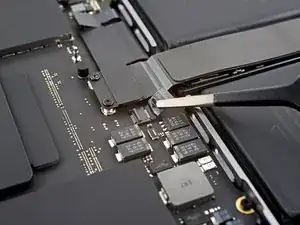
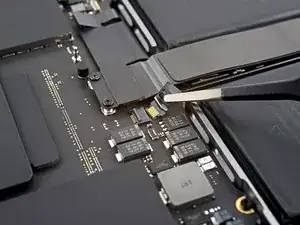
Отключите кабель данных платы аккумулятора, выдвинув его из гнезда на логической плате.
Шаг 11
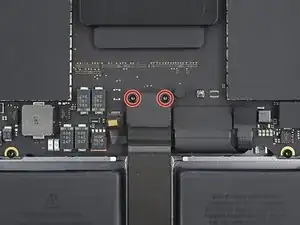
Используйте отвёртку Torx Plus 3IP, чтобы снять два винта длиной 2.1 мм, крепящие скобу кабеля трекпада к логической плате.
Шаг 12
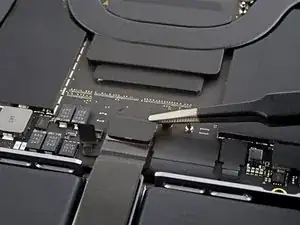
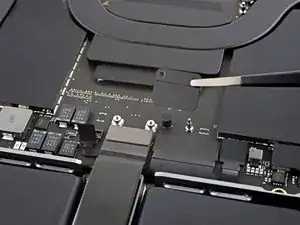
Снимите скобу кабеля трекпада пинцетом или пальцами.
Шаг 13
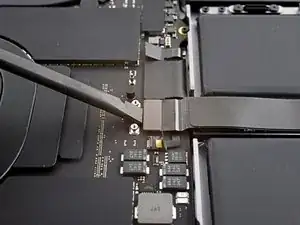
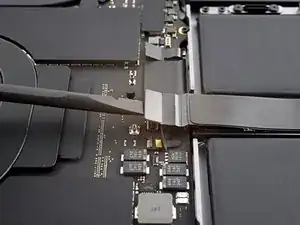
Используйте плоский конец лопаточки, чтобы поддеть и отключить пресс‑разъём кабеля трекпада, закреплённый на логической плате.
Для повторного присоединения подобных пресс‑разъёмов аккуратно совместите и нажмите одну сторону до щелчка, затем повторите для другой стороны. Не нажимайте посредине. При неправильном совмещении контакты могут погнуться, что приведёт к необратимому повреждению.
Шаг 14
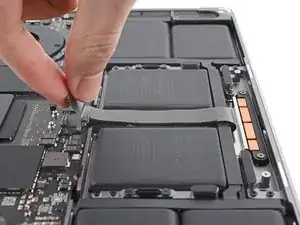
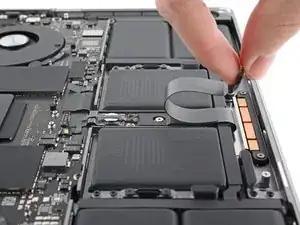
Кабель трекпада слабо приклеен к раме.
Отделите кабель трекпада от устройства, аккуратно разъединяя клей.
Шаг 15
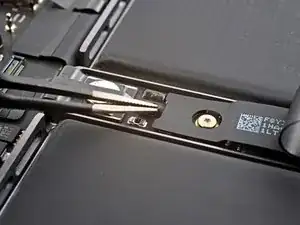
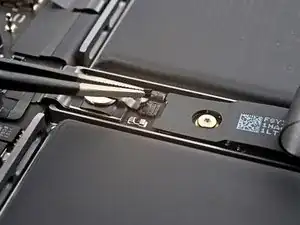
Отогните любую ленту, закрывающую разъем кабеля данных платы аккумулятора под большим «блинным» винтом.
Шаг 16
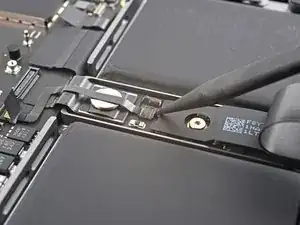
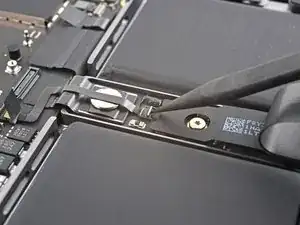
Используйте лопатку, чтобы аккуратно приподнять фиксирующую пластину ZIF-разъема кабеля данных платы аккумулятора.
Шаг 17
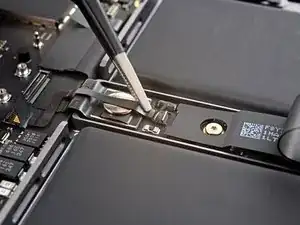
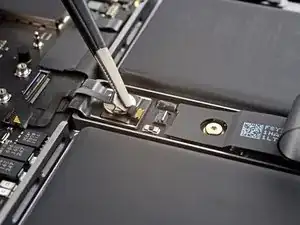
Отключите кабель данных платы аккумулятора, сдвинув его из гнезда на плате аккумулятора.
Шаг 18
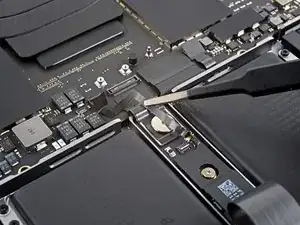
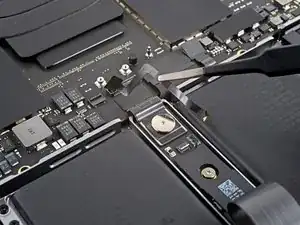
Кабель данных платы аккумулятора слегка приклеен к устройству.
Сдвиньте тупоконечные пинцетные наконечники под участки с клеем, чтобы отделить кабель от корпуса.
Снимите кабель данных платы аккумулятора.
Шаг 19
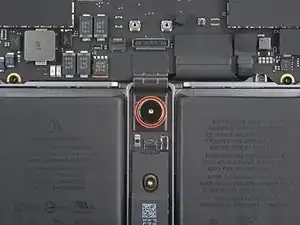
Используйте отвертку Torx Plus 5IP, чтобы удалить винт с широкой головкой 3,8 мм, удерживающий разъем питания аккумулятора.
Шаг 20
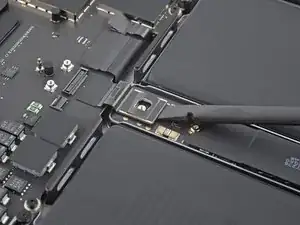
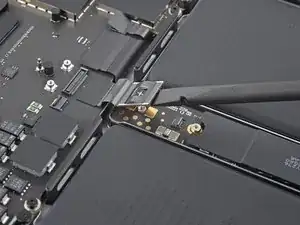
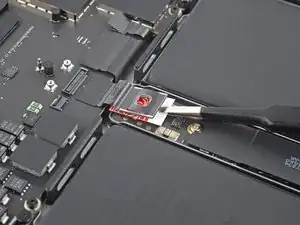
Используйте плоский конец лопатки, чтобы приподнять разъем питания аккумулятора от платы, отключив аккумулятор.
Поднимите разъем достаточно высоко, чтобы он случайно не коснулся контактов во время ремонта, но не более чем на 45 градусов, чтобы не повредить его шарнир.
Для дополнительной безопасности поместите преграду, например кусок игральной карты, между разъемом и платой.
Шаг 21
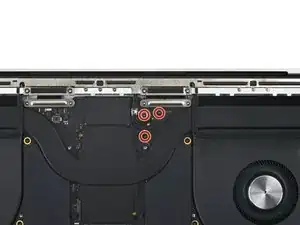
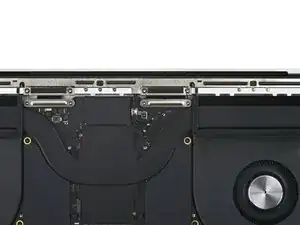
Используйте отвертку Torx Plus 3IP, чтобы выкрутить три винта длиной 2,1 мм, крепящие крышку и кронштейн разъема антенны.
Шаг 22
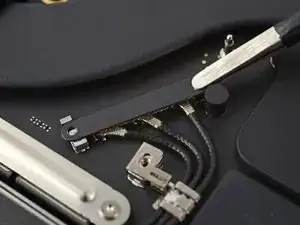
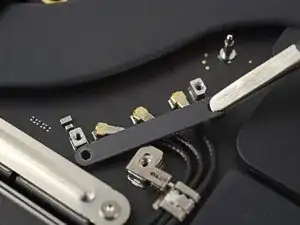
Используйте пинцет или пальцы, чтобы снять крышку сверху коаксиальных кабелей антеннной планки.
Шаг 23
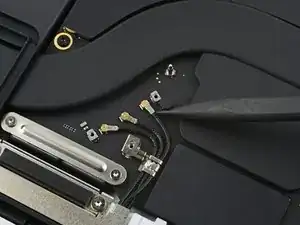
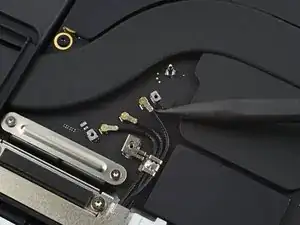
Используйте наконечник лопатки, чтобы приподнять и отсоединить коаксиальный кабель антеннной планки.
Повторите для двух других кабелей.
При сборке эти соединения могут быть сложными для установки. По одному удерживайте каждый разъем над его гнездом и нажимайте плоским концом лопатки. Разъем должен защёлкнуться на месте.
Шаг 24
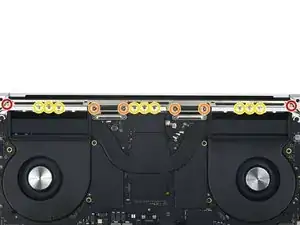
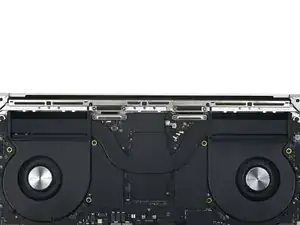
Используйте отвертку Torx Plus 5IP, чтобы выкрутить шесть винтов, крепящих антеннную планку к раме:
Два винта 7,5 мм
Четыре винта 3,2 мм
Используйте отвёртку P2 Pentalobe, чтобы выкрутить девять винтов 1,5 мм, крепящих антеннную планку к раме.
Эти винты легко срываются; при отворачивании держите постоянное давление вниз и работайте медленно.
Шаг 25
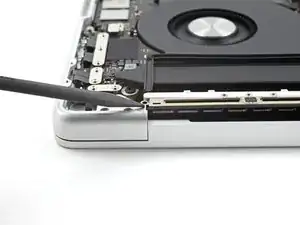
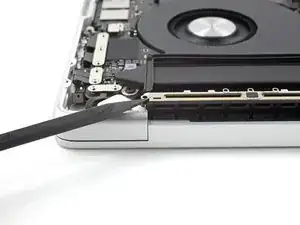
Вставьте наконечник лопатки между антеннной планкой и рамой.
Подденьте лопаткой, чтобы отделить антеннную планку от рамы.
Шаг 26
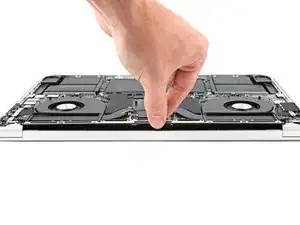
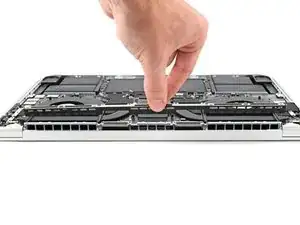
Потяните антеннную планку прямо вверх и выньте ее из рамы.
Шаг 27
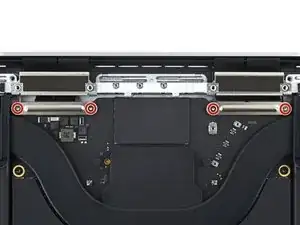
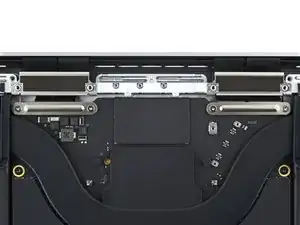
Используйте отвертку Torx Plus 3IP, чтобы удалить четыре винта 2,1 мм, крепящие крышки кабелей экрана.
Шаг 28
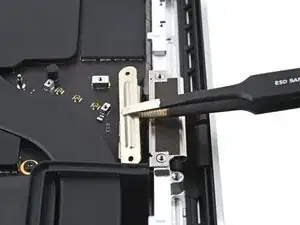
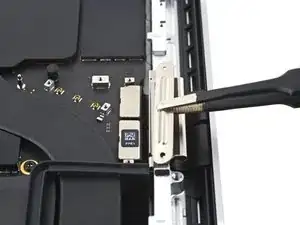
Используйте пинцет или пальцы, чтобы снять две крышки кабелей экрана с платы логики.
Шаг 29
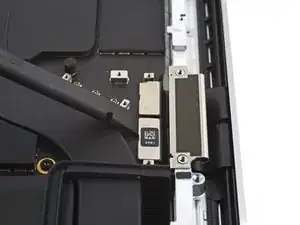
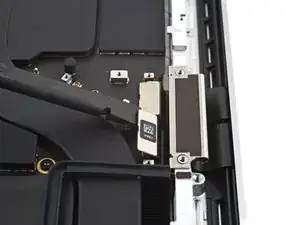
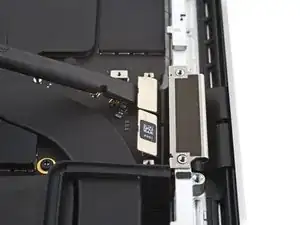
Используйте плоский конец лопатки, чтобы приподнять и отсоединить два самых правых защёлкивающихся разъема кабелей экрана, закрепленных на плате логики.
Шаг 30
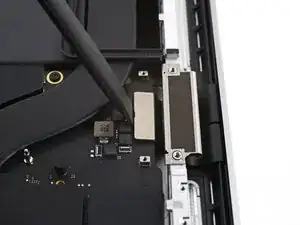
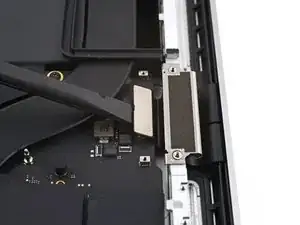
Повторите предыдущий шаг для самого левого защёлкивающегося разъема.
Шаг 31
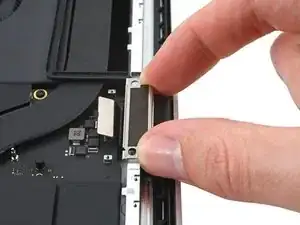
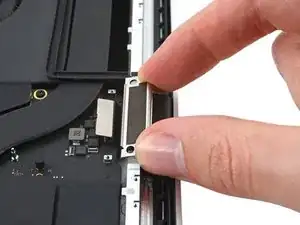
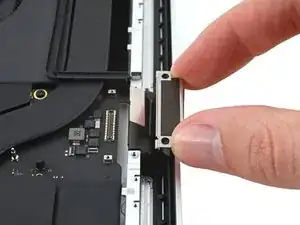
Поднимите заднюю часть кронштейна кабеля экрана, чтобы освободить защелки, удерживающие его в раме.
Снимите кронштейн кабеля экрана.
Повторите для другого кронштейна кабеля экрана.
Шаг 32
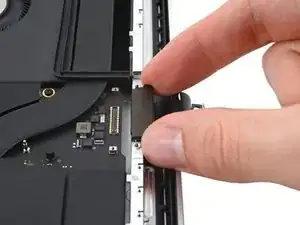
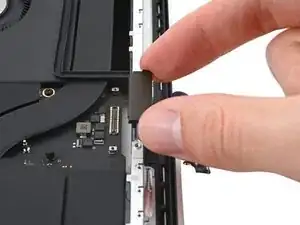
Если буферы кронштейнов кабелей экрана были сняты вместе с кронштейнами, пропустите этот шаг.
Вытащите два буфера кронштейнов кабелей экрана прямо вверх и выньте их из рамы.
Шаг 33
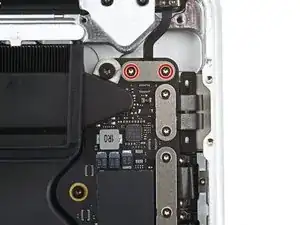
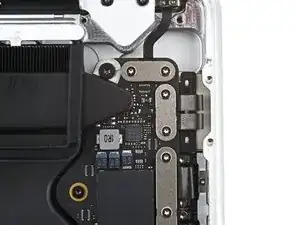
Используйте отвертку Torx Plus 3IP, чтобы выкрутить два винта 2,1 мм, крепящие крышку датчика угла крышки рядом с правой петлей.
Шаг 34
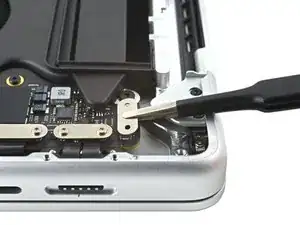
Используйте пинцет или пальцы, чтобы снять крышку датчика угла крышки.
Шаг 35
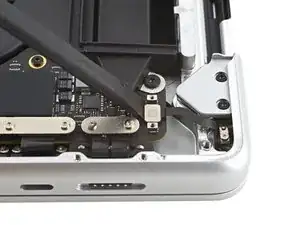
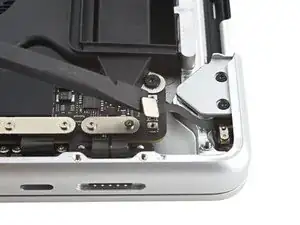
Используйте плоскую часть лопатки, чтобы поддеть и отсоединить пресс‑разъём датчика угла крышки.
Шаг 36
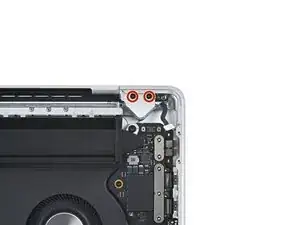
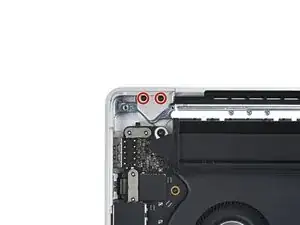
Используйте отвёртку Torx Plus 5IP, чтобы вывернуть два винта длиной 2,5 мм, фиксирующих каждую крышку петли (всего четыре винта).
Шаг 37
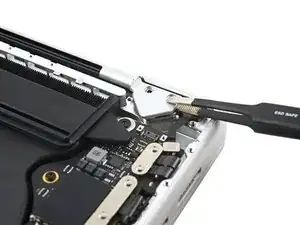
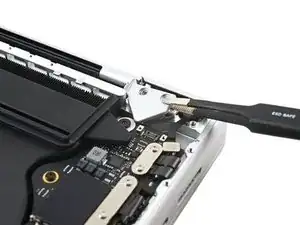
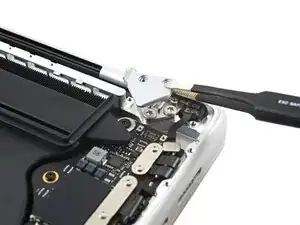
Используйте пинцет, чтобы потянуть крышки петель горизонтально от петли, отделяя их от рамки.
Снимите крышки петель.
Шаг 38
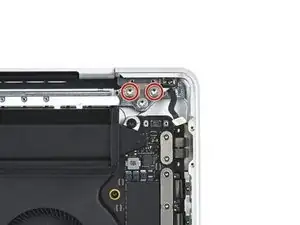
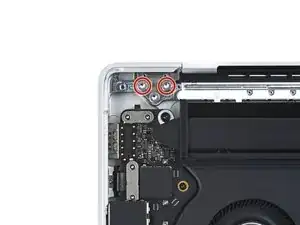
Используйте отвёртку Torx Plus 8IP, чтобы вывернуть два винта длиной 5,2 мм в каждой петле (всего четыре винта).
У каждой петли есть третий винт, который пока оставьте на месте.
Шаг 39
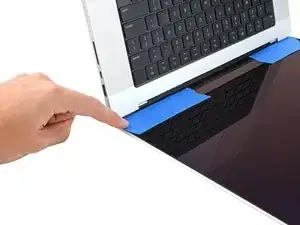
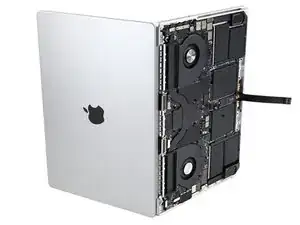
Если вы планируете повторно использовать экран, откройте его и наклейте кусочек ленты на стекло прямо над каждой петлёй. Это поможет защитить стекло от царапин в следующих трёх шагах.
Полностью откройте экран и поставьте MacBook Pro на один бок.
Шаг 40
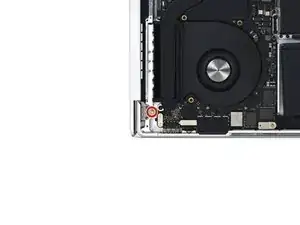
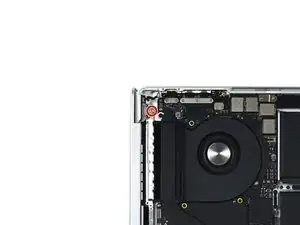
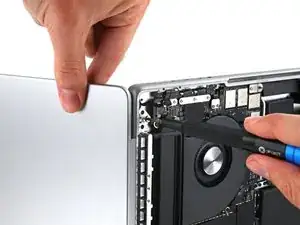
Используйте отвёртку Torx Plus 8IP, чтобы вывернуть два оставшихся винта длиной 5,2 мм (по одному в каждой петле).
Выворачивайте верхний винт последним, удерживая обе половины MacBook Pro одной рукой, чтобы они не разошлись и не опрокинулись внезапно.
Шаг 41
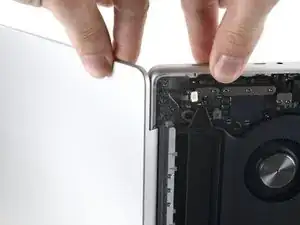
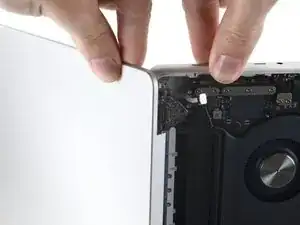
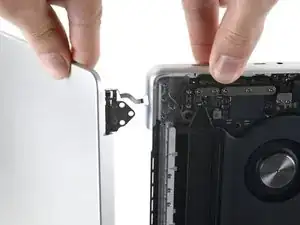
Плотно держите экран и основную часть MacBook Pro. Любая половина может неожиданно упасть в этом шаге.
Сожмите обе половины MacBook Pro, чтобы петли можно было поднять из их посадочных мест в корпусе.
Оттолкните основную часть MacBook Pro от себя, одновременно потянув экран на себя, чтобы отделить его.
Шаг 42
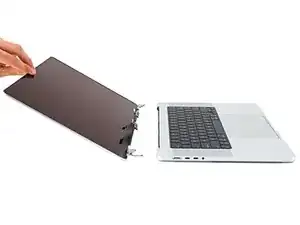
Снимите экран.
Шаг 43
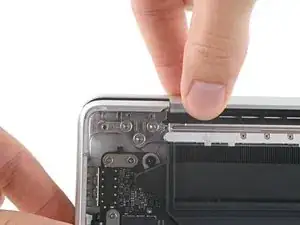
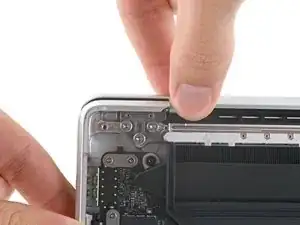
При сборке следуйте этим инструкциям для выравнивания петель экрана:
Если у вас есть голубой фиксатор резьбы, нанесите каплю на резьбу каждого винта, чтобы предотвратить их самопроизвольное ослабление со временем.
Установите винты петель, не затягивая их полностью. Центрируйте петли и проверьте наличие зазоров или трения по обеим сторонам.
Полностью затяните винты петель.
Если при открытии или закрытии экран щёлкает или защёлкивается, ослабьте винты и выровняйте экран заново.
Заключение
Для сборки устройства выполните эти шаги в обратном порядке.
Ремонт не удался? Попробуйте выполнить базовую диагностику или обратитесь за помощью к сообществу MacBook Pro 14" Late 2023 (M3 Pro and M3 Max) Answers.
Перевод руководства с ifixit.com