Снятие платы логики MacBook Pro 14" Late 2023 (M3)
В этом руководстве показано, как снять плату логики в MacBook Pro 14" Late 2023 (M3).
Шаг 1



Дождитесь, пока заряд батареи MacBook не опустится ниже 10% перед началом ремонта. Заряженная батарея может загореться при повреждении во время ремонта.
Полностью выключите MacBook, закройте крышку и переверните его. Держите крышку закрытой до тех пор, пока вы физически не отключите батарею.
Отключите кабель MagSafe и все аксессуары, подключенные к MacBook.
Шаг 2
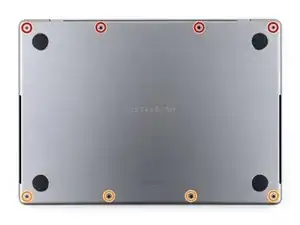
В ходе ремонта отслеживайте каждое винт и убедитесь, что он возвращается ровно на то же место.
Используйте отвертку P5 pentalobe, чтобы удалить восемь винтов, фиксирующих нижнюю крышку:
Четыре винта длиной 9.2 мм вдоль заднего края (ближе к петле экрана)
Четыре винта длиной 5 мм вдоль переднего края (ближе к трекпаду)
Шаг 3
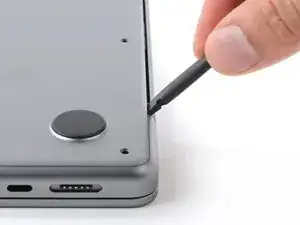
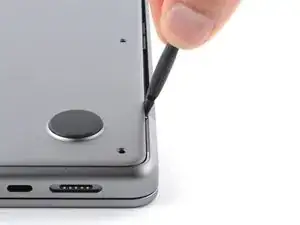
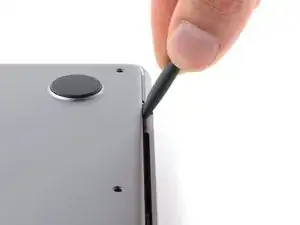
Скользящие защёлки вдоль заднего края MacBook фиксируют нижнюю крышку. На этом шаге вы сдвинете нижнюю крышку от петель, чтобы освободить её из этих защёлок.
Вставьте плоский конец лопатки между нижней крышкой и правой петлёй экрана.
Подпереть лопаткой петлю, чтобы отодвинуть нижнюю крышку от неё.
Повторите для левой петли.
Шаг 4
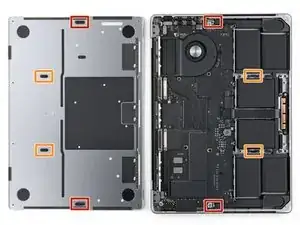
После освобождения скользящих защёлок вдоль заднего края оставшиеся четыре защёлки фиксируют нижнюю крышку к раме:
Две защёлки возле вырезов в раме
Две защёлки в средней части нижней крышки
При отсоединении нижней крышки от рамы вы услышите и почувствуете характерный «щёлк» при отпускании каждой из этих четырёх защёлок.
Шаг 5
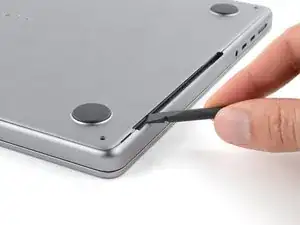
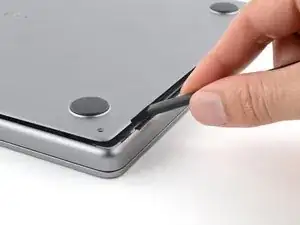
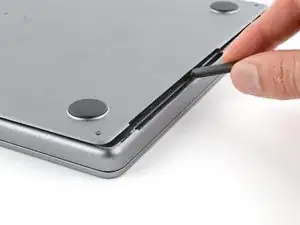
Не вставляйте инструмент глубже 1 см (немного меньше половины дюйма) вблизи передней части вырезов для динамиков, чтобы не повредить динамики.
Вставьте плоский конец лопатки в переднюю часть выреза в правой стороне рамы.
Сдвиньте лопатку к задней части выреза и подденьте, чтобы освободить две защёлки с правой стороны.
Повторите для выреза динамика с левой стороны, чтобы освободить две защёлки с левой стороны.
Шаг 6
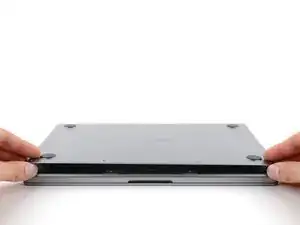
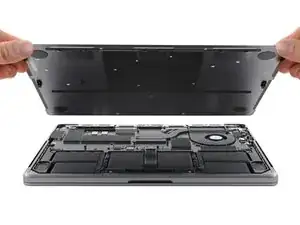
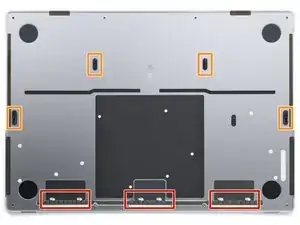
Снимите нижнюю крышку.
Для повторной установки нижней крышки:
Положите её и совместите скользящие защёлки с задним краем MacBook. Нажмите на нижнюю крышку и сдвиньте её к заднему краю, чтобы защёлки вошли в зацепление.
Когда одна сторона зафиксирована, она может вывести другую сторону из положения. Проверяйте обе стороны по мере нажатия.
Когда задние уголки нижней крышки закреплены и заподлицо с рамой, нажмите по центру нижней крышки, чтобы защёлкнуть оставшиеся четыре защёлки.
Вы услышите и почувствуете, как каждая защёлка входит на место.
Шаг 7
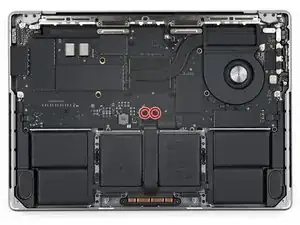
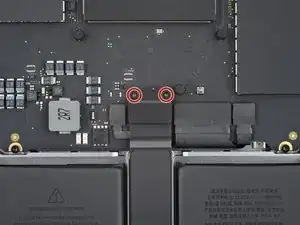
Используйте отвертку 3IP Torx Plus, чтобы удалить два винта длиной 2.1 мм, фиксирующих крышку разъёма трекпада.
Шаг 8
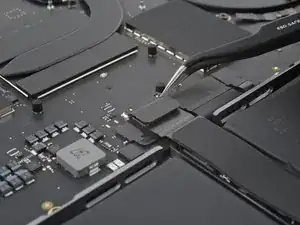
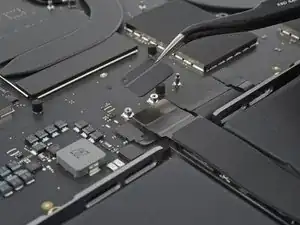
Снимите крышку разъёма трекпада.
Шаг 9
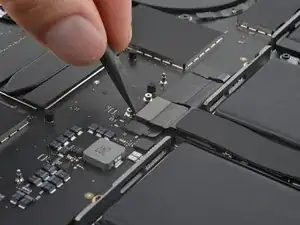
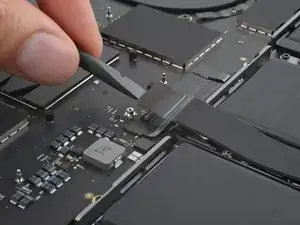
Используйте плоский конец лопатки, чтобы поддеть и отсоединить пресс-коннектор трекпада от платы логики.
Чтобы снова подключить такие пресс-коннекторы, аккуратно совместите и нажмите на одну сторону до щелчка, затем повторите для другой стороны. Не применяйте силу — при несовместимом соединении контакты могут погнуться и получить необратимое повреждение.
Шаг 10
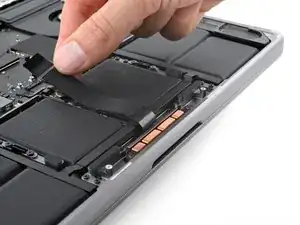
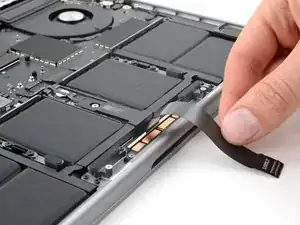
Лёгкий клей фиксирует кабель трекпада к плате батареи.
Отклейте кабель трекпада от платы батареи и переместите его через передний край MacBook.
Будьте осторожны, чтобы не перегнуть и не повредить кабель.
Шаг 11
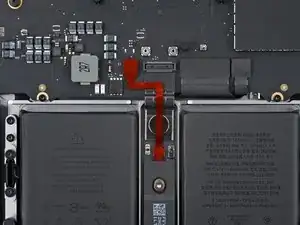
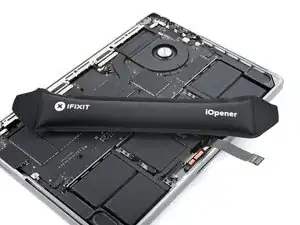
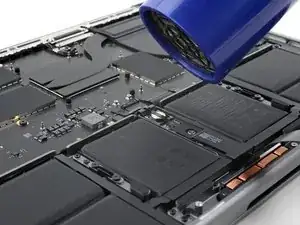
Кабель данных батареи приклеен к плате батареи и плате логики. На следующих шагах вы отключите его, отделите клей и снимете кабель.
Разогрейте iOpener и положите его на кабель данных батареи на 30 секунд, чтобы размягчить клей.
Если у вас нет iOpener, вы можете использовать фен, чтобы слегка нагреть кабель. Будьте осторожны, не перегрейте батарею — это представляет опасность возгорания.
Шаг 12
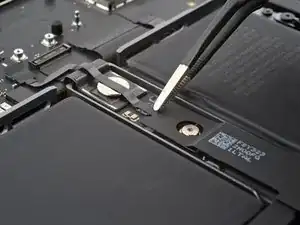
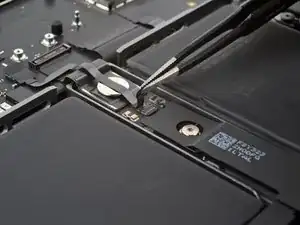
Используйте пинцет, чтобы отогнуть ленту, покрывающую ZIF-разъём кабеля данных батареи на плате батареи.
Шаг 13
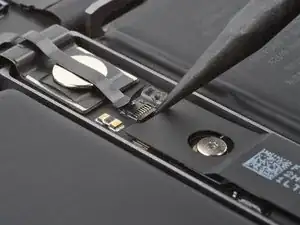
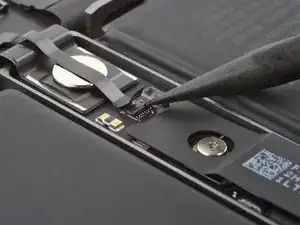
Используйте острый конец лопатки, чтобы подцепить и отвести маленькую фиксирующую планку ZIF-разъёма кабеля данных батареи на плате батареи.
Шаг 14
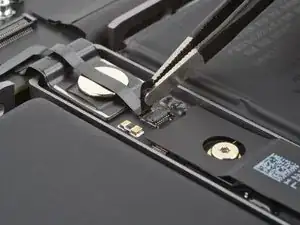
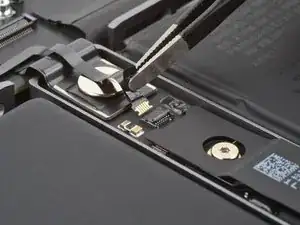
Используйте пинцет, чтобы вытянуть разъём прямо из его гнезда и отключить его от платы батареи.
Шаг 15
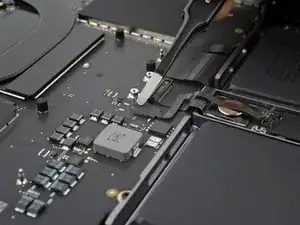
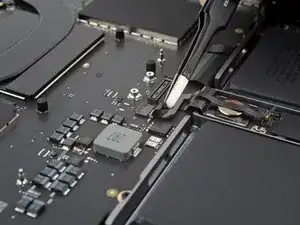
Используйте пинцет, чтобы отогнуть ленту, закрывающую ZIF-коннектор кабеля данных батареи на плате.
Шаг 16
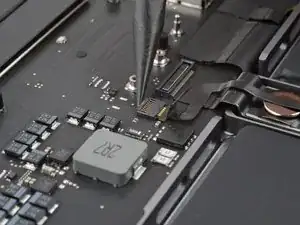
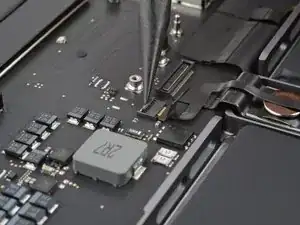
Используйте тонкий наконечник лопатки, чтобы приподнять небольшой фиксирующий язычок ZIF-коннектора кабеля данных батареи на плате.
Шаг 17
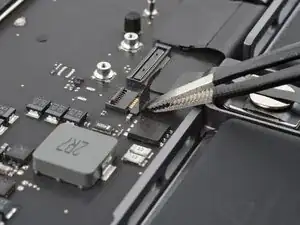
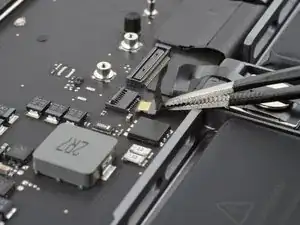
Захватите шейку кабеля пинцетом и вытащите его прямо из гнезда, чтобы отключить от платы.
Шаг 18
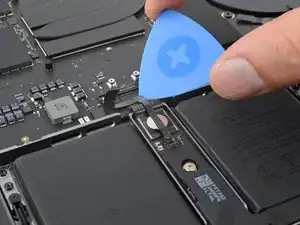
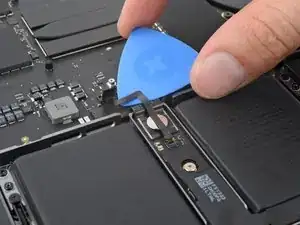

Кабель данных батареи слабо приклеен к плате батареи и логической плате.
Просуньте кончик пластиковой лопатки между верхней частью кабеля данных батареи и логической платой, чтобы разъединить клей.
Просуньте лопатку между нижней частью кабеля и широким серебристым винтом, чтобы отделить оставшийся клей.
Шаг 19
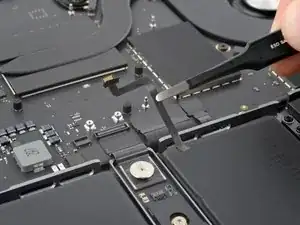
Снимите кабель данных батареи.
Шаг 20
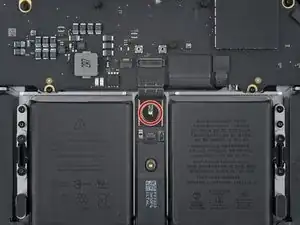
Используйте отвертку Torx Plus 5IP, чтобы выкрутить широкий винт длиной 3,9 мм, фиксирующий основной разъем батареи.
Шаг 21
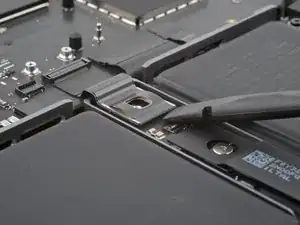
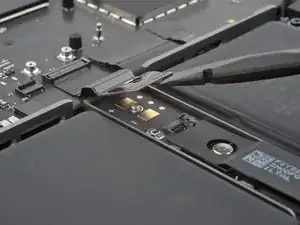
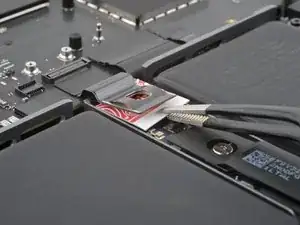
Используйте плоский конец лопатки, чтобы приподнять основной разъем батареи от платы батареи, отключив батарею.
Поднимите разъем достаточно высоко, чтобы он случайно не контактировал во время ремонта, но не более чем на 45 градусов, чтобы не сломать его.
Для дополнительной безопасности поместите непроводящий барьер, например кусочек игральной карты, между разъемом и платой.
Шаг 22
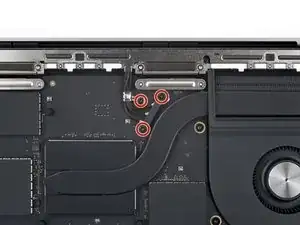
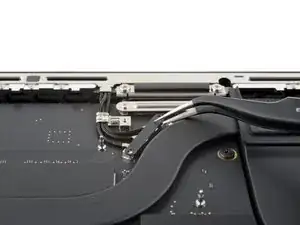
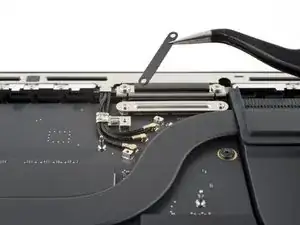
Используйте отвертку Torx Plus 3IP, чтобы выкрутить три винта длиной 2,1 мм, фиксирующие крышку и кронштейн разъема антенны.
Снимите крышку.
Шаг 23
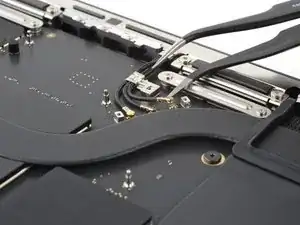
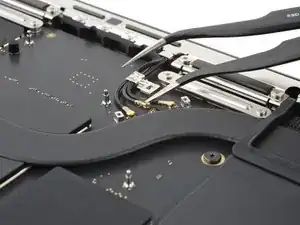
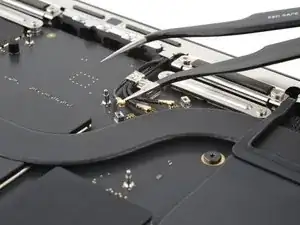
Просуньте одну руку углового пинцета под металлическую шейку одного из разъемов антенны и аккуратно приподнимите, чтобы отключить его.
Поднимайте только за металлические части разъемов. Не тяните за сами кабели.
Повторите для остальных двух разъемов антенны.
Чтобы подключить антенны обратно, удерживайте каждый разъем на месте над гнездом и нажмите плоским концом лопатки, пока разъем не щелкнет.
Шаг 24
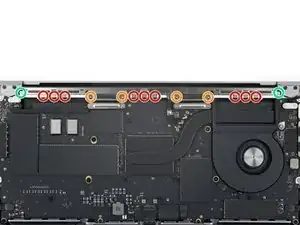
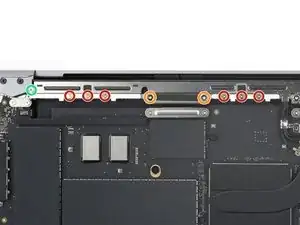
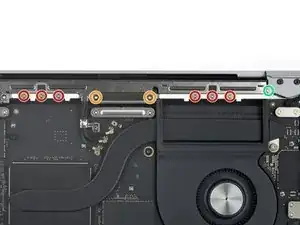
Используйте отвертку P2 pentalobe, чтобы выкрутить девять винтов длиной 1,6 мм, фиксирующих антенную планку.
При сборке не перетягивайте эти винты — вкручивайте их правильно по резьбе, затем затягивайте только до упора.
Используйте отвертку Torx Plus 5IP, чтобы выкрутить шесть оставшихся винтов, фиксирующих антенную планку:
Четыре винта длиной 3,2 мм
Два винта длиной 7,5 мм
Шаг 25
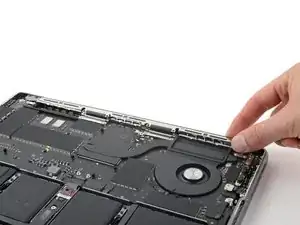
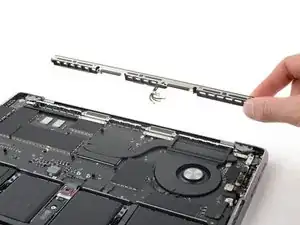
Снимите антенную планку.
Шаг 26
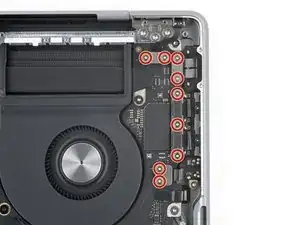
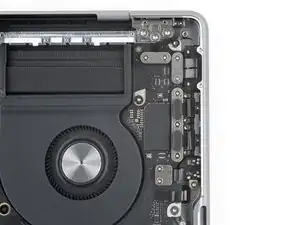
Используйте отвертку Torx 3IP, чтобы выкрутить девять винтов длиной 2,1 мм, фиксирующих четыре крышки разъемов справа на логической плате.
Шаг 27
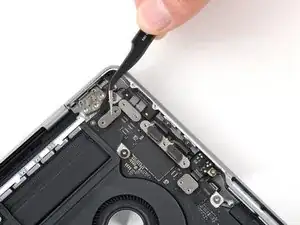
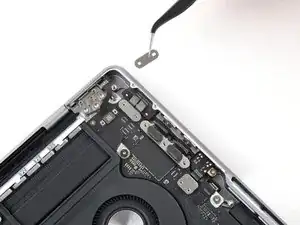

Снимите четыре крышки разъемов с правой стороны логической платы с помощью пинцета или пальцами.
Шаг 28
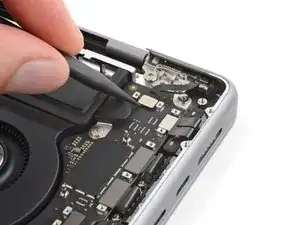
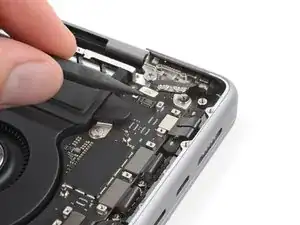
Используйте тонкий наконечник лопатки, чтобы поддеть и отключить пресс-коннектор датчика угла крышки.
Шаг 29
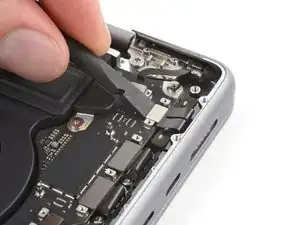
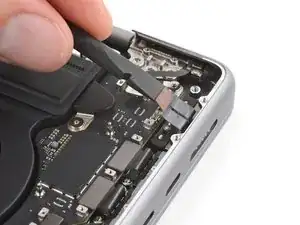
Используйте плоский конец лопатки, чтобы поддеть и отключить пресс-коннектор порта MagSafe.
Шаг 30
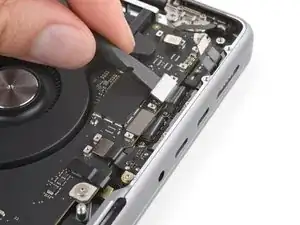
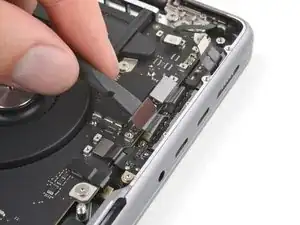
Используйте плоский конец лопатки, чтобы поддеть и отключить два пресс-коннектора портов USB-C.
Шаг 31
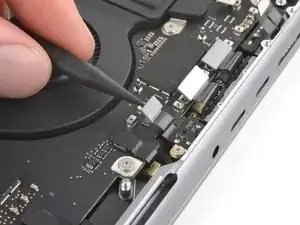
Используйте тонкий наконечник лопатки, чтобы поддеть и отключить пресс-коннектор разъема для наушников.
Шаг 32
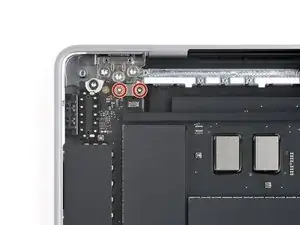
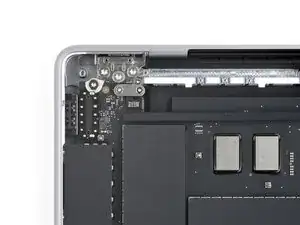
Используйте отвертку Torx Plus 3IP, чтобы выкрутить два винта длиной 2 мм, фиксирующих крышку разъема Touch ID в верхнем левом углу логической платы.
Шаг 33
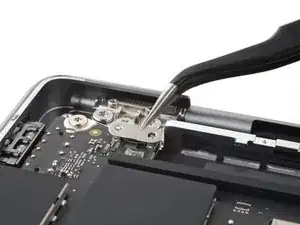
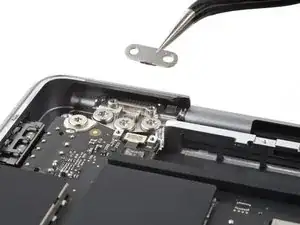
Снимите крышку разъема Touch ID.
Шаг 34
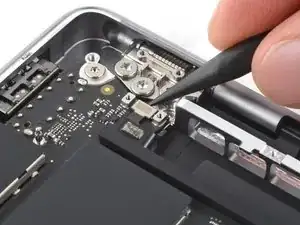
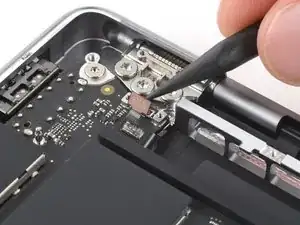
Используйте тонкий наконечник лопатки, чтобы поддеть и отключить пресс-коннектор Touch ID.
Шаг 35
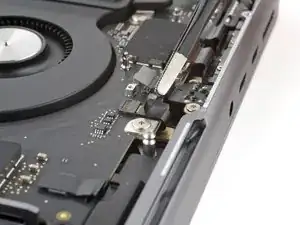
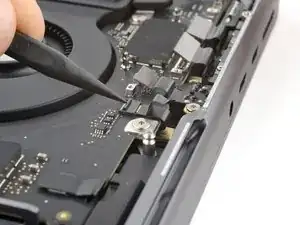
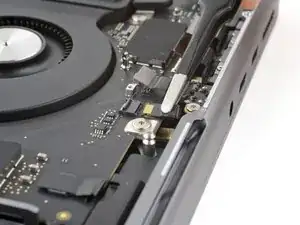
Используйте пинцет, чтобы отогнуть ленту, закрывающую ZIF-разъём микрофона справа от вентилятора.
Используйте наконечник лопатки, чтобы поднять фиксирующую крышку на головке разъёма.
С помощью пинцета захватите шейку кабеля и тяните прямо из гнезда, чтобы отключить его.
Шаг 36
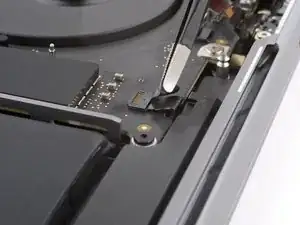
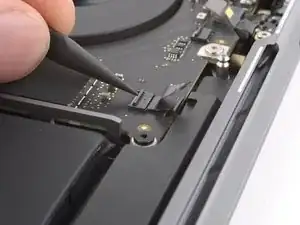
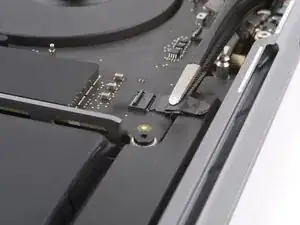
Отогните ленту, закрывающую ZIF-разъём левого динамика на правой стороне платы.
Поднимите фиксирующую крышку на головке разъёма.
Вытяните кабель прямо из гнезда, чтобы отключить его.
Шаг 37
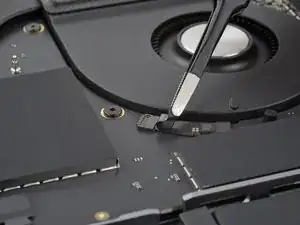
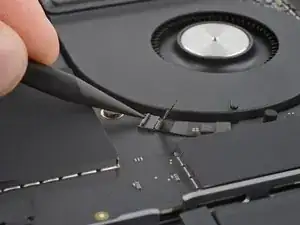
Кабель вентилятора приклеен к плате. Чтобы не повредить гнездо или кабель, сначала отпустите ZIF-разъём, затем отделяйте клей.
Отогните ленту, закрывающую ZIF-разъём вентилятора.
Поднимите маленькую фиксирующую крышку на головке разъёма.
Шаг 38
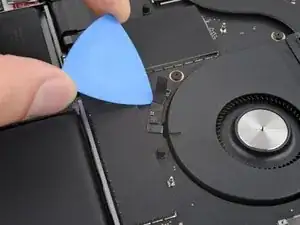
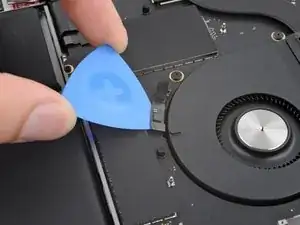
Просуньте кончик медиатора под кабель вентилятора, чтобы отделить клей, крепящий его к плате.
Шаг 39
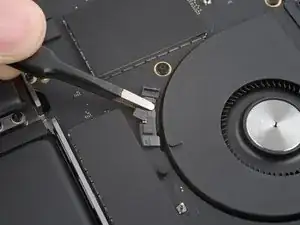
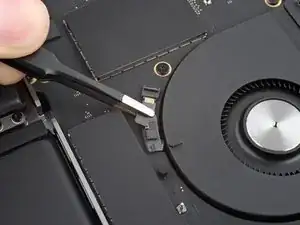
Вытяните разъём вентилятора прямо из гнезда, чтобы отключить его.
Шаг 40
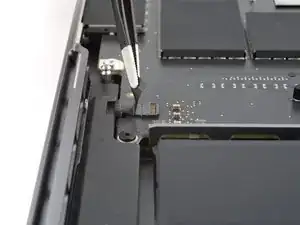
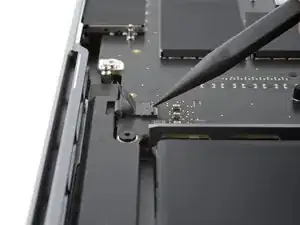
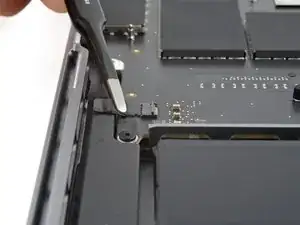
Отогните ленту, закрывающую ZIF-разъём правого динамика на левой стороне платы.
Поднимите фиксирующую крышку на головке разъёма.
Вытяните кабель прямо из гнезда, чтобы отключить его.
Шаг 41
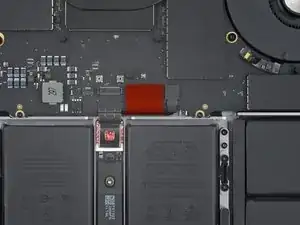
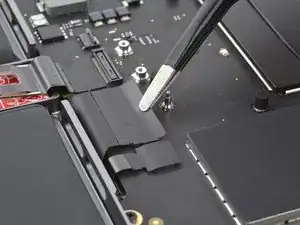
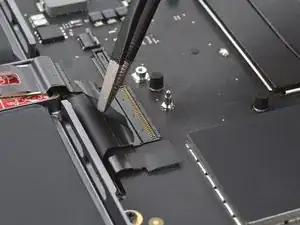
Отогните ленту, закрывающую разъём клавиатуры справа от основного разъёма батареи.
Шаг 42
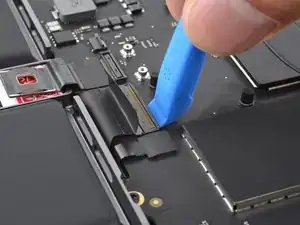
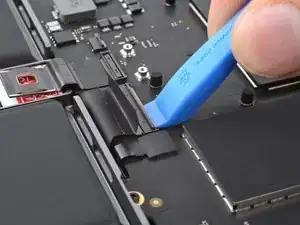
Используйте инструмент для вскрытия или чистый ноготь, чтобы поднять фиксирующую крышку на головке разъёма клавиатуры.
Шаг 43
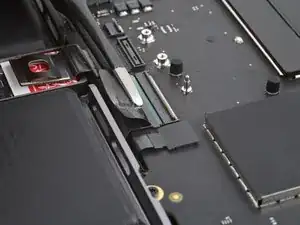
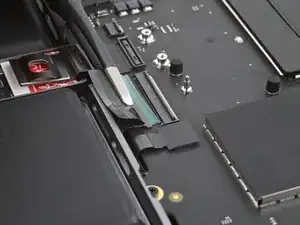
Вытяните разъём клавиатуры прямо из гнезда, чтобы отключить его.
Шаг 44
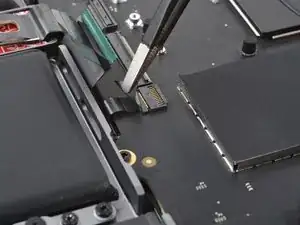
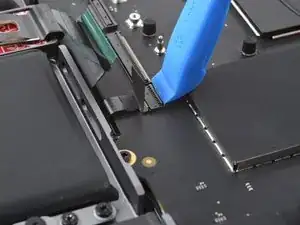
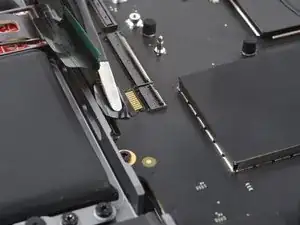
Отогните ленту, закрывающую разъём подсветки клавиатуры справа от разъёма клавиатуры.
Поднимите фиксирующую крышку на головке разъёма.
Вытяните разъём прямо из гнезда, чтобы отключить его.
Шаг 45
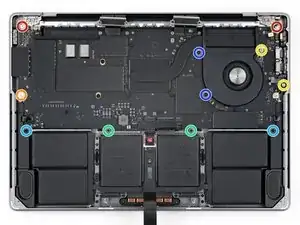
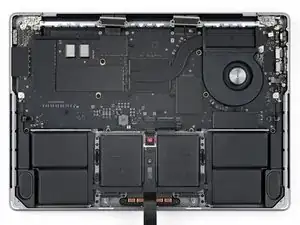
Используйте отвёртку Torx T6, чтобы удалить три винта вдоль верхнего и левого краёв:
Два винта длиной 4.6 мм
Один винт длиной 5.6 мм
Используйте отвёртку Torx Plus 5IP, чтобы удалить восемь винтов вдоль правого края, нижнего края и вентилятора:
Два винта длиной 3.8 мм с серебристыми головками
Два винта длиной 3.7 мм с маленькими чёрными головками
Два винта длиной 5.1 мм
Два винта длиной 3.6 мм вдоль левого края вентилятора
Шаг 46
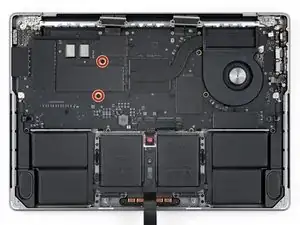

Используйте отвёртку Torx Plus 3IP, чтобы удалить два винта длиной 3.7 мм, фиксирующие середину платы.
Шаг 47
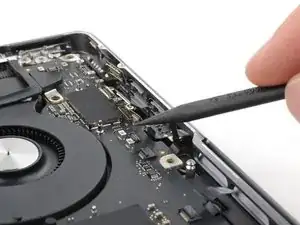
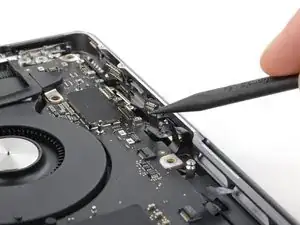
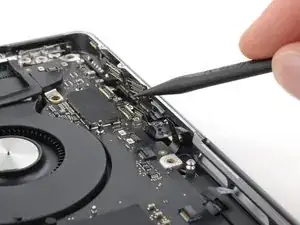
Осторожно поднимите правые кабели, чтобы они не зацепились за плату в следующих шагах.
Шаг 48
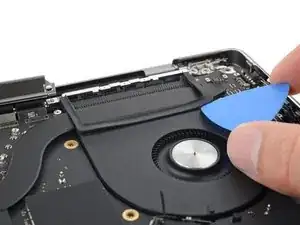
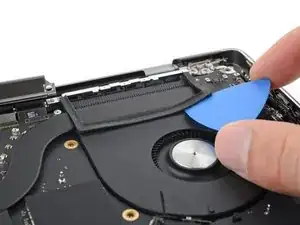
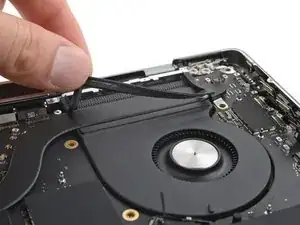
Резиновая прокладка лежит поверх вентилятора и радиатора и приклеена слабо.
Просуньте медиатор между вентилятором и резиновой прокладкой, чтобы отделить клей.
Отогните прокладку от вентилятора.
Прокладка всё ещё соединена с радиатором. Пока оставьте её на месте.
Шаг 49
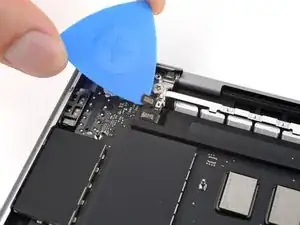
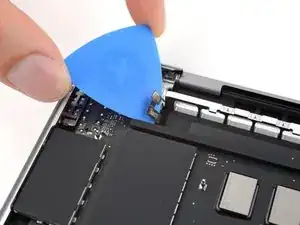
Вставьте медиатор между левым краем кабеля сенсора Touch ID и платой, чтобы отделить клей.
Шаг 50
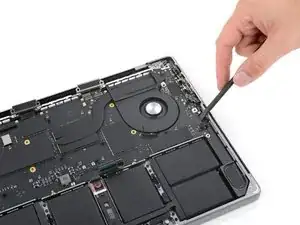
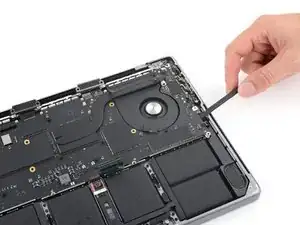
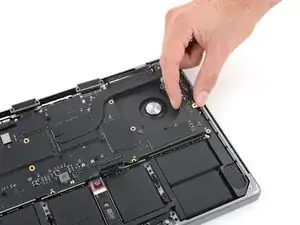
Будьте осторожны, чтобы не зацепить плату за один из восьми кабелей на правой стороне рамки.
Вставьте лопатку между правым краем платы и рамкой.
Подденьте до тех пор, пока не сможете схватить плату пальцами.
Шаг 51
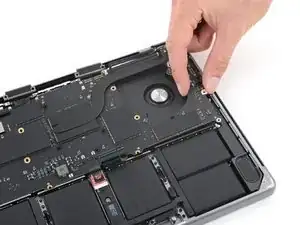
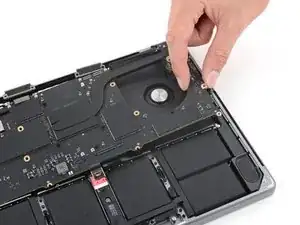
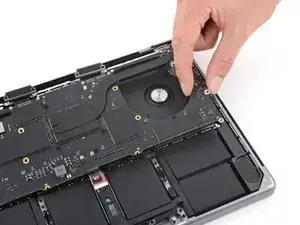
Поднимите плату над вентилятором и сдвиньте её немного вниз.
Это помогает освободить порты слева от рамки.
Шаг 52
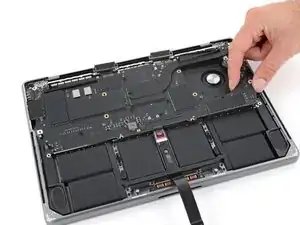
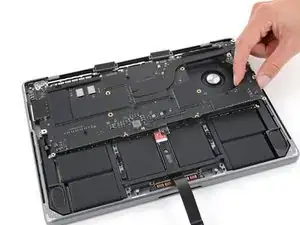
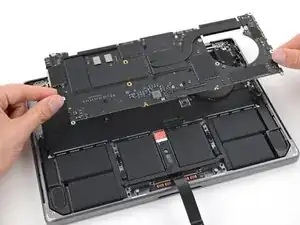
Сдвиньте плату логики вправо, чтобы освободить разъёмы вдоль левой стороны от корпуса.
Снимите плату логики.
При сборке убедитесь, что ни один из 15 кабелей не оказался зажат под платой логики при её опускании на место.
Используйте пластиковую лопатку или кусочки ленты, чтобы отвести кабели в сторону.
Заключение
Чтобы собрать устройство, выполните эти инструкции в обратном порядке.
Перевод руководства с ifixit.com