Снятие трекпада MacBook Pro 14" Late 2023 (M3)
В этом руководстве показано, как снять трекпад в MacBook Pro 14" Late 2023 (M3).
Шаг 1
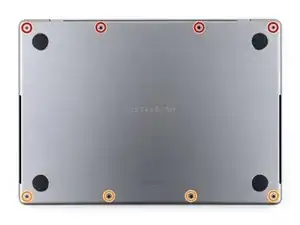
Во время ремонта следите за каждым винтом и убедитесь, что он возвращается именно на своё место.
Используйте отвертку P5 pentalobe, чтобы выкрутить восемь винтов, крепящих нижнюю крышку:
Четыре винта длиной 9,2 мм вдоль заднего края (возле петли экрана)
Четыре винта длиной 5 мм вдоль переднего края (возле трекпада)
Шаг 2
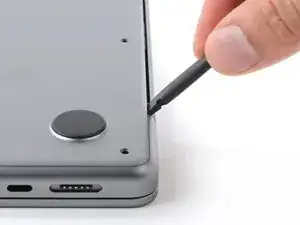
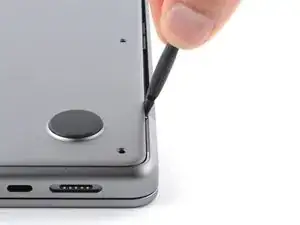
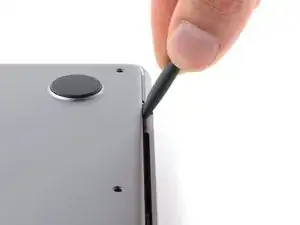
По заднему краю MacBook расположены скользящие защёлки, фиксирующие нижнюю крышку. На этом шаге Вы отодвинете нижнюю крышку от петель, чтобы освободить её из защёлок.
Вставьте плоский край лопатки между нижней крышкой и правой петлёй экрана.
Опираясь лопаткой о петлю, отведите нижнюю крышку от неё.
Повторите для левой петли.
Шаг 3
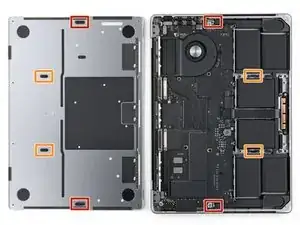
После освобождения скользящих защёлок по заднему краю остаются ещё четыре защёлки, фиксирующие нижнюю крышку к корпусу:
Две защёлки рядом с вырезами в каркасе
Две защёлки примерно по середине нижней крышки
При отщёлкивании нижней крышки от каркаса Вы услышите и почувствуете характерный «щёлчок», когда каждая из этих четырёх защёлок освободится.
Шаг 4
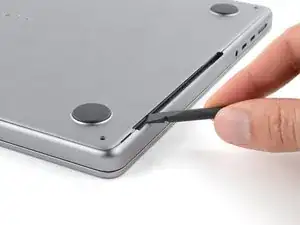
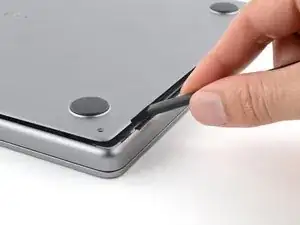
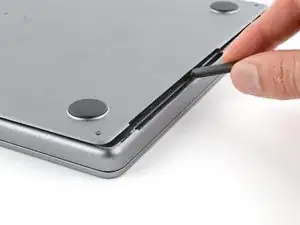
Не вставляйте инструмент глубже 1 см (немного меньше половины дюйма) в передней части вырезов под динамики, чтобы не повредить динамики.
Вставьте плоский край лопатки в переднюю часть выреза в правой стороне каркаса.
Сдвиньте лопатку в направлении к задней части выреза и подденьте, чтобы освободить две защёлки с правой стороны.
Повторите для выреза под динамик с левой стороны, чтобы освободить две защёлки с левой стороны.
Шаг 5
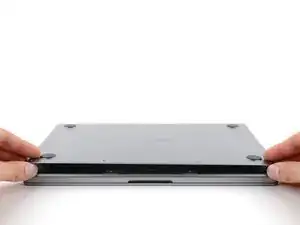
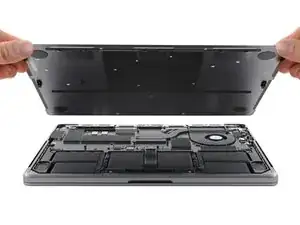
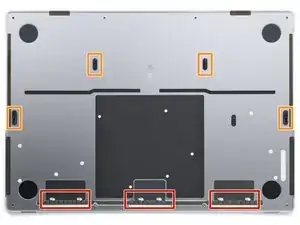
Снимите нижнюю крышку.
Чтобы установить нижнюю крышку обратно:
Положите её и совместите скользящие защёлки с задним краем MacBook. Нажмите на нижнюю крышку и сдвиньте её к заднему краю, чтобы защёлки зашли на место.
Когда одна сторона защёлкнется, она может сместить другую сторону из выравнивания. Проверяйте обе стороны по мере нажатия.
Когда задние углы нижней крышки будут закреплены и заподлицо с каркасом, нажмите по центру нижней крышки, чтобы зафиксировать оставшиеся четыре защёлки.
Вы услышите и почувствуете, как каждая защёлка щёлкнет на место.
Шаг 6
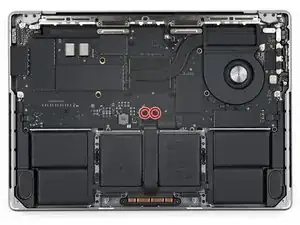
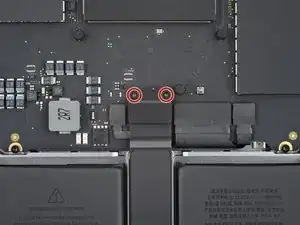
Используйте отвертку 3IP Torx Plus, чтобы выкрутить два винта длиной 2,1 мм, фиксирующих крышку разъёма трекпада.
Шаг 7
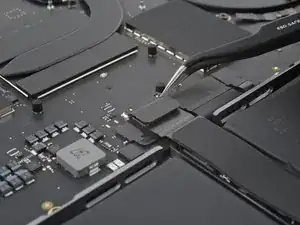
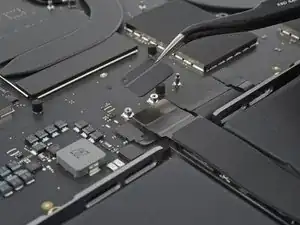
Снимите крышку разъёма трекпада.
Шаг 8
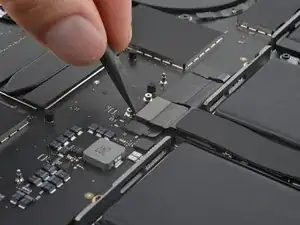
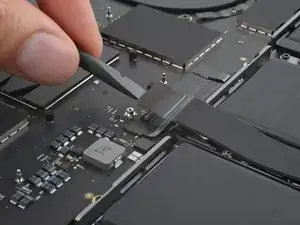
Используйте плоский конец лопатки, чтобы поддеть и отключить пресс-коннектор трекпада от платы логики.
Чтобы заново подключить пресс-коннекторы, подобные этому, аккуратно совместите стороны и нажмите на одну сторону, пока не щёлкнет, затем повторите для другой стороны. Не прилагайте чрезмерную силу — при несовпадении контактов выводы могут погнуться и будет нанесён необратимый ущерб.
Шаг 9
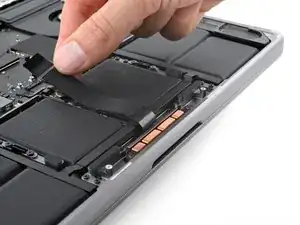
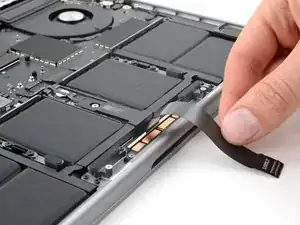
Тонкий клей фиксирует кабель трекпада к плате аккумулятора.
Отклейте кабель трекпада от платы аккумулятора и переместите его через передний край MacBook.
Осторожно, не перегните и не повредите кабель.
Шаг 10
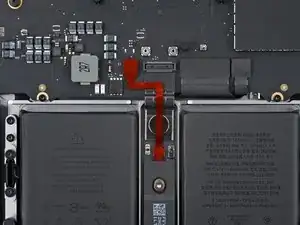
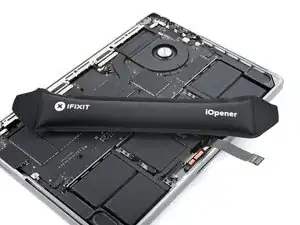
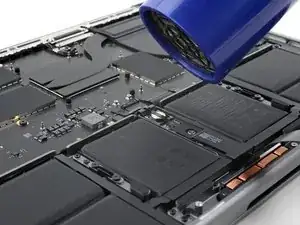
Кабель данных батареи приклеен к плате аккумулятора и плате логики. В следующих шагах Вы отключите его, разделите клей и удалите.
Разогрейте iOpener и поместите его на кабель данных батареи на 30 секунд, чтобы размягчить клей.
Если у Вас нет iOpener, вы можете использовать фен, чтобы слегка нагреть кабель. Будьте осторожны, не перегрейте аккумулятор — это пожароопасно.
Шаг 11
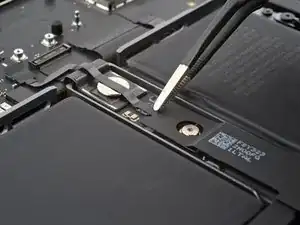
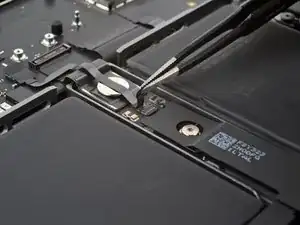
Используя пинцет, отогните ленту, закрывающую ZIF-разъём кабеля данных батареи на плате аккумулятора.
Шаг 12
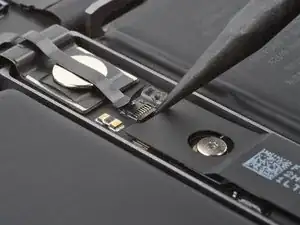
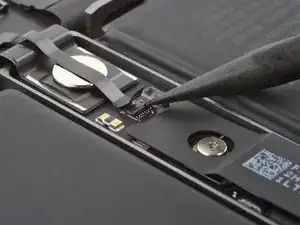
Используйте острие лопатки, чтобы поднять маленькую фиксирующую язычок ZIF-разъёма кабеля данных батареи на плате аккумулятора.
Шаг 13
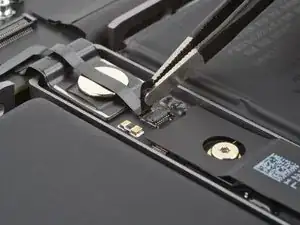
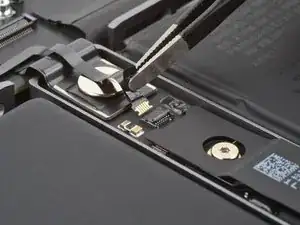
Используйте пинцет, чтобы выдвинуть разъём прямо из гнезда и отключить его от платы аккумулятора.
Шаг 14
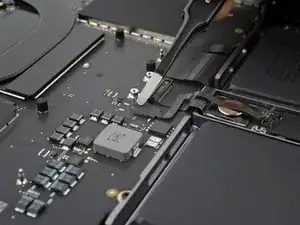
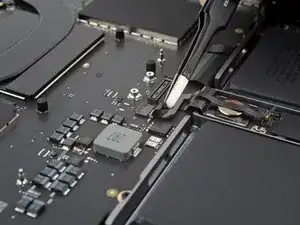
Используйте пинцет, чтобы отогнуть ленту, закрывающую ZIF-разъём кабеля данных батареи на плате логики.
Шаг 15
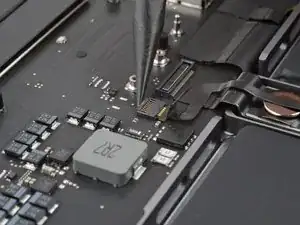
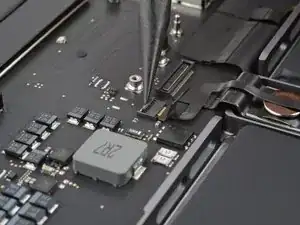
Используйте острие лопатки, чтобы поднять маленькую фиксирующую язычок ZIF-разъёма кабеля данных батареи на плате логики.
Шаг 16
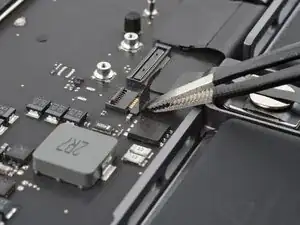
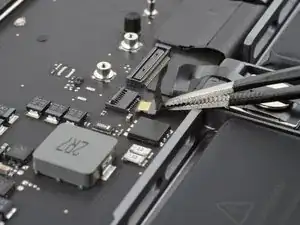
Используйте пинцет, чтобы захватить шейку кабеля и вытащить его прямо из разъёма, отключив от платы логики.
Шаг 17
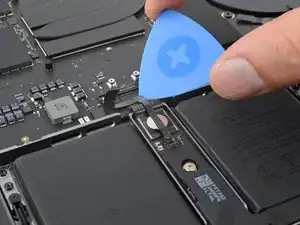
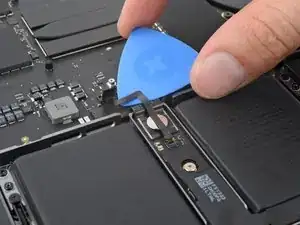

Кабель данных аккумулятора слабо приклеен к плате аккумулятора и плате логики.
Вставьте кончик медиатора для вскрытия между верхней частью кабеля данных аккумулятора и платой логики, чтобы разделить клей.
Вставьте медиатор между нижней частью кабеля и серебряным винтом с широкой шляпкой, чтобы отделить оставшийся клей.
Шаг 18
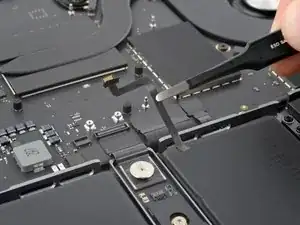
Снимите кабель данных аккумулятора.
Шаг 19
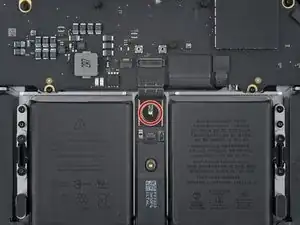
Используйте отвёртку Torx Plus 5IP, чтобы вывернуть винт с широкой шляпкой длиной 3,9 мм, фиксирующий основной разъём аккумулятора.
Шаг 20
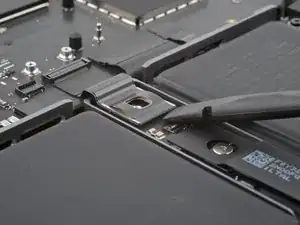
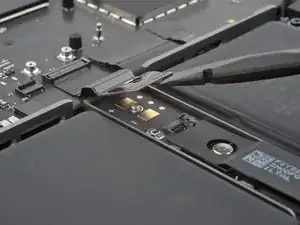
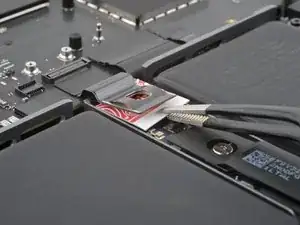
Используйте плоский конец лопатки, чтобы приподнять основной разъём аккумулятора от платы аккумулятора и отключить аккумулятор.
Поднимите разъём достаточно высоко, чтобы он случайно не соприкоснулся во время ремонта, но не более чем на 45 градусов, чтобы не сломать его.
Для дополнительной безопасности поместите непроводящую преграду, например кусочек игральной карты, между разъёмом и платой.
Шаг 21
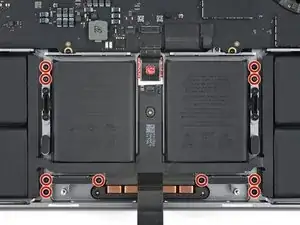

Используйте отвёртку Torx Plus 5IP, чтобы вывернуть десять винтов длиной 5,8 мм, фиксирующих трекпад.
При сборке вам, возможно, потребуется открыть MacBook, чтобы проверить совмещение при затягивании винтов. Отрегулируйте трекпад так, чтобы края не терлись о раму.
Шаг 22
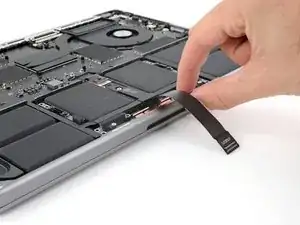
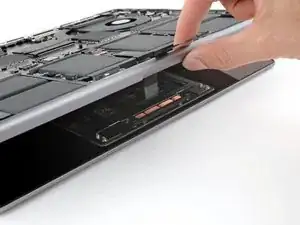
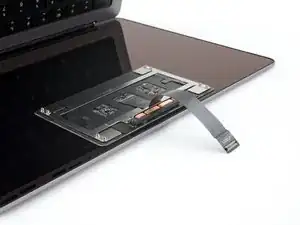
Медленно приподнимите корпус MacBook от экрана и проведите кабель трекпада через его вырез.
Трекпад останется на экране.
При сборке убедитесь, что все отверстия под винты совмещены с отверстиями в раме при опускании корпуса на трекпад.
Шаг 23
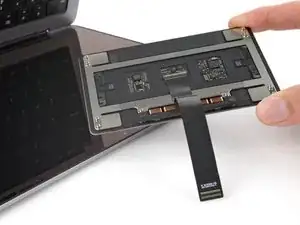
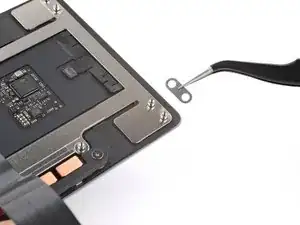
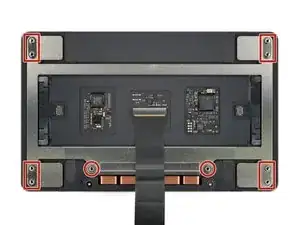
Снимите трекпад.
Проследите, чтобы не потерять шесть маленьких металлических шайб с их винтовых стоек на трекпаде. Без них трекпад не будет устанавливаться заподлицо с рамой.
Заключение
Для сборки устройства следуйте этим инструкциям в обратном порядке.
Перевод руководства с ifixit.com