Замена экрана MacBook Pro 14" Late 2023 (M3)
Используйте это руководство для замены повреждённого экрана на MacBook Pro 14" Late 2023 (M3).
ПРЕДУПРЕЖДЕНИЕ: Хотя физически заменить экран можно, следуя этому руководству, известно, что заменённые экраны могут отображать визуальные артефакты. В настоящее время единственным доступным решением является инструмент конфигурации системы Apple (доступен только через Apple при покупке оригинального экрана). В качестве альтернативы можно перенести два припаянных чипа между платами контроллера экрана.
Если батарея вздулась, примите соответствующие меры предосторожности и рассмотрите возможность замены батареи.
Шаг 1



Разрядите батарею MacBook до уровня ниже 10% перед началом этого ремонта. Заряженная батарея может воспламениться при повреждении в ходе ремонта.
Полностью выключите MacBook, закройте крышку и переверните его. Держите крышку закрытой до тех пор, пока вы физически не отключите батарею.
Отключите кабель MagSafe и все аксессуары, подключённые к MacBook.
Шаг 2
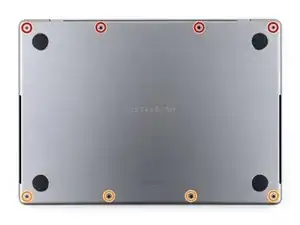
В ходе этого ремонта отслеживайте каждую винтик и убедитесь, что он вернётся именно на своё место.
Используйте отвёртку P5 pentalobe, чтобы отвинтить восемь винтов, удерживающих нижнюю крышку:
Четыре винта длиной 9.2 мм вдоль заднего края (вблизи петли экрана)
Четыре винта длиной 5 мм вдоль переднего края (вблизи трекпада)
Шаг 3
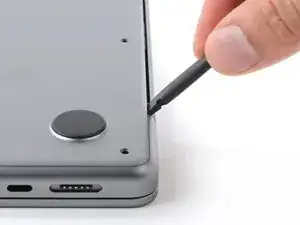
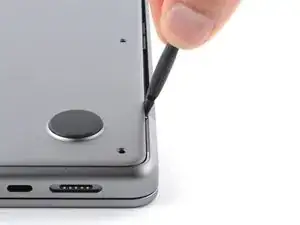
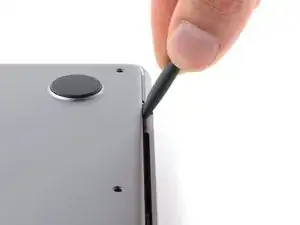
Скользящие защёлки вдоль заднего края MacBook фиксируют нижнюю крышку. На этом шаге вы сдвинете нижнюю крышку от петель, чтобы освободить её от этих защёлок.
Вставьте плоский кончик лопатки между нижней крышкой и правой петлёй экрана.
Подперев петлю лопаткой, оттолкните нижнюю крышку от петли.
Повторите с левой петлёй.
Шаг 4
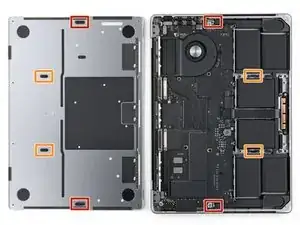
После того как вы освободили скользящие защёлки вдоль заднего края, четыре оставшиеся защёлки фиксируют нижнюю крышку к раме:
Две защёлки рядом с вырезами в раме
Две защёлки рядом с центральной частью нижней крышки
При освобождении нижней крышки от рамы вы услышите и почувствуете характерный «щёлчок», когда каждая из этих четырёх защёлок отпустит.
Шаг 5
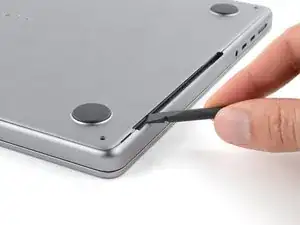
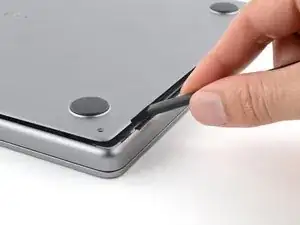
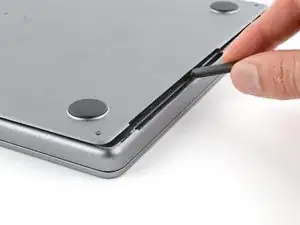
Не вводите инструмент глубже 1 см (немного меньше половины дюйма) вблизи передней части вырезов для динамиков, чтобы не повредить динамики.
Вставьте плоский кончик лопатки в переднюю часть выреза на правой стороне рамы.
Сдвиньте лопатку к задней части выреза и подденьте, чтобы освободить две защёлки правой стороны.
Повторите для выреза динамика слева, чтобы освободить две защёлки левой стороны.
Шаг 6
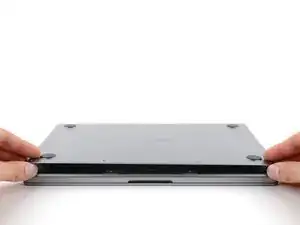
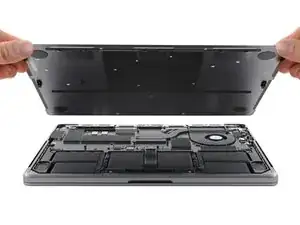
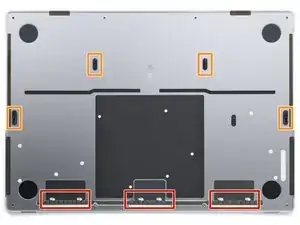
Снимите нижнюю крышку.
Чтобы снова установить нижнюю крышку:
Положите её и совместите скользящие защёлки с задним краем MacBook. Надавите на нижнюю крышку и сдвиньте её к заднему краю, чтобы защёлки вошли в зацепление.
Когда одна сторона защёлкнется, она может выдавить другую из выравнивания. Проверяйте обе стороны при нажатии.
Как только задние углы нижней крышки будут закреплены и заподлицо с рамой, надавите по центру нижней крышки, чтобы защёлкнуть четыре оставшиеся защёлки.
Вы услышите и почувствуете, как каждая защёлка встаёт на место.
Шаг 7
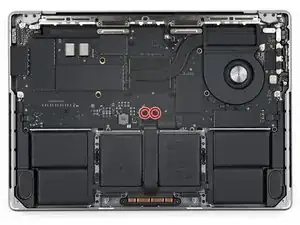
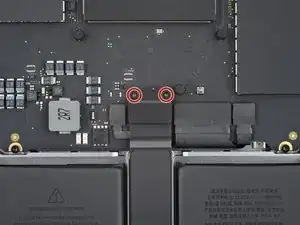
Используйте отвёртку 3IP Torx Plus, чтобы отвинтить два винта длиной 2.1 мм, удерживающие крышку разъёма трекпада.
Шаг 8
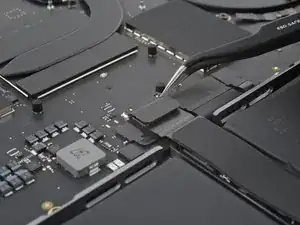
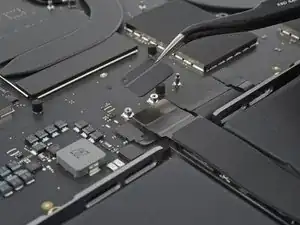
Снимите крышку разъёма трекпада.
Шаг 9
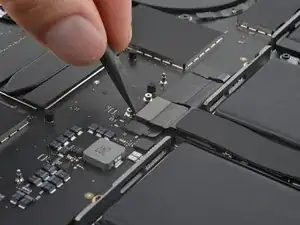
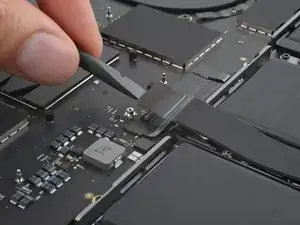
Используйте плоский кончик лопатки, чтобы поддеть и отсоединить контактное соединение трекпада от логической платы.
Чтобы снова подключить такие контактные соединения, аккуратно совместите и надавите на одну сторону до щелчка, затем повторите для другой стороны. Не применяйте силу — при смещении соединителя контакты могут погнуться и получить необратимые повреждения.
Шаг 10
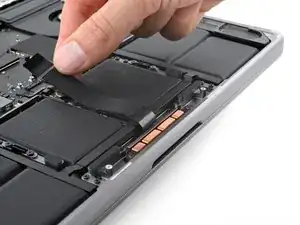
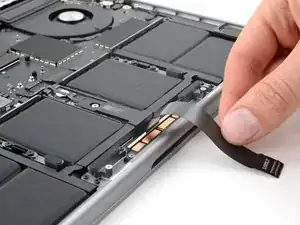
Лёгкий клей фиксирует кабель трекпада к плате батареи.
Отделите кабель трекпада от платы батареи и переместите его через передний край MacBook.
Будьте осторожны, чтобы не перегнуть и не повредить кабель.
Шаг 11
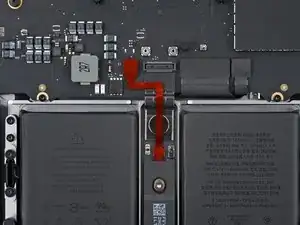
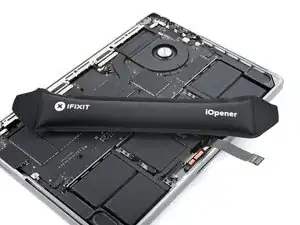
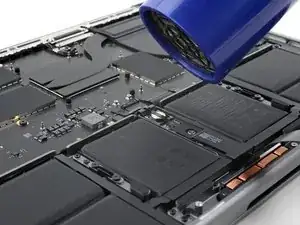
Кабель данных батареи приклеен к плате батареи и логической плате. На следующих шагах вы его отключите, отделите клей и удалите.
Разогрейте iOpener и поместите его на кабель данных батареи на 30 секунд, чтобы размягчить клей.
Если у вас нет iOpener, можно использовать фен для лёгкого разогрева кабеля. Будьте осторожны, чтобы не перегреть батарею — это представляет риск возгорания.
Шаг 12
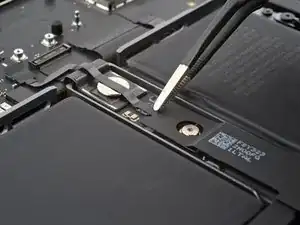
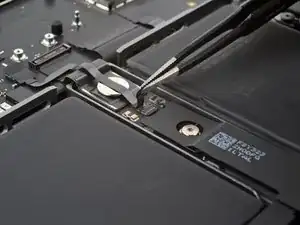
Используйте пинцет, чтобы отогнуть ленту, закрывающую ZIF-разъём кабеля данных батареи на плате батареи.
Шаг 13
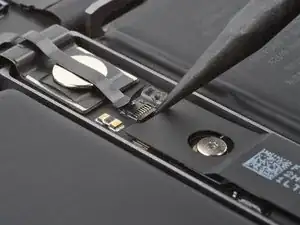
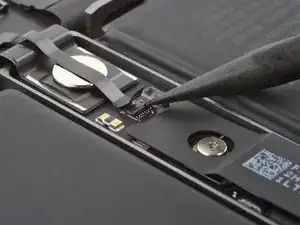
Используйте острый наконечник лопатки, чтобы приподнять маленькую запорную планку на ZIF-разъёме кабеля данных батареи на плате аккумулятора.
Шаг 14
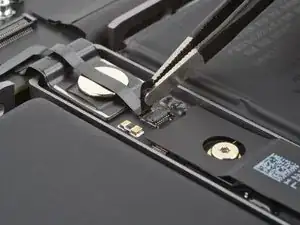
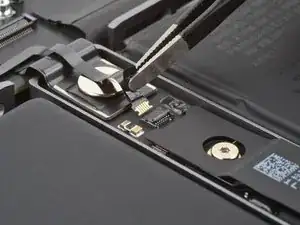
Используйте пинцет, чтобы аккуратно вытащить разъём прямо из его гнезда и отсоединить его от платы аккумулятора.
Шаг 15
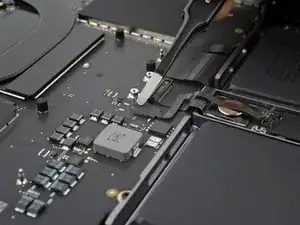
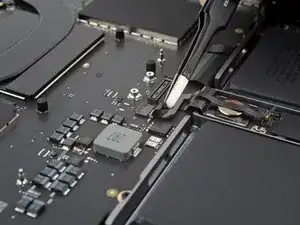
С помощью пинцета отогните ленту, закрывающую ZIF-разъём кабеля данных батареи на плате логики.
Шаг 16
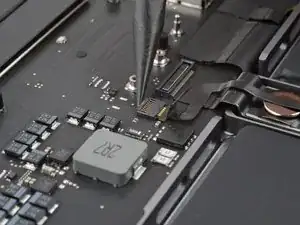
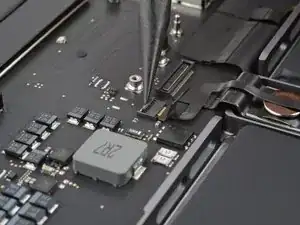
Используйте острый конец лопатки, чтобы приподнять маленькую запорную планку на ZIF-разъёме кабеля данных батареи на плате логики.
Шаг 17
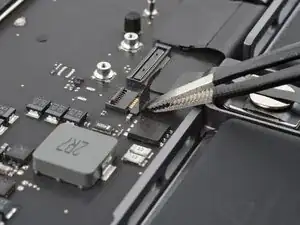
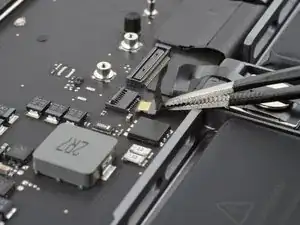
Сожмите шейку кабеля пинцетом и вытяните его прямо из гнезда, чтобы отсоединить от платы логики.
Шаг 18
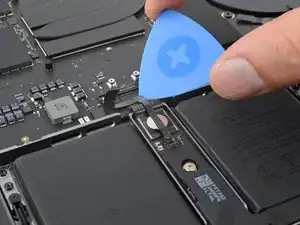
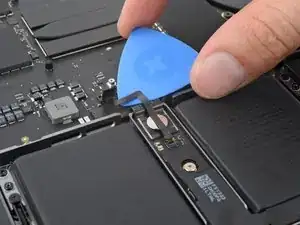

Кабель данных батареи слабо приклеен к плате аккумулятора и плате логики.
Вставьте кончик пластиковой лопатки между верхней частью кабеля данных батареи и платой логики, чтобы разъединить клей.
Просуньте лопатку между нижней частью кабеля и серебристым винтом с широкой головкой, чтобы отделить оставшийся клей.
Шаг 19
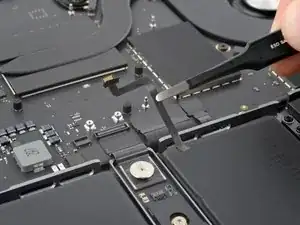
Снимите кабель данных батареи.
Шаг 20
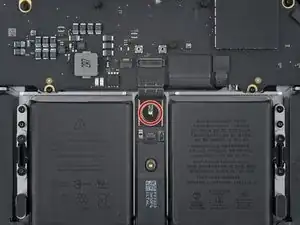
Используйте отвертку Torx Plus 5IP, чтобы выкрутить винт с широкой головкой длиной 3,9 мм, фиксирующий главный разъём батареи.
Шаг 21
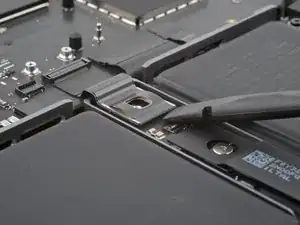
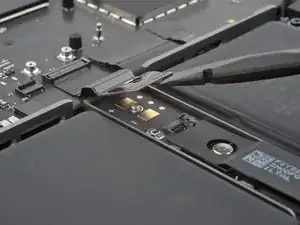
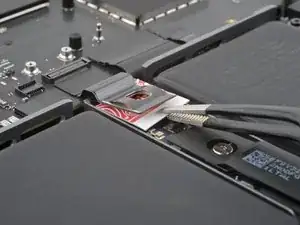
Используйте плоский конец лопатки, чтобы приподнять главный разъём аккумулятора от платы аккумулятора и отключить батарею.
Приподнимите разъём достаточно высоко, чтобы он случайно не соприкасался во время ремонта, но не более чем на 45 градусов, чтобы не сломать его.
Для дополнительной безопасности поместите непроводящий барьер, например кусочек игральной карты, между разъёмом и платой.
Шаг 22
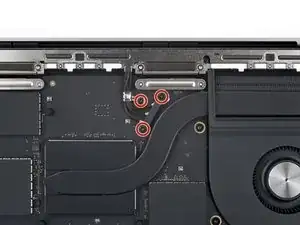
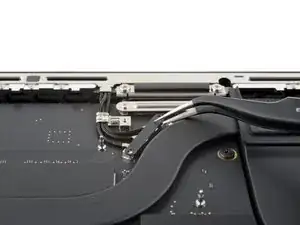
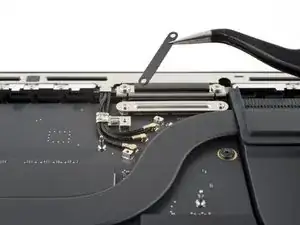
Используйте отвертку Torx Plus 3IP, чтобы выкрутить три винта длиной 2,1 мм, крепящие крышку и кронштейн разъёма антенны.
Снимите крышку.
Шаг 23
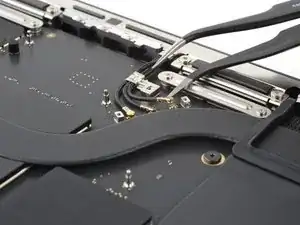
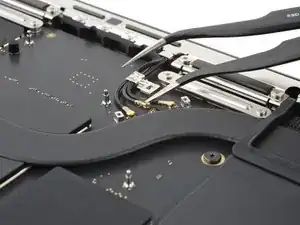
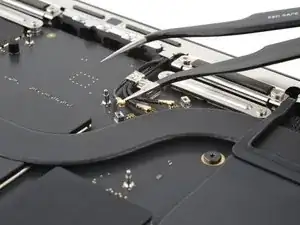
Вставьте один край изогнутого пинцета под металлическую шейку одного из антенных разъёмов и аккуратно приподнимите, чтобы отсоединить его.
Поднимайте только металлические части разъёмов. Не тяните за сами кабели.
Повторите для остальных двух антенных разъёмов.
Чтобы подключить антенные кабели обратно, удерживайте каждый над его гнездом и надавите плоским концом лопатки, пока разъём не защёлкнется.
Шаг 24
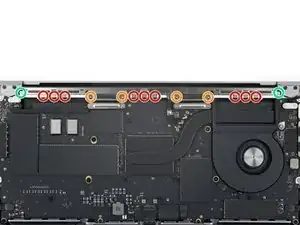
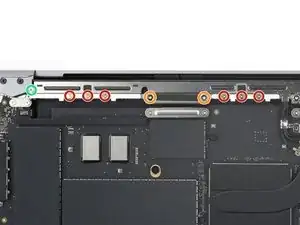
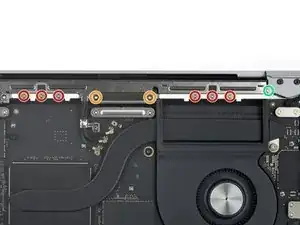
Используйте отвёртку P2 pentalobe, чтобы выкрутить девять винтов длиной 1,6 мм, закрепляющих антенную планку.
При сборке не перетягивайте эти винты — сначала проверьте, что они правильно ввинчиваются, затем затяните только до плотного прилегания.
Используйте отвертку Torx Plus 5IP, чтобы выкрутить шесть оставшихся винтов, фиксирующих антенную планку:
Четыре винта длиной 3,2 мм
Два винта длиной 7,5 мм
Шаг 25
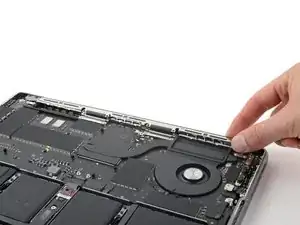
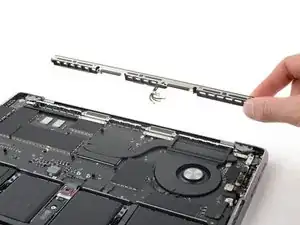
Снимите антенную планку.
Шаг 26
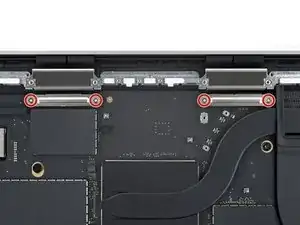
Используйте отвертку Torx Plus 3IP, чтобы выкрутить четыре винта длиной 2,1 мм, крепящие обе крышки разъёмов экрана.
Шаг 27
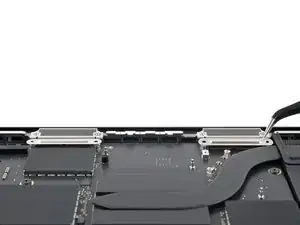
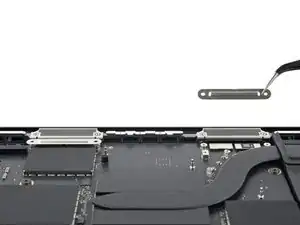
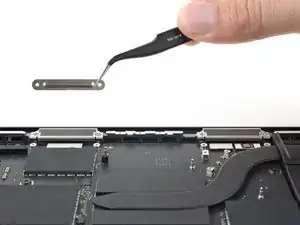
Снимите обе крышки разъёмов экрана.
Шаг 28
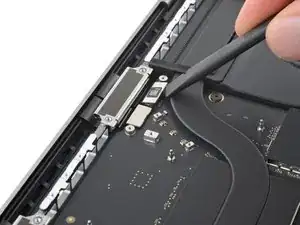
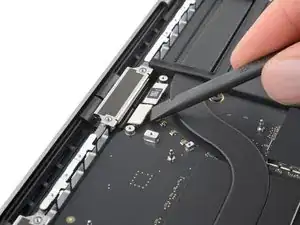
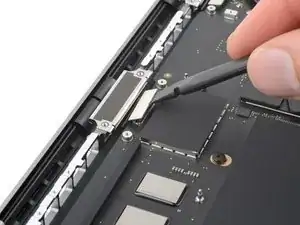
Используйте плоский конец лопатки, чтобы поддеть и отсоединить три контактных разъёма экрана с нажимом.
Шаг 29
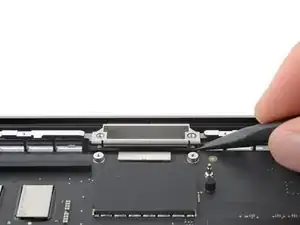
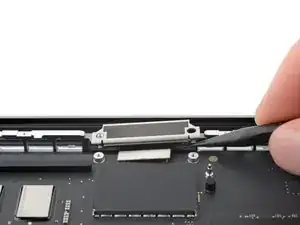
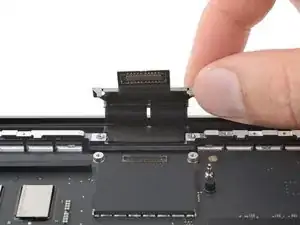
Используйте острый конец лопатки, чтобы приподнять маленькую металлическую защёлку на левой скобе кабеля экрана и отщёлкнуть её от корпуса.
Возьмите скобу и извлеките кабели из их пазов в корпусе.
Шаг 30
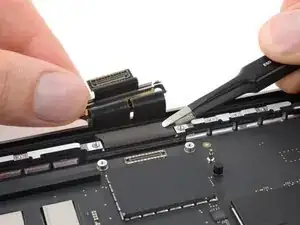
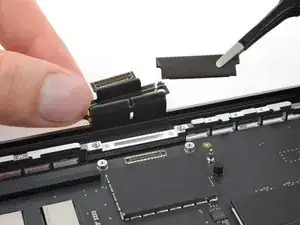
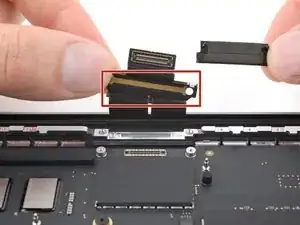
Чёрные пластиковые направляющие кабелей помогают проложить кабели экрана по корпусу.
Снимите левую направляющую кабелей с корпуса.
Направляющая может остаться приклеенной к металлической скобе. В этом случае снимите её со скобы.
Шаг 31
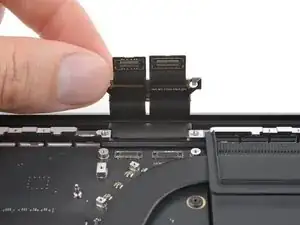
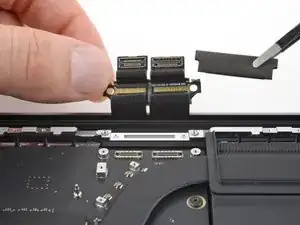
Подденьте и освободите правую скобу кабеля экрана от корпуса так же, как вы сделали с левыми кабелями.
Снимите направляющую кабеля.
Шаг 32
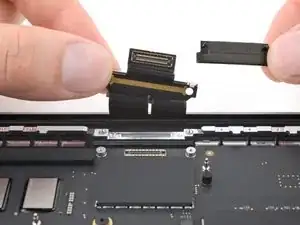

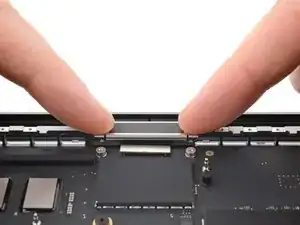
При сборке:
Вставьте буфер кабеля в металлический кронштейн так, чтобы направляющие выступы буфера были обращены к MacBook и находились ближе всего к прижиму кабеля.
Совместите выступы буфера кабеля с отверстиями в рамке.
Прижмите кронштейн кабеля к рамке, чтобы его металлические защелки встали на место.
Шаг 33
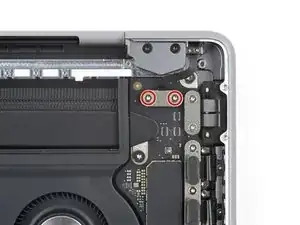
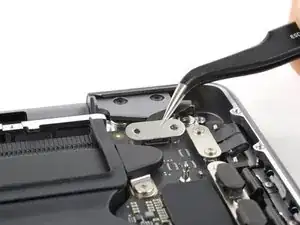

Используя вороток Torx Plus 3IP, выкрутите два винта длиной 2,1 мм, фиксирующие крышку разъёма датчика угла крышки.
Снимите крышку.
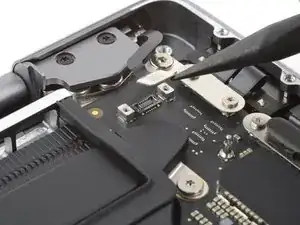
Шаг 34
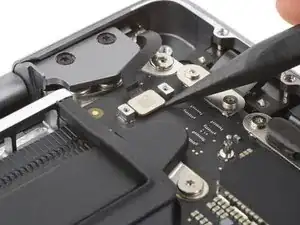
С помощью острия лопатки подденьте и отключите прижимной разъём датчика угла крышки.
Шаг 35
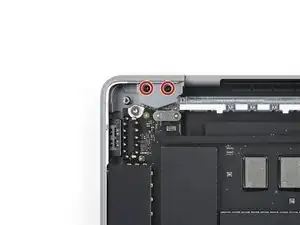
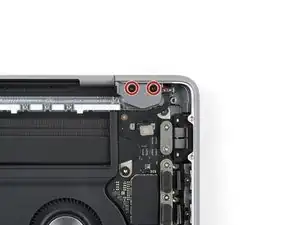
Используя вороток Torx Plus 5IP, выкрутите по два винта длиной 2,5 мм, фиксирующие каждую крышку шарнира (всего четыре винта).
Шаг 36
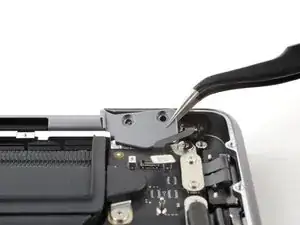
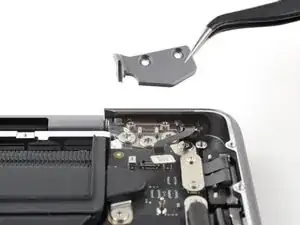
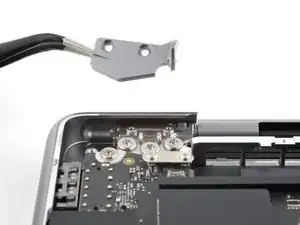
Используйте пинцет или пальцы, чтобы сдвинуть каждую крышку шарнира от заднего края и поднять её вертикально вверх для снятия.
Шаг 37
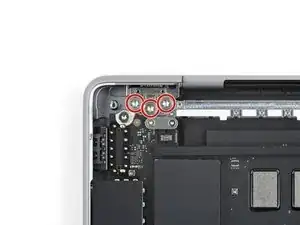

Используйте вороток Torx Plus 8IP, чтобы слегка ослабить шесть винтов, фиксирующих петли экрана.
Не выкручивайте эти винты полностью пока что.
Шаг 38
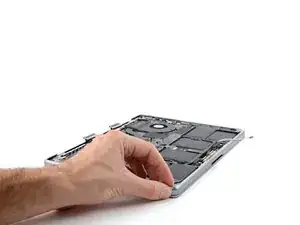
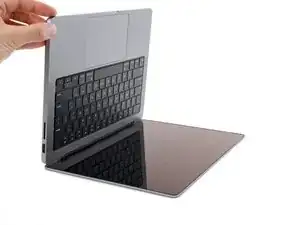
Убедитесь, что нет крышек кабелей, винтов или других мелких деталей, которые могут выпасть из MacBook при его открывании.
Возьмите корпус MacBook и откройте его до угла 90 градусов.
Шаг 39
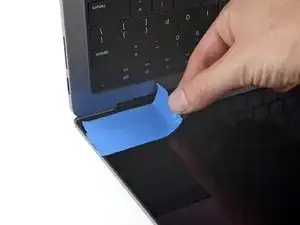
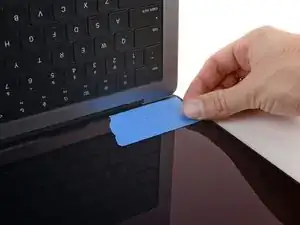
Если вы планируете повторно использовать экран, приклейте пару полосок ленты к его нижним углам, чтобы предотвратить царапины от рамки при снятии.
Шаг 40
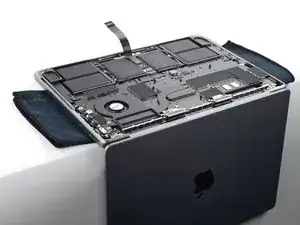
Положите мягкую ткань на край стола или рабочей поверхности.
Разместите MacBook клавиатурой вниз на краю рабочей поверхности так, чтобы экран свободно свисал вниз.
Убедитесь, что MacBook не опрокинется во время работы.
Шаг 41
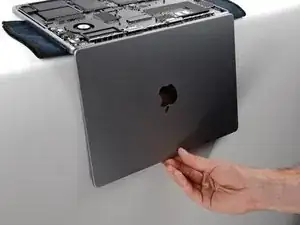
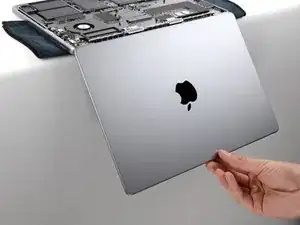
Зафиксируйте основной блок у рабочей поверхности и откройте экран максимально широко.
Поддерживайте экран одной рукой в следующих двух шагах.
Шаг 42
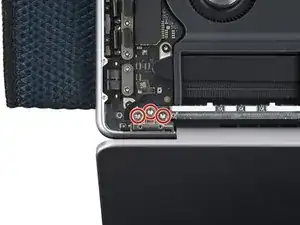
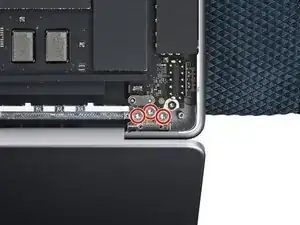
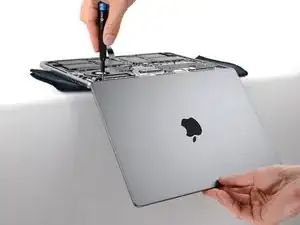
Используйте вороток Torx Plus 8IP, чтобы выкрутить шесть винтов длиной 5,2 мм, фиксирующих петли экрана.
Шаг 43
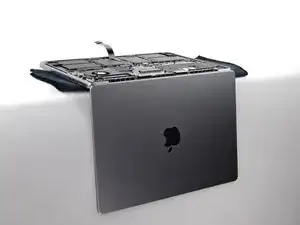
Медленно начните закрывать экран, чтобы он снова свисал вертикально вниз.
Шаг 44
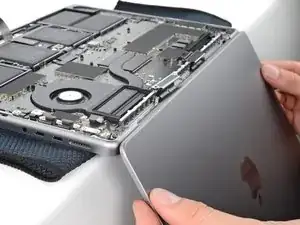
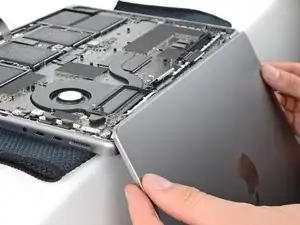
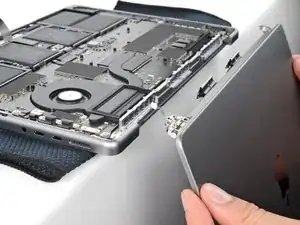
Поднимите левую петлю вверх и выймите её из ложемента в рамке.
Будьте осторожны, не прикасайтесь петлёй к разъёмам или компонентам на плате.
Повторите для правой петли.
Снимите экран.
Шаг 45
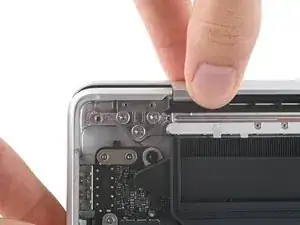
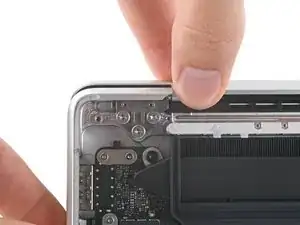
При сборке выполните следующие действия для выравнивания петель экрана:
Если у вас есть синяя фиксирующая жидкость, нанесите каплю на резьбу каждого винта, чтобы предотвратить их раскручивание со временем.
Установите винты петель, не затягивая их полностью. Центрируйте петли и проверьте зазоры и трение по обеим сторонам.
Полностью затяните винты петель.
Если экран щёлкает или заедает при открытии или закрытии, ослабьте винты и выровняйте экран заново.
Заключение
Для сборки устройства следуйте этим инструкциям в обратном порядке.
Утилизируйте электронные отходы у переработчика с сертификацией R2 или e-Stewards.
Ремонт не удался? Попробуйте базовую диагностику или обратитесь за помощью к нашему сообществу Answers.
Перевод руководства с ifixit.com