Замена крышки сцепления PowerBook G4 Aluminum 12" 1–1.5 ГГц
Используйте это руководство для замены крышки сцепления
Шаг 1
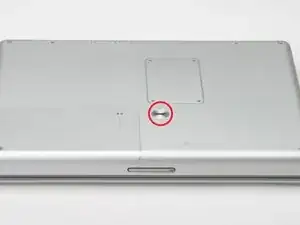
Поверните батарейный замок на 90 градусов вправо с помощью монеты.
Выньте аккумулятор из компьютера.
Шаг 2
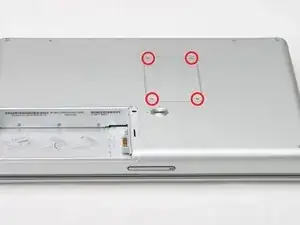
Удалите четыре винта Phillips на крышке отсека памяти.
Сдвиньте крышку отсека памяти в сторону от отсека памяти.
Шаг 3
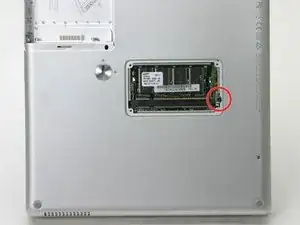
Удалите длинный чёрный винт Phillips рядом с разъёмом карты памяти.
Снимите маленькую EMI-полоску под чёрным винтом.
Шаг 4
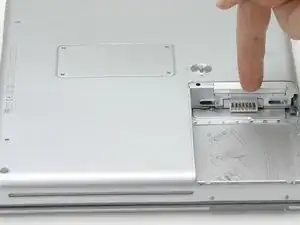
Откиньте дверцу на правой стороне отсека для батареи.
Шаг 5
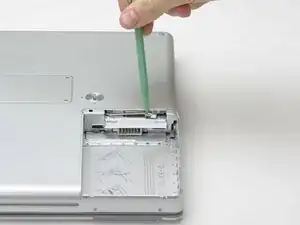
С помощью лопатки или плоской отвёртки отсоедините антенну Airport от карты.
Шаг 6
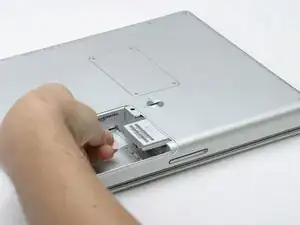
Возьмитесь за пластиковую язычок и полностью вытяните карту.
Шаг 7
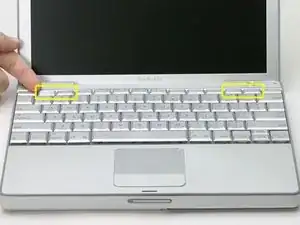
На клавиатуре снимите клавиши F1, F2, F11 и F12.
Это пугающий момент — сделайте глубокий вдох перед продолжением. Поместите указательный палец под верхний левый угол клавиши и поднимите вверх, пока не услышите щелчок. Затем перенесите палец на левый край клавиши и поднимите вверх, чтобы снять клавишу.
Вы освобождаете две защёлки слева от клавиши из двух маленьких отверстий в пластиковой ножничной механике.
При установке клавиш на место поместите клавишу непосредственно над пазом, в который она вставляется, и нажмите вниз, пока клавиша не защёлкнется.
Шаг 8
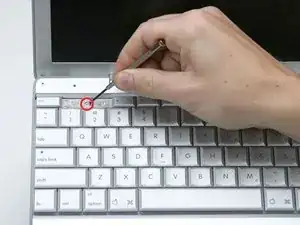
Подчистите ногтем или небольшой плоской отвёрткой серые наклейки, закрывающие каждый винт.
Шаг 9
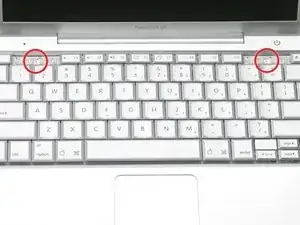
Удалите два коротких винта Phillips.
Шаг 10
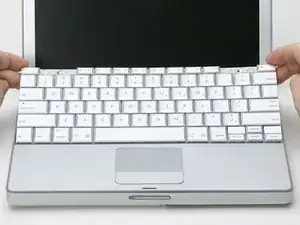
Возьмитесь за клавиатуру за клавиши «esc» и «eject» и аккуратно поднимите до вертикального положения.
Шаг 11

Возьмитесь за шлейф коннектора клавиатуры возле разъёма и отсоедините его от платы.
Шаг 12
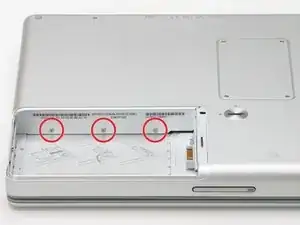
Удалите три винта Phillips 2,5 мм изнутри отсека для батареи.
Шаг 13
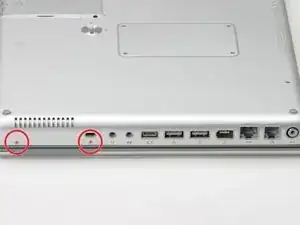
Поверните компьютер на 90 градусов по часовой стрелке и удалите два винта Phillips с корпуса.
Внешние винты корпуса примерно 1/4 дюйма в длину
Шаг 14
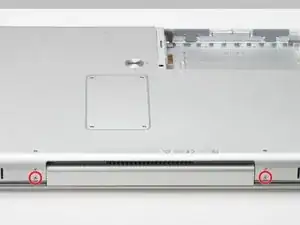
Снова поверните компьютер на 90 градусов по часовой стрелке и снимите только нижний винт с каждой стороны шарнира.
Шаг 15
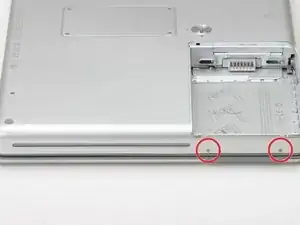
Поверните компьютер ещё на 90 градусов по часовой стрелке и снимите два винта Phillips на внешней стенке отсека для батареи.
Примечание: при сборке эти два винта имеют длинные шейки.
Шаг 16
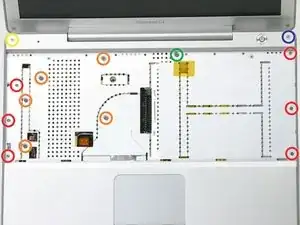
Переверните компьютер и откройте его.
Удалите следующие 14 винтов:
Шесть винтов Phillips 2,5 мм по бокам от области клавиатуры.
Пять винтов Phillips 4,5 мм в левой половине области клавиатуры.
Один шестигранный винт 7 мм в верхнем левом углу верхней панели (отвертка T6 Torx подойдёт).
Один винт Phillips 15 мм в верхней средней части области клавиатуры.
Один шестигранный винт 16,5 мм в верхнем правом углу верхней панели (также подойдёт отвертка T6 Torx).
Шаг 17
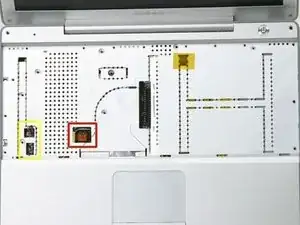
Этот шаг чрезвычайно сложен и может повредить ваш компьютер. Легко вытащить разъём с красным и чёрным проводами (питание) из материнской платы. Если это произойдёт, практически невозможно исправить.
Осторожно оторвите два куска фольгированной ленты на левой стороне области клавиатуры.
Разъёмы на концах кабелей очень плотно закреплены в гнёздах на плате. Тянув за сам кабель, вы либо оторвёте кабель от его разъёма, либо оторвёте гнездо от материнской платы.
Аккуратно отсоедините кабели микрофона и питания от платы. С помощью ногтей или зубочистки осторожно подденьте разъёмы, чтобы вынуть их из гнёзд. Убедитесь, что вы тянете только за разъём, а не за гнездо.
Шаг 18
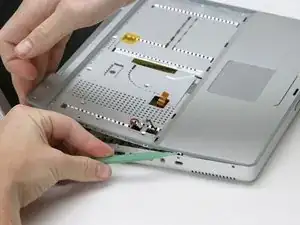
Начиная с одного из верхних углов у экрана, пройдитесь по рамке, отделяя верхнюю панель от нижней.
Шаг 19
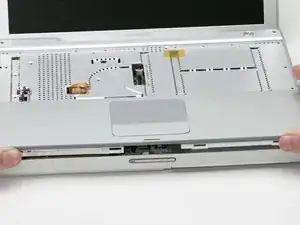
С помощью отвёртки аккуратно освободите два серых пластиковых зажима внутри отсека для батареи, чтобы снять правую часть верхней панели.
Слева есть ещё два серых пластиковых зажима, удерживающие левую часть верхней панели. Они не просто освобождаются, так как скрыты от просмотра до разборки. Они расположены в тех же местах, что и два в отсеке для батареи, но с другой стороны трекпада. Попробуйте вставить плоский инструмент в отверстия зажимов и подтолкнуть зажимы внутрь (в сторону экрана), чтобы они отщёлкнулись и освободили левую часть верхней панели.
Снимите верхнюю панель с компьютера.
Шаг 20
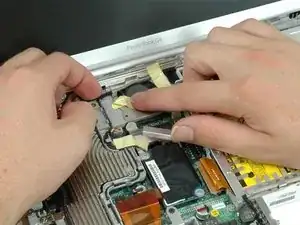
Отогните жёлтую ленту, фиксирующую кабель инвертора рядом с вентилятором.
Шаг 21
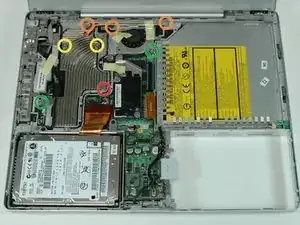
Удалите следующие восемь винтов:
Один крестообразный винт 4,5 мм возле модема.
Три крестообразных винта 6 мм возле дисплея.
Два больших крестообразных винта 7,5 мм с прикреплёнными пружинами.
Два крестообразных винта 13 мм: один на нижней левой стороне радиатора и один между вентилятором и оптическим приводом.
Шаг 22
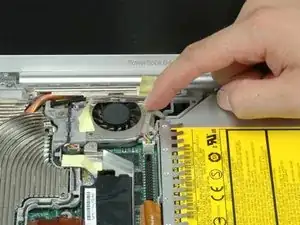
Отделите кабель Bluetooth с правой стороны вентилятора.
Шаг 23
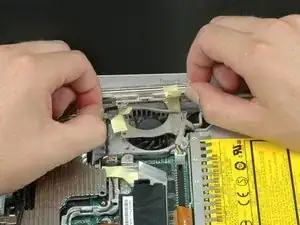
Поднимите кабель инвертора одной рукой и аккуратно проведите его вокруг радиатора. Кабель инвертора всё ещё прикреплён к плате логики, поэтому не натягивайте его слишком сильно.
Шаг 24
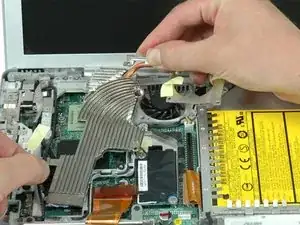
Поддерживая радиатор обеими руками, осторожно извлеките его из компьютера. Следите, чтобы не согнуть медную теплопроводную трубку, соединяющую две секции радиатора.
Если вам нужно установить радиатор обратно в ноутбук, у нас есть руководство по термопасте, которое облегчает замену теплопроводящей пасты.
Шаг 25
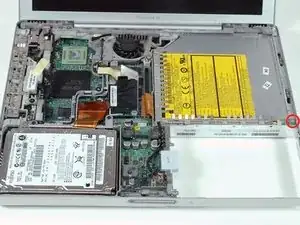
Удалите один крестообразный винт, закрепляющий плату датчика Холла на оптическом приводе.
Шаг 26
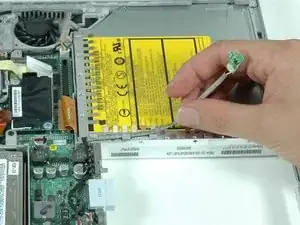
Освободите кабель, соединяющий плату датчика Холла с платой DC-to-DC.
Шаг 27
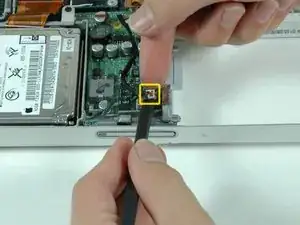
Используйте лопаточку или кончик пальца, чтобы отсоединить кабель датчика Холла от платы DC-to-DC.
Шаг 28
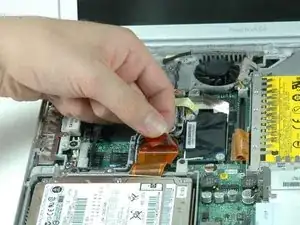
Используйте оранжевую пластиковую петлю, чтобы отсоединить кабель жёсткого диска от платы логики.
Шаг 29
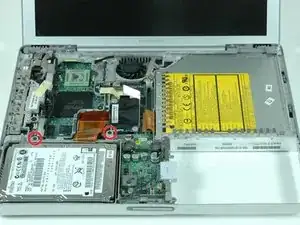
Удалите два крестообразных винта, закрепляющих кронштейн жёсткого диска к металлическому каркасу.
Шаг 30
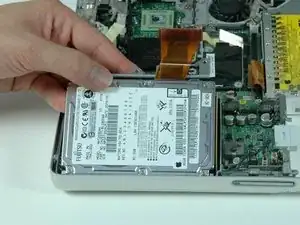
Поднимите жёсткий диск вверх и извлеките его из компьютера.
Шаг 31
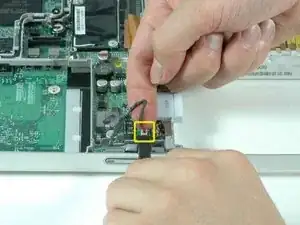
Используйте лопаточку или кончик пальца, чтобы отсоединить кабель индикатора сна от платы DC-to-DC.
Шаг 32
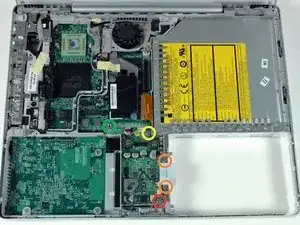
Удалите следующие пять винтов/стойок с платы DC-to-DC:
Один крестообразный винт 3,5 мм в нижнем правом углу.
Два крестообразных винта 3 мм по обе стороны от контактов батареи.
Один крестообразный винт 10 мм в верхнем правом углу.
Одна стойка длиной 14 мм с резьбой 4 мм в верхнем левом углу. Эту стойку можно снять либо при помощи отвёртки с головкой 4 мм, либо круглогубцев.
Шаг 33
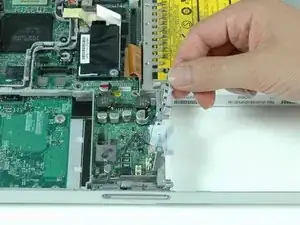
Снимите серебристые контактные пластины EMI, расположенные рядом с контактами батареи.
Шаг 34
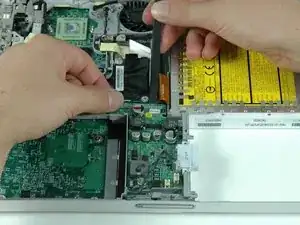
Используйте лопаточку, чтобы приподнять конец платы DC-to-DC, ближайший к дисплею, и извлеките плату из компьютера.
Шаг 35
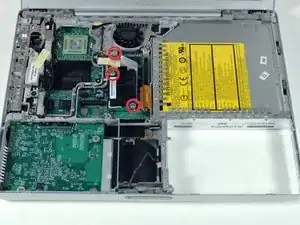
Удалите три крестообразных винта, закрепляющих модем и его экран на плате логики.
Шаг 36
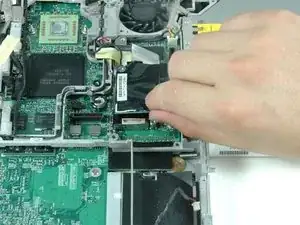
Отсоедините модем от платы логики, приподняв нижний край модема. Не удаляйте модем полностью — он всё ещё подключён к плате RJ-11.
Шаг 37
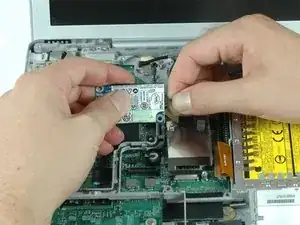
Переверните модем и отсоедините кабель RJ-11.
Шаг 38
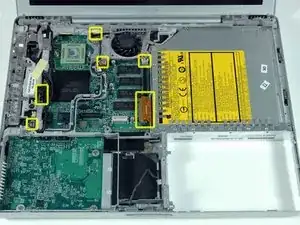
Разъёмы на концах кабелей часто плотно прикреплены к гнёздам на плате логики. Тяга непосредственно за кабель может отсоединить кабель от его разъёма или оторвать гнездо от платы логики.
Аккуратно отсоедините шесть указанных разъёмов от платы логики. Для отсоединения четырёх белых разъёмов используйте ногти или стоматологическую штифтовку, чтобы осторожно поддеть разъёмы от их гнёзд. Убедитесь, что вы тянете только за разъём, а не за гнездо.
Шаг 39
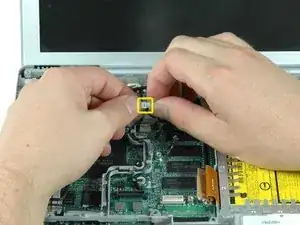
Поднимите средний кабель динамика от нижнего левого угла вентилятора и отсоедините две секции кабеля друг от друга.
Шаг 40
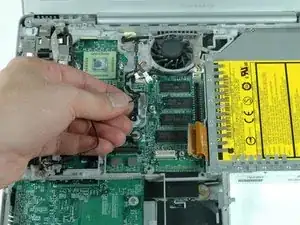
Выведите кабель микрофона из его канала в металлическом каркасе.
Шаг 41
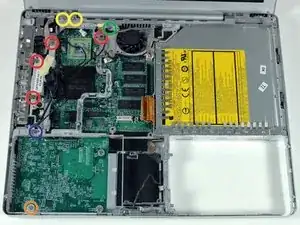
Удалите следующие девять винтов:
Четыре крестообразных винта 3 мм вдоль левого края и рядом с вентилятором.
Один крестообразный винт 4 мм в нижнем левом углу.
Два крестообразных винта 6 мм около левого шарнира.
Один крестообразный винт 9 мм в верхнем левом углу вентилятора.
Один крестообразный винт 12 мм прямо над местом, где находился жёсткий диск.
Шаг 42
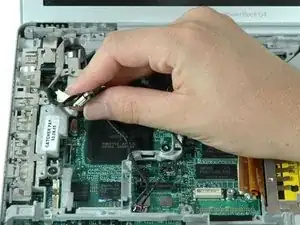
Отделите жёлтую ленту, закрепляющую кабель данных дисплея на металлическом каркасе, и выведите кабель данных дисплея из его канала в каркасе.
Шаг 43
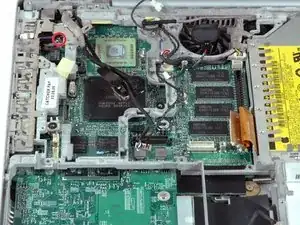
Удалите только что открывшийся крестообразный винт возле платы RJ-11.
У некоторых компьютеров может быть два крестообразных винта, крепящих плату RJ-11 к металлическому каркасу.
Шаг 44
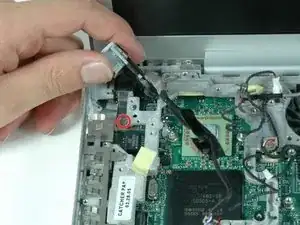
Поднимите плату RJ-11 с левой стороны и удалите один крестообразный винт, скрытый под ней.
Возможно, вам придётся снять металлический экран над платой RJ-11, прежде чем вы сможете её приподнять.
Шаг 45
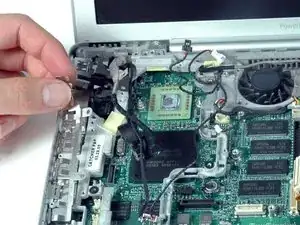
Поднимите и снимите серебристые экранирующие контакты, расположенные над портами с левой стороны компьютера.
Шаг 46
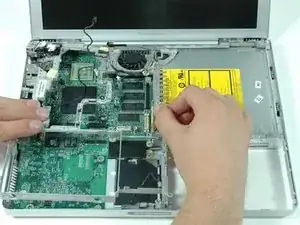
Оттяните оранжевый кабель оптического привода одной рукой, а другой рукой поднимите переднюю часть металлической рамки над кабелем оптического привода.
Шаг 47
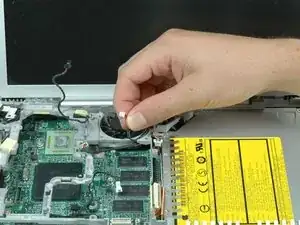
Выведите микрофонный кабель из его канала в верхнем правом углу рамки.
Металлическая рамка теперь должна быть свободна и может быть удалена из компьютера. При снятии рамки следите, чтобы ни один из кабелей не застрял на рамке.
При повторной сборке ноутбука убедитесь, что два провода проходят через петлю металла на рамке в верхнем правом углу — серебристый провод под прямым углом и тонкий чёрный микрофонный кабель. Третий провод из-под рамки уложен поверх вентилятора. Четвёртый провод в этом углу непосредственно прикреплён к рамке.
Шаг 48
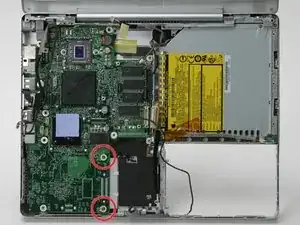
Удалите два винта Phillips с нижней правой части платы логики.
При сборке обратите внимание на пластиковую деталь непосредственно справа от винтов. Убедитесь, что вы установили её на место до того, как закрутите плату логики.
Шаг 49
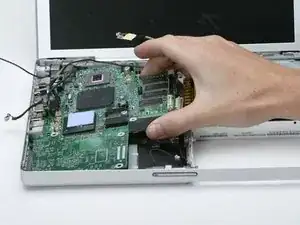
Не поднимайте плату логики полностью, не отключив сначала разъём питания (DC-In) под платой логики.
Приподнимите плату логики частично со стороны оптического привода.
Шаг 50
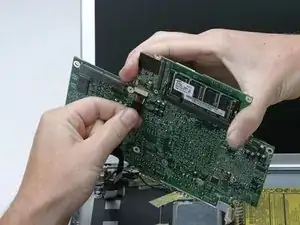
Отключите разъём питания (DC-In) от нижней стороны платы логики.
Шаг 51
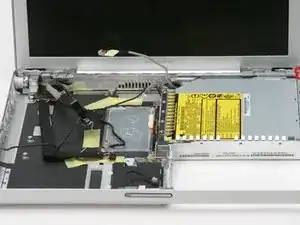
Снимите два винта Phillips длиной 6 мм с верхнего правого угла компьютера.
Удалите только что освобождённый маленький металлический кронштейн.
Шаг 52
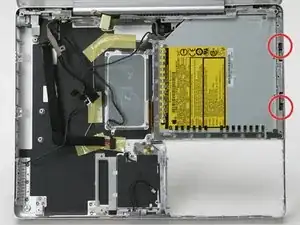
Удалите два утопленных винта Phillips с правой стороны оптического привода.
Шаг 53
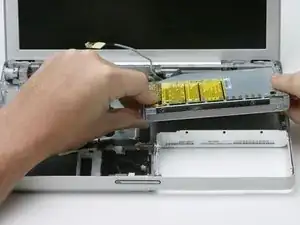
Поднимите оптический привод за его передний левый угол и вытащите его из компьютера.
Если у вас в оптическом приводе застрял CD или другой предмет, у нас есть руководство по ремонту оптического привода.
Шаг 54
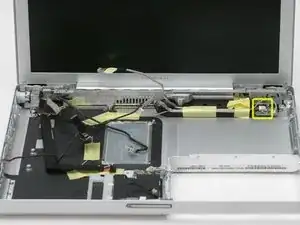
Отключите многоцветный разъём, сдвинув его влево.
Шаг 55
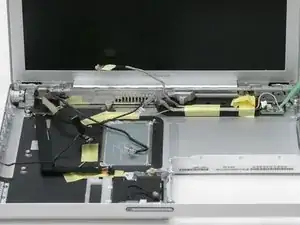
Отсоедините серебристый кабель Bluetooth, потянув его прямо вверх.
Шаг 56
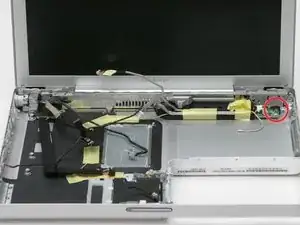
Удалите один винт Phillips с правой стороны платы.
Поднимите плату Bluetooth и извлеките её из компьютера.
Шаг 57
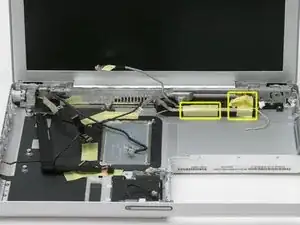
Отклейте жёлтую ленту с правой стороны сабвуфера.
Удалите один винт Phillips с правой стороны сабвуфера, под снятой лентой.
Снимите жёлтую ленту, которой закреплены остальные кабели на стороне сабвуфера.
Шаг 58
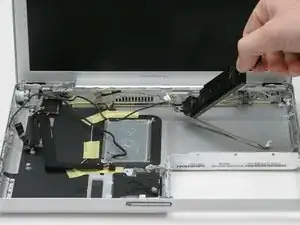
Сдвиньте сабвуфер от экрана и выньте его из компьютера.
Сабвуфер приклеен к корпусу, поэтому может понадобиться небольшое усилие.
Шаг 59
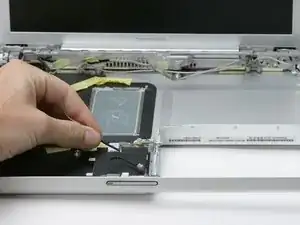
Выведите антенну Airport Extreme из слота карты и нижнего корпуса, при необходимости удаляя ленту.
Шаг 60
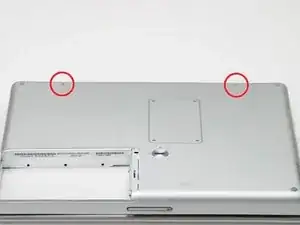
Поместите ткань между экраном и нижним корпусом.
Закройте нижний корпус и переверните ноутбук.
Снимите два винта Phillips с нижнего корпуса.
Шаг 61
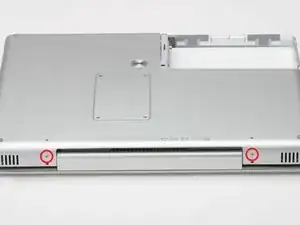
Удалите два винта Phillips по обе стороны от шарнира дисплея.
Шаг 62
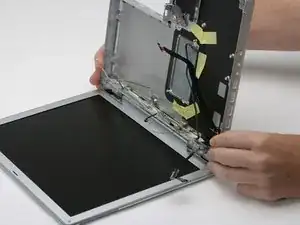
Возьмите нижний корпус и надавите вниз со стороны шарнира, одновременно поворачивая противоположный конец корпуса к себе, пока он не отщёлкнется, затем полностью снимите его (оставив дисплей).
Вы фактически отделили корпус компьютера от дисплея.
Шаг 63
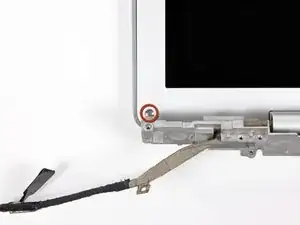
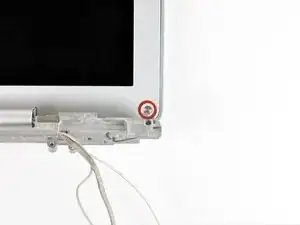
Удалите два винта Torx T6 в нижнем левом и нижнем правом углах дисплея, закрепляющие заднюю рамку на сборке дисплея.
Шаг 64
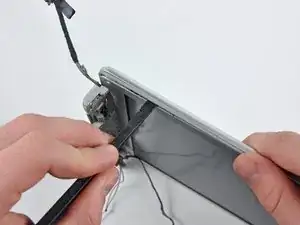
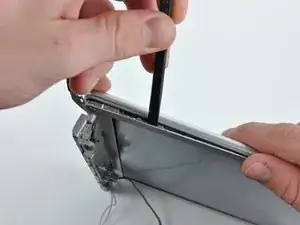
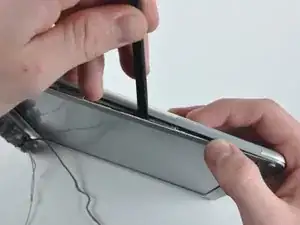
Вставьте лопатку между левым краем передней рамки дисплея и пластиковой полосой, прикреплённой к задней рамке, при этом край инструмента направлен к ЖК-панели.
Поверните инструмент от ЖК-панели, чтобы отщёлкнуть заднюю рамку с защёлок передней рамки дисплея.
Продвигайтесь вдоль левого края дисплея, пока задняя рамка равномерно не отделится от передней рамки.
Шаг 65
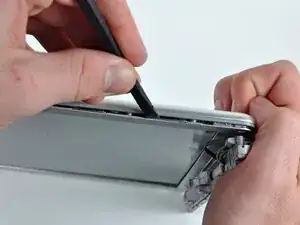
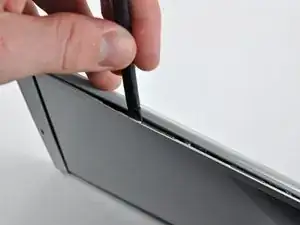
Вставьте лопатку между правым краем передней рамки дисплея и пластиковой полосой, прикреплённой к задней рамке, при этом край инструмента направлен к ЖК-панели.
Поверните инструмент от ЖК-панели, чтобы отщёлкнуть заднюю рамку с защёлок передней рамки дисплея.
Продвигайтесь вдоль правого края дисплея, пока задняя рамка равномерно не отделится от передней рамки.
Шаг 66
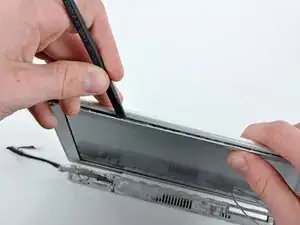
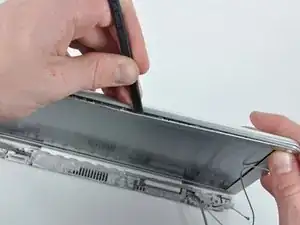
Вставьте лопатку между верхним краем передней рамки дисплея и пластиковой полосой, прикреплённой к задней рамке, при этом край инструмента должен быть направлен к ЖК-экрана.
Поверните инструмент от ЖК-экрана, чтобы отщёлкнуть заднюю рамку с защёлок передней рамки дисплея.
Продвигайтесь вдоль верхнего края дисплея, пока задняя рамка равномерно не отделится от передней рамки.
Шаг 67
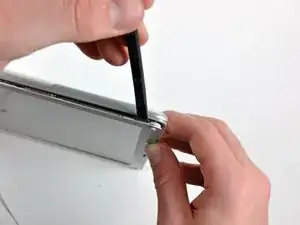
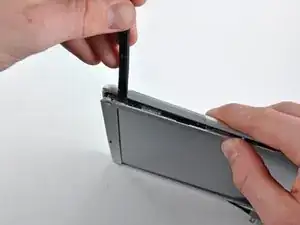
Вставьте лопатку в зазор между передней рамкой и задней рамкой дисплея рядом с верхним левым углом.
Освободите защёлку, повернув лопатку от экрана.
Повторите этот процесс в верхнем правом углу дисплея.
Эти защёлки особенно трудно отщёлкивать, может потребоваться приложить дополнительную силу.
Шаг 68
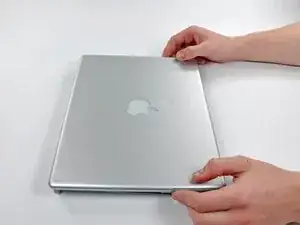
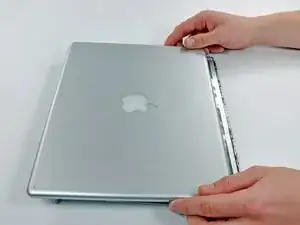
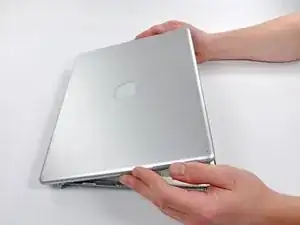
Поднимите верхний край задней рамки дисплея чуть-чуть.
Сдвиньте заднюю рамку дисплея от себя, чтобы освободить последние несколько защёлок.
Поверните заднюю рамку дисплея и положите её рядом с дисплеем.
Задняя рамка всё ещё соединена с дисплеем при помощи плоских шлейфов по нижнему краю.
Шаг 69
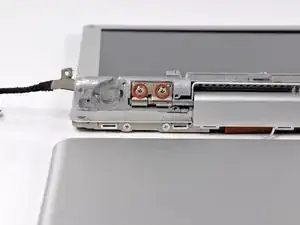
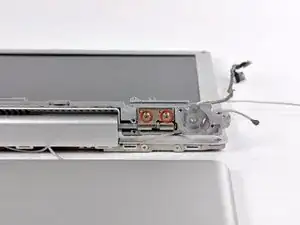
Переверните устройство и снимите по два винта Phillips длиной 4,5 мм с каждой стороны металлической скобы (всего четыре винта).
Протяните инвертор дисплея, антенну и кабели данных дисплея через скобу и снимите металлическую скобу.
Шаг 70
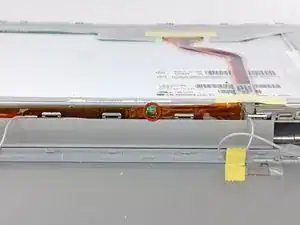
Переверните устройство.
Снимите винт Phillips длиной 5,5 мм, крепящий инвертор дисплея к передней рамке дисплея.
Шаг 71
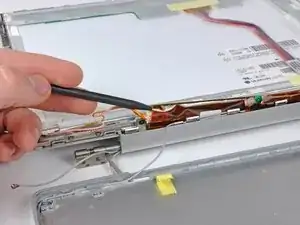
Инвертор — это чрезвычайно тонкая печатная плата, она очень хрупкая и легко трескается. Будьте осторожны при обращении.
Используя заострённый конец лопатки, подденьте инвертор дисплея и извлеките его из крышки муфты.
Шаг 72
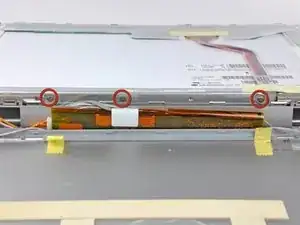
Снимите три винта Phillips длиной 3,0 мм, соединяющие крышку муфты с передней рамкой дисплея.
Шаг 73
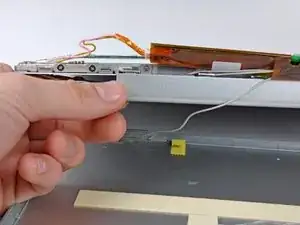
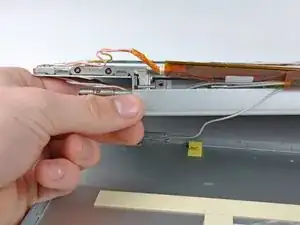
Потяните левый край крышки муфты вниз.
Шаг 74
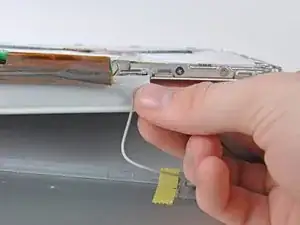
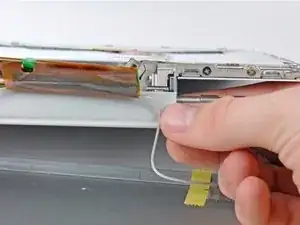
Потяните правый край крышки муфты вниз.
Снимите крышку муфты с устройства.
Заключение
Чтобы собрать устройство обратно, выполните эти действия в обратном порядке.
Перевод руководства с ifixit.com