Замена SSD в MacBook Pro 13" Retina Display Early 2013
Используйте это руководство для обновления или замены твердотельного накопителя в MacBook Pro 13” Early 2013. Этот MacBook Pro использует проприетарный разъём для накопителя и, следовательно, не совместим с обычными M.2 накопителями без использования адаптера.
Перед выполнением ремонта, по возможности, создайте резервную копию текущего SSD. Затем ознакомьтесь с интернет-восстановлением или создайте загрузочный внешний диск, чтобы быть готовым установить macOS на новый диск и перенести данные на новый SSD.
Наконец, настоятельно рекомендуется установить macOS 10.13 High Sierra (или более позднюю версию macOS) перед заменой оригинального SSD в вашем MacBook Pro. Большинству новых SSD требуются обновлённые драйверы хранения, которые отсутствуют в версиях macOS до High Sierra.
Шаг 1
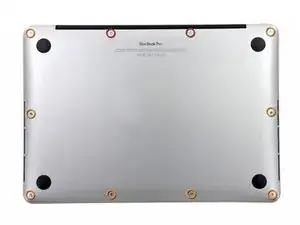
Снимите следующие десять винтов, фиксирующих нижнюю крышку к верхней части корпуса:
Два винта P5 Pentalobe 2,3 мм
Восемь винтов P5 Pentalobe 3,0 мм
В ходе ремонта следите за каждым винтом и возвращайте его точно на то же место, чтобы не повредить устройство.
Шаг 2
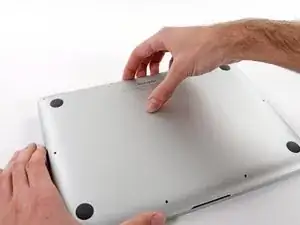
Зажмите пальцы между верхней и нижней частями корпуса.
Осторожно оттяните нижнюю крышку от верхней части корпуса.
Снимите нижнюю крышку и отложите её в сторону.
Шаг 3
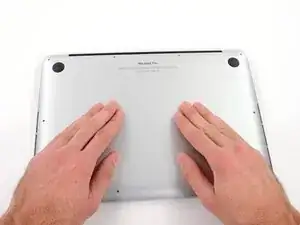
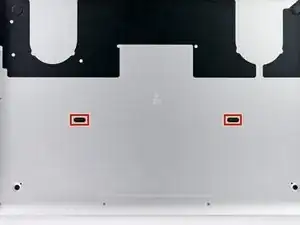
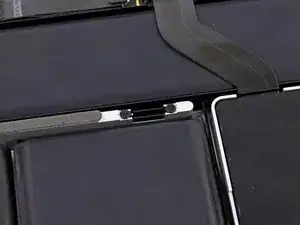
При сборке осторожно нажмите в центре нижней крышки, чтобы защёлкнуть два пластиковых фиксатора.
Нижняя крышка соединяется с верхней частью корпуса в центре двумя пластиковыми фиксаторами.
Шаг 4
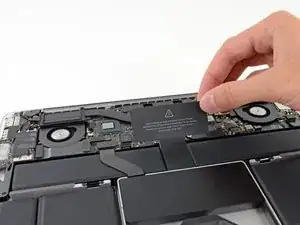
Снимите пластиковую крышку, приклеенную к плате контактов аккумулятора.
Шаг 5
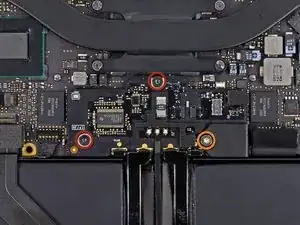
Снимите следующие винты, фиксирующие плату разъёма аккумулятора на плате логики:
Два винта T6 Torx 2,8 мм
Один винт с выступом T6 Torx 7,0 мм
Шаг 6
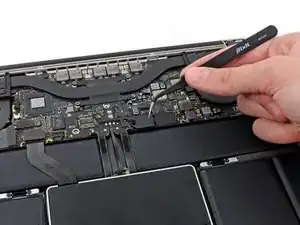
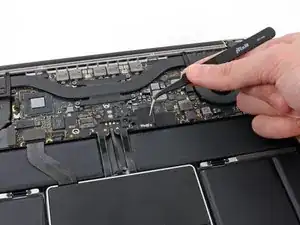
Используйте пинцет, чтобы снять небольшую пластиковую крышку, расположенную в нижнем правом углу платы разъёма аккумулятора.
Шаг 7
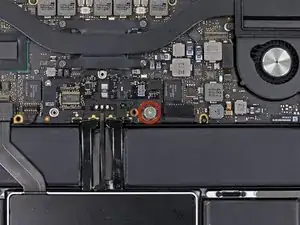
Снимите винт T6 Torx с широкой головкой 6,4 мм, фиксирующий разъём аккумулятора к узлу платы логики.
Шаг 8
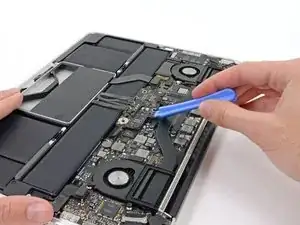
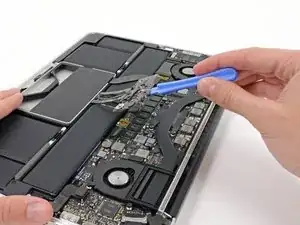
Осторожно приподнимите плату разъёма аккумулятора с платы логики.
Рекомендуется слегка выгнуть кабели аккумулятора, чтобы плата оставалась приподнятой над платой логики и не мешала.
Не перегибайте плату полностью и не загибайте кабели, это может повредить аккумулятор.
Шаг 9
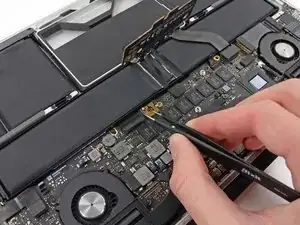
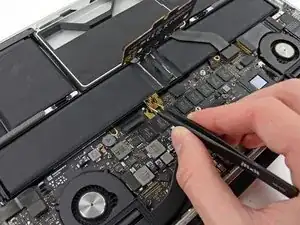
Схватите интерпозер пинцетом.
Интерпозер — это интерфейсная плата, связывающая одно электрическое соединение с другим. В этом ремонте это плата, соединяющая аккумулятор с платой логики.
Поднимите интерпозер с платы логики и извлеките его.
Снятие этой платы обеспечит разъединение аккумулятора на протяжении всего ремонта, предотвращая случайное включение компьютера. Также рекомендуется вынуть её, чтобы она случайно не выпала.
Шаг 10
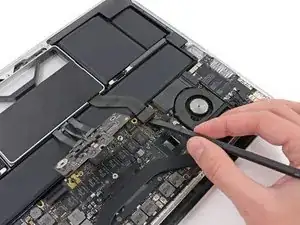
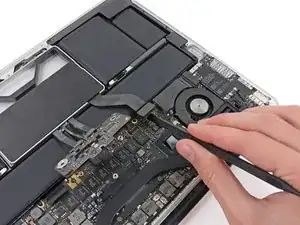
Используйте плоский конец лопатки, чтобы приподнять разъём кабеля SSD из его гнезда на плате логики.
Шаг 11
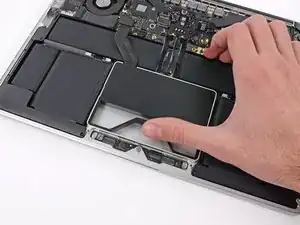
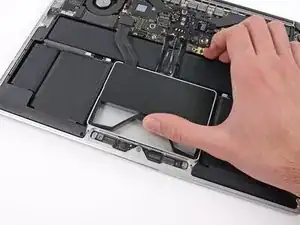
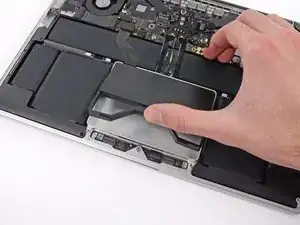
Используйте большой палец или палец, чтобы отогнуть пластиковую подпружиненную планку на лотке SSD, освобождая два зажима на передней стороне устройства.
Удерживая планку вдавленной, приподнимите сборку SSD вверх из её посадочного места.
Шаг 12
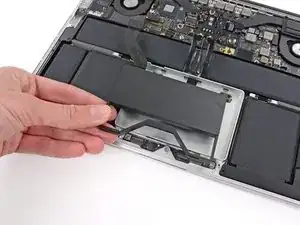
Извлеките сборку SSD из верхней части корпуса.
Шаг 13
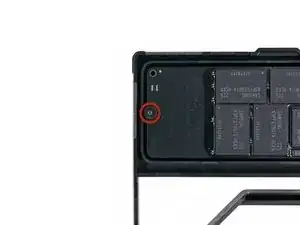
Снимите один винт T5 Torx 2,9 мм, фиксирующий SSD к лотку SSD.
Шаг 14
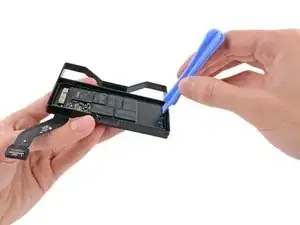
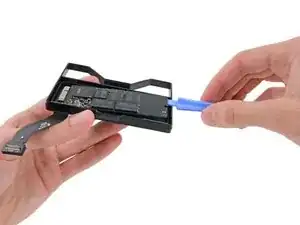
Вставьте край пластикового инструмента для вскрытия между SSD и лотком SSD, с противоположной стороны от разъёма лотка SSD.
Подденьте сторону SSD, противоположную разъёму лотка, чтобы освободить SSD из лотка.
Поднимайте SSD только настолько, чтобы можно было схватить его за боковые стороны пальцами. Поднятие выше может повредить карту или гнездо.
Шаг 15
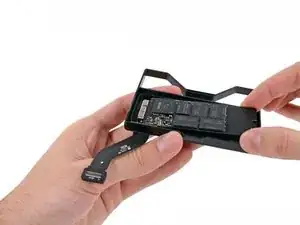
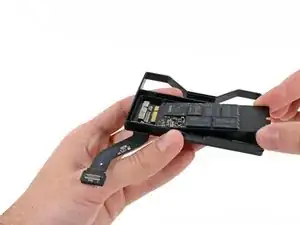
Осторожно вытяните SSD прямо из его гнезда в лотке SSD.
Шаг 16
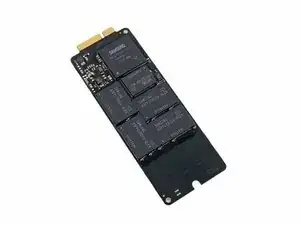
SSD извлечён.
Заключение
Чтобы собрать устройство, выполните эти инструкции в обратном порядке.
Перевод руководства с ifixit.com