Замена платы питания MagSafe DC-In MacBook Pro 13" Retina Display Early 2013
Используйте это руководство, чтобы заменить плату питания MagSafe DC-In.
Шаг 1
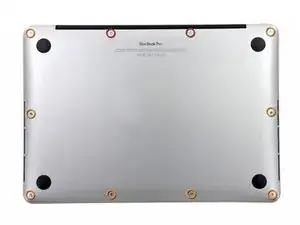
Удалите следующие десять винтов, фиксирующих нижнюю крышку к верхней части корпуса:
Два винта P5 Pentalobe 2,3 мм
Восемь винтов P5 Pentalobe 3,0 мм
В ходе ремонта следите за каждым винтом и убеждайтесь, что он возвращается точно на своё место, чтобы избежать повреждения устройства.
Шаг 2
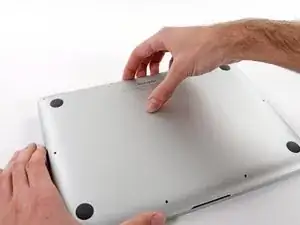
Вставьте пальцы между верхней частью корпуса и нижней крышкой.
Осторожно оттяните нижнюю крышку от верхней части корпуса.
Снимите нижнюю крышку и отложите в сторону.
Шаг 3
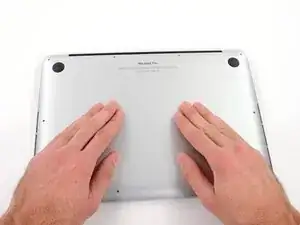
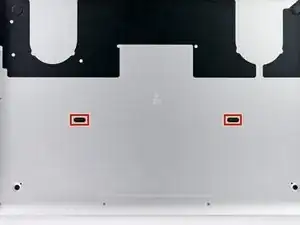
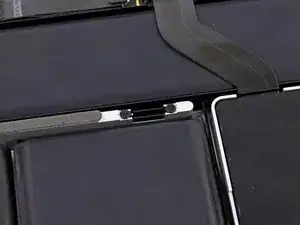
При сборке аккуратно надавите в центре нижней крышки, чтобы защёлкнуть два пластиковых зажима.
Нижняя крышка соединяется с верхней частью корпуса по центру двумя пластиковыми зажимами.
Шаг 4
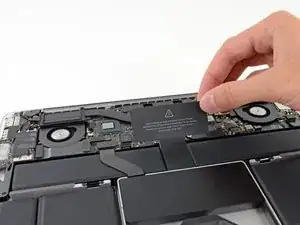
Снимите пластиковую накладку, приклеенную к плате контакта аккумулятора.
Шаг 5
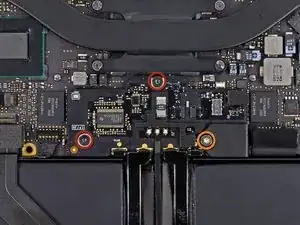
Удалите следующие винты, фиксирующие плату разъёма аккумулятора к логической плате:
Два винта T6 Torx 2,8 мм
Один винт с плечиком T6 Torx 7,0 мм
Шаг 6
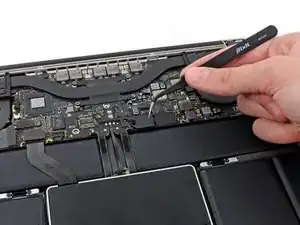
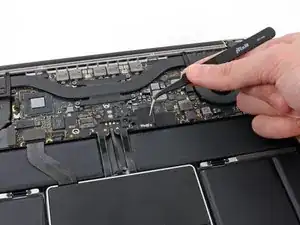
Пинцетом снимите маленькую пластиковую накладку, расположенную в правом нижнем углу платы разъёма аккумулятора.
Шаг 7
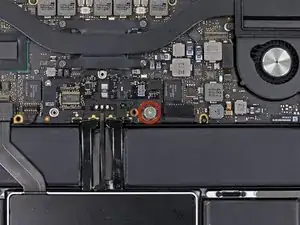
Удалите винт с широкой головкой T6 Torx 6,4 мм, фиксирующий разъём аккумулятора на узле логической платы.
Шаг 8
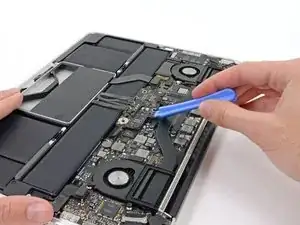
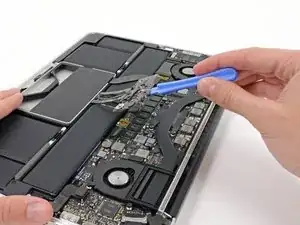
Аккуратно приподнимите плату разъёма аккумулятора с логической платы.
Рекомендуется слегка согнуть кабели аккумулятора, чтобы плата оставалась приподнятой над логической платой и не мешала работе.
Не переворачивайте плату полностью и не перегибайте кабели, это может повредить аккумулятор.
Шаг 9
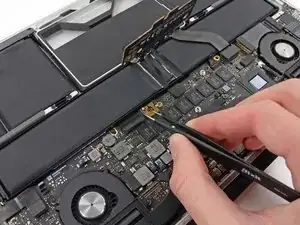
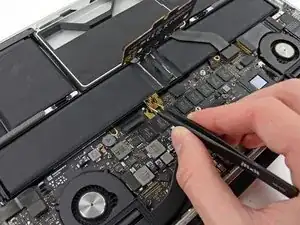
Схватите интерпозер пинцетом.
Интерпозер — интерфейсная плата, соединяющая одно электрическое соединение с другим. В этом ремонте это плата, соединяющая аккумулятор с логической платой.
Поднимите интерпозер с логической платы и удалите его.
Удаление этой платы обеспечит отключение аккумулятора на протяжении всего ремонта, предотвращая случайное включение компьютера. Также рекомендуется вынуть её, чтобы она не выпала неожиданно.
Шаг 10
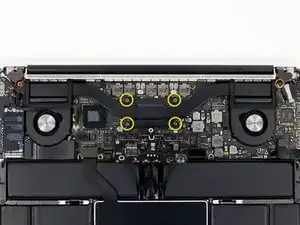
Удалите следующие винты, фиксирующие радиатор к узлу логической платы:
Один винт Phillips #00 2,4 мм
Один винт T5 Torx 3,4 мм
Четыре винта T5 Torx 2,7 мм
Шаг 11
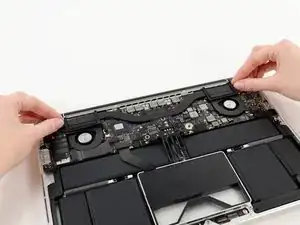
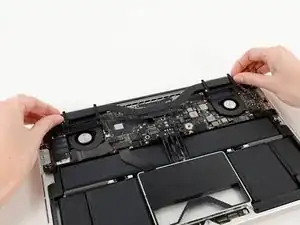
Поднимите и снимите радиатор с узла логической платы.
При повторной установке радиатора обязательно нанесите новый слой термопасты. Если вы никогда не наносили термопасту, у нас есть руководство, которое поможет.
Шаг 12
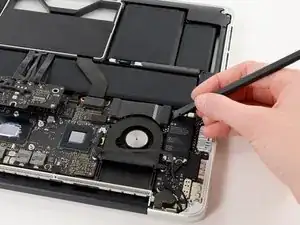
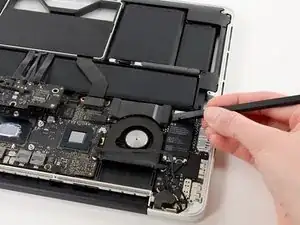
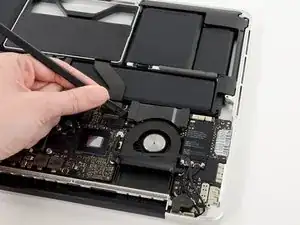
Используйте плоский конец лопатки, чтобы поддеть правую сторону разъёма кабеля данных платы ввода-вывода и приподнять его из гнезда на плате ввода-вывода.
При поддевании разъёма кабеля данных платы ввода-вывода убедитесь, что вы поддеваете сам разъём, а не гнездо. Поддевание гнезда может вызвать необратимые повреждения платы ввода-вывода.
Шаг 13
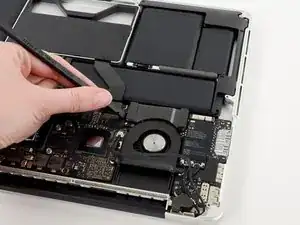
Подденьте плоским концом лопатки левую сторону разъёма кабеля данных платы ввода-вывода.
Осторожно поверните лопатку, чтобы отсоединить разъём кабеля данных платы ввода-вывода от его гнезда на логической плате.
Шаг 14
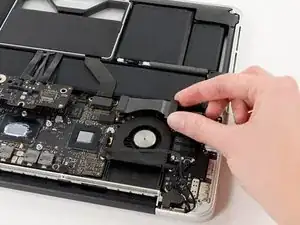
Поднимите и снимите кабель данных платы ввода-вывода с MacBook Pro.
Шаг 15
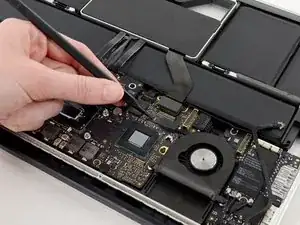
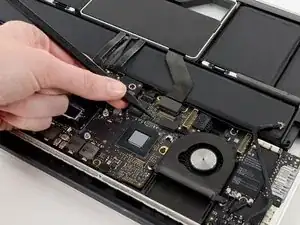
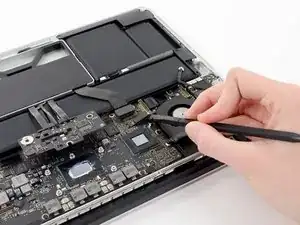
Используйте наконечник лопатки, чтобы приподнять фиксирующую планку в правом ZIF-гнезде ленточного кабеля вентилятора.
Убедитесь, что вы поднимаете подвижную фиксирующую планку, а не само гнездо.
Вытяните правый ленточный кабель вентилятора прямо из его гнезда на логической плате.
Шаг 16
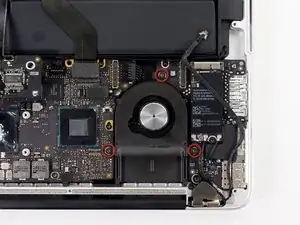
Удалите три винта T5 Torx 3,1 мм, фиксирующие правый вентилятор к узлу логической платы.
Шаг 17
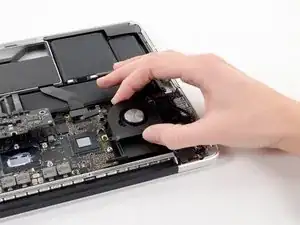
Поднимите и извлеките правый вентилятор из верхней части корпуса.
Шаг 18
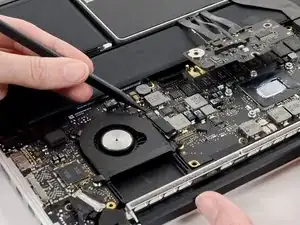
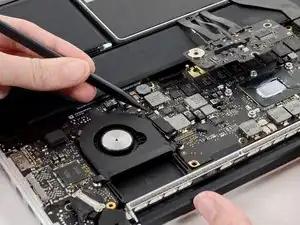
Используйте наконечник лопатки, чтобы приподнять фиксирующую планку в левом ZIF-гнезде ленточного кабеля вентилятора.
Убедитесь, что вы поднимаете подвижную фиксирующую планку, а не само гнездо.
Шаг 19
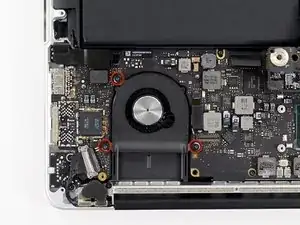
Удалите три винта T5 Torx 3,1 мм, фиксирующие левый вентилятор к узлу логической платы.
Шаг 20
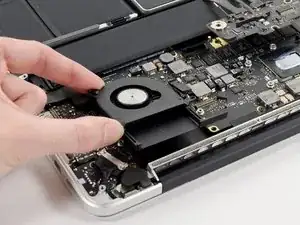
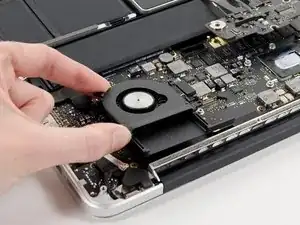
Поднимите и извлеките левый вентилятор из верхней крышки.
Убедитесь, что тянете левый вентилятор прямо наружу, чтобы одновременно вытащить лентовый кабель левого вентилятора из его разъёма на плате.
Шаг 21
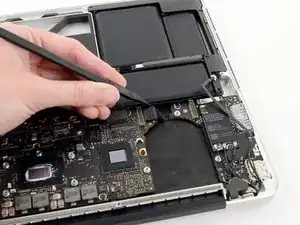
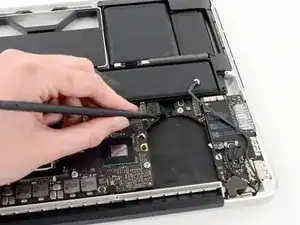
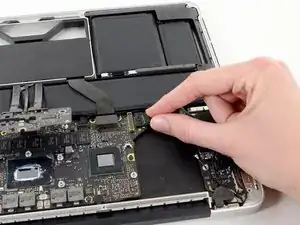
Используйте наконечник лопатки, чтобы выдавить края разъёма платы ввода-вывода прямо из его гнезда на логической плате.
Рекомендуется аккуратно надавливать с обеих сторон разъёма, чтобы «вывести» его из гнезда.
Шаг 22
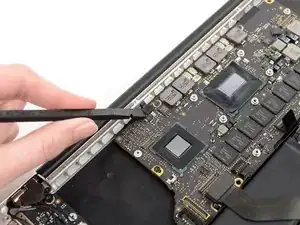
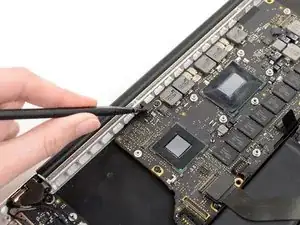
Подденьте плоский конец лопатки под разъём подсветки клавиатуры и логическую плату.
Осторожно поверните плоский конец лопатки вверх, чтобы отжать разъём подсветки клавиатуры от его гнезда на логической плате.
Шаг 23
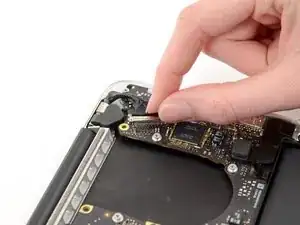
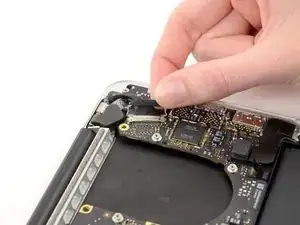
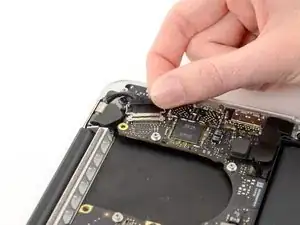
Хватитесь за чёрную вытягивающую ленту, закреплённую на фиксаторе кабеля передачи данных дисплея, и поверните её в сторону разъёма питания компьютера.
Тяните кабель передачи данных дисплея прямо из его гнезда на логической плате.
Не поднимайте кабель передачи данных дисплея вверх, так как его гнездо очень хрупкое. Тяните кабель параллельно плоскости логической платы.
Шаг 24
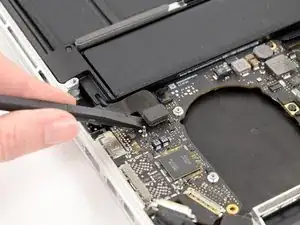
Подденьте разъём кабеля разъёма для наушников и отожмите его от гнезда на логической плате.
Шаг 25
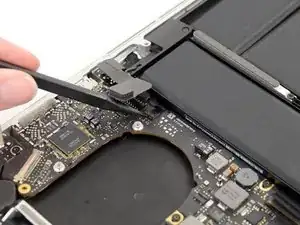
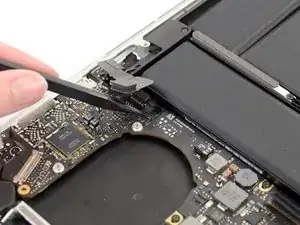
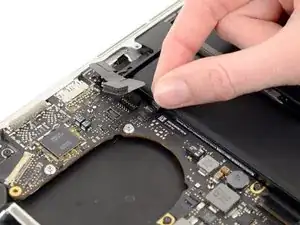
Используйте наконечник лопатки, чтобы откинуть фиксирующий язычок в разъёме ZIF лентового кабеля микрофона.
Убедитесь, что вы поддеваете откидывающийся фиксирующий язычок, а не сам разъём.
Схватитесь за пластиковую тягу и вытащите лентовый кабель микрофона из его гнезда.
Шаг 26
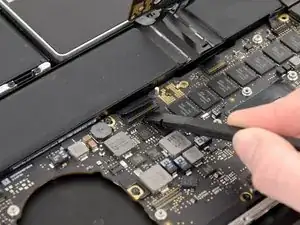
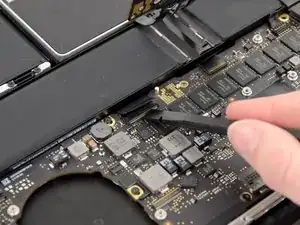
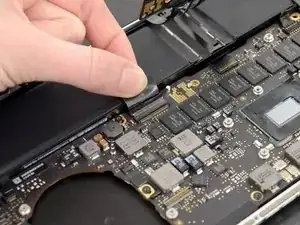
Используйте плоскую кромку лопатки, чтобы откинуть фиксирующий язычок в разъёме ZIF лентового кабеля клавиатуры.
Убедитесь, что вы поддеваете откидывающийся фиксирующий язычок, а не сам разъём.
Схватитесь за пластиковую тягу и вытащите лентовый кабель клавиатуры из его гнезда.
Шаг 27
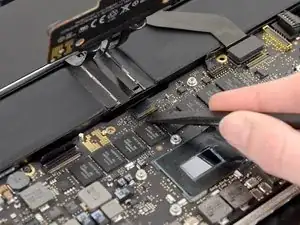
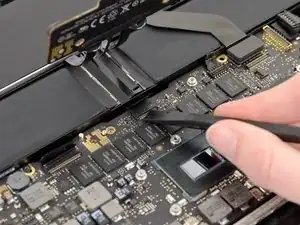
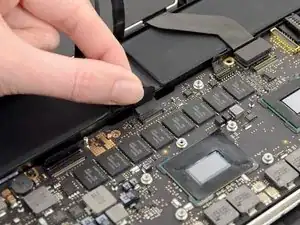
Повторите предыдущую процедуру, чтобы отключить лентовый кабель трекпада от его гнезда на логической плате.
Шаг 28
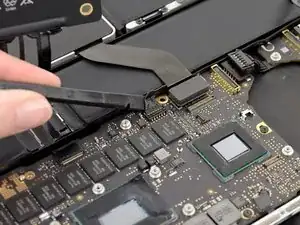
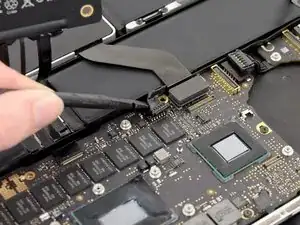
Подденьте плоский конец лопатки под разъём кабеля правого динамика.
Осторожно отожмите разъём кабеля правого динамика от его гнезда на логической плате.
Убедитесь, что вы отжимаете разъём, а не сам разъёмный гнездо.
Шаг 29
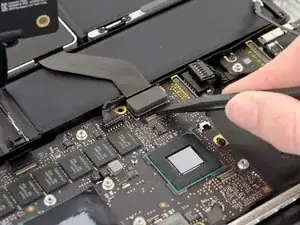
Используйте плоский конец лопатки, чтобы отжать разъём кабеля SSD от его гнезда на логической плате.
Шаг 30
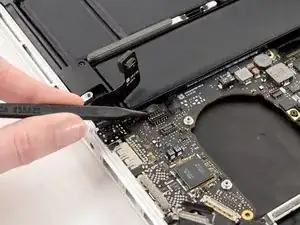
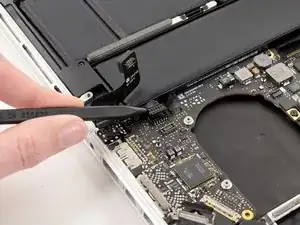
Подденьте наконечник лопатки под разъём кабеля левого динамика.
Осторожно отожмите разъём кабеля левого динамика от его гнезда на логической плате.
Убедитесь, что вы отжимаете разъём, а не сам разъёмный гнездо.
Шаг 31
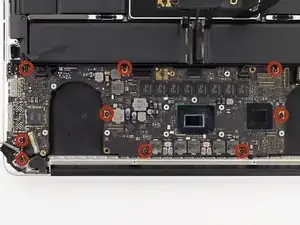
Удалите девять винтов T5 Torx длиной 3,3 мм, крепящих логическую плату и плату питания MagSafe к верхней крышке.
Шаг 32
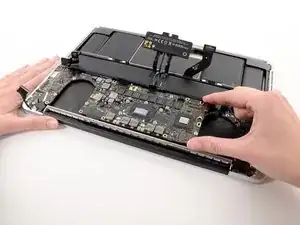
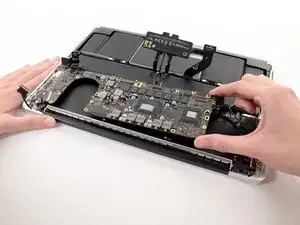
Аккуратно возьмитесь за угол логической платы (напротив портов ввода-вывода) и выньте логическую плату из верхней крышки.
Шаг 33
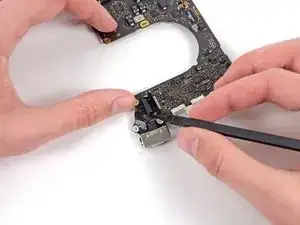
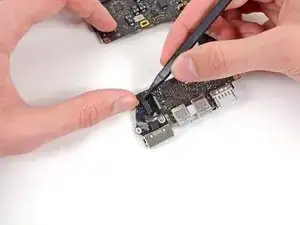
Аккуратно оттолкните края разъёма кабеля MagSafe от его гнезда на логической плате.
Рекомендуется «выводить» разъём из гнезда шаг за шагом. Просто нажимайте на верхние и нижние углы разъёма и аккуратно «выводите» его из гнезда.
Шаг 34
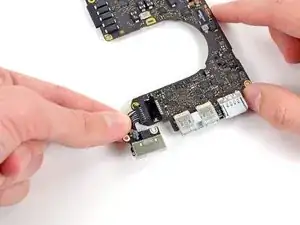
Тяните разъём кабеля MagSafe прямо из его гнезда на логической плате.
Заключение
Чтобы собрать устройство обратно, выполните эти инструкции в обратном порядке.
Перевод руководства с ifixit.com