Замена правого динамика MacBook Pro 13" Retina Display начала 2013 года
Используйте это руководство, чтобы заменить правый динамик.
Шаг 1
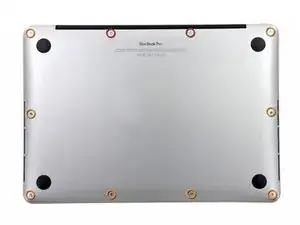
Удалите следующие десять винтов, крепящих нижнюю панель к верхней части корпуса:
Два винта P5 Pentalobe 2,3 мм
Восемь винтов P5 Pentalobe 3,0 мм
Во время всего ремонта отслеживайте каждый винт и убедитесь, что он возвращается точно на своё место, чтобы не повредить устройство.
Шаг 2
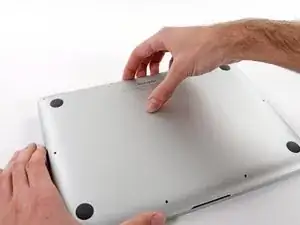
Заведите пальцы между верхней и нижней частями корпуса.
Осторожно потяните нижнюю панель от верхней части корпуса.
Снимите нижнюю панель и отложите в сторону.
Шаг 3
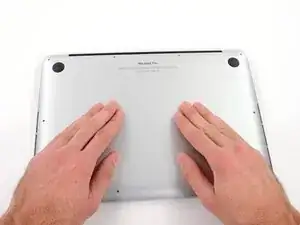
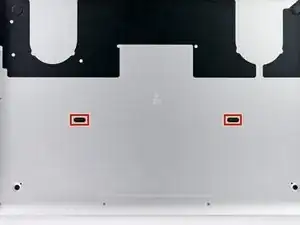
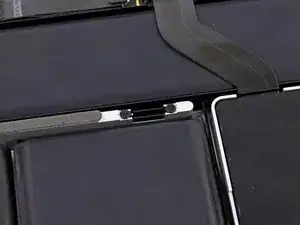
При повторной сборке слегка надавите по центру нижней панели, чтобы защёлкнуть два пластиковых фиксатора.
Нижняя панель соединена с верхней частью корпуса в центре двумя пластиковыми фиксаторами.
Шаг 4
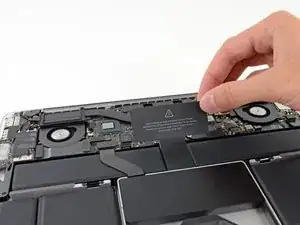
Снимите пластиковую накладку, приклеенную к плате контакта батареи.
Шаг 5
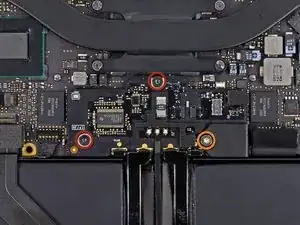
Удалите следующие винты, фиксирующие плату разъёма батареи к логической плате:
Два винта T6 Torx 2,8 мм
Один направляющий винт T6 Torx 7,0 мм
Шаг 6
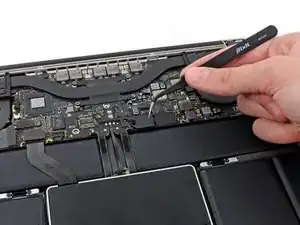
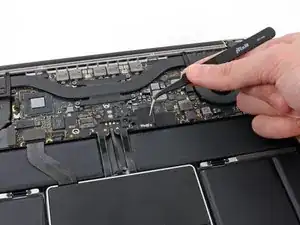
Используйте пинцет, чтобы снять маленькую пластиковую крышку, расположенную внизу справа от платы разъёма батареи.
Шаг 7
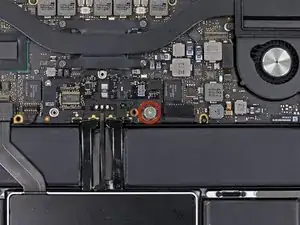
Удалите широкоголовый винт T6 Torx 6,4 мм, фиксирующий разъём батареи к сборке логической платы.
Шаг 8
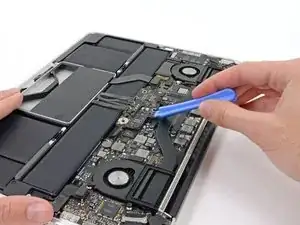
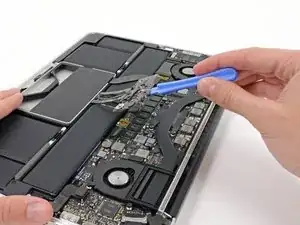
Осторожно приподнимите плату разъёма батареи с логической платы.
Рекомендуется слегка согнуть кабели батареи, чтобы плата оставалась приподнятой над логической платой и не мешала.
Не перегибайте плату полностью и не мните кабели, это может повредить батарею.
Шаг 9
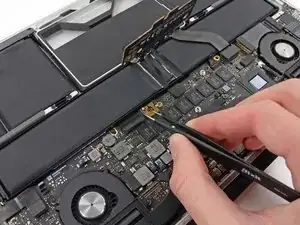
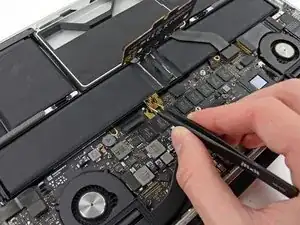
Возьмите межсоединительную плату (интерпозер) пинцетом.
Интерпозер — это интерфейс, который связывает одно электрическое соединение с другим. В этом ремонте это плата, соединяющая батарею с логической платой.
Поднимите интерпозер с логической платы и снимите его.
Снятие этой платы обеспечит отключение батареи на протяжении всего ремонта, предотвращая случайное включение компьютера. Также рекомендуется вынуть её, чтобы она не выпала неожиданно.
Шаг 10
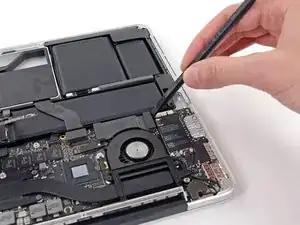
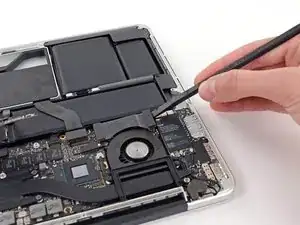
Используйте плоский конец лопатки, чтобы приподнять правую сторону разъёма кабеля платы ввода-вывода от его гнезда на плате ввода-вывода.
При отщёлкивании разъёма кабеля платы ввода-вывода убедитесь, что вы поддеваете сам разъём, а не гнездо. Поддев гнезда можно повредить плату ввода-вывода без возможности восстановления.
Шаг 11
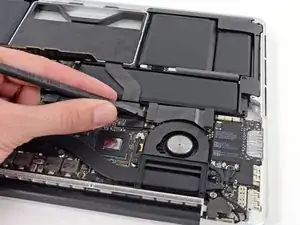
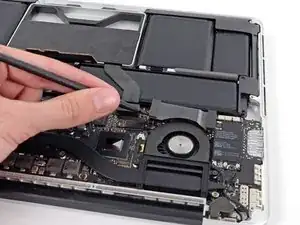
Заведите плоский конец лопатки под левую сторону разъёма кабеля платы ввода-вывода.
Осторожно поверните лопаткой, чтобы отсоединить разъём кабеля платы ввода-вывода от его гнезда на логической плате.
Шаг 12
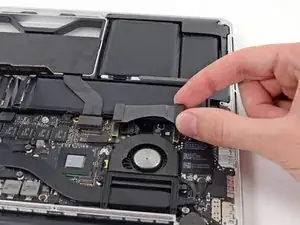
Поднимите и удалите кабель платы ввода-вывода из MacBook Pro.
Шаг 13
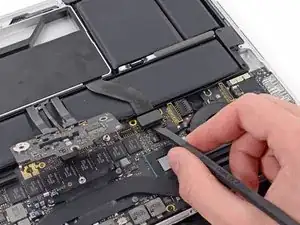
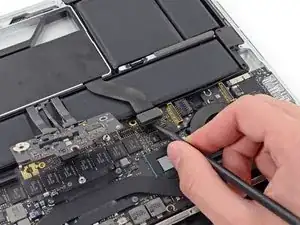
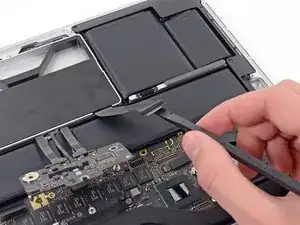
Используйте плоский конец лопатки, чтобы приподнять разъём кабеля SSD от его гнезда на логической плате.
Отведите разъём кабеля SSD в сторону.
Шаг 14
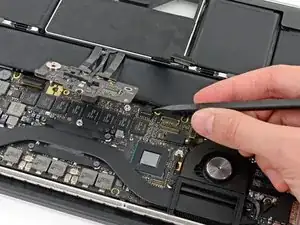
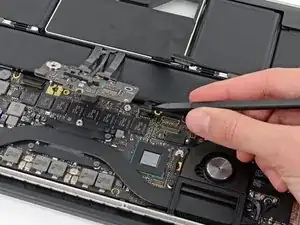
Заведите острый конец лопатки под разъём кабеля правого динамика.
Осторожно отожмите разъём кабеля правого динамика от его гнезда на логической плате.
Убедитесь, что вы поддеваете разъём, а не само гнездо.
Шаг 15
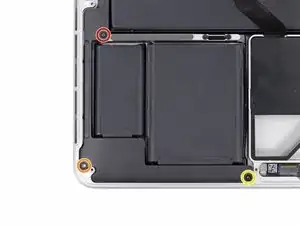
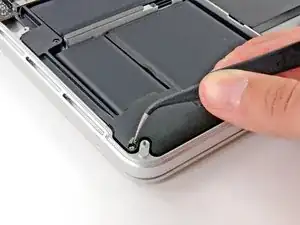
Используйте отвертку T5 Torx, чтобы удалить следующие винты, фиксирующие правый динамик к верхней части корпуса:
Один чёрный винт 6,8 мм
Один серебряный винт 6,3 мм
Один чёрный винт 4,9 мм
Серебряный винт (в углу) может быть покрыт поролоновой прокладкой. В этом случае используйте пинцет, чтобы поддеть и удалить её.
Шаг 16
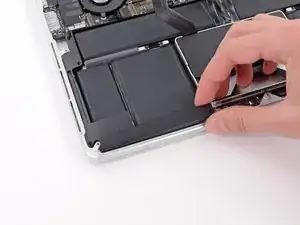
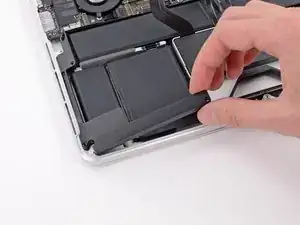
Поднимите и извлеките правый динамик из верхней части корпуса.
При необходимости освободите кабель правого динамика из канала в верхней части корпуса.
Заключение
Для сборки устройства выполните эти шаги в обратном порядке.
Перевод руководства с ifixit.com