Замена разъёма питания (AC Inlet) для iMac Intel 21.5" EMC 2308
Восстановите питание вашего iMac, заменив вход питания переменного тока.
Шаг 1
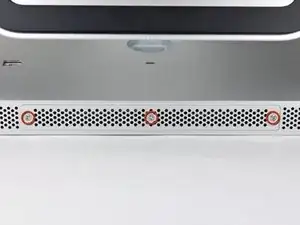
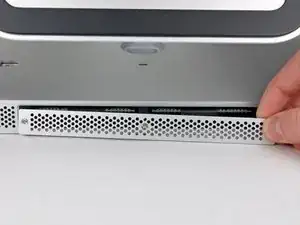
Ослабьте три винта с крестообразным шлицем, закрепляющие крышку доступа на нижнем крае iMac.
Эти винты останутся в крышке доступа.
Снимите крышку доступа с iMac.
При сборке затяните винты крышки доступа лишь слегка и совместите её с выемкой в наружном корпусе iMac перед окончательной затяжкой винтов.
Шаг 2
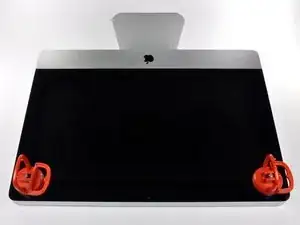
Перед началом отключите iMac от сети и положите его на мягкую поверхность, как показано.
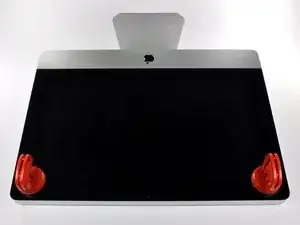
Прикрепите присоску рядом с каждым из двух верхних углов стеклянной панели.
Чтобы закрепить присоски, которые мы продаём, сначала установите присоску так, чтобы подвижная ручка была параллельна поверхности стеклянной панели. Лёгким нажатием прижмите присоску к стеклу и затем поднимите подвижную ручку до тех пор, пока она не станет параллельна другой ручке.
Если присоски не прилипают, попробуйте очистить стеклянную панель и присоску мягким растворителем.
Шаг 3
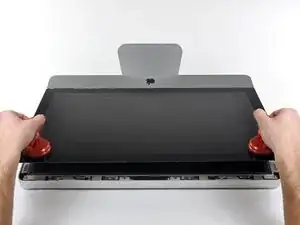
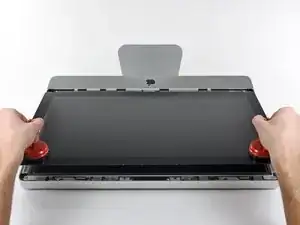
Осторожно приподнимите стеклянную панель перпендикулярно плоскости дисплея настолько, чтобы она отошла от стальных крепёжных штифтов, расположенных на нижней стороне верхнего края стекла.
Оттяните стеклянную панель от нижнего края iMac и аккуратно отложите её в сторону.
При повторной установке тщательно очистите внутреннюю поверхность стеклянной панели и поверхность ЖК-панели, так как любая пыль или отпечатки пальцев, оказавшиеся внутри, будут заметны при включённом устройстве.
Шаг 4
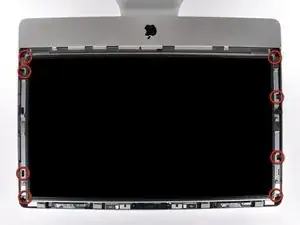
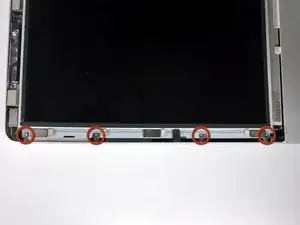
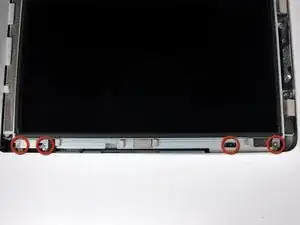
Снимите восемь винтов Torx T10 длиной 8 мм, которые крепят дисплей к наружному корпусу.
Последние две фотографии — крупные планы каждой стороны дисплея.
Шаг 5
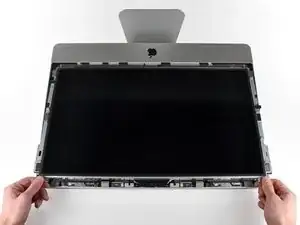
Немного приподнимите верхний край дисплея, вынимая его из наружного корпуса.
Не поднимайте его слишком высоко. К материнской плате подключено несколько кабелей.
Шаг 6
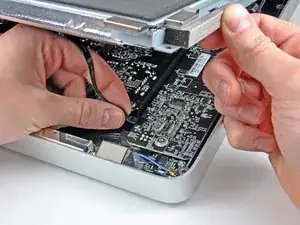
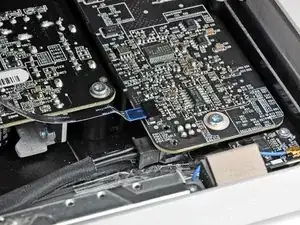
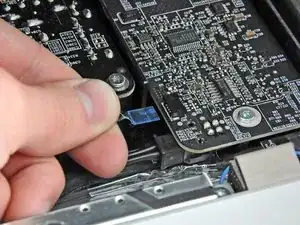
Вытяните кабель вертикальной синхронизации из его разъёма на плате драйвера светодиодов в верхнем левом углу iMac.
Кабель вертикальной синхронизации имеет разъём ZIF, но сам разъём не оснащён фиксатором или защёлкой. Просто потяните кабель от разъёма в сторону оптического привода, чтобы отсоединить его от платы драйвера светодиодов.
Шаг 7
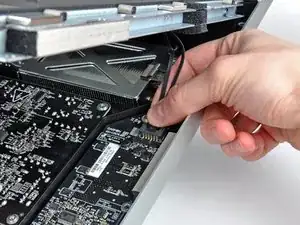
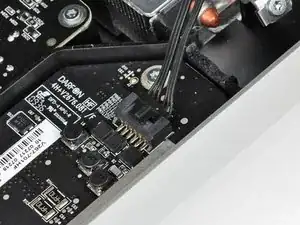
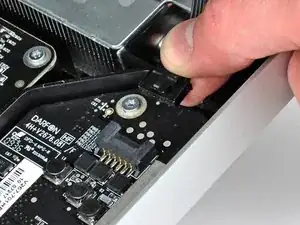
Поверните дисплей из корпуса достаточно, чтобы отсоединить кабель питания подсветки от платы драйвера светодиодов.
Отсоедините кабель питания подсветки, нажав на фиксатор и одновременно вытащив разъём из гнезда (в направлении нижнего края iMac).
Шаг 8
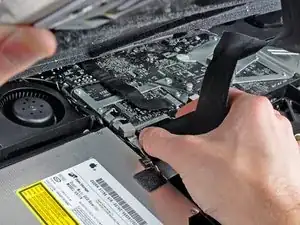
Сожмите две защёлки разъёма кабеля данных дисплея, чтобы разблокировать его от гнезда на материнской плате.
Оттяните разъём кабеля данных дисплея от гнезда на материнской плате.
Будьте аккуратны при отсоединении и повторном подключении этого кабеля — он легко повреждается.
Шаг 9
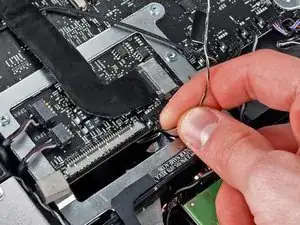
Отсоедините разъём кабеля термодатчика ЖК-панели от гнезда на материнской плате.
Если вентилятор вращается на полной скорости после сборки, проверьте это соединение или разъём термодатчика жёсткого диска.
Шаг 10
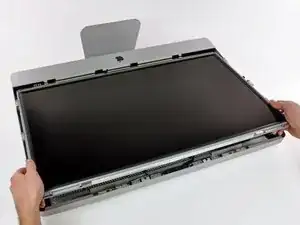
Осторожно потяните дисплей в направлении верхнего края iMac и выньте его из наружного корпуса, следя за тем, чтобы ни один кабель не застрял.
Шаг 11
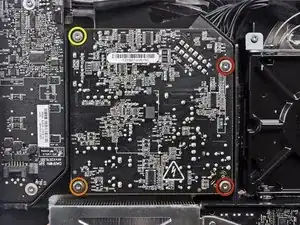
Удалите следующие четыре винта, фиксирующие блок питания к наружному корпусу:
Два винта T10 с мелкой резьбой, 22,2 мм
Один винт T10 с крупной резьбой, 25 мм
Один винт T10 с крупной резьбой, 9 мм
Следующие шаги приближают руки к оголённой лицевой части блока питания. Чтобы избежать поражения высоким напряжением от больших конденсаторов, находящихся на плате, не прикасайтесь к лицевой стороне блока питания.
Шаг 12
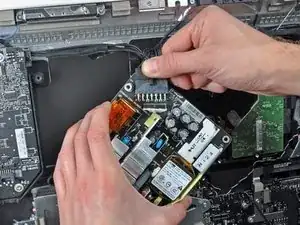
Осторожно поднимите блок питания из корпуса и поверните его, чтобы открыть замок кабеля, как показано, при этом учитывая, что кабель DC-Out всё ещё соединяет его с iMac.
Отсоедините разъём DC-In, нажав на фиксатор на разъёме и одновременно вытягивая разъём из гнезда на блоке питания.
Когда фиксатор освободит гнездо, полностью извлеките разъём DC-In из блока питания.
Шаг 13
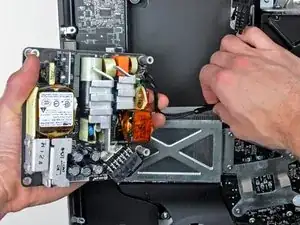
Отсоедините кабель переменного тока (AC-In), нажав на фиксатор и одновременно вытащив разъём из гнезда.
Снимите блок питания с наружного корпуса.
Шаг 14
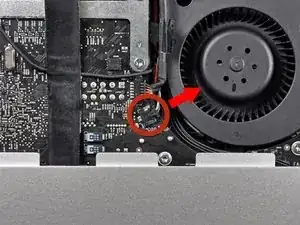
Потяните разъём термодатчика оптического привода прямо от гнезда на материнской плате.
Шаг 15
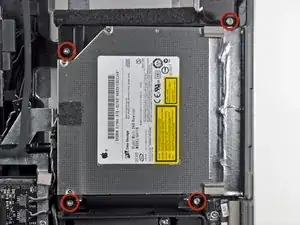
Снимите четыре винта Torx T10 длиной 9 мм, которые закрепляют оптический привод в корпусе.
Шаг 16
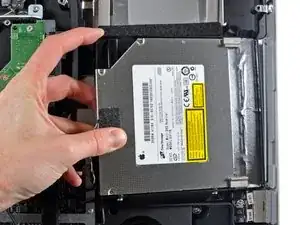
Поднимите внутренний край оптического привода и проведите его разъём мимо рамки, прикреплённой к материнской плате.
Осторожно снимите оптический привод с монтажных штифтов на краю наружного корпуса, чтобы освободить место для отсоединения кабеля оптического привода.
Шаг 17
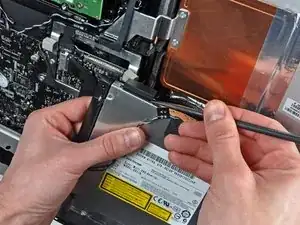
Используйте плоский конец лопатки, чтобы отсоединить кабель оптического привода.
Шаг 18
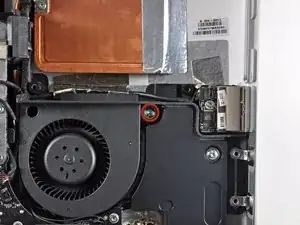
Удалите один 13 мм винт Torx T10, крепящий вентилятор оптического привода к корпусу.
Шаг 19
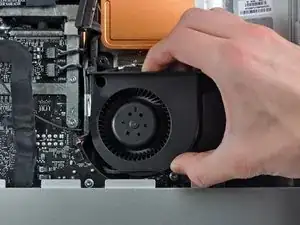
Снимите оптический привод с штифтов, прикреплённых к корпусу.
Шаг 20
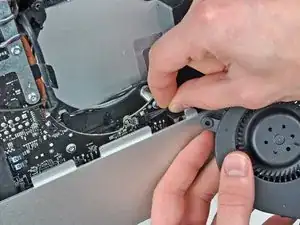
Оттяните разъём вентилятора оптического привода от его гнезда на плате.
Снимите вентилятор оптического привода с iMac.
Шаг 21
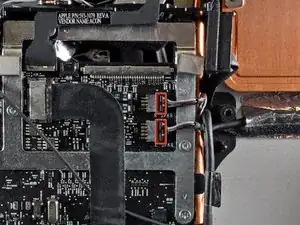
Потяните разъёмы левого и правого динамиков в направлении правой стороны iMac, чтобы отсоединить их от платы.
Шаг 22
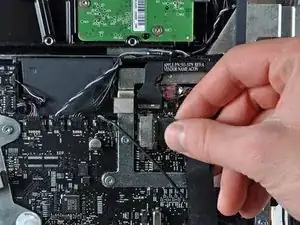
Отсоедините кабель аудиоразъёма, потянув его разъём в направлении правой стороны iMac.
Шаг 23
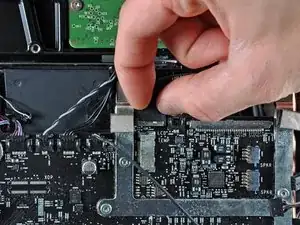
Отсоедините кабель AirPort, приподняв его разъём из гнезда на плате.
Поднимайте разъём перпендикулярно плоскости платы.
Шаг 24
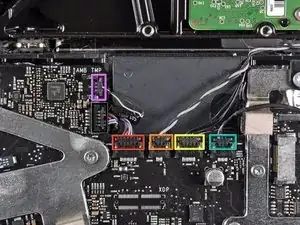
Отсоедините следующие кабели, потянув их разъёмы к верхнему краю iMac:
Кабель камеры
Датчик температуры жёсткого диска
Вентилятор жёсткого диска
Микрофон
Отсоедините следующие кабели, потянув их разъёмы к правому краю iMac:
Датчик окружающей температуры
Bluetooth-кабель
Шаг 25
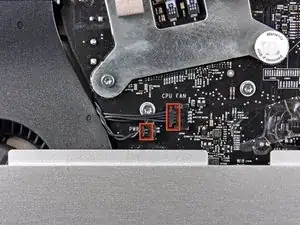
Отсоедините вентилятор процессора и кнопку питания, потянув их разъёмы к левому краю iMac.
Шаг 26
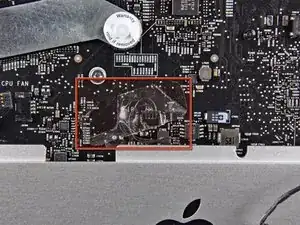
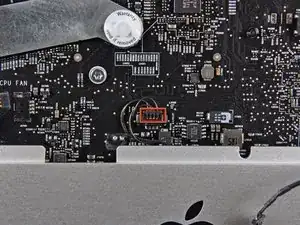
Если присутствует, удалите кусочек ленты, закрывающий разъём ИК-датчика.
Отсоедините ИК-датчик, потянув его разъём к верхнему краю iMac.
Шаг 27
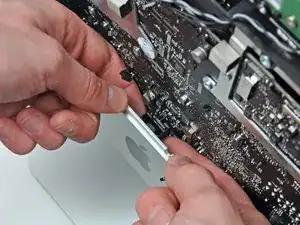
Поднимите сборку ИК-датчика вверх пальцами, выводя её прямо из корпуса.
Шаг 28
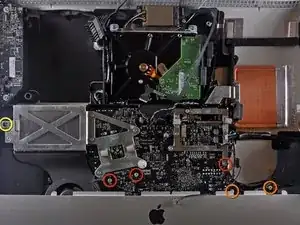
Удалите следующие шесть винтов, крепящих плату к корпусу:
Три винта Torx T10 длиной 25 мм
Два винта Torx T10 длиной 21,5 мм
Один винт Torx T10 длиной 7 мм
Шаг 29
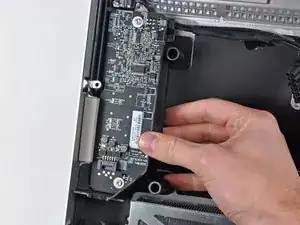
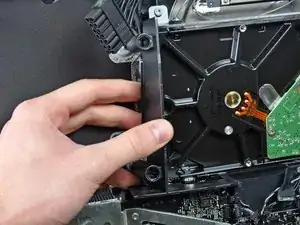
Снимите пластиковые каналы со стороны платы драйвера светодиодов и со стороны жёсткого диска, потянув их от корпуса.
Шаг 30
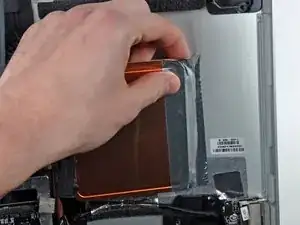
Осторожно удалите алюминиевую ленту, прикрепляющую радиатор GPU к корпусу.
Нет необходимости полностью снимать алюминиевую ленту с радиатора GPU.
Шаг 31
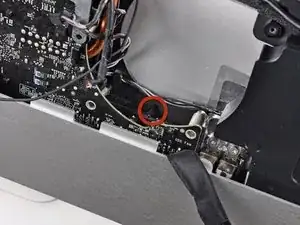
В следующих шагах вы будете выводить плату из корпуса. Имейте в виду множество кабелей, которые всё ещё соединяют плату с корпусом.
Убедитесь, что плата проходит мимо пластикового нижнего штифта крепления вентилятора оптического привода перед подъёмом, так как он легко ломается.
Шаг 32
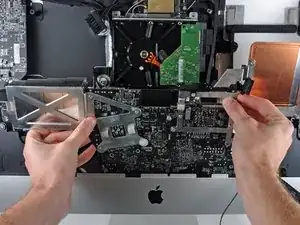
Аккуратно отведите плату немного от корпуса.
Удерживая плату от корпуса, поворачивайте её взад-вперёд, одновременно поднимая, чтобы освободить её из корпуса.
Шаг 33
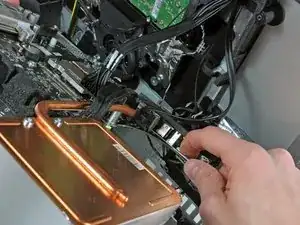
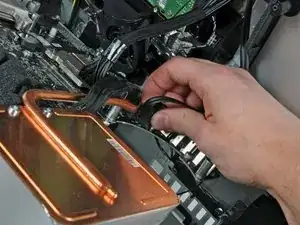
Теперь, когда нижний край платы освободился от корпуса, поверните плату к себе, чтобы открыть её заднюю сторону.
Следующий разъём имеет склонность заедать в своём гнезде. Если это происходит, вставьте металлическую лопатку в зазор между разъёмом и гнездом. Поверните лопатку, чтобы разъединить компоненты.
Аккуратно оттяните разъём оптического привода от его гнезда на плате.
Тяните разъём перпендикулярно плоскости платы.
Шаг 34
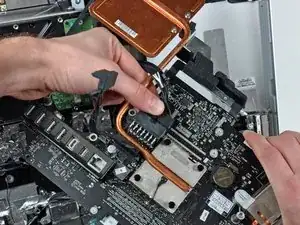
Отсоедините кабель питания DC-In от платы, одновременно нажав на фиксирующий рычажок на разъёме и потянув его из гнезда.
Снимите плату с корпуса.
При повторной сборке платы обратите внимание на положение разъёмов ввода-вывода. Когда плата будет обратно в корпусе, вставьте в один из разъёмов USB- или Thunderbolt-кабель, чтобы идеально выровнять его.
Шаг 35
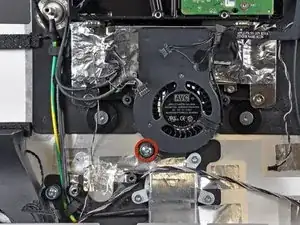
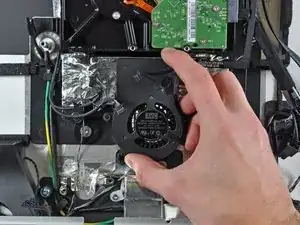
Удалите один 13 мм винт Torx T10, крепящий вентилятор жёсткого диска к корпусу.
Снимите вентилятор жёсткого диска с корпуса.
Шаг 36
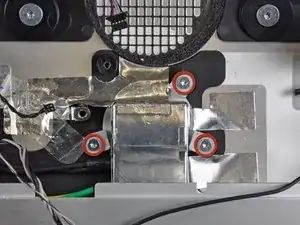
Удалите три винта Torx T8, крепящие сетевой разъём к корпусу.
Шаг 37
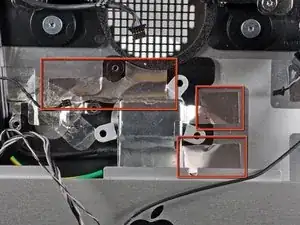
Отклейте кусочки экранирующей ленты, закрепляющей сетевой разъём к корпусу.
Шаг 38
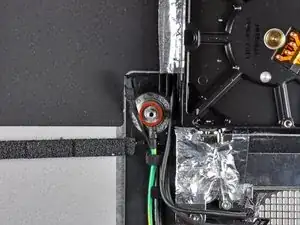
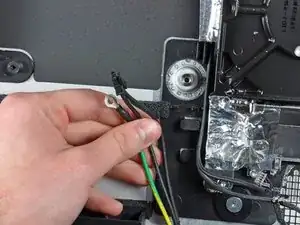
Снимите шестигранную стойку 5 мм с помощью гайкодержателя, крепящую кабель заземления сетевого разъёма к корпусу.
Выведите кабели питания и заземления из зажимов в корпусе.
Снимите сетевой разъём с корпуса.
Заключение
Для повторной сборки устройства следуйте этим инструкциям в обратном порядке.
Перевод руководства с ifixit.com