Установка iMac Intel 21.5" EMC 2308 с двумя накопителями
Добавление второго накопителя в iMac даёт множество преимуществ: увеличение скорости, больший объём хранилища и меньше проблем при установке нового программного обеспечения. Используйте это руководство для установки второго накопителя с помощью нашего корпуса для привода в оптическом bay.
Шаг 1
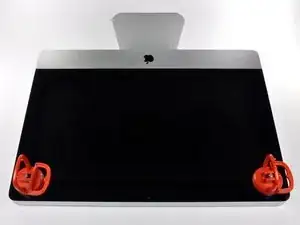
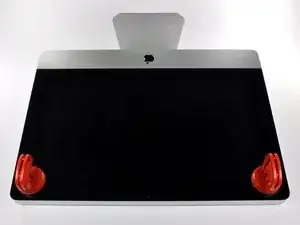
Перед началом отключите iMac от сети и положите его на мягкую поверхность, как показано.
Прикрепите присоску рядом с каждым из двух верхних углов стеклянной панели.
Чтобы правильно закрепить присоски, которые мы продаём, сначала разместите присоску так, чтобы подвижная ручка была параллельна лицевой поверхности стеклянной панели. Лёгким нажатием прижмите присоску к стеклу и затем поднимите подвижную ручку до параллельного положения с другой ручкой.
Если присоски не прилипают, попробуйте очистить стеклянную панель и присоску мягким растворителем.
Шаг 2
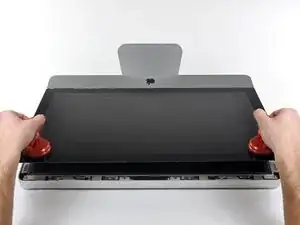
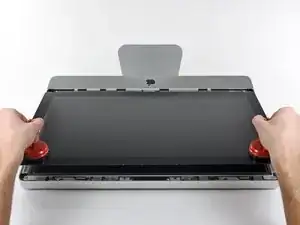
Аккуратно приподнимите стеклянную панель перпендикулярно лицевой поверхности ЖК-дисплея настолько, чтобы она освободила стальные монтажные штифты, прикреплённые к нижней стороне верхнего края стеклянной панели.
Оттяните стеклянную панель от нижнего края iMac и аккуратно отложите в сторону.
При повторной установке тщательно очистите внутреннюю сторону стеклянной панели и поверхность ЖК-дисплея — пыль и отпечатки пальцев, попавшие внутрь, будут заметны при включённом устройстве.
Шаг 3
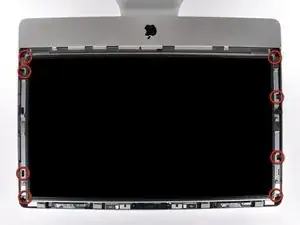
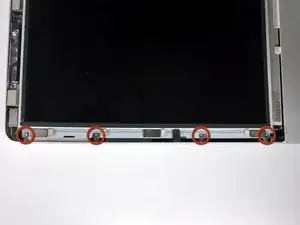
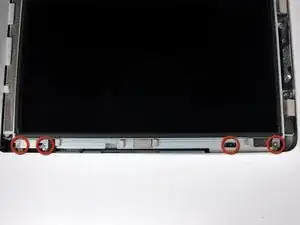
Снимите восемь винтов T10 Torx длиной 8 мм, удерживающих дисплей в корпусе.
Последние две фотографии показывают детали каждой стороны дисплея.
Шаг 4
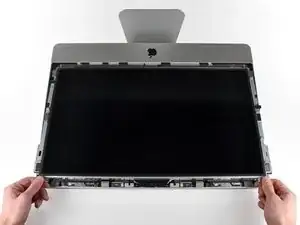
Слегка приподнимите верхний край дисплея, вынимая его из корпуса.
Не поднимайте слишком высоко. Дисплей соединён с платой логики несколькими кабелями.
Шаг 5
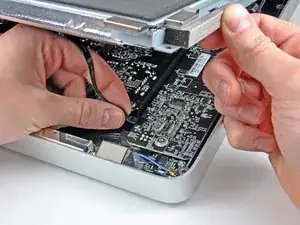
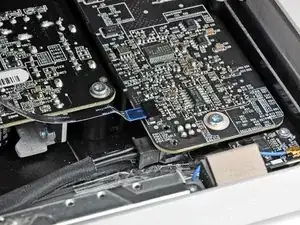
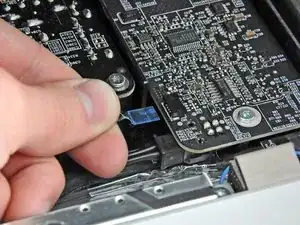
Вытащите кабель вертикальной синхронизации из его разъёма на плате управления светодиодами в верхнем левом углу iMac.
Кабель вертикальной синхронизации имеет конец типа ZIF, но разъём не оснащён защёлкой или фиксатором. Просто потяните кабель от разъёма в сторону оптического привода, чтобы отключить его от платы управления светодиодами.
Шаг 6
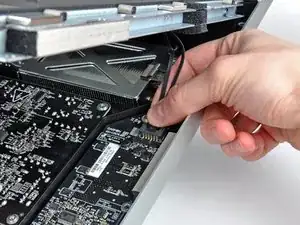
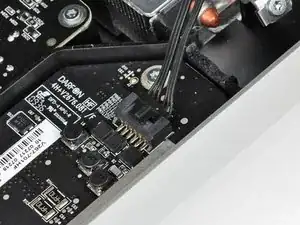
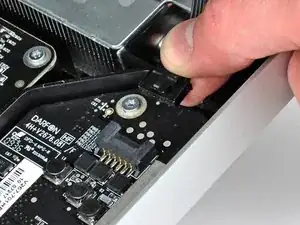
Поверните дисплей наружу настолько, чтобы отсоединить кабель питания подсветки от платы управления светодиодами.
Отсоедините кабель питания подсветки, нажав на фиксатор и потянув разъём от гнезда (в сторону нижнего края iMac).
Шаг 7
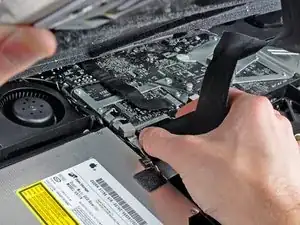
Сожмите две защёлки разъёма кабеля данных дисплея, чтобы разблокировать его от гнезда на плате логики.
Оттяните разъём кабеля данных дисплея от его гнезда на плате логики.
Будьте осторожны при отключении и повторном подключении этого кабеля — он легко повреждается.
Шаг 8
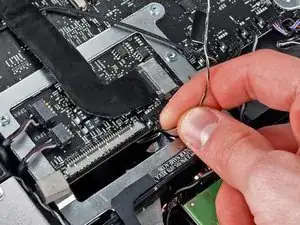
Отсоедините разъём кабеля термодатчика ЖК-дисплея от его гнезда на плате логики.
Если после завершения работы вентилятор работает на полной скорости, проверьте это соединение или соединение термодатчика жёсткого диска.
Шаг 9
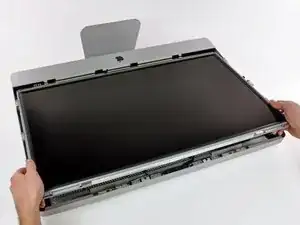
Аккуратно потяните дисплей в направлении верхнего края iMac и выньте его из корпуса, следя, чтобы кабели не зацепились.
Шаг 10
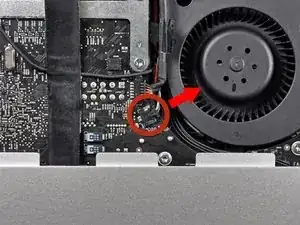
Оттяните разъём термодатчика оптического привода прямо от его гнезда на плате логики.
Шаг 11
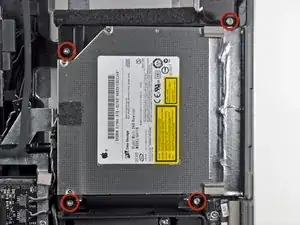
Снимите четыре винта T10 Torx длиной 9 мм, удерживающие оптический привод в корпусе.
Шаг 12
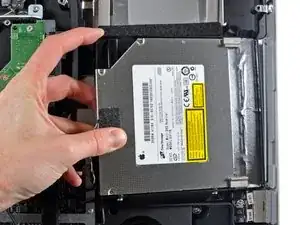
Поднимите внутренний край оптического привода и проведите его разъём мимо рамки, прикреплённой к плате логики.
Аккуратно снимите оптический привод с монтажных штифтов на краю корпуса, чтобы получить доступ для отсоединения кабеля привода.
Шаг 13
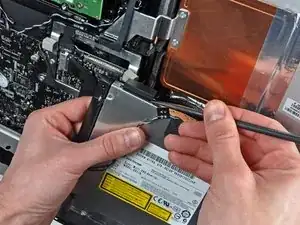
Используйте плоский конец лопатки, чтобы помочь отсоединить кабель оптического привода.
Шаг 14
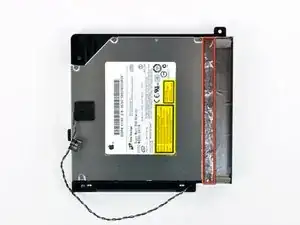
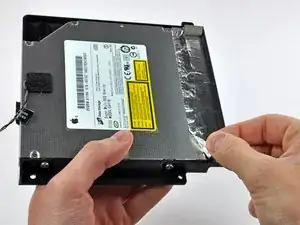
Не нужно полностью отрывать всю экранирующую ленту от кронштейна оптического привода. Подденьте только ту часть, которая приклеена к корпусу оптического привода и выделена красным.
Отклейте часть алюминиевой ленты, выделенную красным, оставив остальную часть прикреплённой к чёрному пластиковому кронштейну оптического привода.
Шаг 15
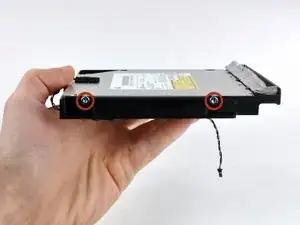
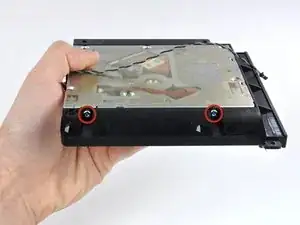
Снимите по два винта T10 Torx с обеих сторон оптического привода (всего четыре винта).
Шаг 16
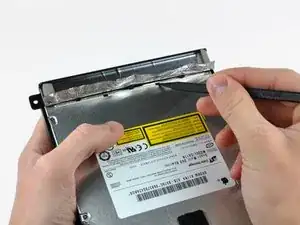
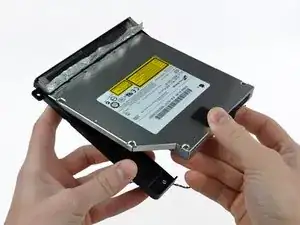
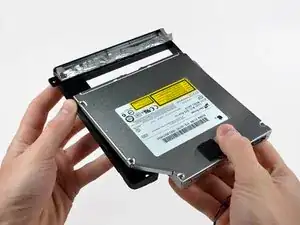
При необходимости используйте наконечник лопатки, чтобы нажать на защёлки кронштейна оптического привода и вывести их из пазов на дне привода.
Слегка отогните кронштейн оптического привода в сторону от привода.
Оттяните кронштейн оптического привода от открытого конца привода, следя, чтобы защёлки не застряли.
Шаг 17
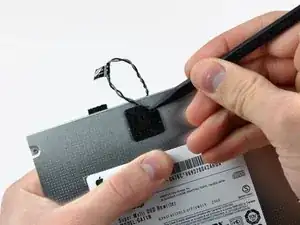
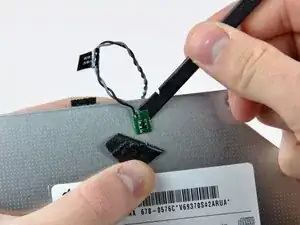
Используйте острие лопатки, чтобы отогнуть кусочек поролонового скотча, закрывающего термодатчик оптического привода.
Используйте плоский конец лопатки, чтобы осторожно приподнять термодатчик от клея, фиксирующего его на оптическом приводе.
Если у вас в оптическом приводе застрял диск или что‑то ещё, у нас есть руководство по устранению этой проблемы.
Шаг 18
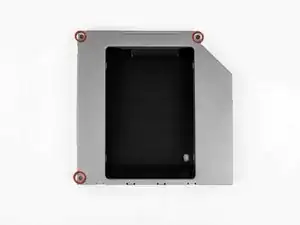
Удалите три винта с крестообразным шлицем (3.0 мм) из корпуса отсека для оптического привода.
Шаг 19
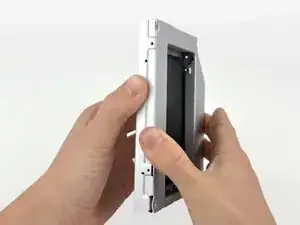
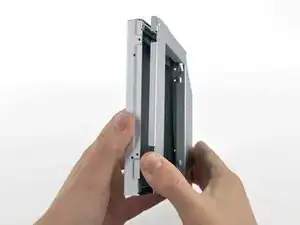
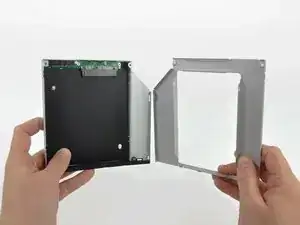
Начиная с левого края, аккуратно раздвиньте корпус отсека для оптического привода.
Продолжайте раздвигать две половины корпуса, пока они полностью не разойдутся.
Шаг 20
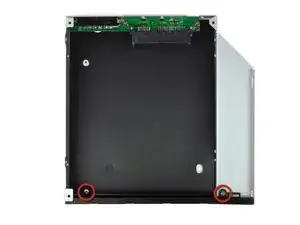
Снимите два винта с крестообразным шлицем (3.0 мм), фиксирующие лицевую панель на корпусе отсека для оптического привода.
Шаг 21
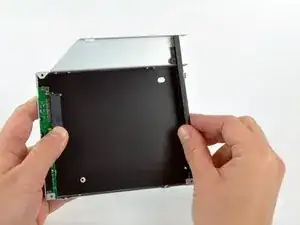
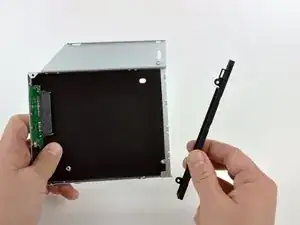
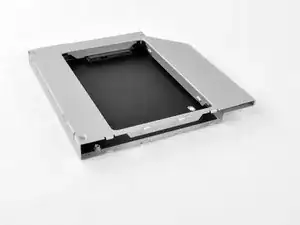
Поднимите чёрную пластиковую лицевую панель из корпуса отсека для оптического привода.
Лицевая панель и два винта с крестообразным шлицем, удерживавшие её, больше не понадобятся. Отложите эти детали в сторону, если в будущем захотите вернуть панель на место.
Соберите корпус отсека для оптического привода без лицевой панели, повторно используя исходные три винта с крестообразным шлицем (3.0 мм) для фиксации.
Шаг 22

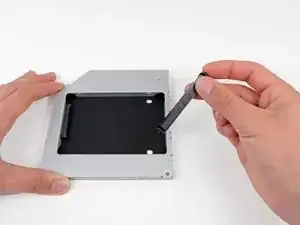
Снимите пластиковый фикcатор из корпуса для жёсткого диска оптического отсека, нажав на одну из защёлок с любой стороны и поднимая фикcатор вверх и наружу из корпуса.
Шаг 23
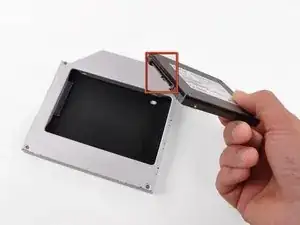
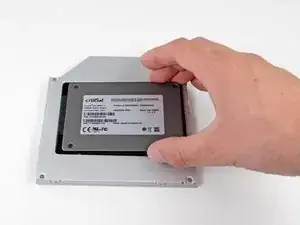
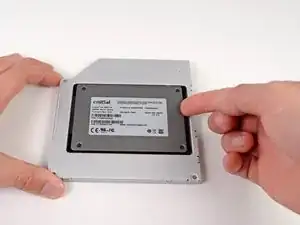
Убедитесь, что разъёмы жёсткого диска направлены вниз, прежде чем поместить его в корпус.
Осторожно установите жёсткий диск в посадочное место корпуса для диска.
Одной рукой крепко удерживайте корпус, а другой рукой нажмите жёсткий диск, чтобы подключить его к разъёмам корпуса.
Шаг 24
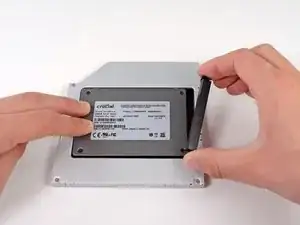
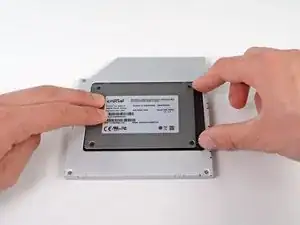
Когда жёсткий диск будет плотно установлен, вставьте пластиковый фиксатор, удерживая диск прижатым ко дну корпуса.
Подсоедините все кабели, которые вы отсоединили от оригинального оптического привода, к корпусу оптического отсека.
Заключение
Для повторной сборки устройства выполните эти инструкции в обратном порядке.
Перевод руководства с ifixit.com