iMac Intel 21.5" EMC 2308 Замена жесткого диска
Замените жесткий диск в iMac Intel 21.5".
В этом руководстве также описаны шаги по обновлению жесткого диска iMac на SSD. Описано, как установить датчик температуры SSD, чтобы вентиляторы Mac работали с правильной скоростью.
Перед началом любых работ с iMac: Отключите компьютер от сети и нажмите и удерживайте кнопку питания в течение десяти секунд, чтобы разрядить конденсаторы блока питания.
Будьте очень осторожны и не прикасайтесь к выводам конденсаторов или к любым оголенным припойным соединениям на задней стороне блока питания.
Шаг 1
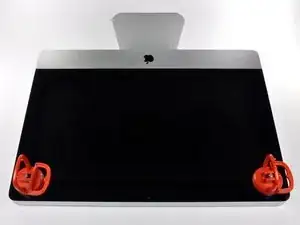
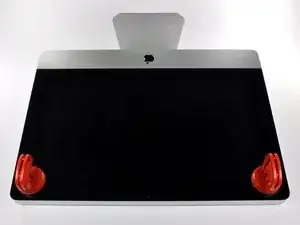
Перед началом отключите iMac от сети и положите его на мягкую поверхность, как показано.
Чтобы прикрепить присоски, которые мы продаем, сначала расположите присоску так, чтобы подвижная ручка была параллельна поверхности стеклянной панели. Легко прижав присоску к стеклу, поднимите подвижную ручку до тех пор, пока она не станет параллельна другой ручке.
Если присоски не прилипают, попробуйте очистить как стеклянную панель, так и присоску мягким растворителем.
Шаг 2
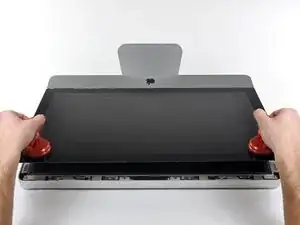
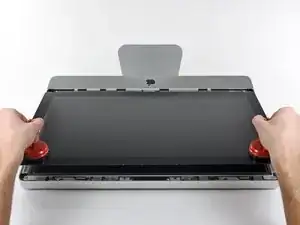
Осторожно приподнимите стеклянную панель перпендикулярно поверхности ЖК-панели, чтобы освободить стальные крепёжные штифты, прикрепленные вдоль нижней стороны верхнего края стеклянной панели.
Оттяните стеклянную панель от нижнего края iMac и аккуратно отложите в сторону.
При установке обратно обязательно тщательно очистите внутреннюю сторону стеклянной панели и поверхность ЖК-панели, так как пыль или отпечатки пальцев, попавшие внутрь, будут заметны при включении компьютера.
Шаг 3
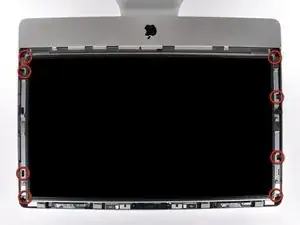
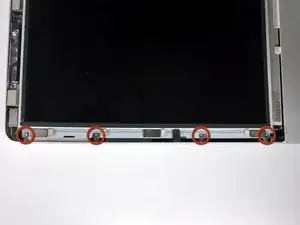
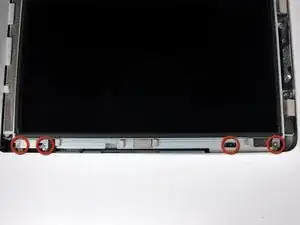
Снимите восемь винтов Torx T10 длиной 8 мм, фиксирующих дисплей к наружному корпусу.
Последние две фотографии показывают детали каждой стороны дисплея.
Шаг 4
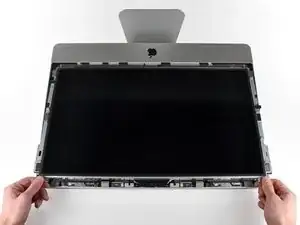
Небольшим приподнимите верхний край дисплея, чтобы вывести его из наружного корпуса.
Не поднимайте его слишком сильно. К материнской плате подключено несколько кабелей.
Шаг 5
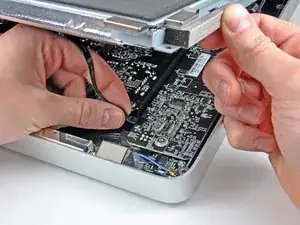
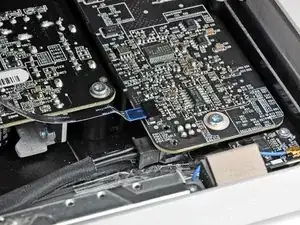
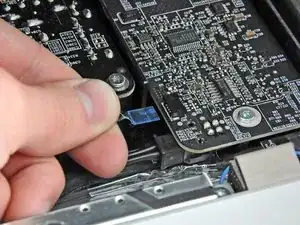
Вытащите кабель вертикальной синхронизации из его разъёма на плате драйвера светодиодов в верхнем левом углу iMac.
Кабель вертикальной синхронизации имеет контакт в стиле ZIF, но разъём не имеет фиксатора или защёлки. Просто потяните кабель прочь от разъёма в сторону оптического привода, чтобы отключить его от платы драйвера светодиодов.
Шаг 6
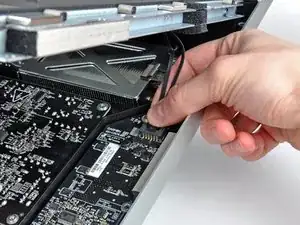
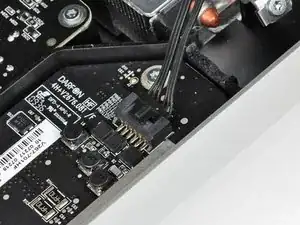
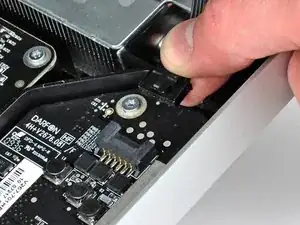
Поверните дисплей наружу из корпуса настолько, чтобы отключить кабель питания подсветки от платы драйвера светодиодов.
Отключите кабель питания подсветки, нажимая на фиксатор и одновременно вытягивая разъём из гнезда (в сторону нижнего края iMac).
Шаг 7
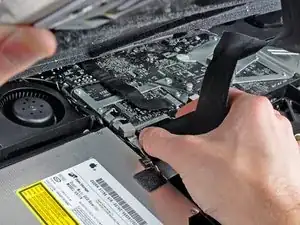
Сожмите две защёлки разъёма кабеля данных дисплея, чтобы разблокировать его в гнезде на материнской плате.
Оттяните разъём кабеля данных дисплея от его гнезда на материнской плате.
Будьте осторожны при отключении и повторном подключении этого кабеля — он легко повреждается.
Шаг 8
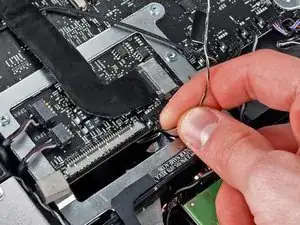
Отключите разъём кабеля термодатчика ЖК-панели от его гнезда на материнской плате.
Если вентилятор крутится на полной скорости после завершения, проверьте это соединение или кабель термодатчика жесткого диска.
Шаг 9
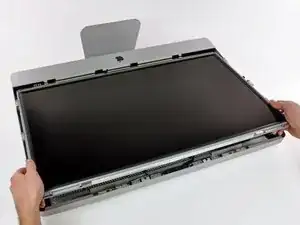
Осторожно потяните дисплей в сторону верхнего края iMac и выньте его из наружного корпуса, следя за тем, чтобы кабели не застряли.
Шаг 10
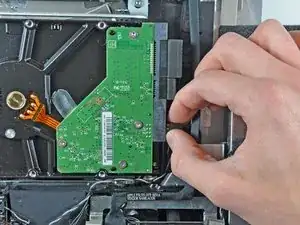
Перед отключением кабеля термодатчика обратите внимание на его ориентацию. Крайне важно при установке подключить разъём в перевёрнутом положении по сравнению с текущей ориентацией, чтобы вентиляторы не работали на полной скорости.
Отключите термодатчик, потянув его разъём от боковой стороны жесткого диска.
При сборке убедитесь, что разъём термодатчика подключён к паре контактов, ближайшей к SATA-разъёмам. Если вентиляторы работают на полной скорости, переставьте разъём в обратное положение.
Шаг 11
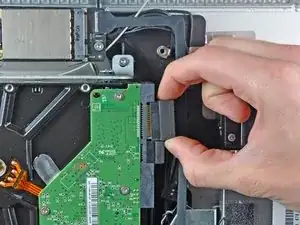
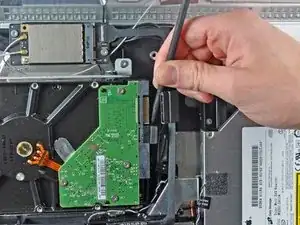
Отключите кабель данных SATA, потянув его разъём от жесткого диска.
Используйте плоский конец лопатки, чтобы помочь отсоединить разъём питания SATA от жесткого диска.
Шаг 12

Снимите два винта Torx T10 длиной 9 мм, фиксирующих верхнюю монтажную скобу жесткого диска к наружному корпусу.
Шаг 13
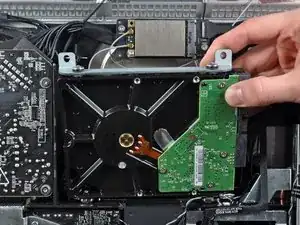
Небольшим поворотом выведите жесткий диск из наружного корпуса и поднимите его с посадочных штифтов в сторону верхнего края iMac.
Шаг 14
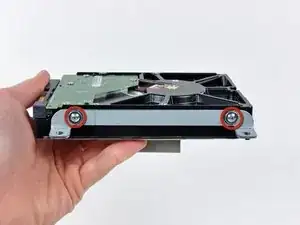
Снимите два винта Torx T8, фиксирующих верхнюю скобу к жесткому диску.
Снимите верхнюю скобу с жесткого диска.
Шаг 15
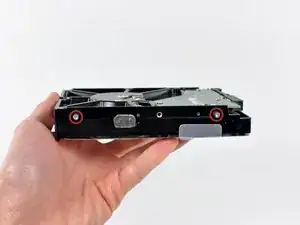
Снимите два штифта Torx T8 с другой стороны жесткого диска.
Шаг 16
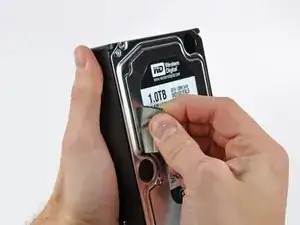
Осторожно отклейте кусок экранирующей поролоновой прокладки, приклеенной к передней части жесткого диска.
Не забудьте перенести её на новый жесткий диск.
Шаг 17
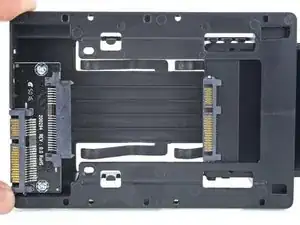
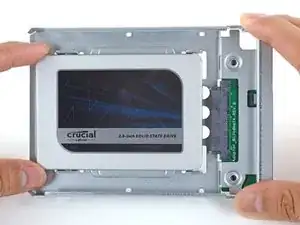
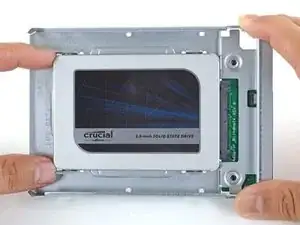
Следуйте следующим шагам, если вы заменяете жёсткий диск набором SSD.
Если ваш корпус для SSD выглядит как на первом изображении, следуйте этому руководству вместо этого.
Совместите разъёмы SSD с гнёздами металлического корпуса.
Нажмите на накопитель, прижав его к гнёздам корпуса, пока SSD не сядет плотно.
SSD подключается к корпусу только в одном направлении. Если разъёмы не совпадают, поверните SSD и попробуйте снова.
Шаг 18
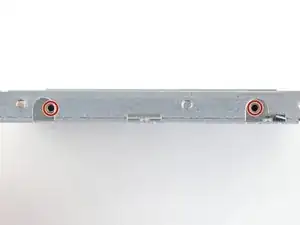
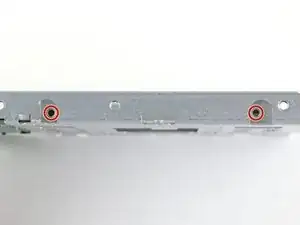
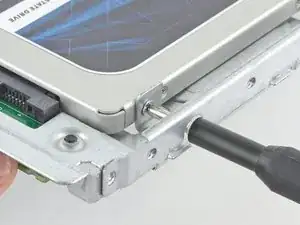
Используйте крестовую отвёртку, чтобы установить четыре серебристые винта (по два с каждой стороны) вдоль краёв SSD, чтобы закрепить его в корпусе.
Шаг 19
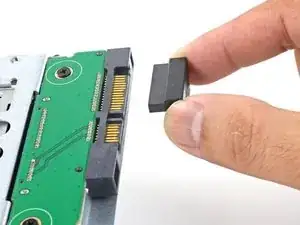
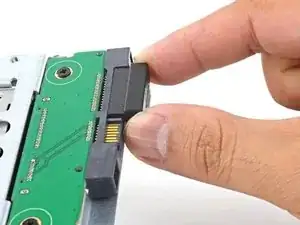
Подключите прилагаемый датчик-совместимый кабель питания SATA к порту корпуса.
Кабель имеет ключ и подключается только в одном положении. Если не удаётся подключить кабель, поверните его на 180° и попробуйте снова.
Шаг 20
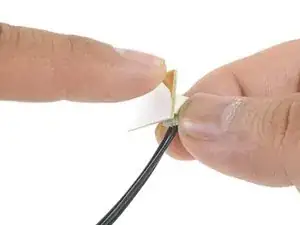
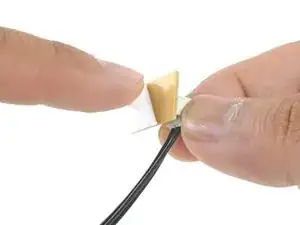
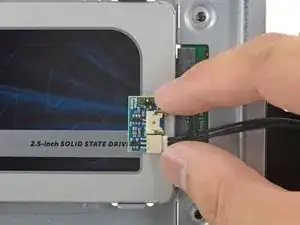
Снимите белую защитную плёнку с обратной стороны небольшой платы температурного датчика, чтобы открыть клейкую поверхность.
Приклейте плату температурного датчика к оголённой металлической поверхности SSD, близко к разъёму SATA.
Сложите лишние провода датчика температуры так, чтобы они не мешали при установке корпуса.
Шаг 21
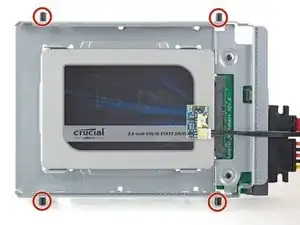
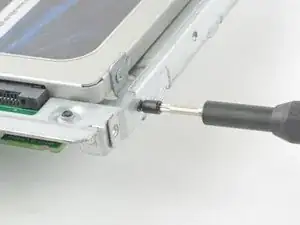
Используйте биту T8, чтобы установить монтажные штифты со старого жёсткого диска на боковые стороны корпуса.
Шаг 22
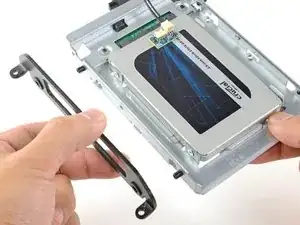
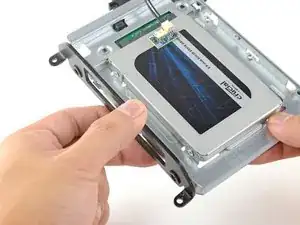
Прикрепите любые монтажные скобы, снятые со старого жёсткого диска, к корпусу.
Шаг 23
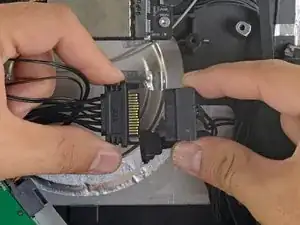
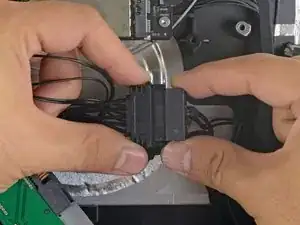
Подключите кабель питания SATA iMac к другому концу нового датчик-совместимого SATA кабеля.
Шаг 24
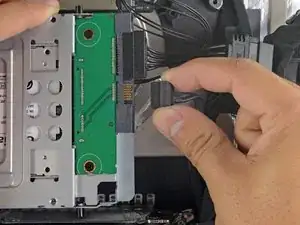
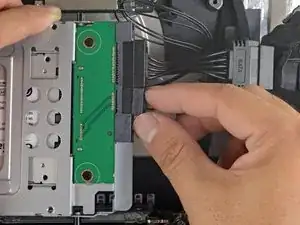
Подключите кабель данных SATA iMac к гнезду корпуса.
Шаг 25
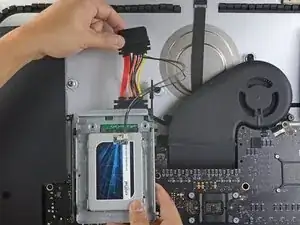
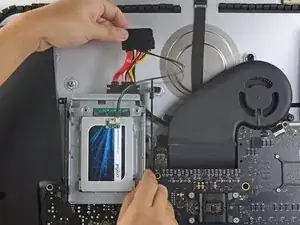
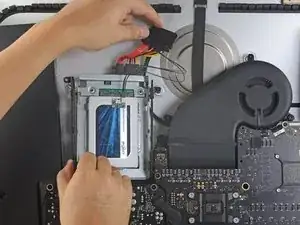
Изображения в этом шаге взяты из iMac 2017 года. Ваши кабели могут выглядеть немного иначе, но процедура остаётся той же.
Вставьте корпус SSD в пространство, ранее занятое жёстким диском.
Проложите кабели SATA так, чтобы они не мешали другим компонентам.
Старайтесь избегать резких изгибов кабелей и прокладывайте их так, чтобы они не были защемлены.
Шаг 26
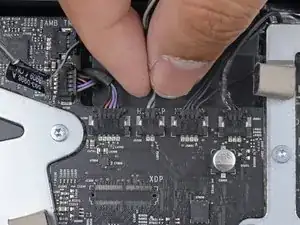
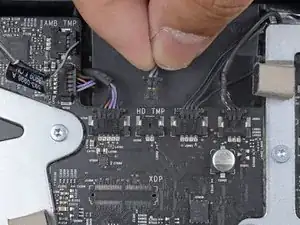
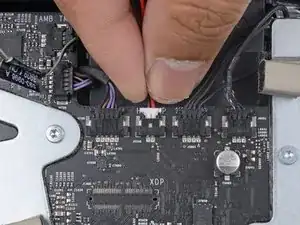
Если на вашей материнской плате есть разъём для датчика температуры жёсткого диска, выполните этот шаг, чтобы подключить провода датчика.
Найдите разъём на материнской плате с маркировкой HD TMP или HDD TEMP.
Если затрудняетесь с поиском, проследите двухпроводной кабель датчика температуры, который вы отключили со старого жёсткого диска.
Если предыдущий кабель температуры всё ещё подключён к плате здесь, отключите и удалите его. Он вам больше не понадобится.
Подключите двухпроводной красно-черный кабель температурного датчика к разъёму на материнской плате с маркировкой HD TMP или HDD TEMP.
Разъём имеет ключ и подходит только в одном положении. Если он не входит с одной стороны, поверните его на 180° и попробуйте снова.
Проложите лишний провод так, чтобы он не мешал другим компонентам.
Заключение
Чтобы собрать устройство обратно, выполните эти инструкции в обратном порядке.
Перевод руководства с ifixit.com