Замена датчика окружающей температуры iMac Intel 21.5" EMC 2308
Замените неисправный датчик окружающей температуры, чтобы обеспечить корректную обратную связь по температуре.
Шаг 1
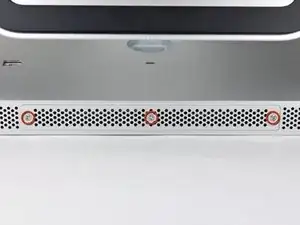
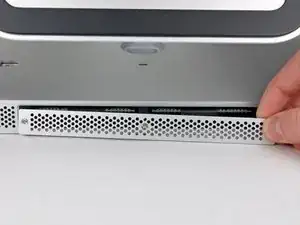
Ослабьте три винта с крестообразным шлицем, фиксирующие сервисную крышку у нижнего края iMac.
Эти винты останутся закреплёнными в сервисной крышке.
Снимите сервисную крышку с iMac.
При сборке затяните винты крышки неплотно и совместите крышку с вырезом в наружном корпусе iMac перед окончательной затяжкой винтов.
Шаг 2
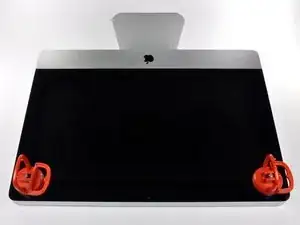
Перед началом отключите iMac от сети и уложите его на мягкую поверхность, как показано.
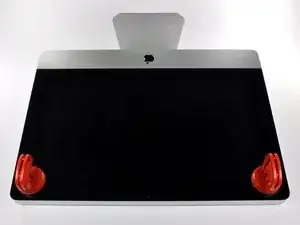
Прикрепите присоску рядом с каждым из двух верхних углов стеклянной панели.
Чтобы установить продающиеся у нас присоски, сначала разместите присоску так, чтобы подвижная ручка была параллельна плоскости стеклянной панели. При лёгком прижатии присоски к стеклу поднимите подвижную ручку до параллельного положения с другой ручкой.
Если присоски не прилипают, попробуйте очистить стеклянную панель и присоску мягким растворителем.
Шаг 3
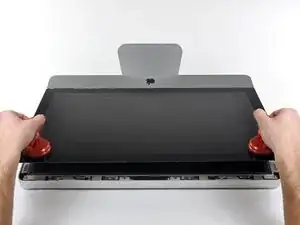
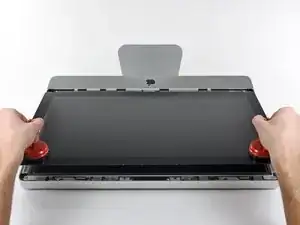
Аккуратно приподнимите стеклянную панель перпендикулярно поверхности ЖК-экрана настолько, чтобы она освободилась от стальных фиксирующих штифтов, прикреплённых по нижней стороне верхнего края стеклянной панели.
Отодвиньте стеклянную панель от нижнего края iMac и осторожно отложите её в сторону.
При установке на место тщательно очистите внутреннюю сторону стеклянной панели и поверхность ЖК-экрана — пыль или отпечатки, попавшие внутрь, будут хорошо видны при включённом устройстве.
Шаг 4
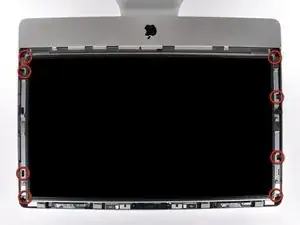
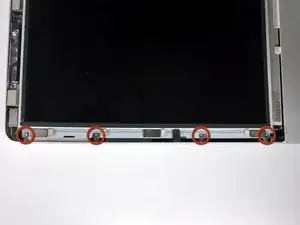
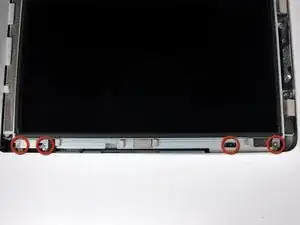
Отверните восемь винтов Torx T10 длиной 8 мм, фиксирующих дисплей в наружном корпусе.
Последние две фотографии показывают детали каждой стороны дисплея.
Шаг 5
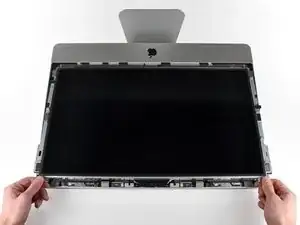
Незначительно приподнимите верхний край дисплея из корпуса.
Не поднимайте слишком сильно. Несколько кабелей соединяют дисплей с логической платой.
Шаг 6
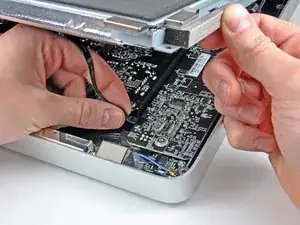
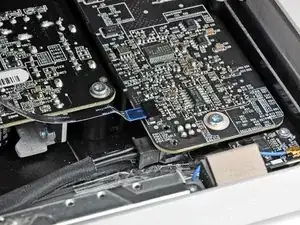
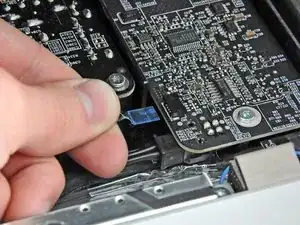
Вытащите кабель вертикальной синхронизации из его разъёма на плате драйвера светодиодов, расположенной в верхнем левом углу iMac.
Кабель вертикальной синхронизации имеет разъём ZIF, но в разъёме отсутствует фиксатор или защёлка. Просто потяните кабель от разъёма в сторону оптического привода, чтобы отключить его от платы драйвера светодиодов.
Шаг 7
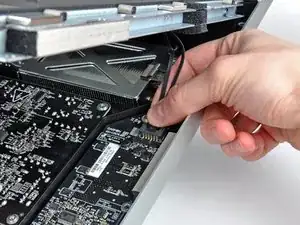
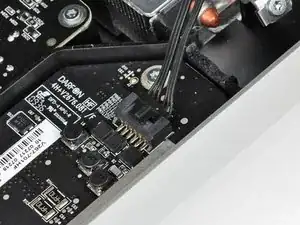
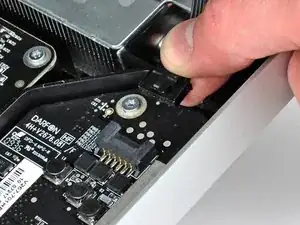
Поверните дисплей наружу из корпуса настолько, чтобы отключить кабель питания подсветки светодиодов от платы драйвера светодиодов.
Отключите кабель питания подсветки, нажав на механизм фиксации и потянув разъём от его гнезда (в сторону нижнего края iMac).
Шаг 8
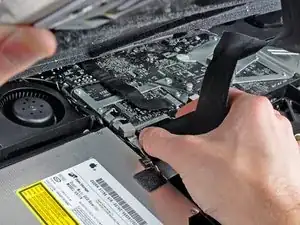
Сожмите две защёлки разъёма кабеля данных дисплея, чтобы разблокировать его из гнезда на логической плате.
Оттяните разъём кабеля данных дисплея от его гнезда на логической плате.
Будьте осторожны при отсоединении и повторном подключении этого кабеля — он легко повреждается.
Шаг 9
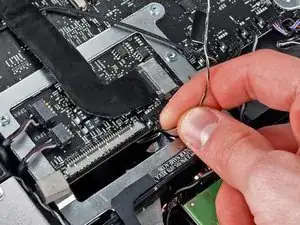
Отключите разъём кабеля термодатчика ЖК-экрана от его гнезда на логической плате.
Если вентиляторы работают на полной скорости после завершения, проверьте это соединение или кабель термодатчика жёсткого диска.
Шаг 10
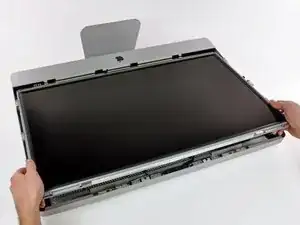
Осторожно потяните дисплей в направлении верхнего края iMac и извлеките его из корпуса, следя за тем, чтобы кабели не зажались.
Шаг 11
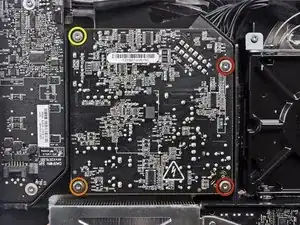
Снимите следующие четыре винта, фиксирующие блок питания в корпусе:
Два винта Torx T10 22.2 мм с мелкой резьбой
Один винт Torx T10 25 мм с крупной резьбой
Один винт Torx T10 9 мм с крупной резьбой
Следующие шаги приближают ваши руки к открытому торцу блока питания. Чтобы избежать удара высоким напряжением от крупных конденсаторов на плате, не прикасайтесь к торцу блока питания.
Шаг 12
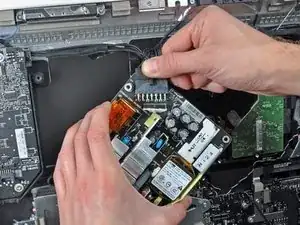
Аккуратно поднимите блок питания из корпуса и поверните его, чтобы открыть замок кабеля, как показано, учитывая, что кабель постоянного тока всё ещё соединяет его с iMac.
Отключите разъём постоянного питания, нажав на механизм фиксации на разъёме и потянув разъём от гнезда на блоке питания.
Когда механизм фиксации выйдет из гнезда, полностью выньте разъём постоянного питания из блока питания.
Шаг 13
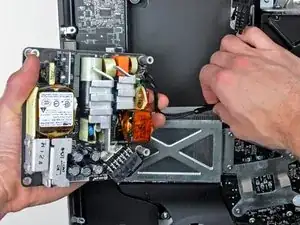
Отключите разъём сетевого питания, нажав на механизм фиксации и потянув разъём от его гнезда.
Удалите блок питания из корпуса.
Шаг 14
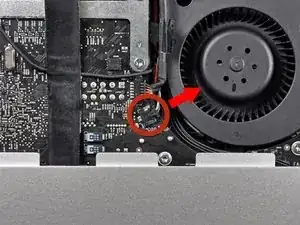
Тяните разъём термодатчика оптического привода прямо от его гнезда на логической плате.
Шаг 15
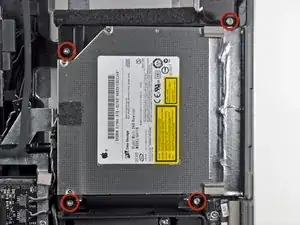
Снимите четыре винта Torx T10 длиной 9 мм, фиксирующие оптический привод в корпусе.
Шаг 16
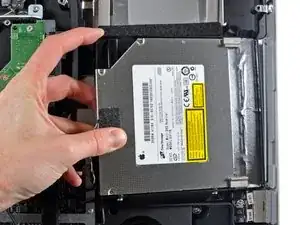
Поднимите внутренний край оптического привода и протащите его разъём мимо рамки, прикреплённой к плате логики.
Осторожно оттяните оптический привод от монтажных штифтов на краю внешнего корпуса, чтобы освободить место для отсоединения кабеля оптического привода.
Шаг 17
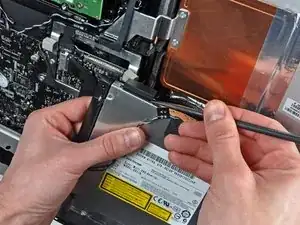
Используйте плоский конец лопатки, чтобы помочь отсоединить кабель оптического привода.
Шаг 18
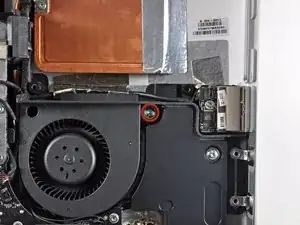
Удалите один винт T10 Torx длиной 13 мм, фиксирующий вентилятор оптического привода во внешнем корпусе.
Шаг 19
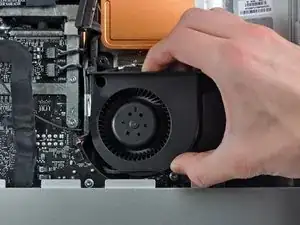
Снимите оптический привод со штифтов, прикреплённых к внешнему корпусу.
Шаг 20
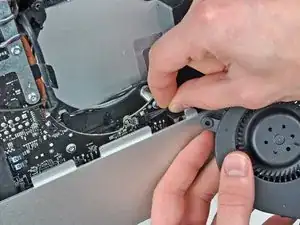
Оттяните разъём вентилятора оптического привода от его гнезда на плате логики.
Снимите вентилятор оптического привода с iMac.
Шаг 21
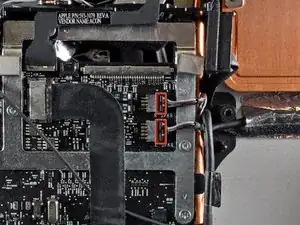
Потяните разъёмы левого и правого динамиков в правую сторону iMac, чтобы отсоединить их от платы логики.
Шаг 22
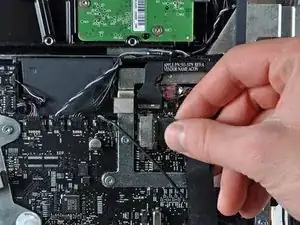
Отсоедините кабель аудиопорта, потянув его разъём в правую сторону iMac.
Шаг 23
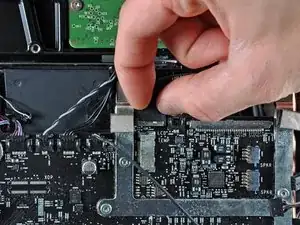
Отсоедините кабель AirPort, поддев его разъём и приподняв его с гнезда на плате логики.
Поднимайте разъём перпендикулярно поверхности платы логики.
Шаг 24
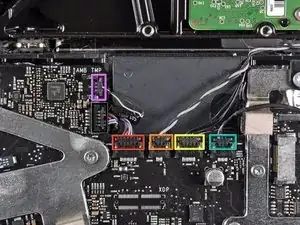
Отсоедините следующие кабели, потянув их разъёмы в направлении верхнего края iMac:
Кабель камеры
Термодатчик жёсткого диска
Вентилятор жёсткого диска
Микрофон
Отсоедините следующие кабели, потянув их разъёмы в направлении правого края iMac:
Датчик окружающей температуры
Кабель Bluetooth
Шаг 25
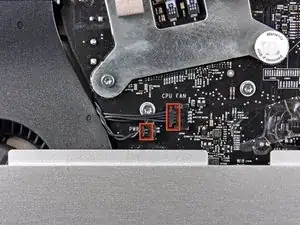
Отсоедините вентилятор процессора и кнопку питания, потянув их разъёмы в направлении левого края iMac.
Шаг 26
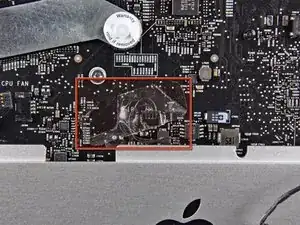
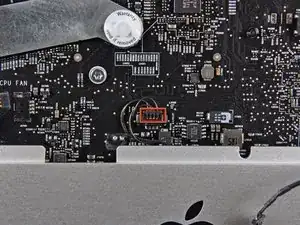
Если есть, удалите кусочек ленты, закрывающий разъём ИК-датчика.
Отсоедините ИК-датчик, потянув его разъём в направлении верхнего края iMac.
Шаг 27
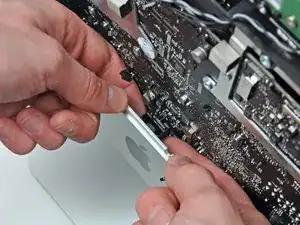
Используйте пальцы, чтобы поднять сборку ИК-датчика прямо вверх и вынуть её из внешнего корпуса.
Шаг 28
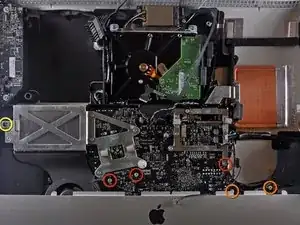
Удалите следующие шесть винтов, фиксирующих плату логики во внешнем корпусе:
Три винта T10 Torx по 25 мм
Два винта T10 Torx по 21,5 мм
Один винт T10 Torx длиной 7 мм
Шаг 29
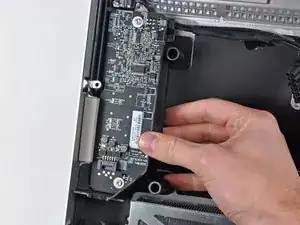
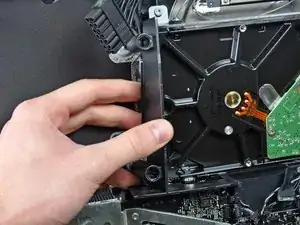
Снимите пластиковые каналы со стороны платы светодиодного драйвера и жёсткого диска, потянув их от внешнего корпуса.
Шаг 30
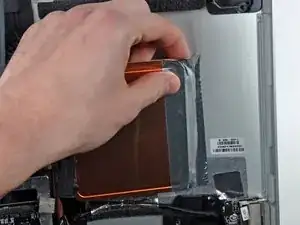
Осторожно удалите алюминиевую ленту, прикрепляющую радиатор GPU к внешнему корпусу.
Нет необходимости полностью удалять алюминиевую ленту с радиатора GPU.
Шаг 31
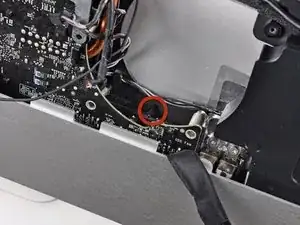
На следующих шагах вы будете выводить плату логики из внешнего корпуса. Учитывайте многочисленные кабели, всё ещё соединяющие плату логики с внешним корпусом.
Следите, чтобы плата логики освобождала пластиковый нижний монтажный штифт вентилятора оптического привода перед подъёмом, так как он легко ломается.
Шаг 32
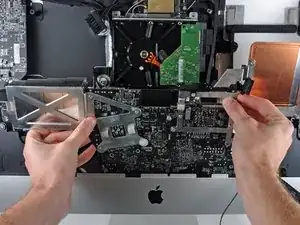
Осторожно оттяните плату логики немного от внешнего корпуса.
Держась за плату, поворачивайте её назад и вперёд, одновременно приподнимая, чтобы освободить её из внешнего корпуса.
Шаг 33
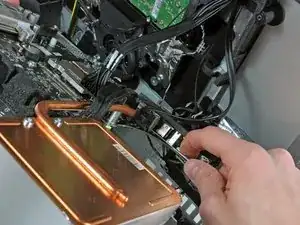
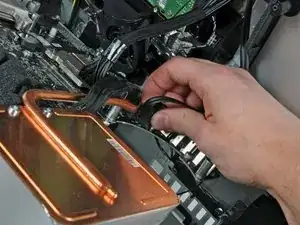
Теперь, когда нижний край платы свободен от внешнего корпуса, поверните плату логики к себе, чтобы открыть её заднюю сторону.
Следующий разъём имеет тенденцию застревать в гнезде. Если это происходит, вставьте металлическую лопатку в зазор между разъёмом и гнездом. Поверните лопатку, чтобы разъём отделился от гнезда.
Осторожно потяните разъём оптического привода от его гнезда на плате логики.
Тяните разъём перпендикулярно поверхности платы логики.
Шаг 34
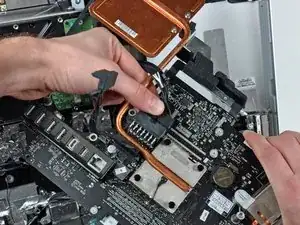
Отсоедините кабель питания постоянного тока от платы логики, одновременно нажав фиксирующий рычаг на разъёме и потянув его из гнезда.
Снимите плату логики с внешнего корпуса.
При обратной сборке платы логики обратите внимание на положение портов ввода-вывода. Когда плата окажется в корпусе, вставьте USB- или Thunderbolt-кабель в один из разъёмов, чтобы выровнять её идеально.
Шаг 35
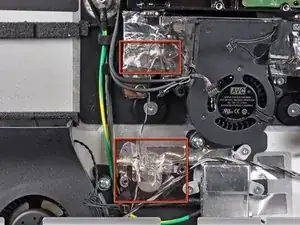
Если есть, удалите кусочки прозрачной ленты, фиксирующие кабель датчика окружающей температуры и кабель левого динамика к задней части корпуса.
Шаг 36
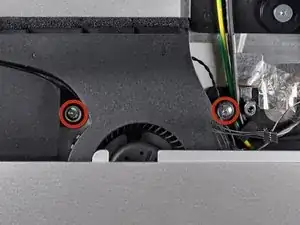
Удалите два винта T10 Torx длиной 13 мм, фиксирующие вентилятор процессора во внешнем корпусе.
Шаг 37
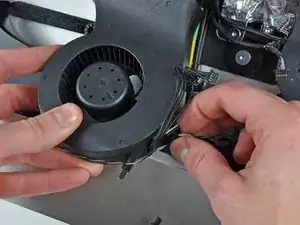
Отклейте держатель кабеля от боковой стороны вентилятора процессора.
Если лента на держателе кабеля потеряла адгезию, удалите существующий вспененный скотч и используйте двусторонний скотч или клей для приклеивания его обратно к вентилятору процессора.
Снимите вентилятор процессора с внешнего корпуса, следя за тем, чтобы кабели не зажались.
Шаг 38
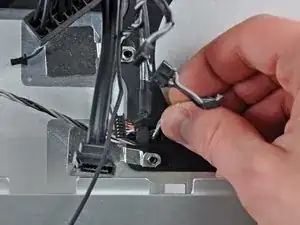
Освободите кабель левого динамика от зажимов, прикрепляющих его к внешнему корпусу.
Шаг 39
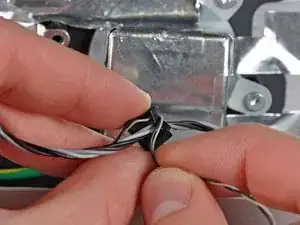
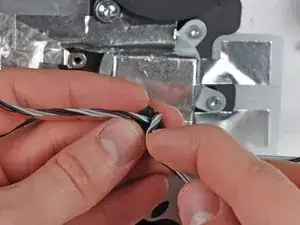
Осторожно извлеките кабели левого динамика и датчика окружающей температуры из фиксатора кабеля вентилятора процессора.
Шаг 40
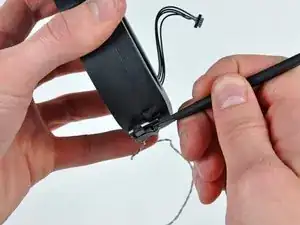
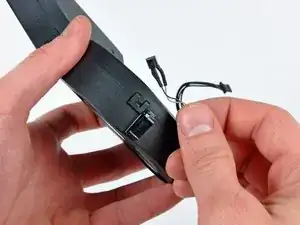
Используйте плоский край лопатки, чтобы приподнять фиксатор датчика окружающей температуры.
Снимите датчик окружающей температуры с вентилятора процессора.
Перевод руководства с ifixit.com