Замена процессора iMac Intel 21,5" Retina 4K (2017)
Используйте это руководство, чтобы заменить или обновить процессор в вашем iMac 21,5" Retina 4K 2017 года.
Некоторые изображения в этом руководстве сделаны на iMac 2015 года и имеют незначительные визуальные отличия. Эти отличия не влияют на процедуру ремонта.
Это руководство помечено как «потенциально опасное», потому что требует работы с блоком питания, содержащим большие конденсаторы. Отключите iMac от питания и удерживайте кнопку питания не менее 10 секунд, чтобы помочь разрядить конденсаторы. Держите плату за края и не прикасайтесь к поверхностным компонентам.
Шаг 1

Когда петля свободно двигается, iMac становится неуравновешенным и с ним сложно работать. Ремонт выполняется быстро и удобно с помощью ремонтной клинья iMac, но может быть выполнен и без него.
Если вы используете картонный ремонтный клин iFixit, следуйте инструкциям по сборке, чтобы сложить его.
Перед началом любых работ с iMac: Отключите компьютер от сети и нажмите и удерживайте кнопку питания в течение десяти секунд, чтобы разрядить конденсаторы блока питания.
Будьте очень осторожны, чтобы не прикасаться к выводам конденсаторов или любым оголенным паяным соединениям на обратной стороне блока питания. Держите плату только за края.
Шаг 2


Начиная слева от дисплея, рядом с кнопкой питания, вставьте инструмент для открытия iMac в зазор между стеклянной панелью и задней крышкой.
Упор на инструменте для открытия iMac не даст вам вставить колесико слишком глубоко. Если вы используете другой инструмент, вставляйте не более 3/8" в дисплей. В противном случае вы рискуете перерезать антенные кабели и нанести серьёзный ущерб.
Шаг 3



Используйте инструмент как нож для пиццы — прокатывайте его вдоль зазора, и он прорежет поролковый клей по центру.
Обязательно всегда нажимайте, держа ручку позади режущего колеса. Если тянуть, колесико может выскочить из ручки.
Проведите инструмент вверх вдоль левой стороны дисплея.
Шаг 4



Продолжайте проводить инструмент вокруг верхнего левого угла.
Шаг 5


Перережьте клей вдоль верхней левой части дисплея.
Шаг 6


Продолжайте вдоль верхней части дисплея.
Возможно, вам захочется несколько раз пройти инструментом по уже прорезанному участку, чтобы убедиться, что вы отделили как можно больше клея.
Шаг 7



Протолкните инструмент вокруг верхнего правого угла дисплея.
Шаг 8


Прокатите инструмент вниз по правой стороне дисплея.
Шаг 9


Закончите продвигать инструмент к нижней части правой стороны дисплея.
На этом этапе вы захотите пройти инструментом вокруг всего дисплея, чтобы убедиться, что вы перерезали как можно больше клея.
Шаг 10



Хотя инструмент для открытия отрезал большую часть клея, дисплей всё ещё будет слегка приклеен к корпусу. Для отделения оставшегося клея потребуется пластиковая карта.
Установите iMac лицевой стороной вверх на стол.
Начиная с верхнего правого угла iMac, подденьте пластиковую карту между дисплеем и рамкой.
Будьте осторожны, не вставляйте пластиковую карту глубже 3/8", иначе вы можете повредить внутренние компоненты.
Шаг 11


Аккуратно поверните пластиковую карту вбок, чтобы создать зазор между дисплеем и рамкой.
Двигайтесь медленно и осторожно, не подвергайте стекло дисплея чрезмерной нагрузке — вам нужно создать зазор примерно 1/4".
Шаг 12



Просуньте карту к центру дисплея, чтобы перерезать оставшийся клей вдоль верхнего правого угла iMac.
Обязательно остановитесь перед камерой iSight, иначе вы можете её повредить.
Шаг 13


Снова зафиксируйте пластиковую карту в верхнем правом углу и оставьте её там, чтобы клей не слипся снова.
Шаг 14



Вставьте вторую пластиковую карту в зазор между дисплеем и рамкой рядом с верхним левым углом iMac.
Шаг 15


Аккуратно поверните карту вверх, слегка увеличивая пространство между дисплеем и рамкой.
Как и с другой стороны, поворачивайте медленно, чтобы клей успевал отделяться, и не перегружайте стекло дисплея.
Шаг 16



Подвиньте пластиковую карточку к центру, снова остановившись прямо перед камерой iSight.
Шаг 17


Подденьте пластиковую карточку обратно в верхний левый угол.
Шаг 18



Когда обе пластиковые карточки вставлены, как показано возле углов, аккуратно проверните карточки вбок, чтобы увеличить зазор между дисплеем и корпусом.
Если какие-либо участки кажутся застрявшими и не отделяются, прекратите проворачивание и используйте одну из карточек, чтобы разрезать оставшийся клей.
Начните приподнимать верхнюю часть дисплея от рамки.
Поднимайте дисплей только на несколько дюймов — кабели данных и питания дисплея всё ещё подключены к плате логики.
Шаг 19


Поднимите дисплей настолько, чтобы обеспечить удобный доступ к разъёму, но не настолько, чтобы растянуть кабели и нагрузить их соединения (примерно 8").
Держите дисплей одной рукой, а другой рукой отключите кабель питания дисплея.
Шаг 20



Продолжая поддерживать дисплей одной рукой, отогните металлическую прижимную пластину на кабеле данных дисплея.
Осторожно вытяните кабель данных дисплея из его разъёма на плате логики.
Убедитесь, что вы вытягиваете разъём кабеля данных дисплея прямо из гнезда, сохраняя его параллельным материнской плате, чтобы избежать повреждений.
Шаг 21


Поднимите дисплей до почти вертикального положения.
На этом этапе вдоль нижней части дисплея всё ещё остаётся полоска клея, которая фиксирует дисплей к рамке как петля. Вы можете ослабить этот клей, несколько раз поднимая и опуская дисплей.
Шаг 22
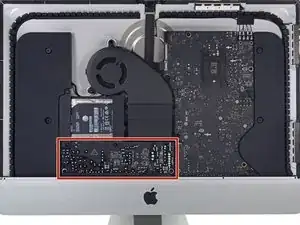
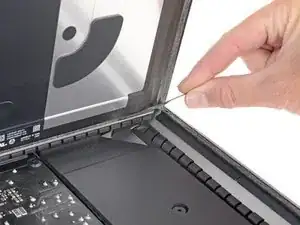
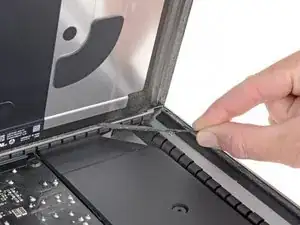
Будьте крайне осторожны, чтобы не касаться выводов конденсаторов или каких-либо открытых паяных соединений на задней стороне блока питания (обведены красным).
Возьмитесь за маленький язычок на конце одной из нижних клейких полос дисплея и потяните клей в сторону верхней части iMac, чтобы снять его.
Повторите этот шаг с другой клейкой полосой и удалите её.
Если какая-либо клейкая полоса порвётся до полного удаления, используйте пластиковую карточку, чтобы разрезать оставшийся клей.
Шаг 23



Поднимите дисплей от рамки и извлеките его из iMac.
Возможно, потребуется медленно поднимать с одной стороны, чтобы отлепить оставшийся клей.
Будьте очень осторожны при обращении с дисплеем — он большой, тяжёлый и сделан из стекла.
После того как клей будет разрезан, его нельзя использовать для повторного закрепления дисплея. Следуйте этому руководству, чтобы заменить клейкие полосы, фиксирующие дисплей к задней части корпуса.
Шаг 24
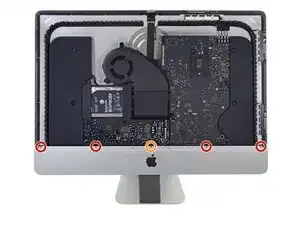

Снимите следующие пять винтов Phillips, удерживающих нижнюю опорную скобу на месте:
Четыре винта 3.2 мм
Один винт 1.7 мм
Возможно, потребуется отодвинуть клей по краю дисплея внизу корпуса iMac, чтобы получить доступ к винтам.
Шаг 25
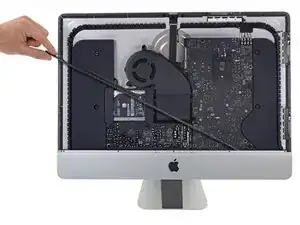
Снимите нижнюю опорную скобу (так называемую «подбородочную планку») с корпуса iMac.
Шаг 26
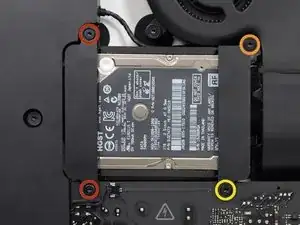
Снимите следующие винты Torx T10, фиксирующие кронштейны жёсткого диска в iMac:
Два винта 21 мм
Один винт 9 мм
Один винт 27 мм
Шаг 27
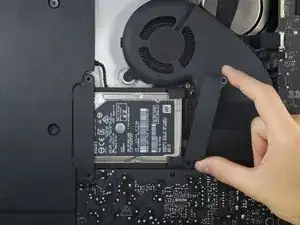
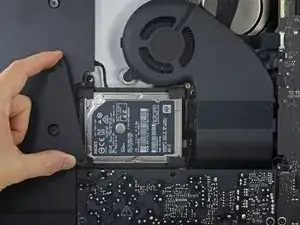
Снимите левый и правый кронштейны жёсткого диска из iMac.
Шаг 28
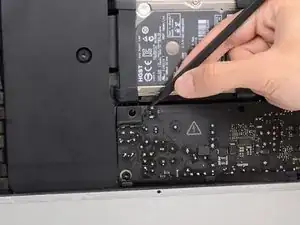
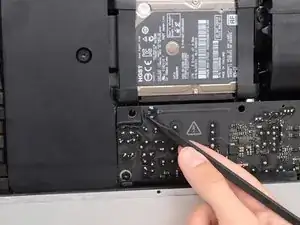
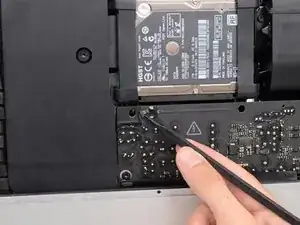
Следующие шаги приближают ваши руки к открытому лицу блока питания. Не прикасайтесь к лицевой части блока питания или к каким-либо открытым паяным швам. Прикосновение может привести к удару высоким напряжением от множества больших конденсаторов на плате.
Используйте наконечник лопатки, чтобы сдвинуть каждую сторону разъёма кабеля кнопки питания и аккуратно «вывести» его из гнезда.
Шаг 29
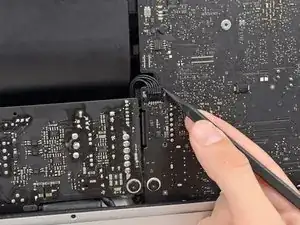
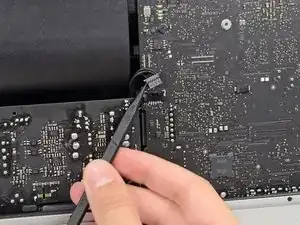
Используйте наконечник лопатки, чтобы сдвинуть каждую сторону разъёма управляющего кабеля блока питания и аккуратно «вывести» его из гнезда.
Шаг 30
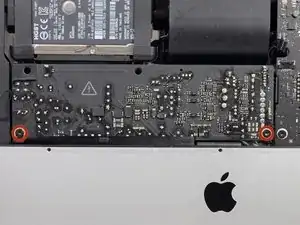
Снимите два винта T8 Torx длиной 7.2 мм, фиксирующие блок питания к задней панели корпуса.
Шаг 31
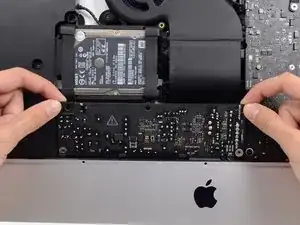
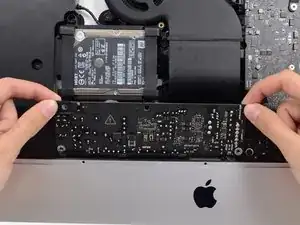
При работе с блоком питания будьте крайне осторожны и не прикасайтесь к выводам конденсаторов или к каким-либо открытым паяным соединениям на его задней стороне. Держите плату только за края.
Наклоните блок питания вперёд.
Шаг 32
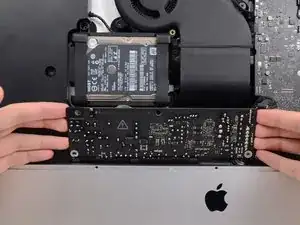
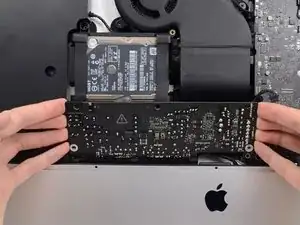
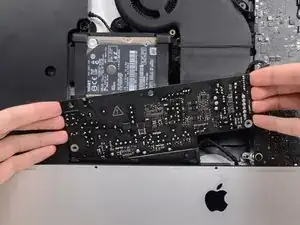
Подденьте блок питания слегка вверх и выньте его из задней крышки.
Поверните блок питания против часовой стрелки, приподнимая правую сторону примерно на дюйм выше левой.
Шаг 33
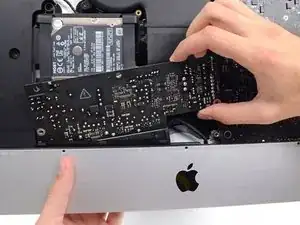
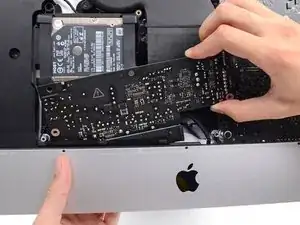
Сдвиньте блок питания вправо, чтобы он прошёл мимо стоек винтов на задней крышке.
Шаг 34
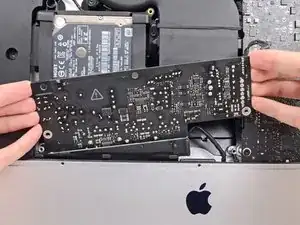
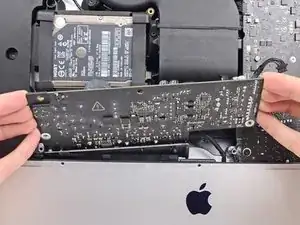
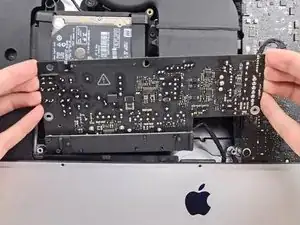
Наклоните блок питания вперёд и выньте его из посадочного места в задней крышке.
Не пытайтесь полностью извлечь блок питания из iMac — он по‑прежнему подключён к плате логики.
Шаг 35
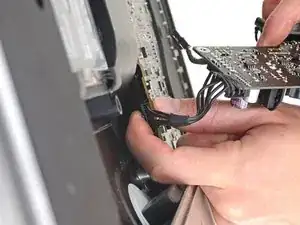
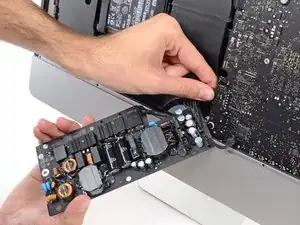
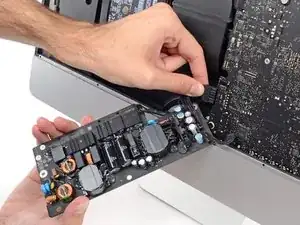
Будьте очень осторожны, чтобы не прикасаться к выводам конденсаторов или к оголённым паяным соединениям на задней стороне блока питания. Держите плату только за края.
Не допускайте контакта оголённых паяных соединений с металлическими поверхностями — это может вызвать короткое замыкание.
Переверните блок питания, чтобы получить доступ к разъёму кабеля постоянного тока за платой логики.
Для отключения кабеля сожмите защёлку с обратной стороны разъёма, за платой логики, и вытяните разъём прямо наружу.
Шаг 36
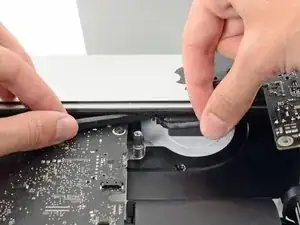
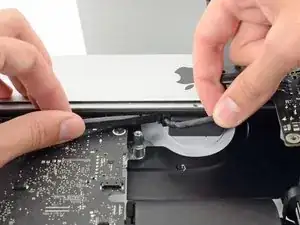
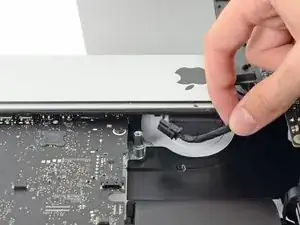
Для следующих шагов может быть удобнее поставить iMac на заднюю панель.
Используйте плоский конец лопатки, чтобы нажать защёлку на боковой стороне разъёма кабеля входа переменного тока внутрь.
При нажатии на защёлку лопаткой возьмите кабель входа переменного тока и вытяните разъём прямо из гнезда.
Шаг 37
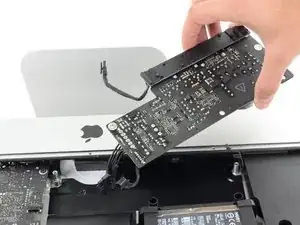
Удалите блок питания из iMac.
Шаг 38
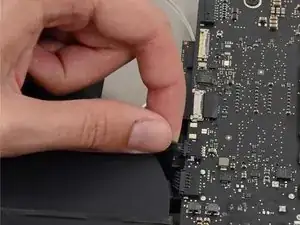
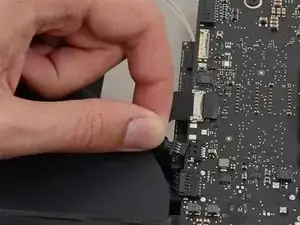
Осторожно вытяните разъём кабеля вентилятора прямо из его гнезда на плате логики.
Шаг 39
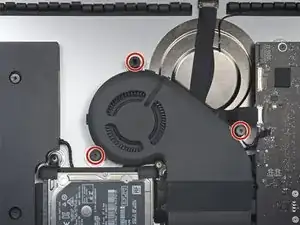
Снимите три винта Torx T10 длиной 10 мм, крепящие вентилятор к задней крышке.
Верхний винт снабжён резиновым распорным элементом, приклеенным к головке, для поддержки дисплея — оставьте его на месте.
Шаг 40
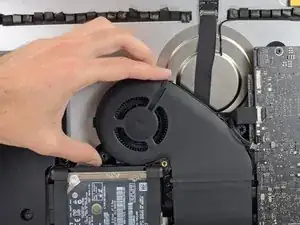
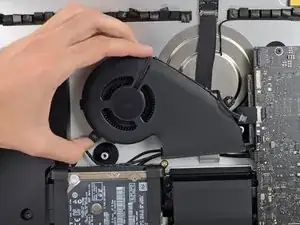
Снимите вентилятор с iMac.
Шаг 41
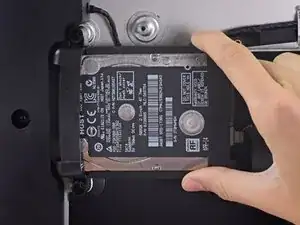
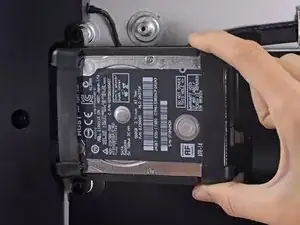
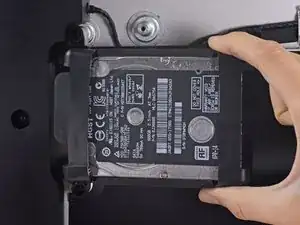
Поднимите жесткий диск с края, ближайшего к плате логики, и слегка вытащите его из посадочного места.
К жесткому диску подсоединён один комбинированный кабель питания/данных SATA — не пытайтесь полностью извлечь диск из iMac ещё.
Шаг 42
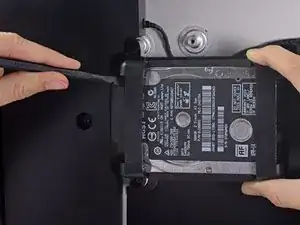
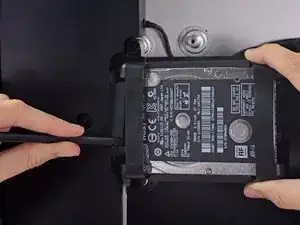
Используйте лопатку, чтобы отсоединить комбинированный кабель питания и данных SATA, аккуратно поддев его большой пластиковый разъём и отведя от жесткого диска.
Шаг 43
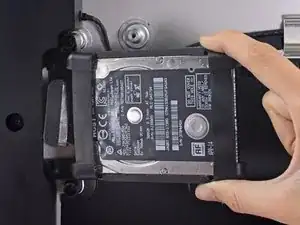
Извлеките узел жесткого диска из iMac.
Шаг 44
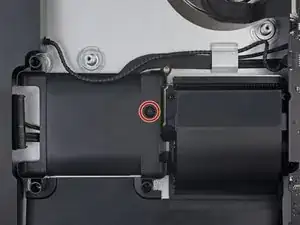
Снимите винт Torx T8 длиной 7.3 мм, крепящий лоток жесткого диска к задней крышке.
Шаг 45
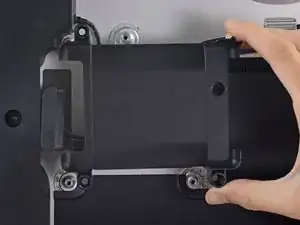
Снимите лоток жесткого диска.
Шаг 46
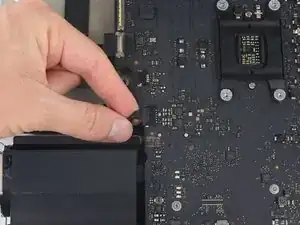
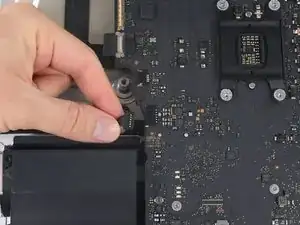
Осторожно вытяните разъём кабеля левого динамика прямо из его гнезда на плате логики.
Шаг 47
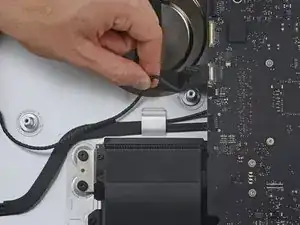
Освободите маршрут прокладки кабеля левого динамика, вытянув его прямо вверх из фиксирующего зажима на задней крышке.
Шаг 48
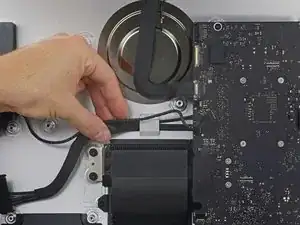
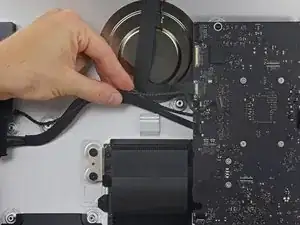
Аналогично предыдущему шагу, освободите прокладку кабелей SATA и питания, потянув оплётку прямо вверх из фиксирующего зажима.
Шаг 49
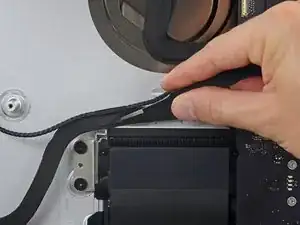
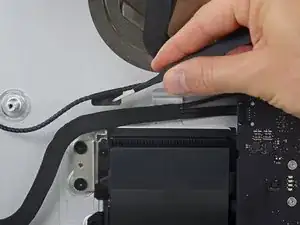
Отделите кусок ленты, соединяющий разъём левого динамика с кабелем питания и данными SATA.
Шаг 50
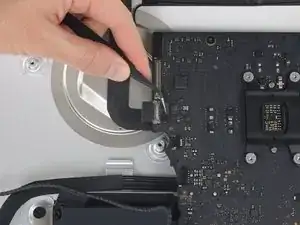
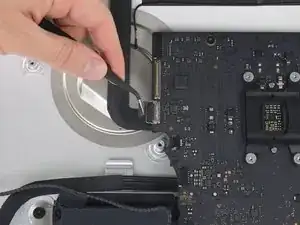
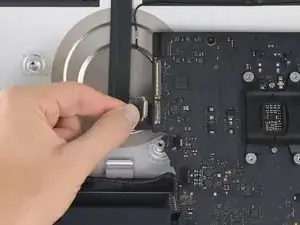
Поднимите металлическую фиксирующую скобу на разъёме кабеля камеры FaceTime.
Вытяните кабель камеры FaceTime прямо из его гнезда на плате логики.
Это деликатный разъём, который легко повредить.
Шаг 51
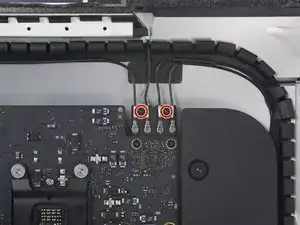
Снимите два винта Torx T5 длиной 4.0 мм, фиксирующие четыре антенных разъёма на карте AirPort/Bluetooth.
Шаг 52
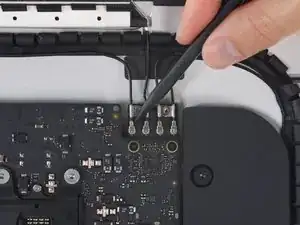
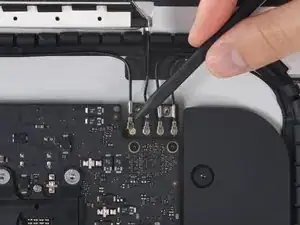
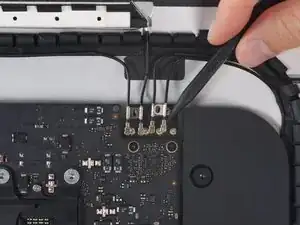
Отсоедините все четыре антенные разъёма, поддев их и вынимая прямо вверх из гнёзд на плате AirPort/Bluetooth.
Шаг 53
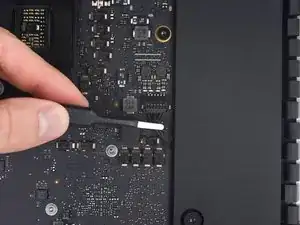
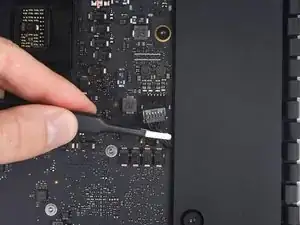
Осторожно потяните разъём кабеля правого динамика прямо вниз и выньте его из гнезда на материнской плате.
Шаг 54
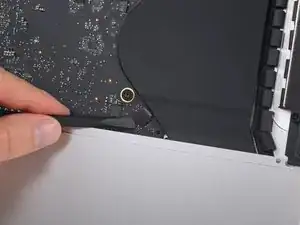
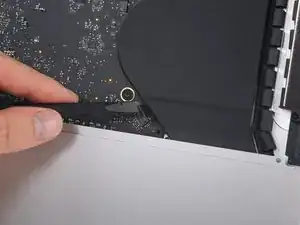
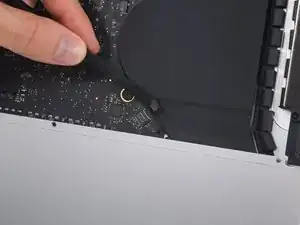
Используйте плоскую кромку лопатки, чтобы поддеть разъём кабеля разъёма для наушников и вынуть его из гнезда на материнской плате.
Слегка сдвиньте кабель вправо.
Шаг 55
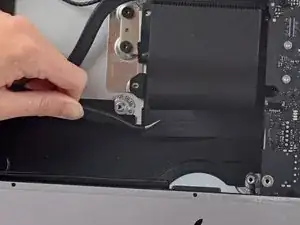
Снимите ленту, покрывающую выпускной канал.
Шаг 56
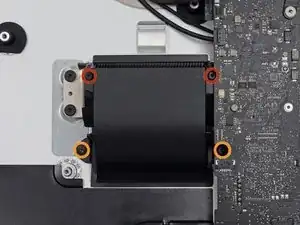
Удалите следующие винты Torx T8, крепящие выпускной канал к задней крышке:
Два винта 6,2 мм
Два винта 4,7 мм
Шаг 57
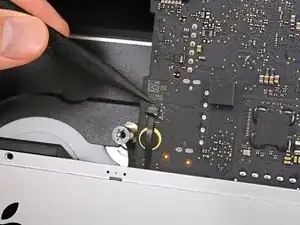
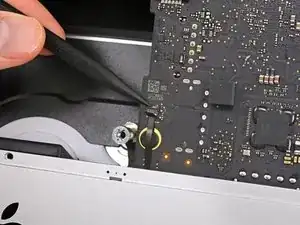
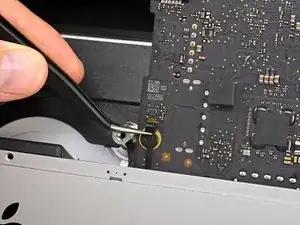
Используйте кончик лопатки, чтобы откинуть защёлку удерживающей планки на ленточном кабеле микрофона в ZIF‑гнезде ZIF socket.
Убедитесь, что вы поддеваете именно откидывающуюся защёлку, не само гнездо.
Осторожно вытащите ленточный кабель микрофона прямо из гнезда.
Шаг 58
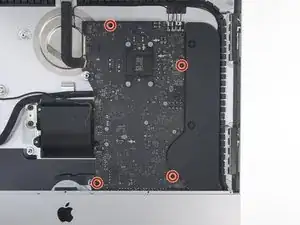
Снимите четыре винта Torx T8 длиной 7,3 мм, крепящие материнскую плату к задней крышке.
Шаг 59
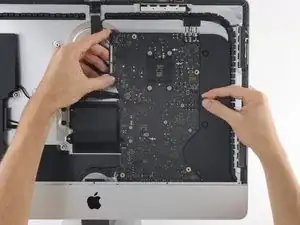
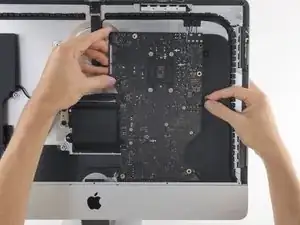
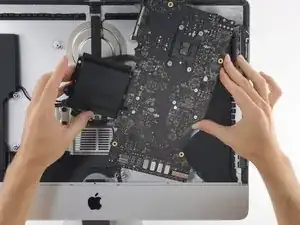
Наклоните верхнюю часть материнской платы от задней крышки.
При наклоне платы потяните разъём правого динамика вправо, чтобы убрать его с пути платы.
Поднимите материнскую плату прямо вверх и извлеките её из iMac.
Будьте осторожны, чтобы не зацепить плату за любые стоячие направляющие винтов задней крышки.
Шаг 60
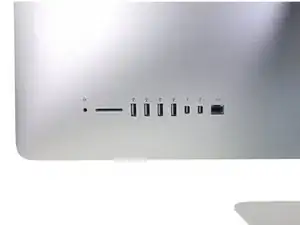
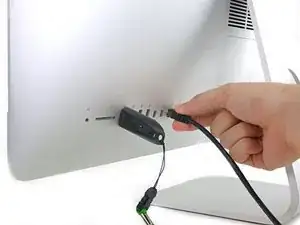
При сборке iMac тщательно выравнивайте внешние порты ввода/вывода. Плата может сесть криво, даже когда все винты закреплены.
Используйте флеш‑накопитель USB и/или сетевой кабель, чтобы удерживать плату в правильном положении, пока вы затягиваете винты.
Шаг 61
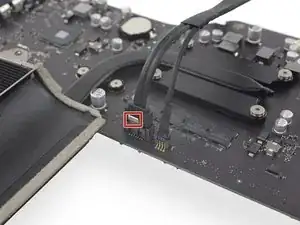
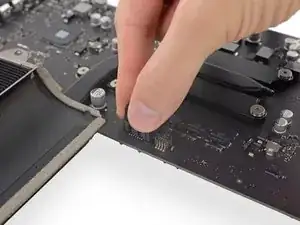
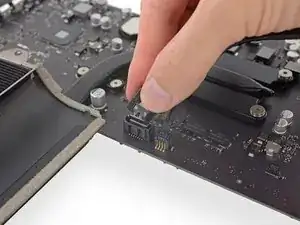
Разъём SATA‑данных имеет защёлку, которую необходимо нажать для снятия.
Нажимая на защёлку большим пальцем, поднимите и отсоедините разъём SATA‑данных от гнезда на материнской плате.
Шаг 62
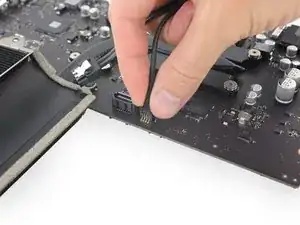
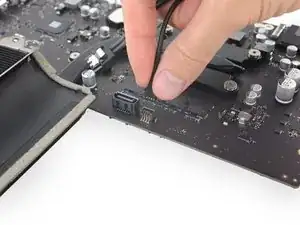
Схватите разъём питания жёсткого диска и аккуратно вытяните его из гнезда на материнской плате.
Шаг 63
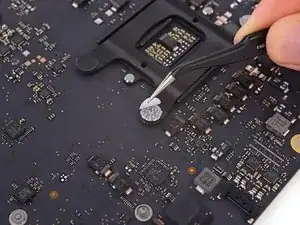
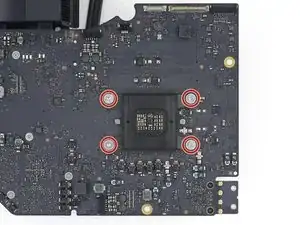
Снимите четыре чёрные пломбы, указывающие на вскрытие, закрывающие винты крепления радиатора.
Удалите четыре винта T10, которые фиксируют радиатор с обратной стороны материнской платы.
При сборке затягивайте эти винты по одному полному обороту за раз, чередуя их по диагонали. Это постепенно увеличит прижимное усилие равномерно по поверхности процессора. Продолжайте постепенно затягивать винты до момента, когда они будут плотными, и вся пружинная пластина ляжет ровно на материнскую плату.
Шаг 64
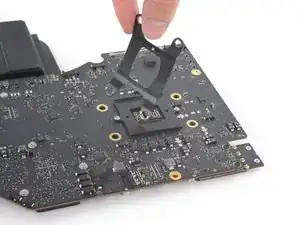
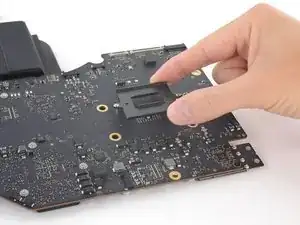
Поднимите пружину удержания радиатора и её кронштейн и снимите их с материнской платы.
Шаг 65
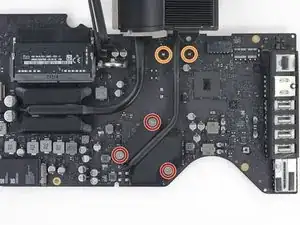
Полностью ослабьте три захваченных винта T8, удерживающих радиатор над графическим процессором.
Удалите два винта T8 длиной 5,4 мм, крепящие тепловую трубку к материнской плате.
Шаг 66
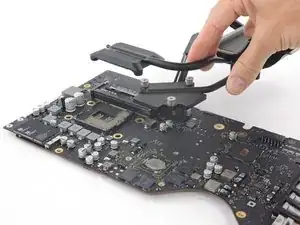
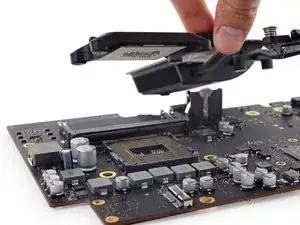
Учтите, что процессор, скорее всего, останется приклеенным к нижней части радиатора при его подъёме. Будьте осторожны, чтобы не повредить его.
Поднимите и удалите узел радиатора с материнской платы.
Шаг 67
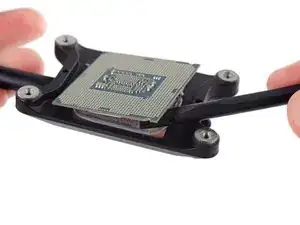
Переверните радиатор и используйте лопатку, чтобы аккуратно выпродёрнуть процессор, следя за тем, чтобы не уронить его.
Толстый слой термопасты удерживает процессор на месте.
Шаг 68
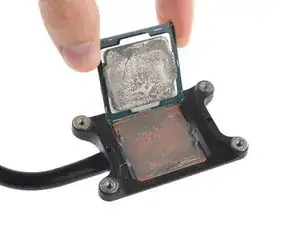
Поднимите и извлеките процессор из радиатора.
Шаг 69
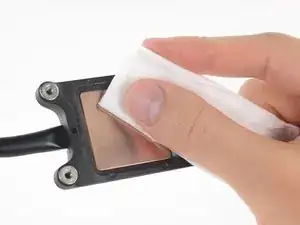
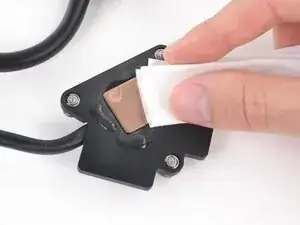
Используйте безворсовую ткань (или фильтр для кофе) с изопропиловым спиртом или средством ArctiClean Thermal Material Remover, чтобы тщательно удалить остатки термопасты с обеих частей радиатора, контактирующих с CPU и GPU.
Когда поверхности радиатора полностью очищены, используйте свежую безворсовую ткань или фильтр для кофе, чтобы нанести каплю ArctiClean Thermal Surface Purifier для удаления масел и подготовки медных поверхностей радиатора.
Не прикасайтесь к медной поверхности голыми руками и не допускайте попадания пыли или мусора. Даже отпечаток пальца значительно ухудшит теплопередачу. Если вы случайно прикоснулись, повторно очистите и заново нанесите средство для подготовки поверхности.
Дайте радиатору полностью высохнуть, пока вы продолжаете работу.
Шаг 70
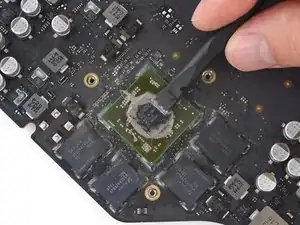
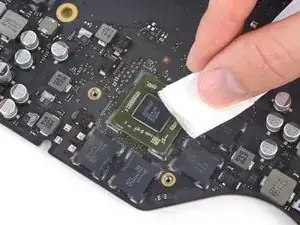
Используйте лопатку, чтобы аккуратно снять излишки термопасты с GPU.
Как и ранее, используйте безворсовую салфетку или кофейный фильтр и подходящие жидкости для очистки и подготовки поверхности GPU.
Также очистите термопасту с четырёх микросхем VRAM вокруг GPU.
Шаг 71
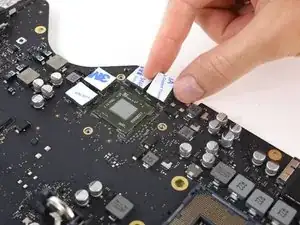
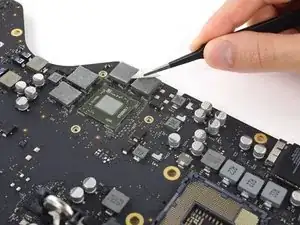
Нанесите термопрокладки на четыре модуля VRAM вокруг GPU.
В качестве альтернативы можно использовать густую термопасту, такую как термопаста-паста или K5-PRO.
Используйте пинцет, чтобы снять защитную плёнку с верхней стороны термопрокладок.
Шаг 72
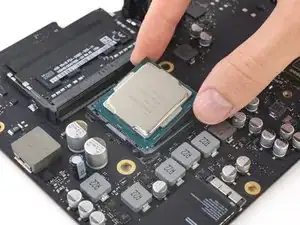
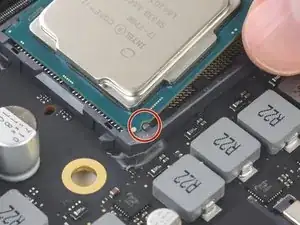
Проверьте ориентацию процессора перед установкой.
Небольшие вырезы по краям процессора совпадают с выемками по бокам разъёма.
Аккуратно совместите новый процессор с разъёмом на материнской плате и уложите его на место.
Шаг 73
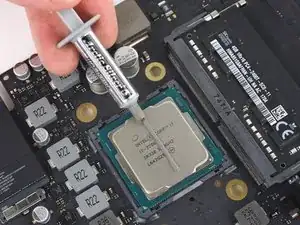
Следуйте инструкциям, специфичным для вашего типа процессора, чтобы нанести свежую термопасту на поверхность процессора.
Шаг 74
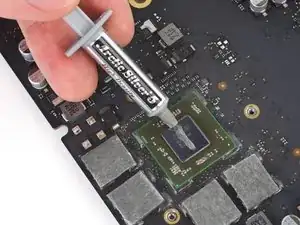
Нанесите тонкую линию термопасты на GPU.
Нет необходимости наносить термопасту на радиатор, хотя Arctic Silver рекомендует «подкрашивание» поверхности радиатора. Для получения дополнительной информации об этом и о применении термопасты в целом см. инструкции Arctic Silver.
Теперь можно вновь установить радиатор над процессором и GPU.
Заключение
Для сборки устройства следуйте этим инструкциям в обратном порядке.
Перевод руководства с ifixit.com