Заменa клейкой ленты для дисплея iMac Intel 21.5" Retina 4K 2019
Для обновленного руководства нажмите здесь. Это руководство было архивировано в исторических целях.
Удаление дисплея требует прорезания клейкого слоя вокруг периметра экрана. После прорезки клей больше не может быть использован для повторного запечатывания дисплея на месте, поэтому вам нужно будет нанести новый набор клейких полос.
Некоторые изображения в этом руководстве используют более старую модель iMac, которая имеет незначительные визуальные отличия. Эти отличия не влияют на процесс ремонта.
Шаг 1
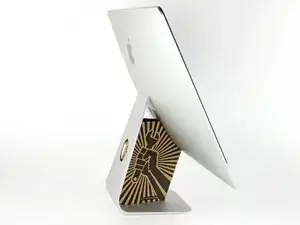
Поскольку петля может свободно двигаться, iMac будет неустойчивым и трудным для работы. Поместите клин iMac в подставку, чтобы стабилизировать iMac.
Если вы используете картонный клин iFixit, следуйте этим инструкциям по сборке, чтобы собрать его.
Если вы не используете клин iMac, будьте очень осторожны при установке и работе за дисплеем — он может легко выпасть и разбиться, если iMac неожиданно сдвинется.
Шаг 2
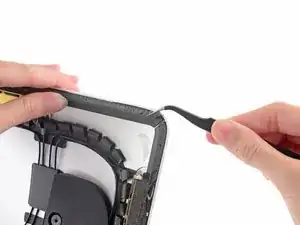
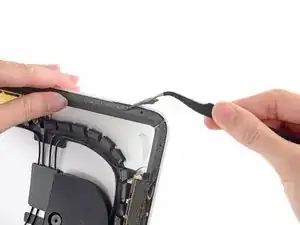
Прежде чем начать размещать новые клейкие полосы, удалите всю старую клейкую ленту вокруг периметра задней панели.
Если вы повторно используете существующий дисплей, вам также нужно будет удалить старую клейкую ленту с задней стороны дисплея.
Снимите старые клейкие полосы с помощью пинцета или пальцев. Начните снизу и снимайте вверх к верхней части устройства.
После того как вся старая клейкая лента будет удалена, аккуратно очистите остатки клея с помощью 90% (или более) изопропилового спирта и безворсовой ткани. Протирайте в одном направлении, а не взад и вперед.
Не пропустите этот шаг, иначе ваши новые клейкие полосы могут не правильно сцепиться, и дисплей может выпасть из вашего iMac.
Шаг 3
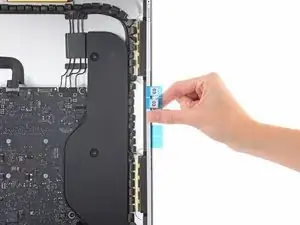
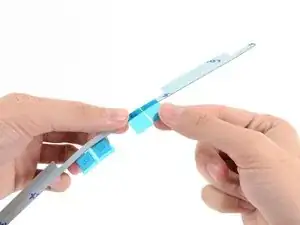
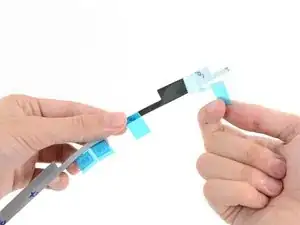
Начните с полосы, помеченной 3 (или 03), которая устанавливается на правую вертикальную сторону задней панели.
Прежде чем снимать какую-либо подложку, совместите её с рамкой iMac, чтобы понять, где её устанавливать.
Снимите короткий кусок подложки с задней стороны полосы.
Шаг 4
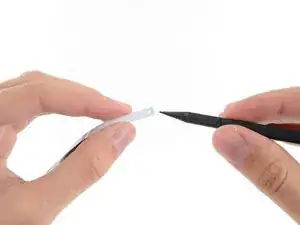
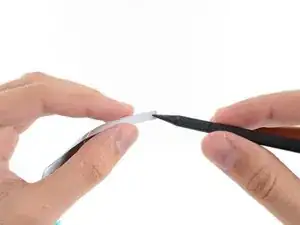
Вставьте кончик лопатки в отверстие на конце полосы, с которой вы только что сняли один слой подложки. Вставьте лопатку со стороны, на которой все еще есть слой подложки.
Шаг 5
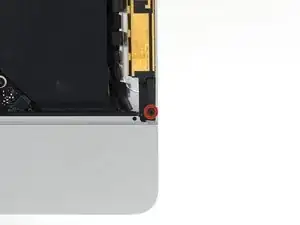
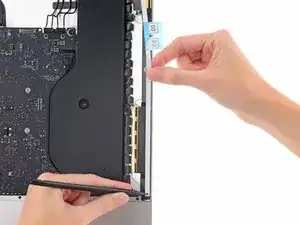
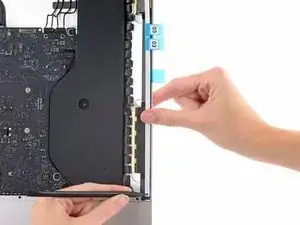
С кончиком лопатки, все еще торчащим через отверстие в клейкой полосе, вставьте кончик лопатки в соответствующее отверстие в рамке iMac.
Используя отверстие и лопатку для закрепления положения клейкой полосы, совместите полосу с правым краем, слегка подтягивая её к лопатке, чтобы убедиться, что она натянута, и приклейте её к рамке.
Шаг 6
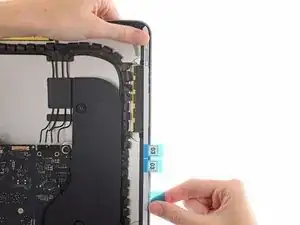
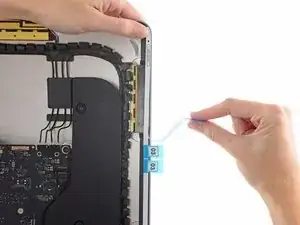
После того как вы выровняли нижнюю половину клейкой полосы, снимите более длинную подложку с задней стороны полосы.
Если нижняя половина не выровнена правильно, вы можете аккуратно поднять её и приклеить снова перед снятием нижней подложки. Обязательно используйте кончик лопатки для закрепления верхней части.
Шаг 7
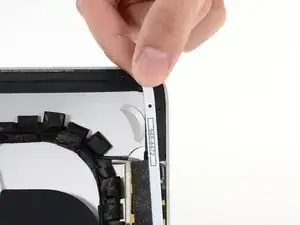
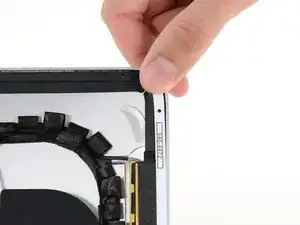
Совместите верхнюю половину полосы с правым краем задней панели и приклейте её.
Шаг 8
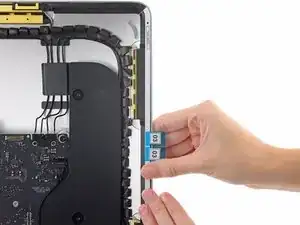
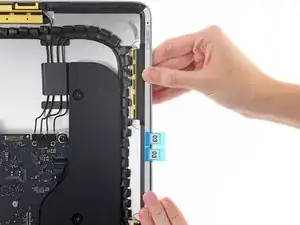
Используйте палец, чтобы разгладить полосу 3 вдоль правого края. Убедитесь, что она аккуратно выровнена с правой стороной рамки и что она лежит ровно.
Не снимайте переднюю подложку пока.
Шаг 9
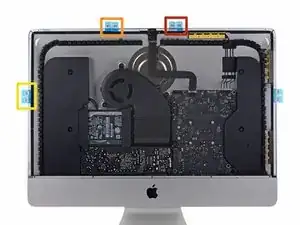
Обойдите периметр iMac, добавляя три другие клейкие полосы в том же порядке.
Работая против часовой стрелки от полосы 3, поместите:
Полосу 2 в верхнем правом углу
Полосу 1 в верхнем левом углу
Полосу 5 на левом вертикальном крае
Шаг 10
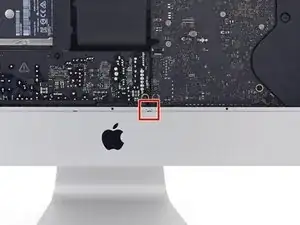
Чтобы избежать блокировки порта микрофона при использовании клея, полоса 4R должна быть модифицирована перед использованием. Необходимо вырезать небольшой вырез в нижнем крае клейкой полосы, чтобы обеспечить место для микрофонов.
Шаг 11
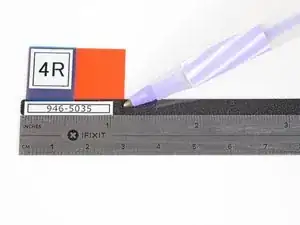
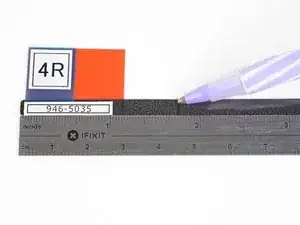
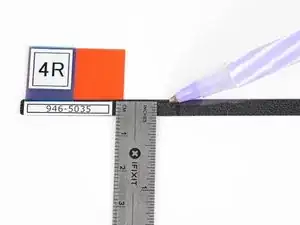
Измеряя от левого конца полосы 4R (конец с метками), сделайте две отметки на полосе в качестве направляющих для выреза.
Сделайте первую отметку на расстоянии 1.125 дюйма (28.6 мм) от левого края.
Сделайте следующую отметку на расстоянии 1.75 дюйма (44.5 мм) от левого края.
Измеряя от нижнего края полосы, сделайте третью отметку между первыми двумя на расстоянии 0.16 дюйма (4 мм) от нижнего края.
Этот вырез будет очень близко к верхнему краю клейкой полосы, но важно оставить материал над клейкой полосой для правильной звукоизоляции. Если вы сомневаетесь, удалите меньше материала, чем вы считаете необходимым. Если клей все еще покрывает микрофон, всегда можно увеличить вырез.
Шаг 12
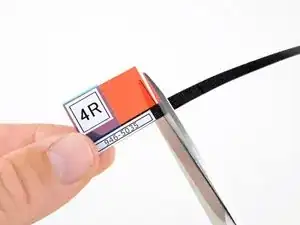
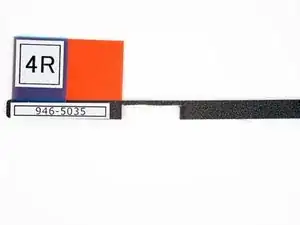
Очень осторожно вырежьте вдоль отметок, которые вы сделали, с помощью ножниц или лезвия.
После резки ваш вырез для микрофона должен выглядеть как на втором фото.
Перед снятием подложки поместите вашу клейкую полосу на iMac и убедитесь, что вырез совмещен с микрофонами.
Шаг 13
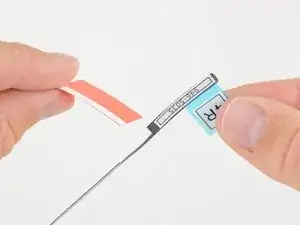
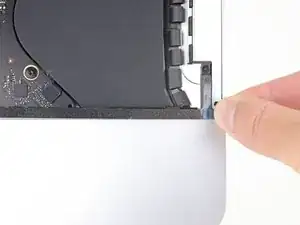
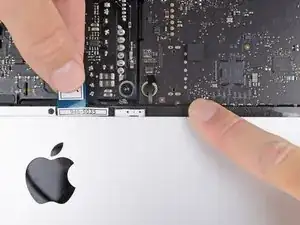
Две оставшиеся полоски (4L и 4R) не имеют направляющих отверстий и их сложнее разместить, чем предыдущие. Перед тем как приклеить их, мы рекомендуем сначала установить их на месте в iMac, чтобы привыкнуть к их размещению.
Возьмите за красный язычок пленки наadhesive полоске 4R и потяните, чтобы снять подкладку.
Выравнивайте полоску по нижнему краю заднего корпуса так, чтобы правый конец полоски находился рядом с — но не перекрывал — адгезивную полоску 3.
Проведите пальцем вдоль длины адгезивной полоски, чтобы убедиться, что она прямая и без складок, прижимая ее по мере прохождения для приклеивания полоски к iMac.
Шаг 14
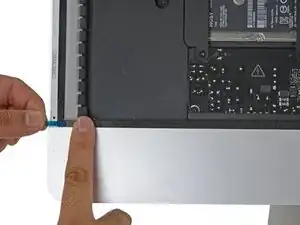
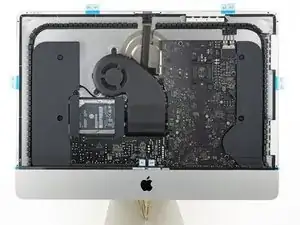
Повторите предыдущий шаг для адгезивной полоски 4L, разместив ее вдоль левой половины нижнего края iMac.
После того как вы приклеите все адгезивные полоски, iMac должен выглядеть, как показано на фотографии.
Шаг 15
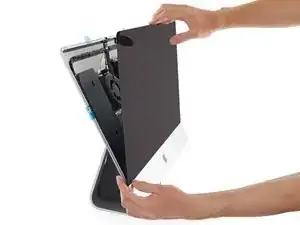
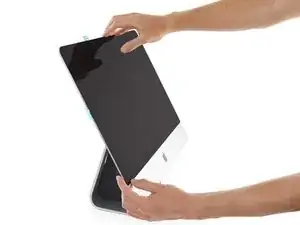
Осторожно положите дисплей на место над iMac и аккуратно выровняйте его.
Шаг 16
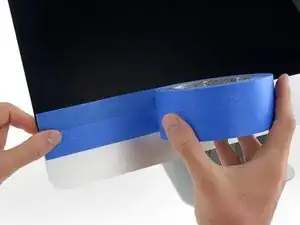
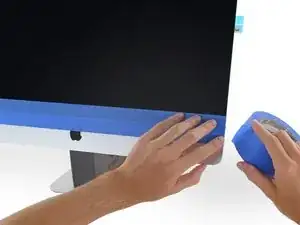
Используйте малярную ленту или клейкую ленту, чтобы временно зафиксировать нижний край дисплея к корпусу iMac.
Лента сохраняет выравнивание дисплея и позволяет вам безопасно открыть верхний край дисплея для доступа к кабелям дисплея.
Шаг 17
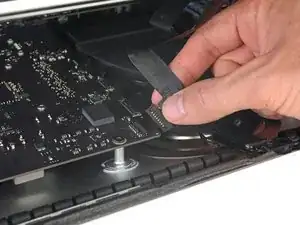
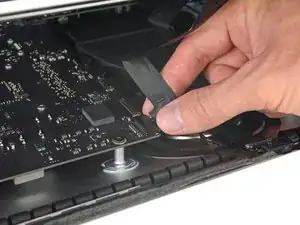
На этом этапе стоит протестировать ваш ремонт, чтобы убедиться, что ваш iMac работает правильно, прежде чем закрывать его снова. Следуйте следующим трем шагам, чтобы временно подключить кабели дисплея и включить ваш iMac перед снятием защитной пленки с адгезивных полос.
Если вы уже убедились, что ваш iMac работает корректно и готовы его закрыть, пропустите шаг 20.
Вставьте кабель питания дисплея в его разъем на материнской плате.
Шаг 18
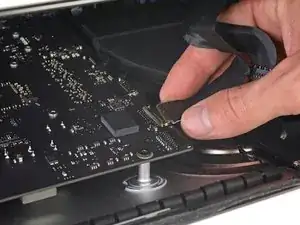
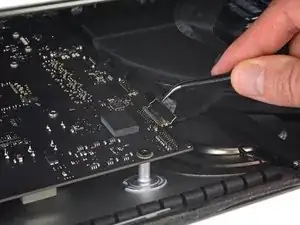
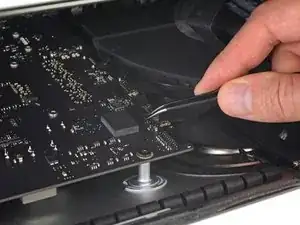
Используйте пинцет или другую руку, чтобы осторожно вставить разъем кабеля данных дисплея в его разъем на материнской плате.
Убедитесь, что вы вставляете его прямо в разъем и полностью.
Закрепите металлическую удерживающую скобу на кабеле данных дисплея вниз по направлению к материнской плате.
Шаг 19
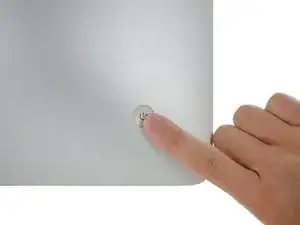
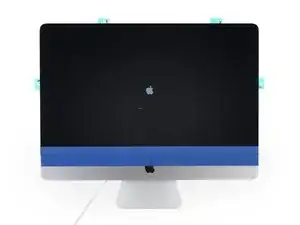
Установите дисплей обратно на задний корпус iMac.
В это время подключите ваш iMac, включите его и протестируйте ваш ремонт перед тем, как продолжить закрытие компьютера. Убедитесь, что все устройства, которые вы сняли или отключили, функционируют полностью.
Когда вы закончите, отключите iMac и выключите шнур питания перед тем, как продолжить.
Шаг 20
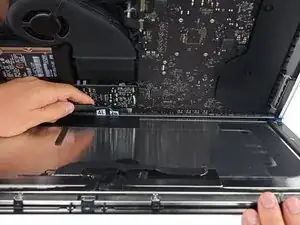
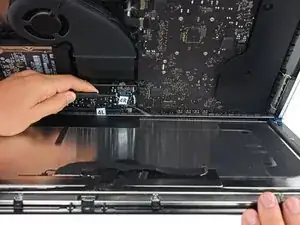
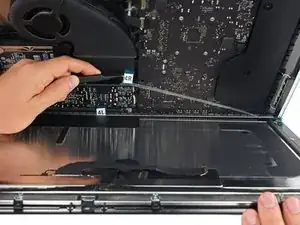
Убедитесь, что ваш iMac выключен и отключен от питания, прежде чем продолжить.
После того как вы убедились, что ваш iMac работает правильно, отключите кабели дисплея и осторожно наклоните дисплей вперед.
Снимите пленку с полоски 4R, дотянувшись сверху и потянув язычок прямо вверх от нижнего края дисплея.
Шаг 21
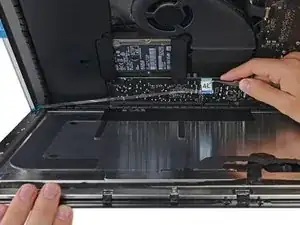
Повторите предыдущий шаг для полоски 4L.
Шаг 22
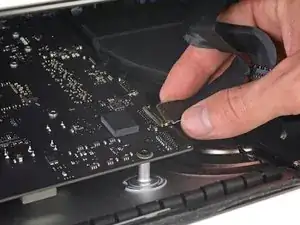
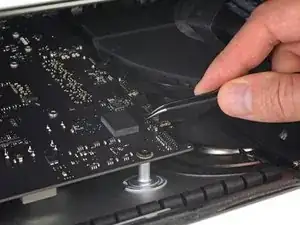
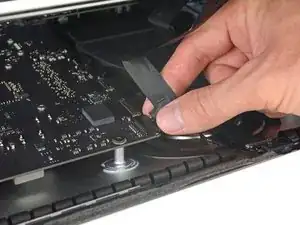
Подключите кабели питания и данных дисплея в последний раз.
Не забудьте зафиксировать металлическую удерживающую скобу на кабеле данных дисплея.
Шаг 23
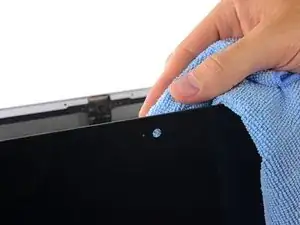
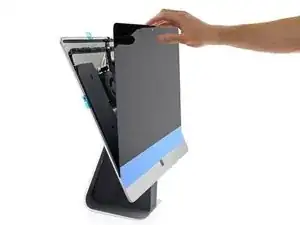
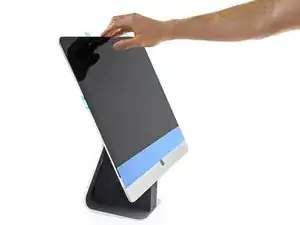
Проверьте стекло прямо перед веб-камерой на наличие пыли и других загрязнений. При необходимости протрите его микрофибровой тканью перед тем, как закрыть дисплей.
Держите дисплей одной рукой, пока вы снимете адгезивные подкладки в следующих шагах, или аккуратно опирайтесь на корпус iMac.
Шаг 24
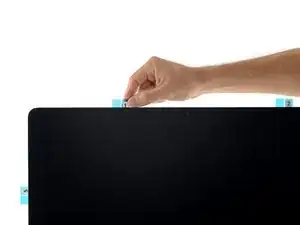
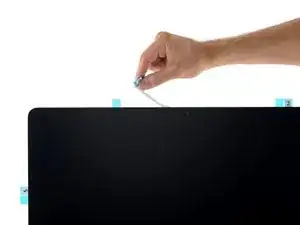
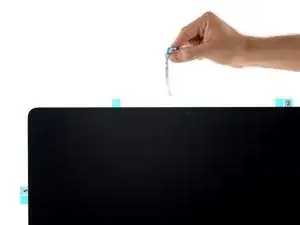
Снимите защитную пленку с полоски 1, потянув ее язычок прямо вверх.
Шаг 25
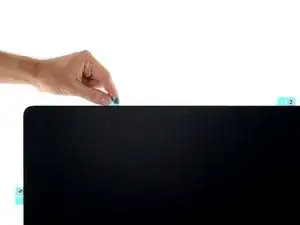
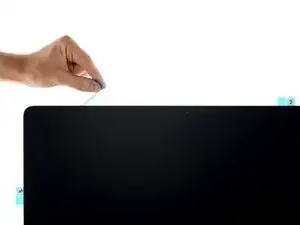
Снимите защитную пленку с полоски, которая была в паре с полоской 1.
Шаг 26
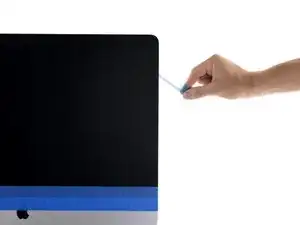
Повторите предыдущие два шага, чтобы снять защитную пленку со всех оставшихся пар адгезивных полос (обозначенных 2, 3 и 5).
Шаг 27
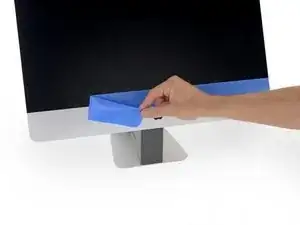
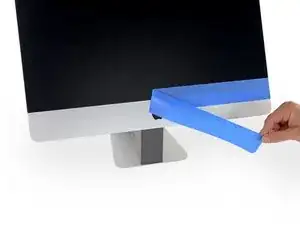
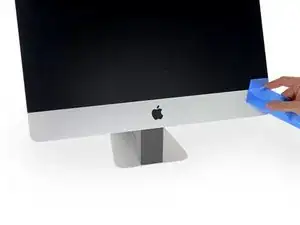
Снимите ленту, фиксирующую дисплей к заднему корпусу.
Для обеспечения прочной связи осторожно наклоните iMac на спину (дисплей должен быть направлен вверх) и аккуратно, но сильно прижмите по всем четырех краям дисплея.
Заключение
Отнесите свои электронные отходы к переработчику, сертифицированному R2 или e-Stewards.
Ремонт не пошел по плану? Посмотрите на наше сообщество Answers для получения помощи при устранении неполадок.
Перевод руководства с ifixit.com