Замена клеевых полосок дисплея iMac Intel 21.5" Retina 4K 2019
Снятие дисплея требует перерезания клея по периметру экрана. После того как клей перерезан, его нельзя использовать повторно для запечатывания дисплея, поэтому потребуется установить новый комплект клеевых полосок.
Некоторые изображения в этом руководстве сделаны на более старой модели iMac, у которой есть незначительные визуальные отличия. Эти отличия не влияют на процедуру ремонта.
Шаг 1
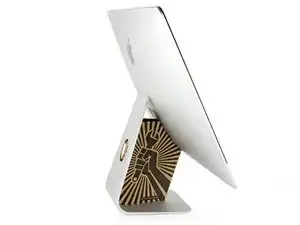
Когда шарнир свободно двигается, iMac становится неуравновешенным и с ним сложно работать. Поместите сервисную клин-подставку iMac в ножку, чтобы стабилизировать iMac.
Если вы используете картонную сервисную клин-подставку iFixit, следуйте инструкциям по сборке, чтобы собрать её.
Если у вас нет сервисной клин-подставки iMac, работайте очень аккуратно — дисплей может легко выпасть и разбиться, если iMac внезапно сдвинется.
Шаг 2
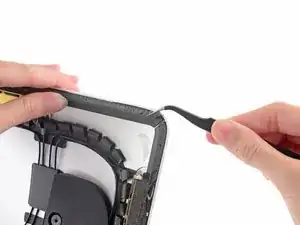
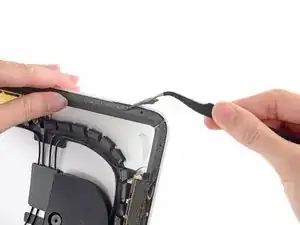
Перед установкой новых клеевых полосок удалите весь старый клей с периметра задней крышки.
Если вы повторно используете существующий дисплей, вы также должны удалить старый клей с задней стороны дисплея.
Снимайте старые полоски клея пинцетом или пальцами. Начинайте снизу и отдирайте вверх по направлению к верхней части устройства.
После удаления всего старого клея аккуратно очистите остатки клея с помощью изопропилового спирта высокой концентрации (90% или выше) и безворсовой ткани. Протирайте в одном направлении, не взад-вперёд.
Не пропускайте этот шаг, иначе новые клеевые полоски могут не приклеиться должным образом, и дисплей может выпасть из iMac.
Шаг 3
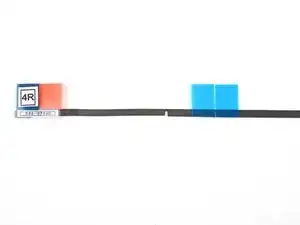
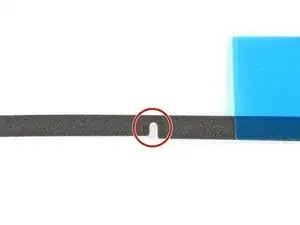
На вашей клеевой полоске должна быть заранее вырезанная выемка для микрофона в полоске с маркировкой 4R.
Если на вашей полоске 4R нет выемки, следуйте этому руководству вместо этого.
Шаг 4
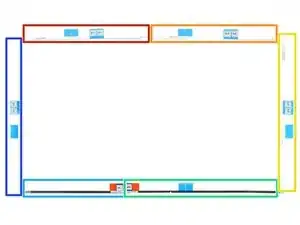
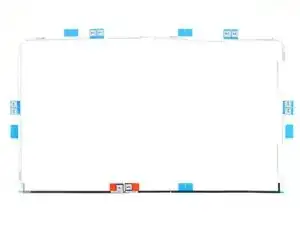
Разложите клеевые полоски заранее, чтобы случайно не установить полосу не в том месте:
Полоска 01 — вверху слева
Полоска 02 — вверху справа
Полоска 03 — по правой вертикали
Полоска 4R — внизу справа, тёмной стороной вверх
Полоска 4L — внизу слева, тёмной стороной вверх
Полоска 05 — по левой вертикали
Шаг 5
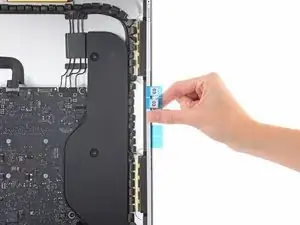
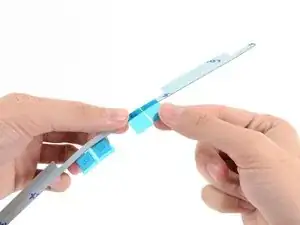
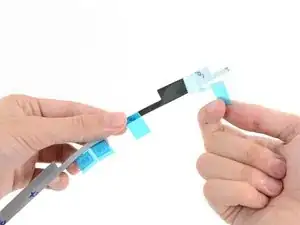
Начните с полоски 03, которая устанавливается на правую вертикальную сторону задней крышки.
Прежде чем снимать любую защитную плёнку, приложите клеевую полоску к раме iMac, чтобы понять, где она должна располагаться.
Возьмитесь за синюю вкладку и снимите короткую часть защитного слоя с задней стороны полоски, чтобы открыть участок клея и прикрепить его к крышке.
Шаг 6
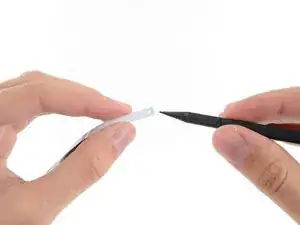
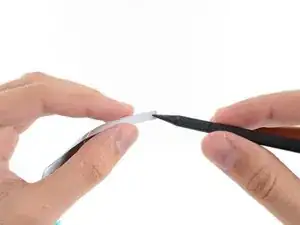
Вставьте кончик лопатки в отверстие на конце полоски, откуда вы только что сняли один слой защитного покрытия. Вставляйте лопаткой с той стороны, где всё ещё остался слой белого защитного покрытия.
Шаг 7
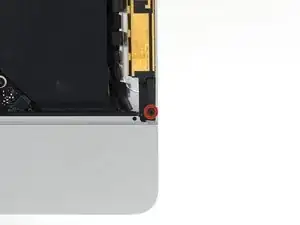
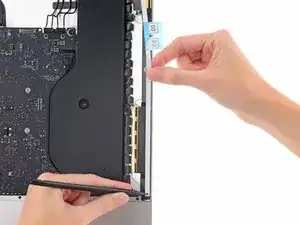
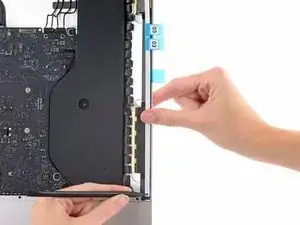
Держа лопаточку, все ещё продетую через отверстие в клеевой полоске, вставьте кончик лопатки в соответствующее отверстие в рамке iMac.
Используя отверстие и лопаточку как якорь для позиционирования клеевой полоски, совместите полоску с правым краем, аккуратно натягивая её вверх против лопатки, чтобы полоска была натянута, и приклейте её к раме.
Шаг 8
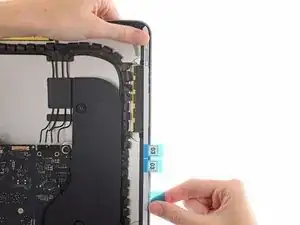
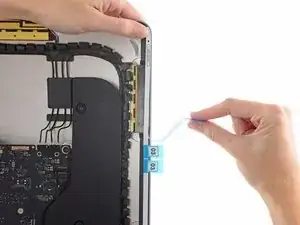
Когда вы выровняли нижнюю половину клеевой полоски, снимите длинную часть защитного слоя, вытягивая её из-под полоски.
Если нижняя половина выровнена неправильно, вы можете аккуратно отлепить её и приклеить заново до снятия нижнего защитного слоя. Обязательно используйте кончик лопатки в качестве анкера сверху.
Шаг 9
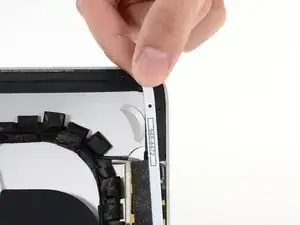
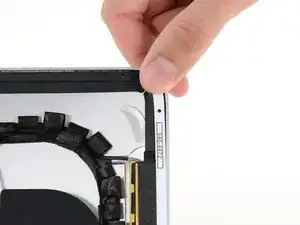
Выровняйте верхнюю половину полоски по правому краю задней крышки и приклейте её.
Шаг 10
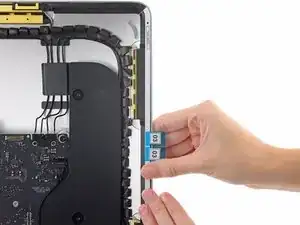
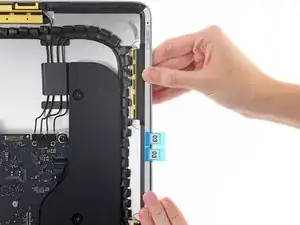
Проведите пальцем по полоске, разглаживая её. Убедитесь, что она аккуратно выровнена по правой стороне рамы и лежит ровно.
Не снимайте передний защитный слой клея пока.
Шаг 11
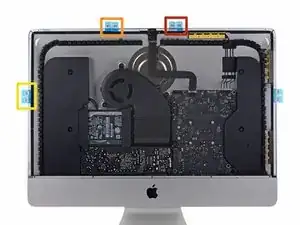
Продолжайте по часовой стрелке вокруг периметра iMac, добавив ещё три клеевые полоски тем же способом:
Полоска 02 — вверху справа
Полоска 01 — вверху слева
Полоска 05 — по левой вертикали
Шаг 12
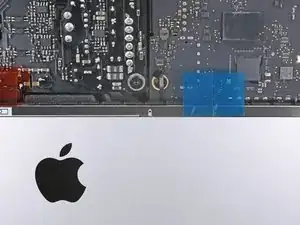
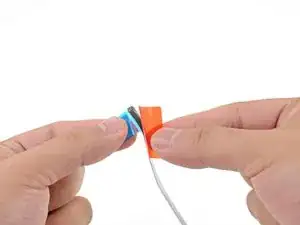
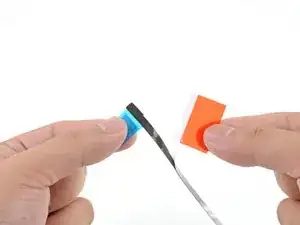
Следующие несколько шагов покажут, как установить нижнюю правую клеевую полоску (полоска 4R), которая содержит выемку, которую нужно совместить с микрофоном.
Прочитайте этот шаг и следующие четыре шага перед началом процедуры.
Возьмитесь за красную вытяжную вкладку на полоске 4R и потяните, чтобы отделить примерно 2 дюйма (5 см) белого защитного слоя от полоски.
Шаг 13
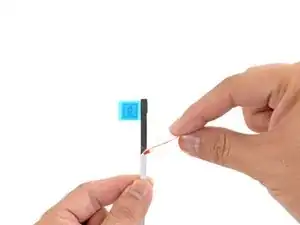
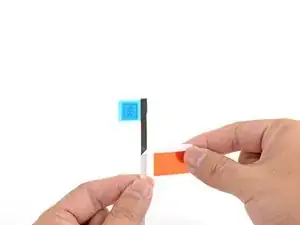
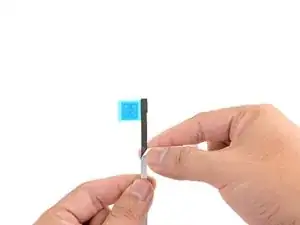
Согните свободный белый защитный слой под прямым углом и прищипните сгиб пальцами.
Это откроет 2 дюйма клея и при этом уберёт красную вкладку с пути.
Шаг 14
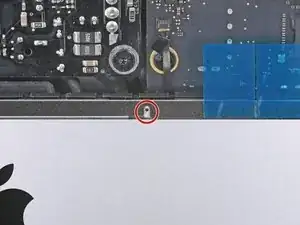
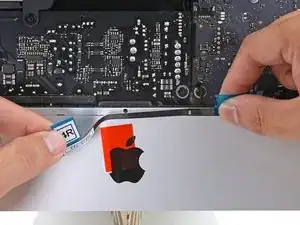
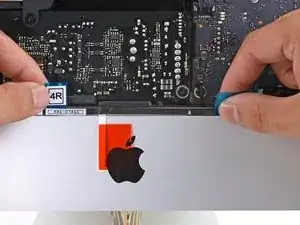
Отверстие микрофона — центральное отверстие, окружённое двумя большими отверстиями.
Выровняйте клейкую ленту по нижнему краю, разместив выемку для микрофона над отверстием микрофона.
Если в Вашем iMac нет отверстия для микрофона, совместите правый конец ленты так, чтобы L‑образный сгиб находился рядом с правым вертикальным клеевым слоем. L‑образный сгиб не должен перекрывать правый вертикальный клеевой слой.
Клей легко рвётся. Будьте осторожны и не тяните ленту с чрезмерной силой.
После выравнивания аккуратно прижмите левый открытый край к iMac, чтобы зафиксировать положение.
Шаг 15
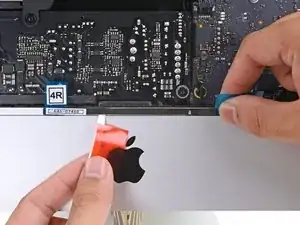
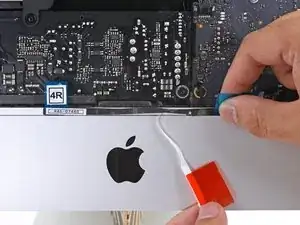
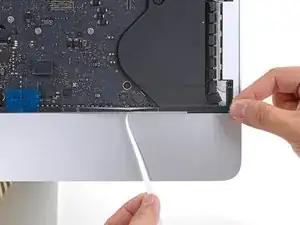
Снимите белую защитную подложку сзади ленты, чтобы обнажить оставшийся клей.
Шаг 16
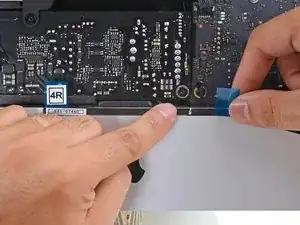
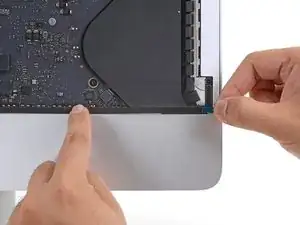
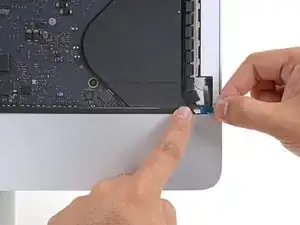
Проведите пальцем слева направо вдоль длины клейкой ленты, чтобы она легла ровно и без складок, прижимая по ходу для надежного приклеивания к iMac.
Шаг 17
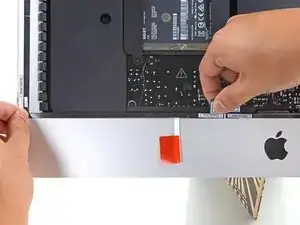
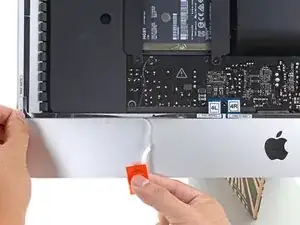
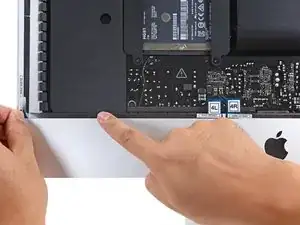
Повторите предыдущие шаги для клейкой ленты 4L, разместив её вдоль нижнего левого края iMac.
Лента 4L должна быть расположена так, чтобы L‑образный сгиб находился рядом с левым вертикальным клеевым слоем. L‑образный сгиб не должен перекрывать левый вертикальный клеевой слой.
Шаг 18
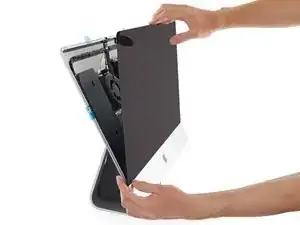
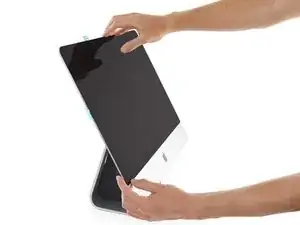
Аккуратно установите дисплей на место поверх iMac и тщательно совместите его по выравниванию.
Шаг 19
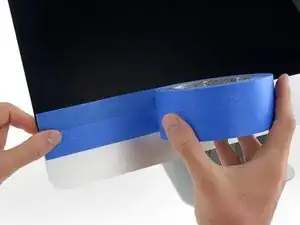
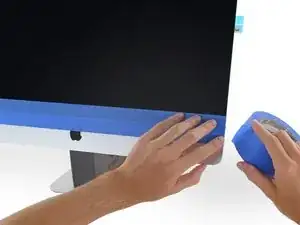
Используйте малярную или маскировочную ленту, чтобы временно прикрепить нижний край дисплея к корпусу iMac.
Лента сохраняет выравнивание дисплея и позволяет безопасно откинуть верхний край дисплея, чтобы получить доступ к кабелям дисплея.
Не обматывайте лентой заднюю часть iMac, иначе при подключении кабелей Вы можете разбить экран.
Шаг 20
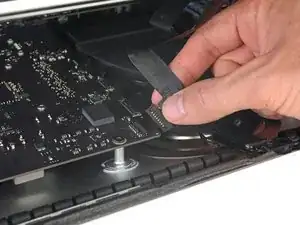
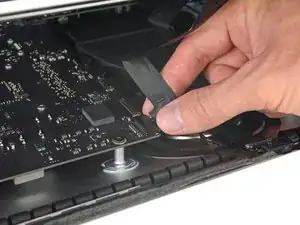
На этом этапе полезно проверить ремонт, чтобы убедиться, что iMac работает правильно, прежде чем окончательно закрыть его. Следуйте следующим трём шагам, чтобы временно подключить кабели дисплея и загрузить iMac перед снятием защитной плёнки с клейких лент.
Если Вы уже проверили, что iMac работает корректно и готовы его запечатать, пропустите следующий шаг.
Вставьте кабель питания дисплея в его разъём на плате логики.
Шаг 21
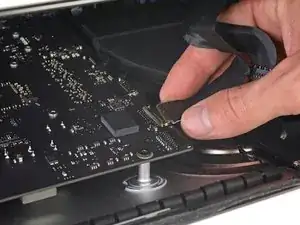
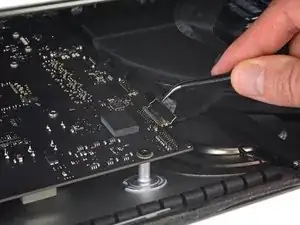
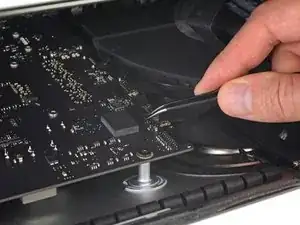
Используя пинцет или другую руку, аккуратно вставьте разъём кабеля данных дисплея в соответствующий разъём на плате логики.
Убедитесь, что вставляете его прямо в разъём и до упора.
Зафиксируйте металлическую прижимную планку кабеля данных дисплея, прижав её вниз к плате логики.
Шаг 22
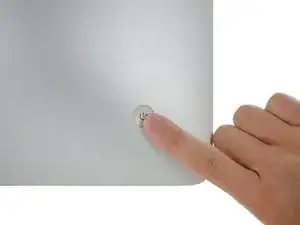
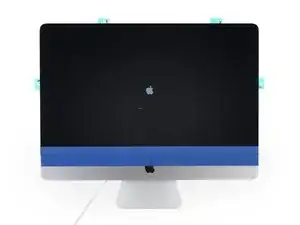
Установите дисплей обратно на заднюю панель корпуса iMac.
В этот момент подключите iMac к сети, включите его и проверьте ремонт, прежде чем переходить к окончательному закрытию компьютера. Обязательно проверьте полную работоспособность любого оборудования, которое Вы отсоединяли или снимали.
Когда закончите, выключите iMac и отключите шнур питания перед продолжением.
Шаг 23
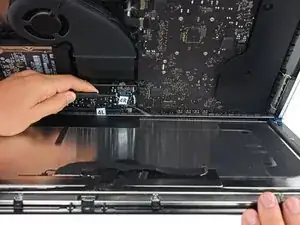
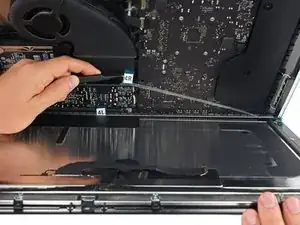
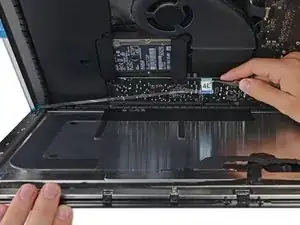
Убедитесь, что iMac выключен и отключён от питания, прежде чем продолжить.
После подтверждения работоспособности iMac отключите кабели дисплея и осторожно наклоните дисплей вперёд.
Снимите плёнку с двух нижних лент, доставая сверху пинцетом и тянув синие язычки прямо вверх от нижнего края дисплея.
Шаг 24
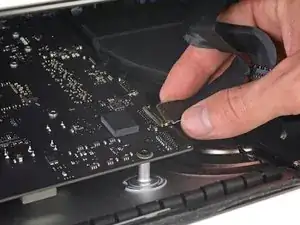
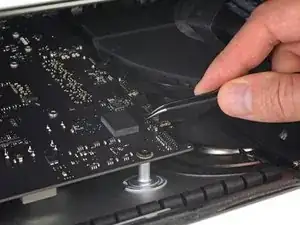
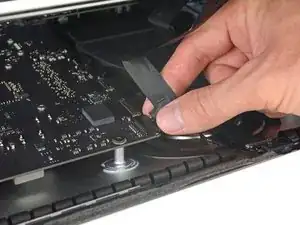
Подключите кабели питания и данных дисплея в последний раз.
Не забудьте зафиксировать металлическую прижимную планку кабеля данных дисплея.
Шаг 25
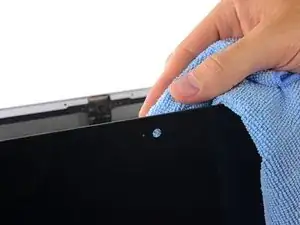
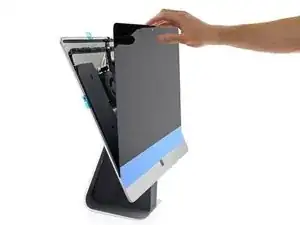
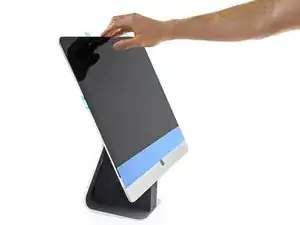
Проверьте стекло прямо перед веб‑камерой на предмет пыли и других загрязнений. При необходимости протрите его микрофибровой салфеткой перед запечатыванием дисплея.
Удерживайте дисплей одной рукой при снятии защитной плёнки в следующих шагах или слегка опирайте его на корпус iMac.
Шаг 26
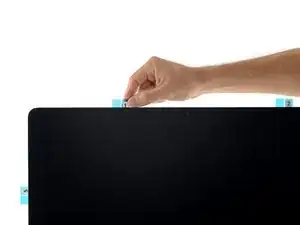
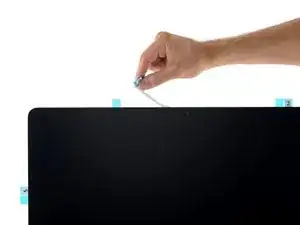
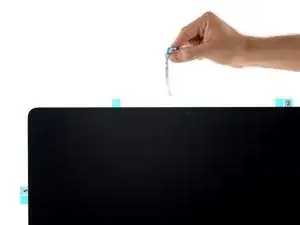
Снимите защитную плёнку с ленты 01, потянув её язычок прямо вверх.
Шаг 27
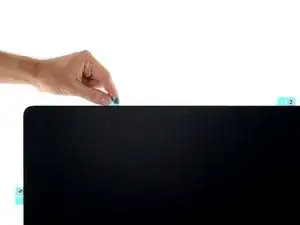
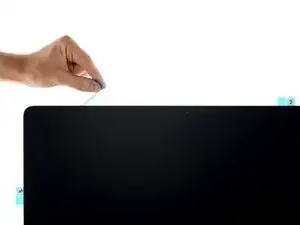
Снимите другую сторону защитной плёнки с ленты 01.
Шаг 28
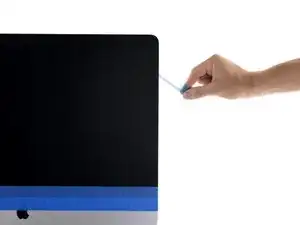
Повторите предыдущие шаги, чтобы снять защитные плёнки со всех оставшихся клейких лент.
Шаг 29
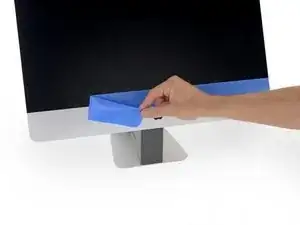
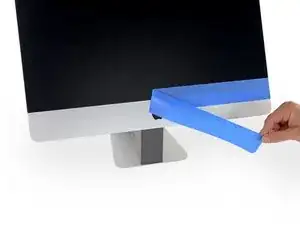
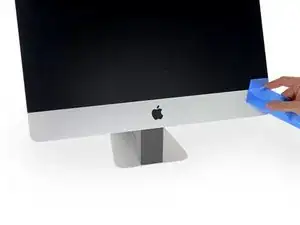
Чтобы обеспечить прочное сцепление, аккуратно уложите iMac на спину (экран должен быть обращён строго вверх) и осторожно, но решительно прижмите по всем четырём краям дисплея.
Снимите ленты, фиксирующие дисплей к задней крышке.
Проверьте дисплей через 24 часа, чтобы убедиться, что он не люфтит на iMac.
Перевод руководства с ifixit.com