Замена радиатора iMac Intel 20" EMC 2266
Замена радиатора в вашем iMac поможет процессору оставаться прохладным и работать исправно.
Шаг 1
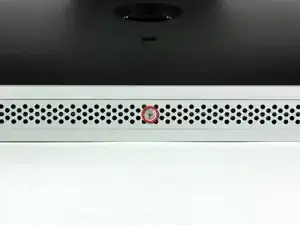
Положите iMac лицевой стороной вниз на стол так, чтобы нижний край был обращён к Вам.
Ослабьте одиночный винт с крестообразным шлицем (Phillips) в центре крышки доступа.
Этот винт зафиксирован в крышке доступа.
Снимите крышку доступа с iMac.
Шаг 2
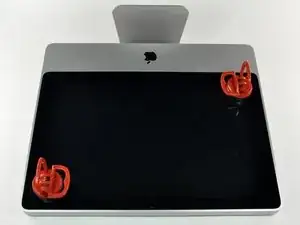
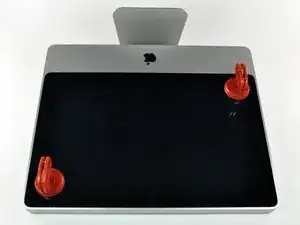
Стеклянная панель закреплена на передней рамке четырнадцатью магнитами по периметру.
Прикрепите две присоски к противоположным углам стеклянной панели.
Чтобы прикрепить продающиеся у нас присоски, сначала расположите присоску так, чтобы подвижная ручка была параллельна поверхности стекла. Легко прижмите присоску к стеклу и затем поднимите подвижную ручку до положения параллельно другой ручке.
Если присоски плохо держатся, попробуйте очистить стеклянную панель и присоску мягким растворителем.
Шаг 3
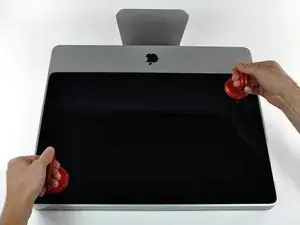
Осторожно потяните стеклянную панель строго вверх, чтобы снять её с iMac.
Стеклянная панель имеет несколько упорных штифтов по периметру. Чтобы не сломать эти штифты, при снятии тяните только строго вверх.
Тщательно очистите ЖК-дисплей и внутреннюю поверхность стеклянной панели перед повторной установкой — отпечатки пальцев или пыль, попавшие внутрь, будут заметны при включённом экране.
При установке стекла убедитесь, что между стеклом и рамой ничего нет. Попавшие посторонние кабели могут повредиться или треснуть стекло.
Шаг 4
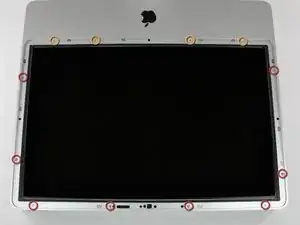
Удалите следующие 12 винтов, фиксирующих переднюю рамку к заднему корпусу:
Восемь 13 мм Torx T8.
Четыре 25 мм Torx T8.
В 24" iMac Intel модель A1225 два винта по центру внизу длинные (26 мм), четыре по бокам (по два слева и справа) средние (18 мм), а оставшиеся 6 (четыре вверху, два внизу по углам) — короткие (14 мм).
Шаг 5
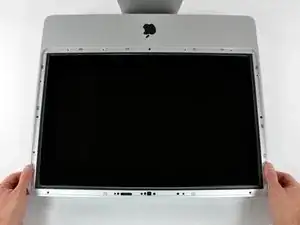
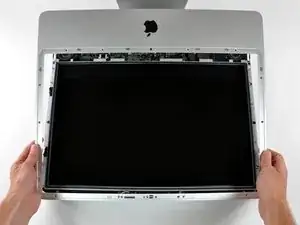
Передняя рамка всё ещё прикреплена к iMac кабелем микрофона.
Осторожно приподнимите переднюю рамку за верхний край от заднего корпуса.
Когда верхний край передней рамки освободится от заднего корпуса, поверните рамку в сторону подставки и снимите её с заднего корпуса.
Поверните переднюю рамку от остальной части устройства и положите её над верхним краем iMac.
При повторной установке передней рамки начинайте с нижнего края и убедитесь, что он заподлицо с задним корпусом, прежде чем опускать верхний край на iMac.
Шаг 6
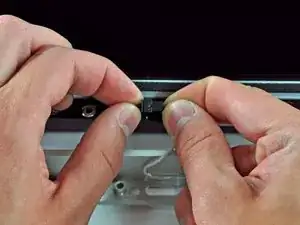
Отсоедините разъём кабеля микрофона, при необходимости сняв ленту.
Чтобы передняя рамка правильно села, заправьте кабель микрофона и разъём в выемку рядом с платой камеры.
Шаг 7
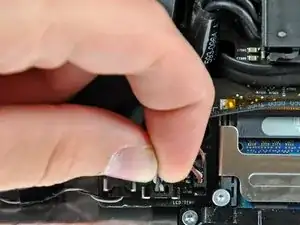
Потяните разъём датчика температуры ЖК-дисплея строго вверх, чтобы отсоединить его от гнезда на логической плате.
(расположен в верхней части логической платы в 24")
Шаг 8
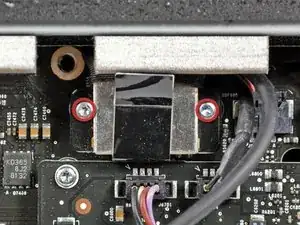
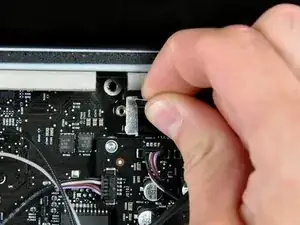
Удалите два винта Torx T6, фиксирующих кабель данных дисплея к логической плате.
Используйте прикреплённую чёрную ленту, чтобы тянуть разъём кабеля данных дисплея прямо от логической платы.
Шаг 9
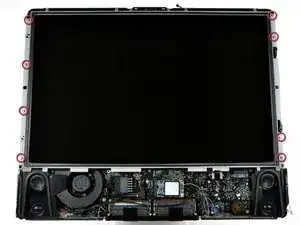
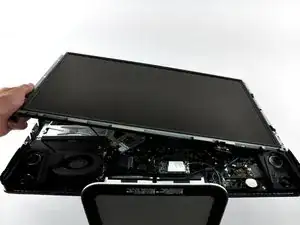
Удалите восемь винтов Torx T8, фиксирующих панель дисплея к заднему корпусу.
Поднимите панель дисплея за её левый край и поверните её в сторону правого края iMac.
Шаг 10
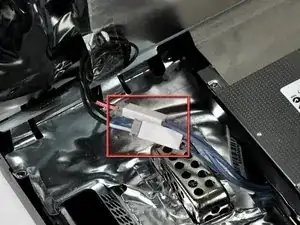
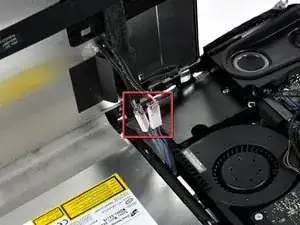
Пока панель дисплея поднята, отсоедините четыре инверторных кабеля.
При повторной установке разместите четыре разъёма инверторных кабелей в выемках между компонентами, прикреплёнными к задней панели, чтобы панель дисплея легла заподлицо по краям заднего корпуса.
(в 24" объединены в один штекер)
Следите за кабелями, так как у них нет фирменных разъёмов. Неправильно подключённые кабели могут вызвать проблемы с экраном.
Шаг 11
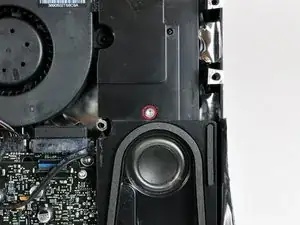
Удалите одиночный винт Torx T10, фиксирующий правый динамик к заднему корпусу.
Шаг 12
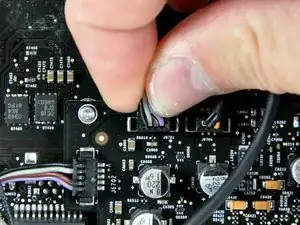
Отсоедините разъём кабеля правого динамика от звуковой платы, потянув его строго вверх из гнезда.
Шаг 13
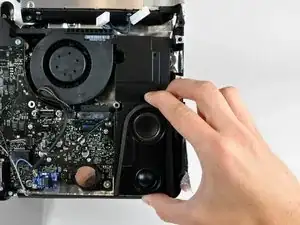
Осторожно поднимите правый динамик из заднего корпуса.
Шаг 14
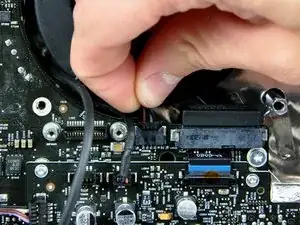
Отсоедините разъём вентилятора оптического привода от звуковой платы, потянув его прямо от гнезда.
Тяните разъём в направлении верхнего края iMac.
Шаг 15
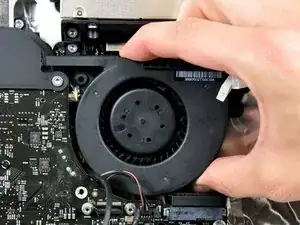
Осторожно снимите вентилятор оптического привода с пластиковых стоек, выступающих из заднего корпуса.
Шаг 16
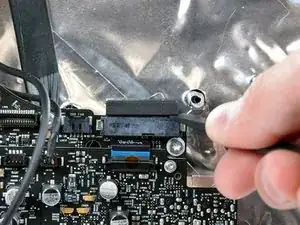
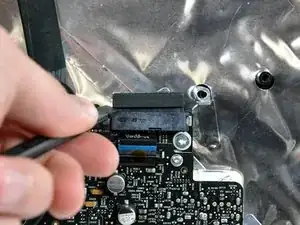
Вставьте плоский конец медиатора (spudger) в зазор между разъёмом кабеля данных оптического привода и его гнездом.
Поверните медиатор, чтобы разъём отделился от гнезда.
Полезно работать поочерёдно с разных сторон, чтобы «вывести» разъём из гнезда.
Шаг 17
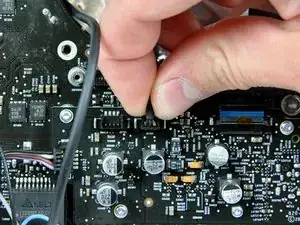
Отсоедините разъём кабеля микрофона от звуковой платы, потянув его строго вверх из гнезда.
Шаг 18
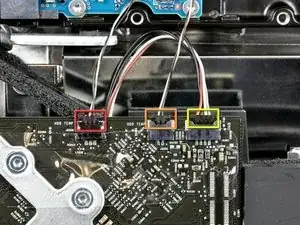
Отключите следующие разъёмы:
Кабель датчика температуры жёсткого диска.
Кабель датчика температуры оптического привода.
Кабель вентилятора жёсткого диска.
При снятии этих разъёмов удобно использовать ногти, чтобы отвести защёлки по обеим сторонам разъёма к верхней части iMac.
Шаг 19
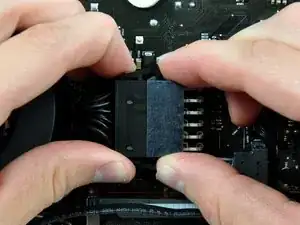
Отключите кабель питания постоянного тока, одновременно нажав на оба фиксирующих язычка и потянув разъём от гнезда на логической плате.
После того как оба язычка пройдут свои удерживающие выступы, удобно отвести их влево у края iMac одной рукой, а другой рукой тянуть за корпус разъёма.
Шаг 20
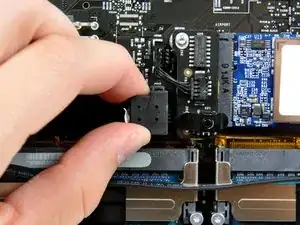
Тяните кабель данных SATA строго вверх от логической платы.
SATA-разъём в большинстве iMac имеет тенденцию заедать в гнезде на логической плате. Если возникли трудности с отключением кабеля SATA, вставьте металлическую лопатку или любой другой тонкий инструмент в зазор между разъёмом SATA и гнездом и поверните вал лопатки, чтобы аккуратно разъединить две части.
Шаг 21
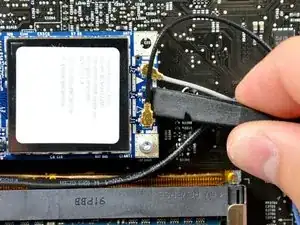
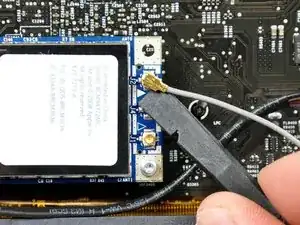
Используйте плоский конец лопатки, чтобы отжать оба антенных разъёма от платы AirPort Extreme.
Шаг 22
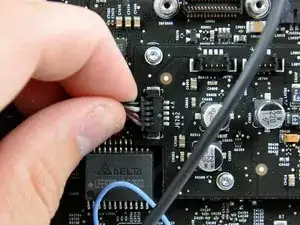
Отключите разъём левого динамика от звуковой платы, потянув его прямо от гнезда.
Тяните разъём параллельно плоскости звуковой платы.
Шаг 23
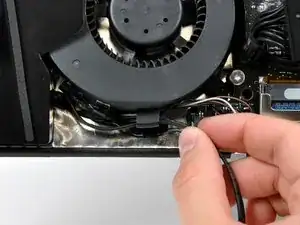
Выведите кабель левого вентилятора из канавки на вентиляторе ЦП.
Шаг 24
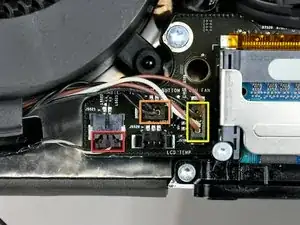
Отключите следующие разъёмы:
Кабель датчика окружающей температуры.
Кабель кнопки питания.
Кабель вентилятора ЦП.
Тяните разъёмы кнопки питания и вентилятора ЦП строго вверх от логической платы, а кабель датчика окружающей температуры — в направлении нижнего края iMac.
Шаг 25
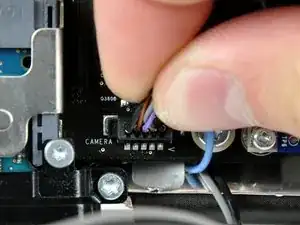
Отключите разъём кабеля камеры от логической платы, потянув его прямо вверх из гнезда.
Шаг 26
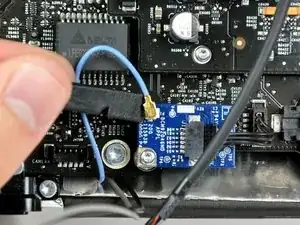
Используйте плоский конец лопатки, чтобы отжать антенный разъём Bluetooth от платы Bluetooth.
Шаг 27
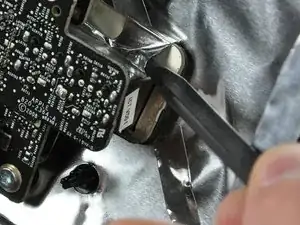
Используйте острый конец лопатки, чтобы отслоить экранирующую ленту от разъёмов наушников/микрофона.
Шаг 28
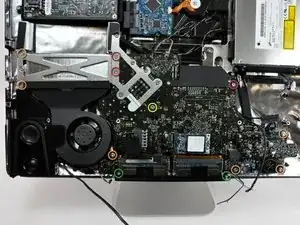
Снимите следующие винты, которые закрепляют логическую плату в задней крышке:
Три мелко-резьбовых винта T10 Torx.
Шесть крупно-резьбовых винтов T10 Torx.
Один более длинный крупно-резьбовый винт T10 Torx.
Два крупно-резьбовых винта T8 Torx.
Шаг 29
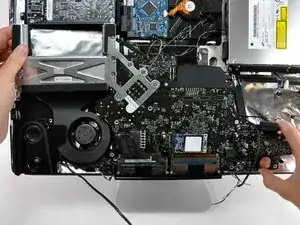
Поднимите узел логической платы из задней крышки, следя за тем, чтобы кабели или порты ввода/вывода не застряли.
Шаг 30
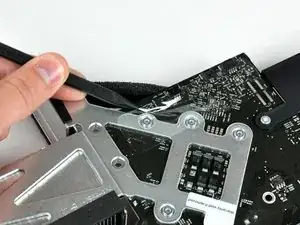
Положите логическую плату на ткань или мягкую поверхность.
Используйте острый конец лопатки, чтобы снять прозрачную ленту, покрывающую кронштейн радиатора.
Шаг 31
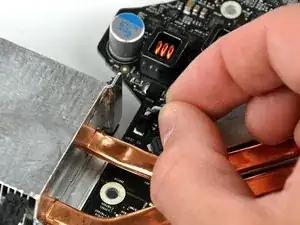
Переверните логическую плату так, чтобы медный радиатор был сверху.
Отключите кабель датчика температуры радиатора, потянув его прямо вверх из гнезда.
Переверните логическую плату обратно.
Шаг 32
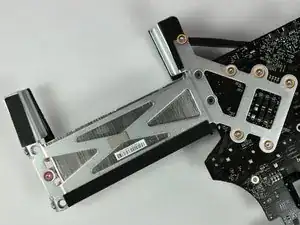
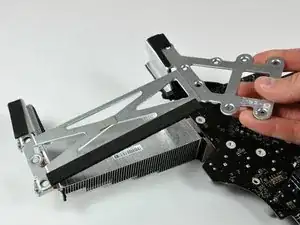
Снимите следующие винты, которые крепят кронштейн радиатора к логической плате:
Один винт T10 Torx.
Шесть винтов T8 Torx.
Аккуратно поднимите кронштейн радиатора с логической платы.
Шаг 33
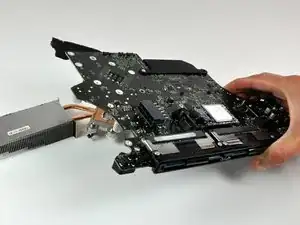
Аккуратно поднимите логическую плату с радиатора.
Радиатор остаётся.
Если вам нужно снова установить радиатор в iMac, у нас есть руководство по термопасте, которое облегчает замену термокомпаунда.
Заключение
Для сборки устройства следуйте этим инструкциям в обратном порядке.
Перевод руководства с ifixit.com