Замена платы интерфейса накопителей Mac mini (PowerPC)
Эта плата соединяет оптический привод и жесткий диск с логической платой.
Шаг 1


Выключите Mac mini, отключите все кабели и переверните устройство.
Вставьте лопаточку между алюминиевым верхним корпусом и пластиковым нижним корпусом.
Лопаточка должна упереться примерно на 3/8" вниз.
Шаг 2
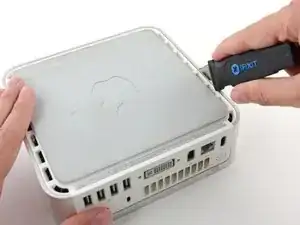
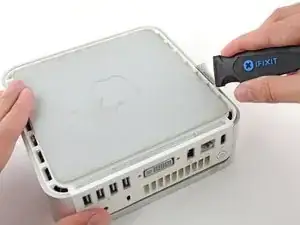
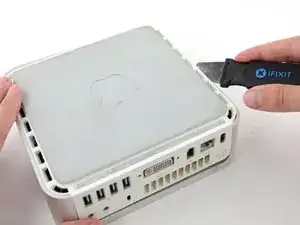
Аккуратно отогните лопаточку наружу, чтобы немного приоткрыть зазор, и слегка приподнимите нижний корпус.
На нижнем корпусе есть несколько пластиковых защелок, входящих в канал алюминиевого верхнего корпуса. Ваша задача — с помощью лопаточки сдвинуть эти защелки внутрь настолько, чтобы освободить их из канала, одновременно осторожно подтягивая нижний корпус вверх.
Шаг 3
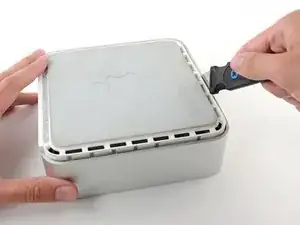
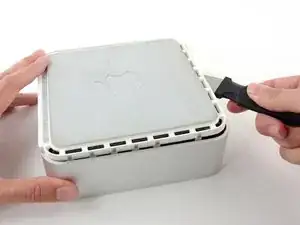
Как только одна сторона освободится, поверните Mac mini и начните поддевать передний край.
Используйте тот же прием поддевания, чтобы одновременно загибать защелки внутрь и поднимать нижний корпус из верхнего корпуса.
Шаг 4
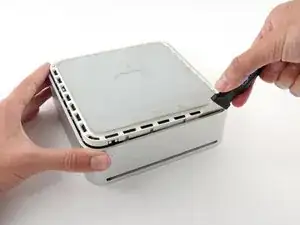
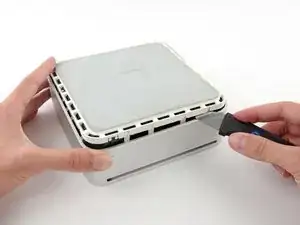
Возможно, придется перемещать лопаточку вдоль кромки, чтобы поддеть все защелки. Будьте терпеливы и делайте немного за раз.
Шаг 5
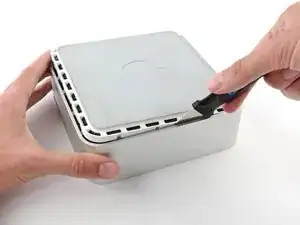
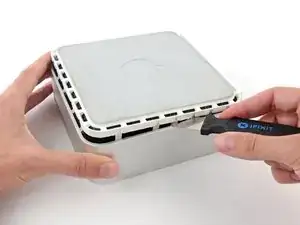
Продолжайте по периметру, освобождая защелки вдоль последнего края.
Шаг 6
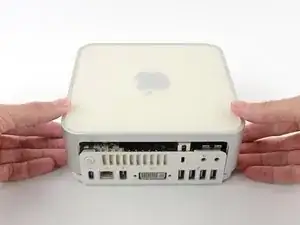
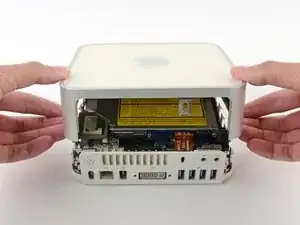
Переверните Mac mini обратно и снимите верхний корпус с нижнего корпуса.
Шаг 7
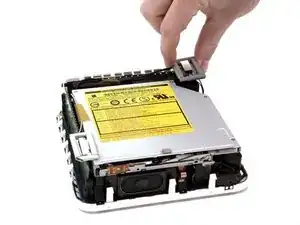
Если в вашем mini не установлена карта Airport, пропустите этот шаг.
Возьмитесь за плату антенны Airport и снимите её с двух пластиковых стоек, удерживающих её на месте. Возможно, понадобится отодвинуть чёрную пластиковую защёлку, выступающую через нижний левый угол платы.
Шаг 8
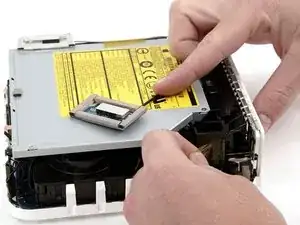
Снимите жёлтую ленту, закрепляющую кабель кнопки питания на чёрной пластиковой рамке.
Шаг 9
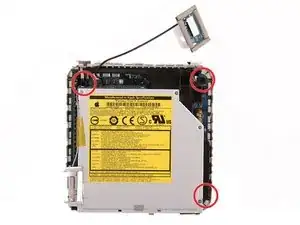
Выверните три чёрных винта с крестообразной шлицевой головкой, фиксирующие пластиковую рамку к логической плате и нижнему корпусу.
Шаг 10
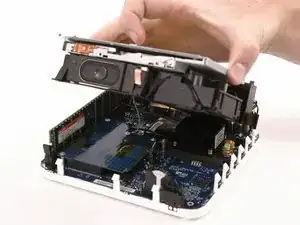
Возьмитесь за оптический привод и накопитель в одной руке и приподнимите их настолько, чтобы увидеть под ними.
Шаг 11
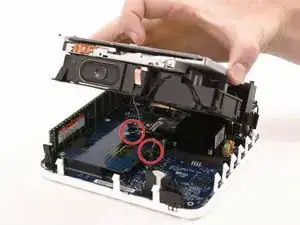
Если в вашем mini нет ни карты Airport, ни платы Bluetooth, вы можете просто поднять оптический привод вверх и убрать его. В противном случае сначала нужно отключить антенны Airport и/или Bluetooth.
Свободной рукой потяните кабель Bluetooth вверх от платы Bluetooth и отключите кабель антенны Airport справа от карты Airport. Внимание: эти разъёмы очень маленькие. При сборке после ремонта вы можете удалить два винта, удерживающие карту Airport в сборке, и приподнять карту для удобства подсоединения кабелей.
Шаг 12
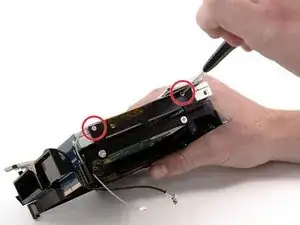
Выверните четыре серебристых винта с крестообразной шлицевой головкой, прикрепляющие оптический привод к чёрной пластиковой рамке (по два с каждой стороны).
Шаг 13
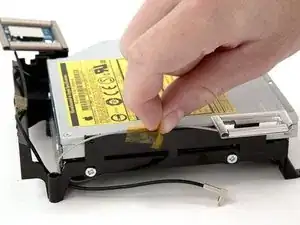
Если в вашем mini нет платы Bluetooth, следующий шаг можно пропустить.
Снимите жёлтую ленту, фиксирующую кабель антенны Bluetooth на чёрной пластиковой рамке.
Выньте серебристую плату антенны Bluetooth из её слота.
Шаг 14
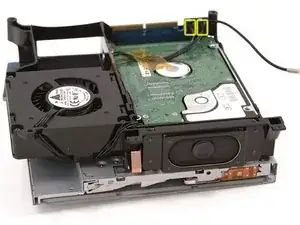
Кабели, которые вы собираетесь отсоединить, очень хрупкие — не тяните за провода. Вместо этого попытайтесь поддеть сам разъём, используя ногти или небольшой плоский отвертку при необходимости.
Переверните блок накопителей и отсоедините от платы интерфейса разъёмы динамика и вентилятора.
Шаг 15
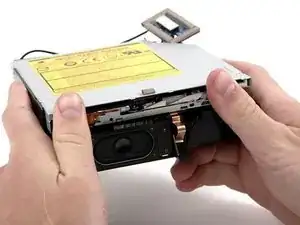
Переверните блок накопителей обратно. Возьмитесь за обе стороны пластиковой рамки и отодвиньте оптический привод от себя, нажимая большими пальцами по обеим сторонам фаски, пока не услышите щелчок освобождения.
Поднимите оптический привод вместе с прикреплённой платой интерфейса из сборки.
Шаг 16
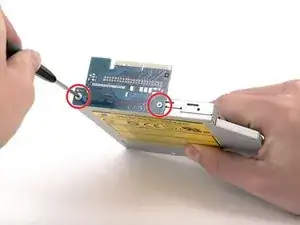
Выверните два серебристых винта с крестообразной шлицевой головкой, соединяющие плату интерфейса с оптическим приводом.
Шаг 17
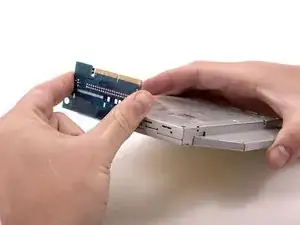
Возьмитесь за плату интерфейса с обеих сторон и покачивающими движениями выведите её из оптического привода.
Заключение
Для повторной сборки выполните эти действия в обратном порядке.
Перевод руководства с ifixit.com