Замена динамика Apple Thunderbolt Display
В Apple Thunderbolt Display установлены три отдельных динамика, каждый из которых можно извлечь, не снимая остальные. Это позволяет заменить только неисправный динамик.
Шаг 1
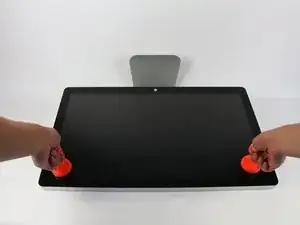
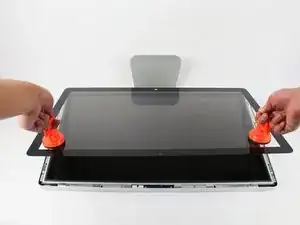
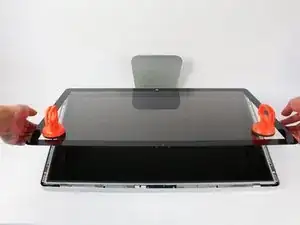
Положите дисплей экраном вверх.
Шаг 2
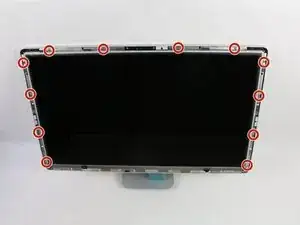
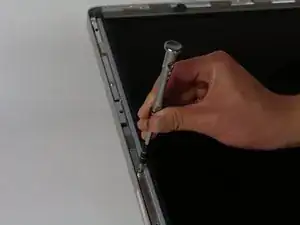
Отвинтите 12 винтов по боковым краям и в верхней части ЖК-панели с помощью отвертки TR 10.
Шаг 3
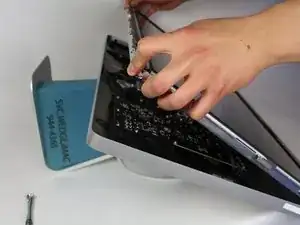
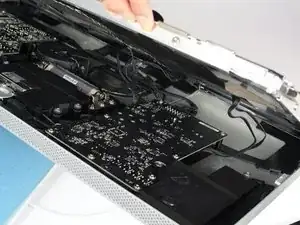
Аккуратно поднимите ЖК-панель из посадочного места и наклоните её вверх.
Полезно иметь помощника, который будет поддерживать ЖК-панель, пока вы работаете с кабелями под ней.
К ЖК-панели подсоединены четыре провода. Не тяните сильно, чтобы не повредить провода.
Шаг 4
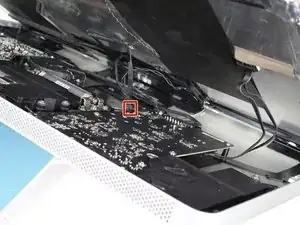
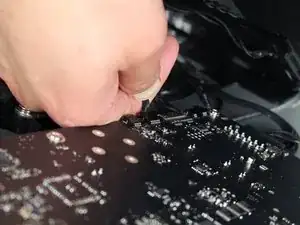
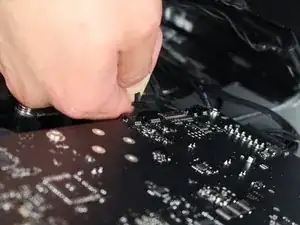
Для первого из четырёх проводов (самого удалённого от провода, закреплённого винтом) захватите разъём и тяните медленно.
Шаг 5
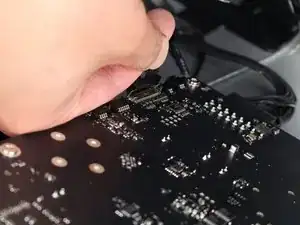
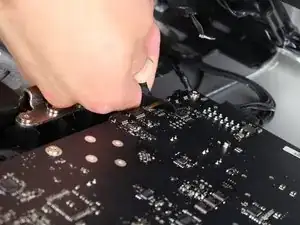
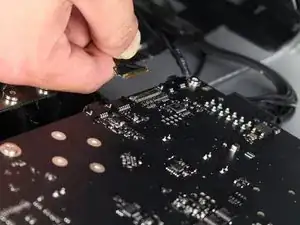
Для следующего разъёма, который находится рядом с предыдущим, к металлической планке приклеен кусок ленты.
Переверните металлическую планку, используя ленту как ручку.
Затем захватите разъём и аккуратно вытяните его из гнезда на плате.
Шаг 6
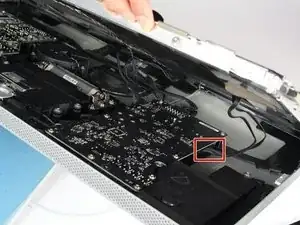
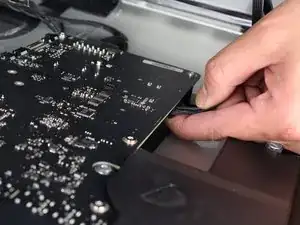
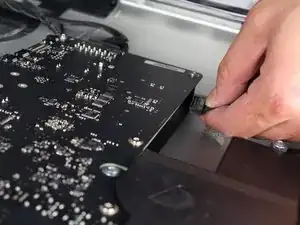
Для разъёма с другой стороны платы подденьте разъём снизу и аккуратно вытяните его из платы.
Шаг 7
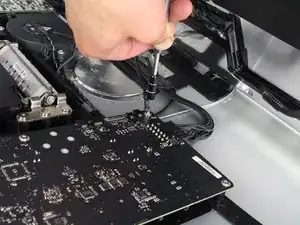
Для последнего провода, подключённого к ЖК-панели, используйте отвертку T10, чтобы удалить винт.
Шаг 8
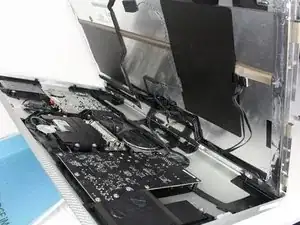
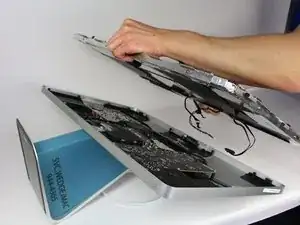
ЖК-панель теперь полностью отключена от корпуса и может быть отремонтирована или заменена!
Лучше положить ЖК-панель на кровать или толстое полотенце, чтобы избежать повреждений.
Шаг 9
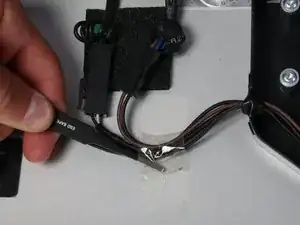
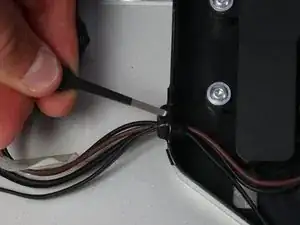
Слева от среднего динамика (большой чёрный компонент в центре устройства) находятся несколько проводов.
Используйте пинцет, чтобы снять кусок ленты и освободить провода.
Справа от этой ленты находится чёрная изолента, которую нужно удалить.
Используйте пинцет, чтобы снять чёрную ленту.
Не беспокойтесь, если лента порвётся — её можно заменить при сборке.
Шаг 10
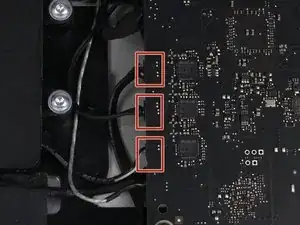
Справа от среднего динамика находится логическая плата. Именно здесь подключены три динамика дисплея, их нужно отсоединить и извлечь.
Шаг 11
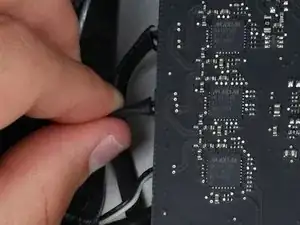
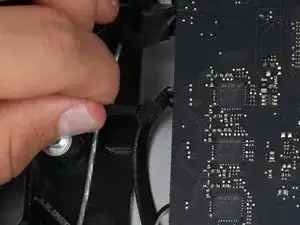
Чтобы снять правый динамик, отключите средний из трёх проводов.
Аккуратно потяните за разъём, чтобы освободить провода из гнезда на плате.
Шаг 12
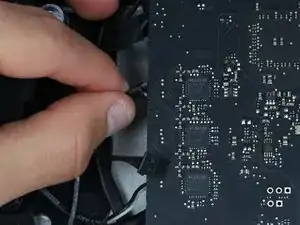
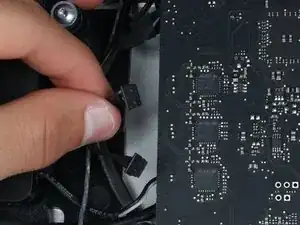
Чтобы снять левый динамик, найдите верхний из трёх разъёмов.
Аккуратно потяните за разъём, чтобы освободить его от гнезда на плате.
Шаг 13
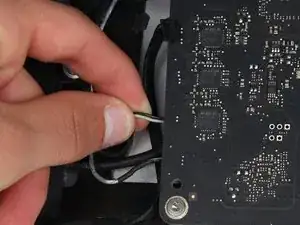
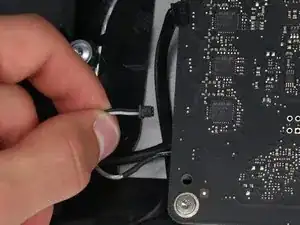
Нижний из трёх разъёмов подключён к среднему динамику и содержит как чёрный, так и белый провод.
Аккуратно потяните за разъём, чтобы освободить провода из гнезда на плате.
Шаг 14
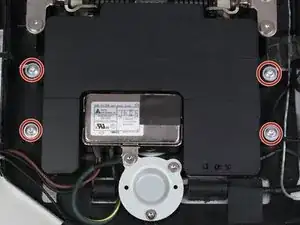
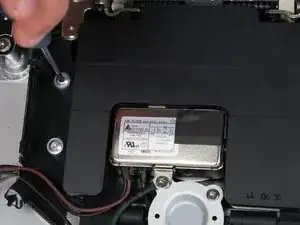
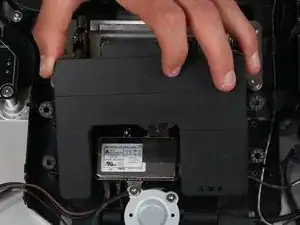
Чтобы извлечь средний динамик, необходимо выкрутить четыре винта.
Используйте отвертку TR 10, чтобы удалить четыре винта и поднять динамик с его места.
Шаг 15
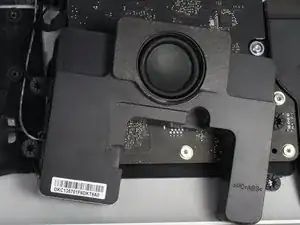
Средний динамик теперь свободен и может быть отремонтирован или заменён!
Шаг 16
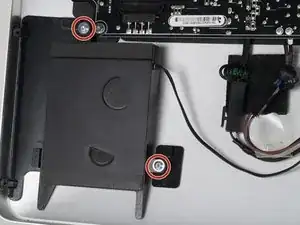
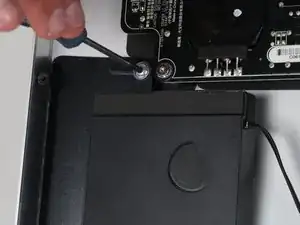
Левый динамик удерживается двумя винтами.
Используйте отвертку TR 10, чтобы освободить левый динамик.
Хотя динамик освобождён, провод, подключённый к логической плате, ещё не полностью отсоединён — не тяните динамик от корпуса.
Шаг 17
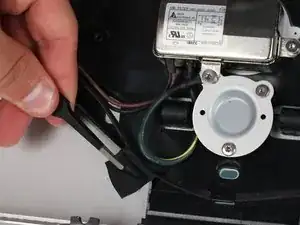
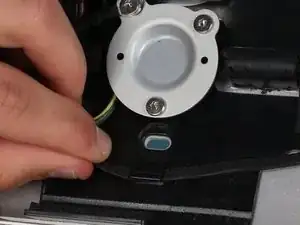
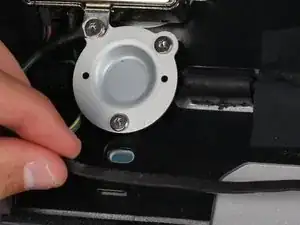
Проследите провод, идущий от левого динамика — он зафиксирован чёрной лентой.
Используйте пинцет, чтобы снять ленту с провода.
Продолжайте следовать за проводом и снимите его с двух встроенных крючков в корпусе.
Шаг 18
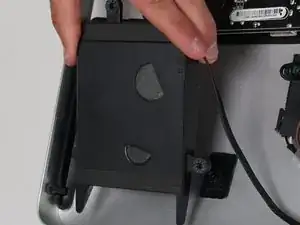
При подъёме динамика из корпуса наклоните его вбок, чтобы вытянуть динамик из защёлки в нижнем правом углу.
Динамик теперь можно заменить!
Шаг 19
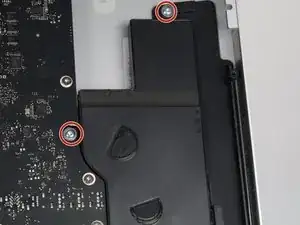
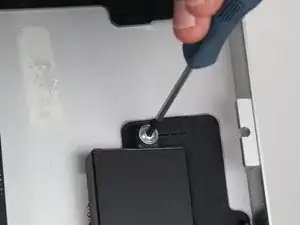
Правый динамик зафиксирован двумя винтами (один вверху и один слева).
Используйте отвёртку TR10, чтобы удалить винты.
Шаг 20
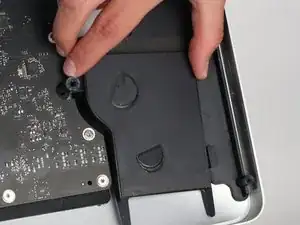
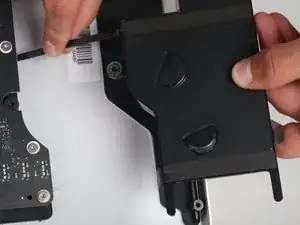
Правый динамик также зафиксирован двумя защёлками (одна внизу справа и одна внизу слева).
Осторожно потяните динамик вверх и наружу — и все три динамика можно отремонтировать!
Заключение
Для повторной сборки устройства выполните эти инструкции в обратном порядке.
Перевод руководства с ifixit.com
Читайте также
- Замена вентилятора в Apple Thunderbolt Display
- Замена EMI-фильтра в Apple Thunderbolt Display
- Ремонт чёрного экрана дисплея Apple Thunderbolt
- Замена ЖК-панели (LCD) Apple Thunderbolt Display
- Замена USB-порта для Apple Studio Display M7649
- Замена подставки Apple Studio Display M7649
- Замена задней панели Apple Studio Display M7649
- Замена металлического экрана ЭМИ Apple Studio Display M7649
- Замена инвертора Apple Studio Display M7649
- Замена передних кнопок Apple Studio Display M7649
- Замена кабеля Thunderbolt и MagSafe для дисплея Apple Thunderbolt
- Замена веб-камеры и микрофона Apple Thunderbolt Display
- Замена клавиши Apple Extended Keyboard A1243
- Замена клавиш Apple Extended Keyboard A1243
- Основная очистка клавиатуры A1048
- Разборка клавиатуры Apple для очистки мембраны печатной платы
- Ремонт клавиш клавиатуры Apple Magic Keyboard
- Замена клавиатуры Apple Magic Keyboard 2 A2450
- Замена порта Lightning на клавиатуре Apple Magic Keyboard 2 A2450
- Замена нижней части Apple Magic Keyboard 2 A2450