Ремонт чёрного экрана дисплея Apple Thunderbolt
Дисплей Thunderbolt использует ЖК-матрицу LG c светодиодной подсветкой по краям (такая же установлена в iMac 09–11 и в 27-дюймовых дисплеях Cinema). Светодиоды расположены в нижней части дисплея. Их два ряда — слева и справа. Каждый ряд содержит множество светодиодов и имеет 6-контактный разъём. Каждый контакт управляет несколькими светодиодами, что создаёт максимальный ток и нагрев. Слабый бессвинцовый припой постепенно разрушается из-за циклов теплового расширения и сжатия, сопротивление возрастает. Блок питания компенсирует это до определённого предела, но когда ток становится слишком высоким, он просто отключает подсветку, и экран гаснет. В некоторых случаях разъём отваливается полностью, так как контактные площадки полностью отслаиваются.
Обычно проблема проявляется сначала только при высокой яркости. Можно временно решить это, снизив яркость. В конечном итоге даже минимальная яркость перестаёт работать.
Другая возможная неисправность — выход из строя самих светодиодов. В этом случае требуется замена панели светодиодной подсветки.
Диагностировать проблему можно несколькими способами. Пока экран светится, включите звуковое сопровождение при изменении громкости: когда экран погаснет, можно будет по звуку определить, что Mac продолжает работать. Также установите изображение с высоким контрастом (чёрный фон и окно «Об этом Mac»), чтобы видеть изображение на ЖК-матрице, даже если подсветка не работает (работает в iMac, в дисплее Thunderbolt не проверялось).
Используйте клавиатуру Apple и установите минимальную яркость. Переведите Mac в спящий режим (Option+Command+Eject), затем разбудите (любой ключ). Это перезапустит плату инвертора, и можно будет проверить, сможет ли она некоторое время управлять подсветкой, прежде чем инвертор обнаружит перенапряжение (из-за плохого паяного соединения или неисправного светодиода) и отключит питание.
Давно был составлен PDF-документ с подробным описанием этой починки. В данной инструкции содержится аналогичная информация, но файл прилагается (в конце) для дополнительного ознакомления.
Шаг 1
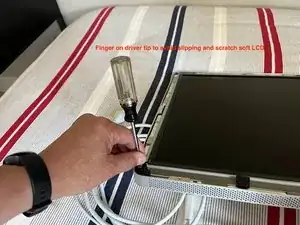
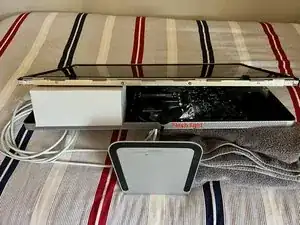
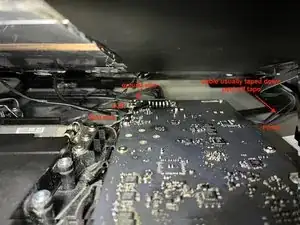
Следуйте руководству по снятию ЖК-дисплея. Дополнительный совет: накройте кончик Т10-отвёртки пальцем, чтобы она не соскочила. Поверхность ЖК-дисплея очень мягкая и моментально царапается о любую металлическую отвёртку.
Удобно использовать небольшую коробку, чтобы зафиксировать дисплей, пока отключаются 4 кабеля (питание, видео, датчик температуры и заземление). Смотрите следующие шаги или дополнительные изображения.
Маленький резиновый фонарик отлично подходит для установки внутрь, чтобы осветить нужный участок. Обязательно используйте корректирующие линзы, если у вас плохое зрение.
Откладывайте 8 винтов T10 в отдельное место, чтобы они не перепутались с другими винтами T10, которые будут сняты позже.
Шаг 2
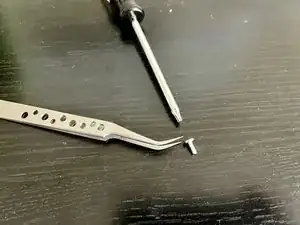
Вокруг 8 винтов крепления ЖК-дисплея расположены мощные магниты. Винты могут легко упасть внутрь iMac. Изогнутые пинцеты хорошо подходят как для снятия, так и для установки винтов.
Шаг 3
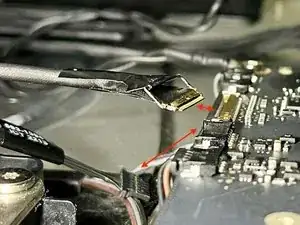
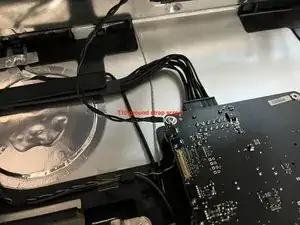
Дополнительные изображения отключения кабелей ЖК-дисплея.
Когда ЖК-дисплей поднят и закреплён коробкой, небольшой фонарик (пластиковый корпус предпочтительнее) поможет лучше видеть разъёмы.
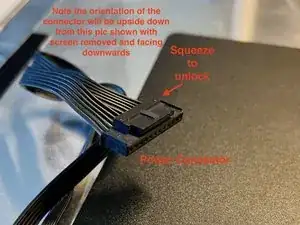
Коннектор питания самый сложный — он находится под основной платой, и отключать его приходится на ощупь. Сначала снимите прозрачную ленту, фиксирующую кабель. Затем пальцем нащупайте разъём, сожмите фиксатор и потяните. Смотрите изображение для ориентира (обратите внимание, что на рисунке разъём уже снят и показан вверх ногами для ясности).
Коннектор видео имеет фиксирующую защёлку, которую необходимо отсоединить. На изображении показана лента с ручкой, прикреплённой к защёлке. Поднимите за ленту и отцепите защёлку, прежде чем вынимать разъём.
После отключения кабелей питания, видео и 6-контактного коннектора можно поднять ЖК-панель выше (на 60–70 градусов, почти вертикально), чтобы открутить винт заземления T10 с помощью отвёртки.
Шаг 4
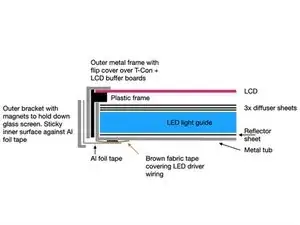
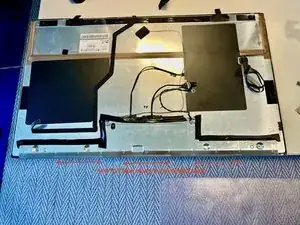
Здесь показаны слои «сэндвича» ЖК-сборки, расположенные по бокам панели. Процесс довольно сложный. Рассмотрите возможность использования перчаток; если же они вызывают дискомфорт (потеют руки), имейте в виду, что впереди ещё много операций. Впоследствии ЖК-панель нужно будет тщательно очистить специальным раствором.
Провода драйвера светодиодов и коричневая тканевая лента присутствуют только на небольших участках по бокам.
Шаг 5
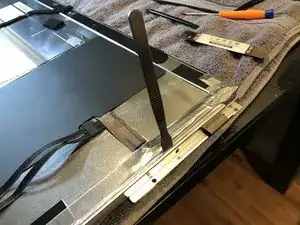
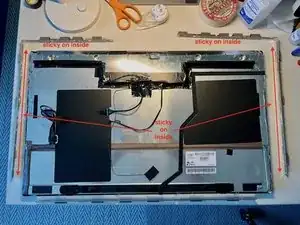
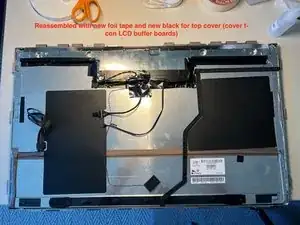
Снимите 2 боковые L-образные скобы и 1 нижнюю скобу. Каждая скоба крепится 4 винтами T10. Внутренняя сторона боковых L-образных скоб покрыта клейким слоем, что затрудняет их поддевание (используйте очень тонкую металлическую лопатку). Клейкая поверхность прилегает к тонкой фольгированной ленте, поэтому при снятии может снять часть ленты (это допустимо, так как её всё равно нужно будет снять).
Обратите внимание: на изображении со снятыми скобами фольгированная лента уже удалена.
Лучше использовать канцелярский нож. Смотрите следующий шаг на примере iMac для справки.
Шаг 6
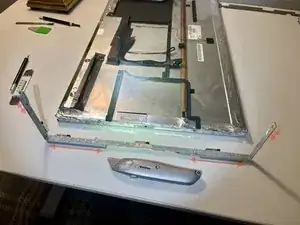
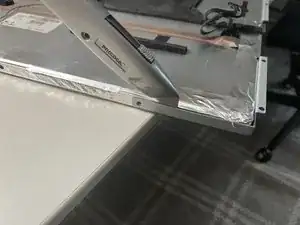
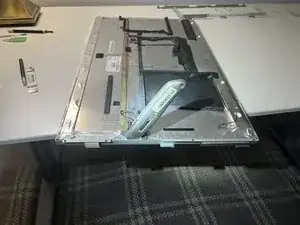
В iMac две скобы. Наиболее клейкие участки показаны красными стрелками. Используйте канцелярский нож, начиная с менее клейких участков, постепенно продвигаясь к более клейким, совершая плавающие движения.
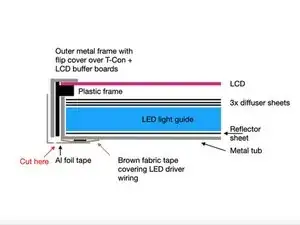
Ориентируйтесь по предыдущей схеме, чтобы резать между скобой и следующей металлической рамкой, а не между металлической рамкой и внутренней пластиковой рамкой.
Такой способ резки позволяет извлекать скобы ровно, без деформации. Собрать конструкцию обратно будет проще.
Шаг 7
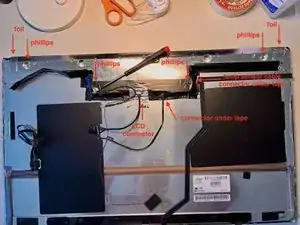
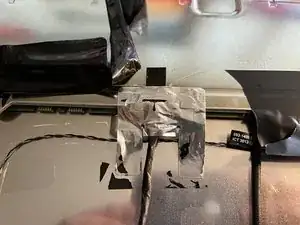
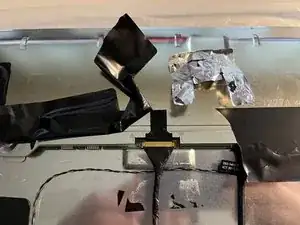
Снимите чёрную ленту, окружающую крышку. Будьте осторожны вблизи трёх областей с разъёмами (см. пояснения ниже). Снимите фольгированную ленту с двух концов крышки. Открутите 4 винта крестообразной отвёрткой.
Разъём ЖК-дисплея очень труднодоступен. Это разъём с поворотной защёлкой и ручкой-лентой, аналогичной той, что на другом конце кабеля. Ручка покрыта двумя слоями клейкой ленты.
Сначала снимите чёрную ленту и аккуратно отделите ручку защёлки разъёма ЖК-дисплея.
Затем снимите алюминиевую ленту, и наконец ручка защёлки освободится.
Обратите внимание: в iMac (той же модели, что и дисплей Thunderbolt) эта область с разъёмом может быть запечатана иначе, чем в дисплее Thunderbolt.
Шаг 8
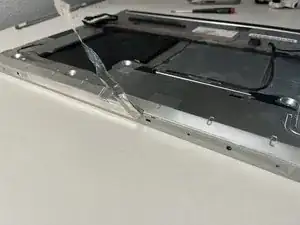
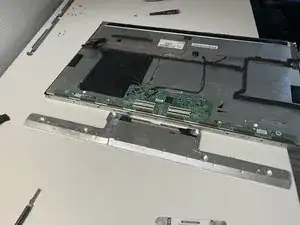
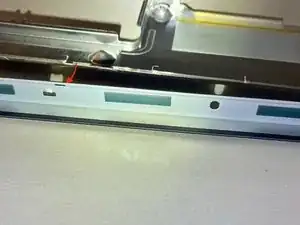
Отклейте алюминиевую ленту между крышкой буферной платы и металлической рамой. Это позволит снять крышку, не сгибая защёлки у шарнира.
Край крышки с правой стороны может быть заведён под пластиковую плёнку для защиты от замыканий на плате источника питания. Слегка приподнимите плёнку, чтобы освободить крышку буферной платы.
На последующих шагах крышка будет показана перевёрнутой, а не снятой. Этот шаг по удалению обновлён в целях улучшения процедуры. В последующих шагах считайте, что крышка буферной платы уже снята.
Шаг 9
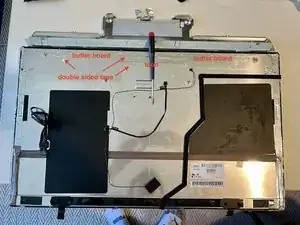
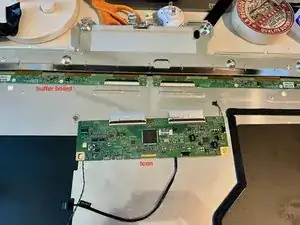
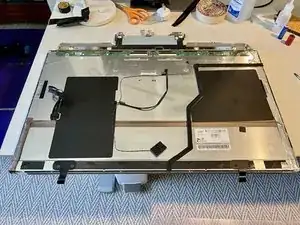
Поверните плату Т-кон (осуществляя поворот со стороны гибкого кабеля) вверх и отклейте её от липкой ленты. При первом выполнении процедуры отклеить ленту может быть сложно.
Отсоедините разъём гибкого кабеля платы Т-кон от буферной платы с стороны буферной платы. Аккуратно пошевелите платой Т-кон, чтобы освободить гибкий кабель из разъёма (при первом отсоединении может быть сложно).
Шаг 10
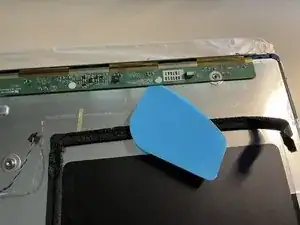
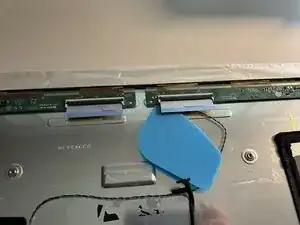
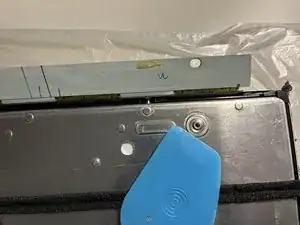
Отогните буферную плату вверх, чтобы отсоединить её от липкой ленты. С каждой стороны имеется по две точки приклеивания. При первом отсоединении отклеить ленту может быть сложно. Действуйте аккуратно, чтобы не повредить золотистую плёнку гибкого кабеля, соединяющего буферную плату с ЖК-дисплеем. Если повредить это соединение, восстановить работоспособность без профессионального оборудования не получится.
Используйте пластиковую лопатку, чтобы осторожно разрезать/поддеть двухсторонний скотч на обеих платах.
Шаг 11
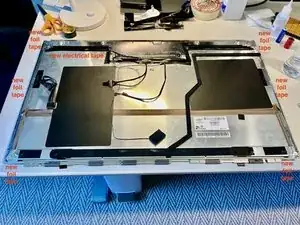
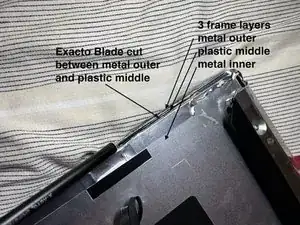
Полностью снять фольгированную ленту (на изображении указано, где новая лента) с обеих сторон займёт некоторое время.
Если Вы склонны к риску, можно использовать канцелярский нож, чтобы разрезать между наружной металлической рамой и пластиковой рамой. При приближении к области коричневой ленты будьте осторожны, чтобы не повредить её и находящиеся под ней светодиодные провода.
Шаг 12
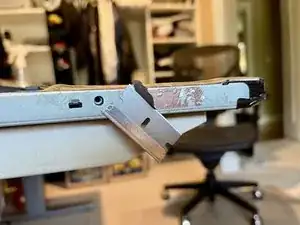
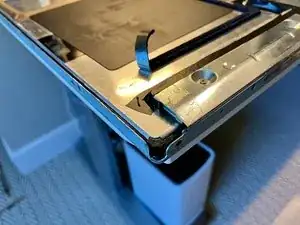
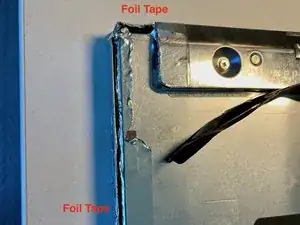
Вы можете использовать лезвие бритвы, чтобы облегчить удаление ленты с боковых сторон. Не используйте лезвие бритвы вблизи области коричневой тканевой ленты (под ней расположены светодиодные провода). К счастью, алюминиевая фольга легко снимается там, где находится над коричневой тканевой лентой.
В нескольких местах приподнимите пенополиуретановую ленту, чтобы снять фольгу, расположенную под ней.
Шаг 13
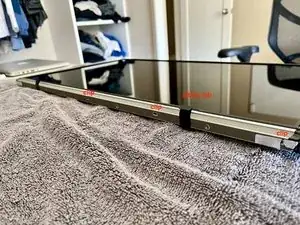
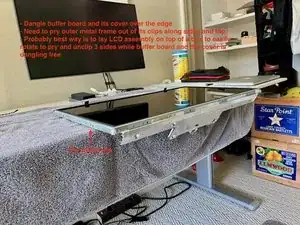
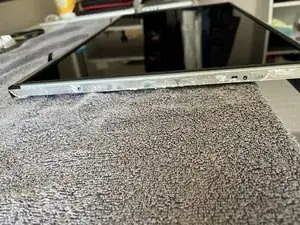
Обратите внимание: если снять наружную металлическую раму, при переворачивании сборки ЖК-панель может выпасть — будьте предельно осторожны.
Отклейте две чёрные откидные планки.
Снимите чёрную ленту с четырёх углов.
При первом выполнении процедуры лучше всего поместить сборку ЖК-панели на коробку так, чтобы буферные платы и крышка свободно свисали, и аккуратно вставить инструмент для поддева по периметру, чтобы отсоединить наружную металлическую раму. Коробка облегчит поворот ЖК-панели при работе, позволяя отсоединить три стороны (две боковые и одну со стороной с откидной планкой).
Шаг 14
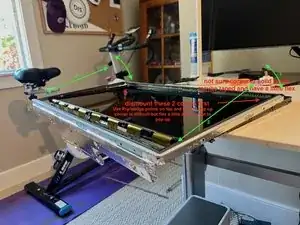
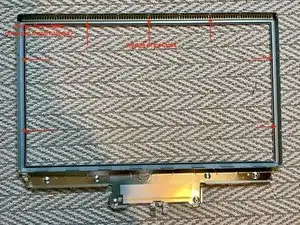
Начните поднимать наружную металлическую раму со стороны с откидной планкой. Это позволит избежать любого скользящего движения по золотистой плёнке гибкого кабеля буферной платы.
Углы на стороне с откидной планкой немного поддаются деформации. Возможно, потребуется по два инструмента с каждой стороны угла, чтобы их освободить. Действуйте осторожно, так как под наружной металлической рамой находится стекло ЖК-панели. К счастью, панель располагается в пластиковом корпусе (см. изображения на следующих шагах), поэтому защёлки не повредят её.
Шаг 15
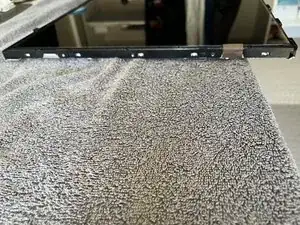
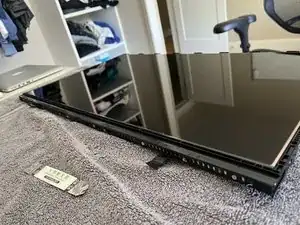
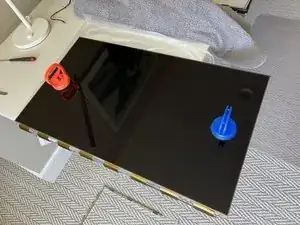
Лучше временно снять небольшую коричневую тканевую ленту по бокам ЖК-панели (она всегда мешает и легко зацепляется в неподходящем месте при повторной сборке), чтобы полностью освободить ЖК-панель для извлечения.
Подготовьте чистый пластиковый вкладыш на ровной поверхности. С помощью присосок снимите ЖК-панель (сначала приподнимите два угла, противоположные буферным платам) и разместите её стороной со светорассеивателем вниз на вкладыше, оставив буферные платы свисающими с края. Не используйте в качестве вкладыша материалы, оставляющие ворс. Нижнюю сторону ЖК-панели, обращённую к светорассеивающей плёнке, крайне сложно очистить от ворса без полной разборки.
Снимите присоски. Оставленные на длительное время присоски при включении экрана могут оставить заметные следы (следы со временем исчезают, но лучше не рисковать).
Всегда располагайте поверхность ЖК-панели со светорассеивателем вниз, чтобы избежать попадания пыли из воздуха.
Шаг 16
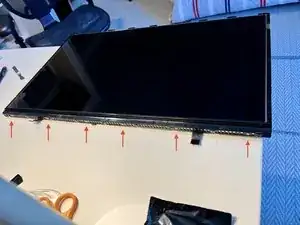
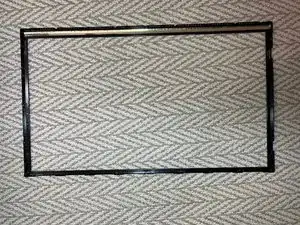
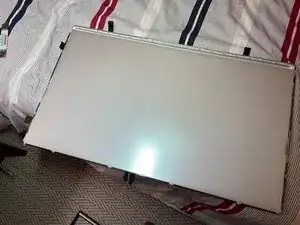
Выкрутите 6 винтов Phillips с боковой стороны подъёмной планки пластиковой рамы.
Подденьте и отсоедините пластиковую раму от точек фиксации по периметру.
Шаг 17
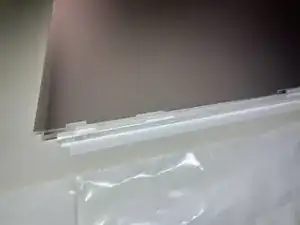
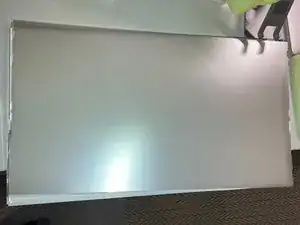
Подготовьте чистый безворсовый вкладыш, чтобы накрыть пакет светорассеивающих плёнок после удаления. Я использую тонкую пленку от мусорного пакета.
ВАЖНО: Любые заломы, складки или повреждения этих плёнок будут видны на экране — обращайтесь с ними аккуратно. Избегайте отпечатков пальцев на светорассеивающей плёнке. Допускается прикосновение только к нижней стороне белой отражающей плёнки, обращённой к корпусу.
Я извлекаю весь пакет (три светорассеивающие плёнки, светопроводящую пластику, похожую на плексиглас, и нижнюю белую отражающую плёнку). Помню, что рядом со светодиодной линейкой есть уголки, которыми можно аккуратно приподнять весь пакет (в дальнейшем подтвержу этот способ).
Положите пакет на чистую поверхность белой отражающей плёнкой вниз. Накройте верхнюю светорассеивающую плёнку безворсовым вкладышем.
Шаг 18
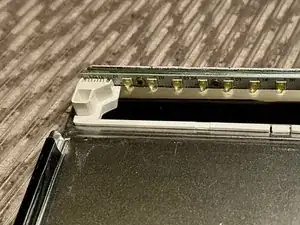
Не снимайте изогнутую серебристую отражающую светодиодную планку (она хрупкая и сложная в обращении). В этом нет необходимости.
Не снимайте светодиодную планку. Под ней находится термотермопаста, которая порвётся. Это не требуется.
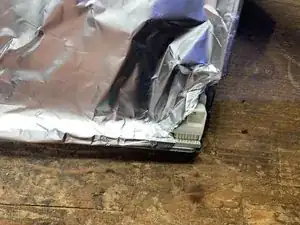
Закройте область разъёма алюминиевой фольгой для защиты от тепла. Удалите старый бессвинцовый припой. Перепаяйте свежим припоем со свинцом.
Шаг 19
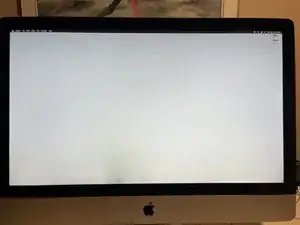
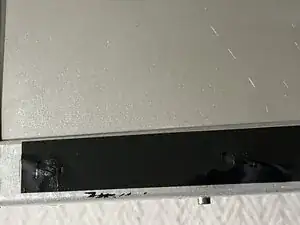
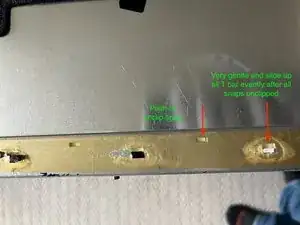
При некоторых неисправностях светодиодов появляются тёмные пятна в нижней части. Однако это может быть трудно заметить, так как подсветка быстро отключается при увеличении яркости, что затрудняет диагностику. Тестер светодиодов позволяет выявить неисправные светодиоды после снятия светодиодной планки.
Обратите внимание, что каждый светодиод имеет хрупкий жёлтый купол, преобразующий синий свет в белый. Эти купола легко отламываются. Будьте осторожны при снятии светодиодной планки и белой отражающей планки.
Пластиковую отражающую планку над светодиодами легко сломать — она очень хрупкая. После отклеивания чёрной ленты иногда обнаруживается дополнительный слой полупрозрачной сверхлипкой ленты, при удалении которой все Т-образные перемычки могут сломаться. Аккуратно разрезайте ленту вокруг выступов с помощью канцелярского ножа, чтобы не повредить планку. При сборке используйте термоклей для фиксации сломанных перемычек.
Работа с отражающей планкой требует осторожности. Выкрутите два винта с обеих сторон, подденьте и отсоедините все фиксаторы, затем равномерно и аккуратно сдвиньте все Т-образные перемычки к краю для демонтажа. Концы с разъёмом сложнее доставать и устанавливать обратно.
Аккуратно извлеките разъём и воспользуйтесь тонкой плоской отвёрткой и увеличительными очками, чтобы разблокировать разъём светодиодов.
Шаг 20
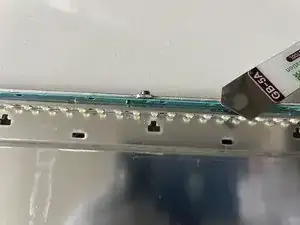
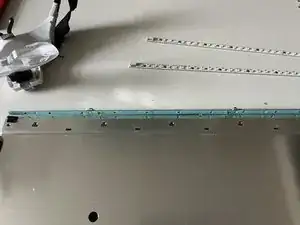
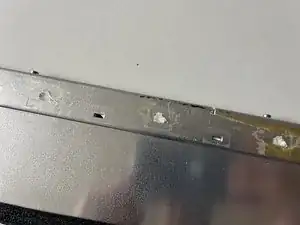
Ослабьте все винты и аккуратно отделяйте светодиодную планку от зелёной термопроводящей ленты, чтобы не порвать её и сохранить липкость к корпусу.
Замените светодиодную планку
Если белая пластиковая отражающая планка сломана (что происходит очень легко), зафиксируйте её с помощью ленты с обратной стороны перед сборкой.
Если на белой отражающей планке сломаны Т-образные перемычки, используйте термоклей для надёжной фиксации планки к корпусу во время сборки.
Шаг 21
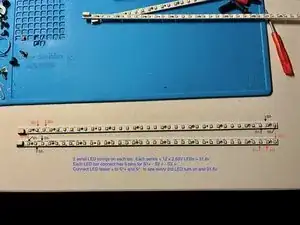
Если у вас есть тестер светодиодов, можно проверить последовательную цепь светодиодной планки.
Требуется стабильное напряжение. При неисправной последовательной цепи светодиодов показания напряжения будут колебаться. При сгоревшем светодиоде показатели напряжения будут ниже.
Обратите внимание, что контрольные точки на изображении тестируют цепь не со стороны разъёма. На разъёме плюс и минус каждой последовательности находятся рядом друг с другом, что затрудняет измерение.
Предполагается, что 6-й контакт разъёма светодиодов перепаян свежим припоем с содержанием свинца для обеспечения долговечности.
Шаг 22
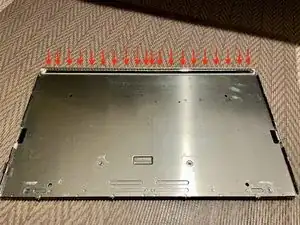
Со временем некоторые винты светодиодной планки ослабевают, и экран издаёт случайные щелчки. Хорошее время, чтобы подтянуть их и устранить шумы.
Шаг 23
На некоторых экранах на нижней части матрицы появляются следы загрязнений. Это происходит из-за отслаивания ленты на плексигласе, предположительно под воздействием тепла от светодиодов. Дополнительная информация здесь
Шаг 24
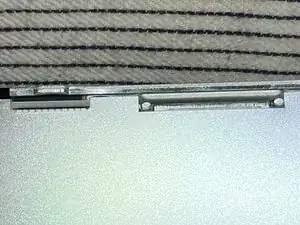
Каждый светодиод имеет жёлтый защитный колпачок. Эти колпачки очень легко повредить, из-за чего свет будет синим вместо белого. Будьте предельно осторожны при установке жёсткого плексигласа в корпус, чтобы не задеть колпачки.
В корпусе есть пазы для установки всех рассеивающих плёнок. Верхняя плёнка находится рядом с верхней частью паза и может свободно двигаться. Убедитесь, что она правильно установлена, прежде чем защёлкивать пластиковую рамку.
Особо осторожно защёлкивайте пластиковую рамку, не пережимая рассеивающие плёнки.
Убедитесь, что коричневая тканевая лента, загибающаяся за край ЖК-панели, находится снаружи пластиковой рамки.
Установите 6 винтов с крестообразным шлицем. Сравните с предыдущим изображением, чтобы точно определить место установки. Есть дополнительные отверстия для установки магнитной скобы. Если использовать их для винтов, позже невозможно будет установить магнитную скобу без повторного демонтажа хрупкой ЖК-панели.
Шаг 25
Убедитесь, что поверхность рассеивающей плёнки чистая, и по возможности сохраняйте её чистой во время разборки. Не стоит прикасаться к поверхности. Если требуется очистка, используйте мягкое чистящее средство (смесь 30% изопропилового спирта и 70% дистиллированной воды) и микрофибру для аккуратного протирания. Любые загрязнения на поверхности окажутся под ЖК-панелью.
Установите все компоненты так, чтобы плата-буфер была направлена за край и оставалась подвижной. Возьмитесь за ЖК-панель присосками и установите её, сначала совместив два угла, противоположных плате-буферу. Затем аккуратно опустите ЖК-панель в пластиковую рамку, убедившись, что она правильно встала в направляющие.
Шаг 26
Вставьте сначала край с платой-буфером. И снова избегайте любого скользящего движения по золотым контактам гибких кабелей от платы-буфера к ЖК-панели.
Затем защёлкните угол, противоположный плате-буферу, и все три стороны, не имеющие плату-буфер.
Процесс аналогичен обратному порядку демонтажа.
ЖК-панель теперь зафиксирована во внешней металлической раме, и сборку можно перевернуть. Убедитесь, что поверхность ровная и чистая, когда ЖК-панель находится вниз. Она не касается поверхности — по краю внешней металлической рамы установлены пенополиуретановые бамперы. Эти бамперы могут легко поцарапаться или повредиться при вращении сборки ЖК-панели на краю стола, будьте осторожны.
Шаг 27
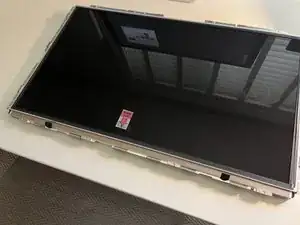
К сожалению, единственный способ убедиться, что между рассеивающей плёнкой и ЖК-панелью не попали мусор, волосок или нить, — это включить дисплей после установки. Установите белый фон и тщательно проверьте. Поэтому не заклеивайте всё окончательно — может потребоваться повторный демонтаж для подъёма ЖК-панели и удаления загрязнений.
Шаг 28
Отверстия для крышки — это направляющие для установки платы-буфера и T-Con панели.
Сначала установите плату-буфер.
Вставьте гибкий кабель T-Con в разъём платы-буфера. Заблокируйте фиксатор разъёма. Установите плату T-Con на место и прижмите к липкой ленте.
Подключите все три кабеля (видеокабель, кабель датчика температуры и третий кабель). Закройте крышку (убедитесь, что не пережимаете кабель датчика температуры) и установите винты крышки.
Шаг 29
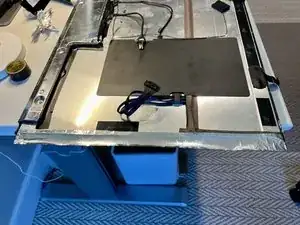
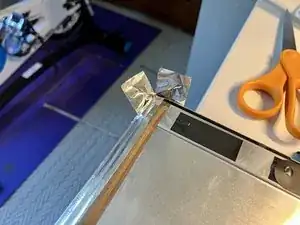
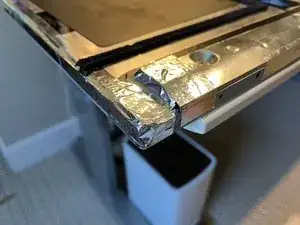
Этот шаг важен, чтобы избежать термического щелчка или треска после сборки. Металлическая крышка платы T-Con и буфера имеет большой размер, шов и устанавливается вплотную к металлическому корпусу.
Нанесите новую алюминиевую ленту на обе стороны, все четыре угла и оба конца крышки. Желательно удалить всю старую ленту.
Шаг 30
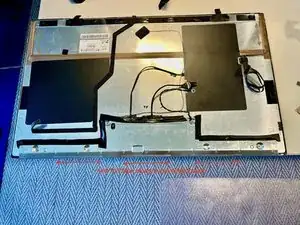
Снимите старую алюминиевую ленту и нанесите новую на шов крышки. На некоторых iMac лента перекрывает весь шов, а не разделена на три сегмента, как показано на изображении.
Шаг 31
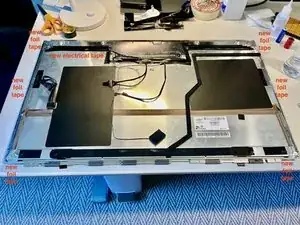
Я использую чёрную изоляционную ленту для замены оригинальной чёрной ленты.
Шаг 32
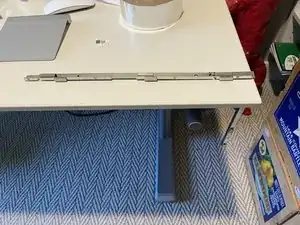
Кронштейн L2, скорее всего, погнулся при сложном демонтаже. При необходимости подогните его, чтобы выровнять.
Положите экран с ориентацией стекла ЖК-дисплея вниз на ровную поверхность. Установите кронштейны так, чтобы магниты плотно прилегали к плоской поверхности. Установите шурупы Torx. Это обеспечит правильное выравнивание для плотной установки магнитного стекла.
На нижнем прямом кронштейне зажмите два чёрных подъёмных язычка под кронштейном. Язычки могут легко сломаться в местах сгиба. Это не проблема.
Шаг 33
Пока экран снят, рекомендуется заранее заменить 6 или 9 резисторов номиналом 3,3 МОм. Информация здесь.
Завершение
Чтобы собрать устройство, следуйте инструкциям в обратном порядке.
Перевод руководства с ifixit.com