Замена верхней крышки MacBook Pro 15" Unibody середина 2009 года
Для замены верхней крышки необходимо снять почти все компоненты, находящиеся внутри вашего MacBook Pro.
Шаг 1
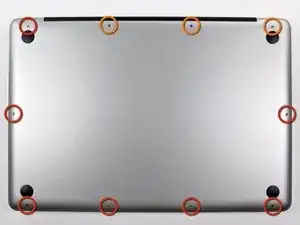
Удалите следующие десять винтов, фиксирующих нижнюю крышку к верхней крышке:
Семь крестообразных винтов Phillips, 3 мм.
Три крестообразных винта Phillips, 13,5 мм.
Шаг 2
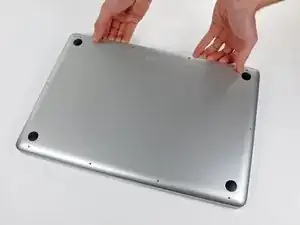
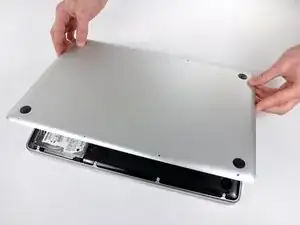
Двумя руками приподнимите нижнюю крышку возле вентиляционного отверстия, чтобы отжать её от двух защёлок, фиксирующих её к верхней крышке.
Снимите нижнюю крышку и отложите в сторону.
Шаг 3
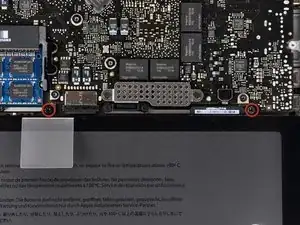
Снимите два пятиконечных винта Pentalobe, расположенных вдоль верхнего края батареи.
Не обязательно выполнять шаги 3–6 для снятия аккумулятора, если вы заменяете жёсткий диск. Тем не менее рекомендуется отключать все источники питания от электроники перед работой с ней.
Шаг 4
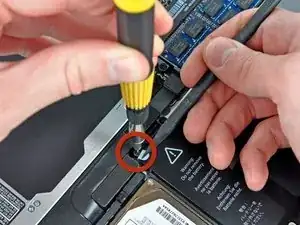
Используйте наконечник лопатки, чтобы отогнуть язычок наклейки «Warning: Do not remove the battery» и снять третий пятиконечный винт Pentalobe, скрытый под ней.
Шаг 5
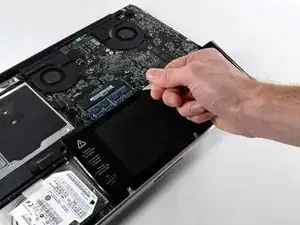
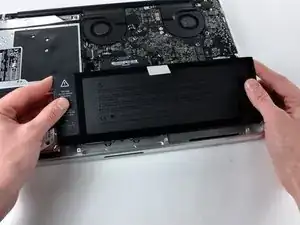
Поднимите аккумулятор за пластиковую петлю и сдвиньте его от длинного края верхней крышки.
Пока не пытайтесь полностью извлечь аккумулятор.
Шаг 6
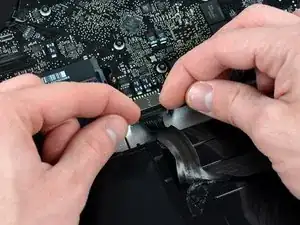
Отклоните аккумулятор назад настолько, чтобы получить доступ к разъёму кабеля аккумулятора.
Оттяните разъём кабеля аккумулятора от его гнезда на плате и извлеките аккумулятор из верхней крышки.
Если вы устанавливаете новый аккумулятор, после установки его следует откалибровать.
Шаг 7
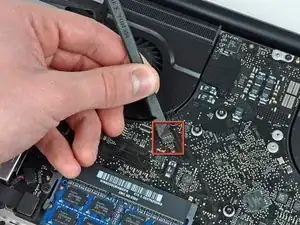
Используйте лопатку, чтобы поддеть разъём вентилятора и поднять его вертикально с платы.
Полезно повернуть лопатку по оси снизу под проводами вентилятора, чтобы освободить разъём.
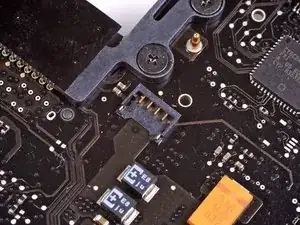
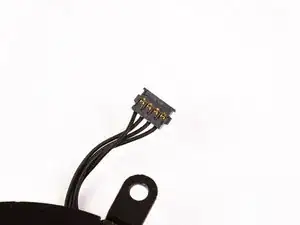
Гнездо и разъём вентилятора показаны на втором и третьем изображениях. Будьте осторожны, чтобы не оторвать пластиковое гнездо вентилятора от платы, когда поднимаете разъём вертикально. Расположение элементов на плате, показанное на втором изображении, может немного отличаться от вашей машины, но гнездо вентилятора одинаково.
Шаг 8
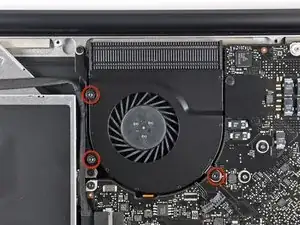
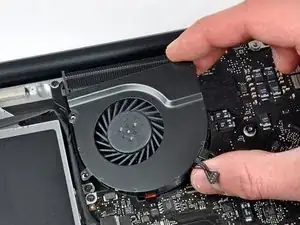
Снимите три винта Torx T6, фиксирующие левый вентилятор на плате.
Поднимите вентилятор и извлеките его из верхней крышки.
Шаг 9
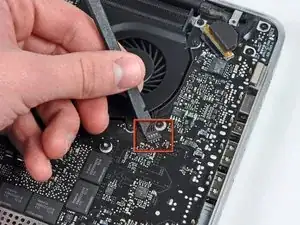
Используйте плоский конец лопатки, чтобы отсоединить разъём левого вентилятора от платы.
Подденьте снизу, под проводами.
Шаг 10
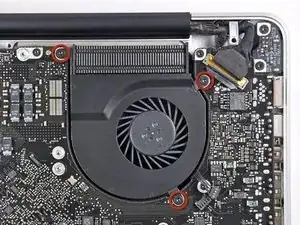
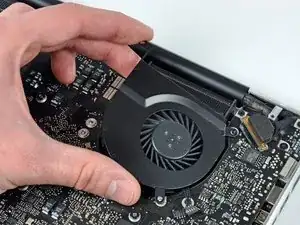
Снимите три винта Torx T6, фиксирующие левый вентилятор на плате.
Поднимите левый вентилятор и извлеките его из верхней крышки.
Шаг 11
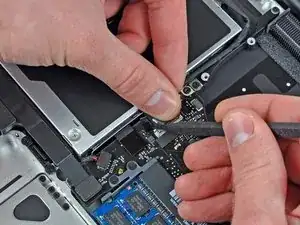
Разъём кабеля камеры не имеет фиксатора или защёлки. Поэтому Apple приклеивает небольшую полоску чёрного пластика с клеевым слоем на сторону, обращённую к плате, за разъёмом кабеля камеры, чтобы удерживать его в гнезде.
При отводе полоски (фиксатор кабеля) в сторону будьте осторожны, чтобы не оторвать элементы поверхностного монтажа от платы.
Удерживайте конец фиксирующей полоски одним пальцем, а кончиком лопатки слегка приподнимите другой конец и поверните его в сторону от разъёма кабеля камеры.
Отсоедините кабель камеры, потянув штекер прямо от его гнезда.
Тяните разъём параллельно плоскости платы, а не вверх.
Шаг 12
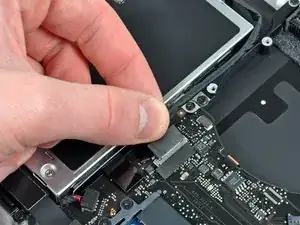
Отсоедините кабель камеры, потянув штекер прямо от его гнезда.
Тяните разъём параллельно плоскости платы, а не вверх.
Шаг 13
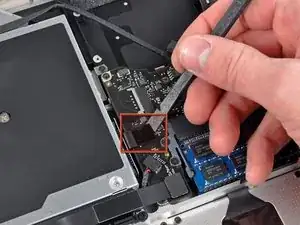
Используйте плоский конец лопатки, чтобы приподеть разъём кабеля оптического привода и отсоединить его от платы.
Шаг 14
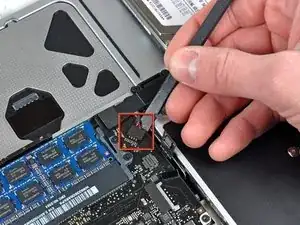
Используя плоский конец лопатки, подденьте разъём сабвуфера и вытяните его из гнезда.
Будьте осторожны, чтобы поддевать разъём, а не гнездо. Можно случайно поддеть и оторвать гнездо от платы.
Снятие поролона, нанесённого сверху разъёма, облегчит видимость и поможет избежать поддевания гнезда.
Шаг 15
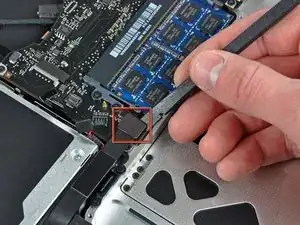
Используйте плоский конец лопатки, чтобы приподеть разъём кабеля жёсткого диска/ИК-датчика и отсоединить его от платы.
Шаг 16
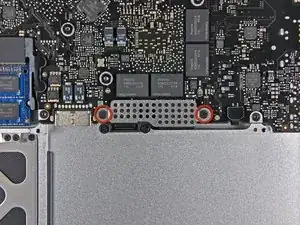
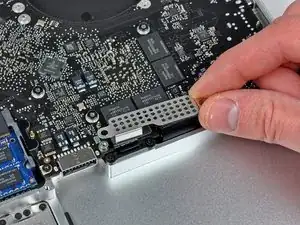
Снимите два крестообразных винта Phillips, 1,5 мм, фиксирующие крышку кабеля на плате.
Поднимите крышку кабеля и извлеките её из верхней крышки.
Шаг 17

Используйте лопатку, чтобы поддеть и приподнять разъём гибкого кабеля трекпада от платы.
Шаг 18
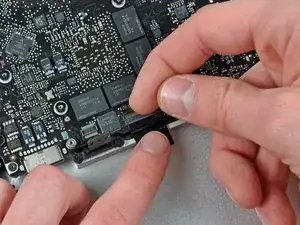
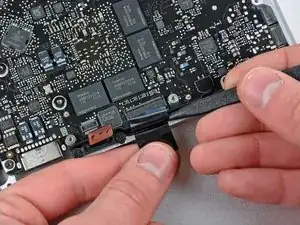
Используйте ноготь, чтобы отогнуть фиксирующую язычковую планку на ZIF-разъёме для шлейфа клавиатуры. Фиксирующая планка находится на противоположной стороне разъёма по отношению к шлейфу клавиатуры. Подденьте её ногтем и осторожно поднимите вертикально вверх.
Не пытайтесь вытянуть шлейф клавиатуры из разъёма до того, как вы разблокируете ZIF-разъём. Ленты очень хрупкие, и чрезмерная сила легко их повредит.
Используйте наконечник лопатки, чтобы выдвинуть шлейф клавиатуры из разъёма.
Шаг 19
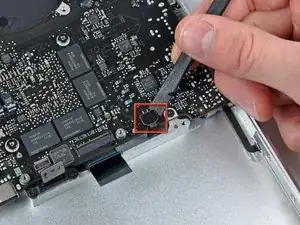
Используйте лопатку, чтобы поддеть и отвести вверх разъём шлейфа индикатора батареи от платы логики.
Шаг 20
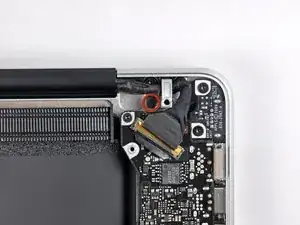
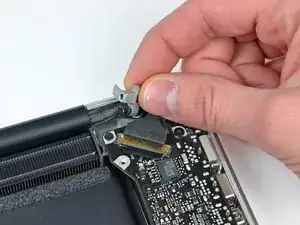
Удалите единственный винт Phillips 7 мм, который фиксирует держатель кабеля дисплея к верхней части корпуса.
Этот винт может оставаться захваченным в заземляющем контакте кабеля дисплея. Если вы заменяете дисплей, обязательно перенесите этот винт на новый модуль.
Снимите держатель кабеля дисплея с верхней части корпуса.
Шаг 21
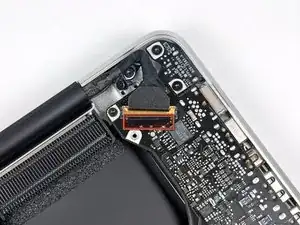
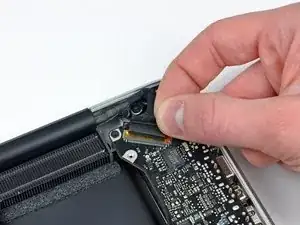
Возьмитесь за пластиковую оттяжную вкладку, закреплённую на защёлке кабеля данных дисплея, и поверните её в сторону разъёма питания (DC-in) компьютера.
Шаг 22
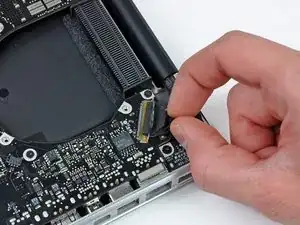
Тяните разъём кабеля данных дисплея прямо от его гнезда.
Обязательно тяните разъём параллельно плоскости платы логики, а не вверх от гнезда.
Шаг 23
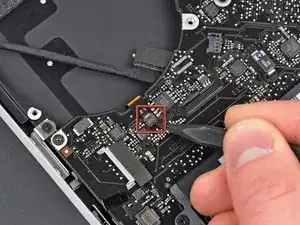
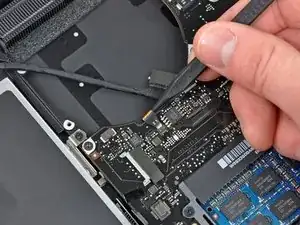
Используя наконечник лопатки, отогните фиксирующую планку шлейфа подсветки клавиатуры.
Вытяните шлейф подсветки клавиатуры прямо из разъёма.
Шаг 24
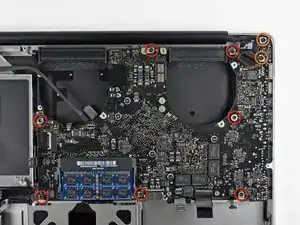
Удалите следующие винты:
Семь винтов T6 Torx 3.3 мм, фиксирующих плату логики к верхней части корпуса.
Два винта T6 Torx 8 мм, фиксирующих плату входа питания (DC-In) к верхней части корпуса.
Пока не извлекайте плату логики! На нижней стороне платы находятся компоненты, прикреплённые к верхней части корпуса, которые сначала необходимо отключить.
Шаг 25
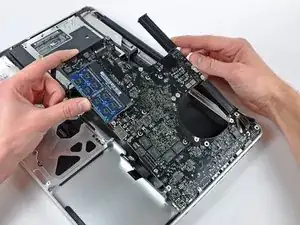
Аккуратно поднимите узел платы логики с левой стороны и выведите его из верхней части корпуса, следя за стороной с портами, которая может зацепиться при извлечении.
Не извлекайте плату логики полностью!
Шаг 26
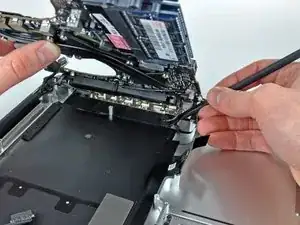
Поднимите плату логики настолько, чтобы получить пространство, и с помощью лопатки подденьте микрофон и оторвите его от верхней части корпуса.
Отодвиньте плату логики от отверстий для портов и выведите узел из верхней части корпуса.
Перед повторной установкой платы логики проще всего прижать микрофон вниз в его посадочное место в левом динамике, чтобы он остался на месте.
Шаг 27
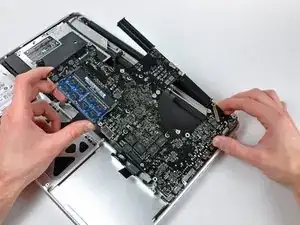
Отодвиньте плату логики от отверстий для портов и выведите узел из верхней части корпуса.
Перед повторной установкой платы логики проще всего прижать микрофон вниз в его посадочное место в левом динамике, чтобы он остался на месте.
Шаг 28
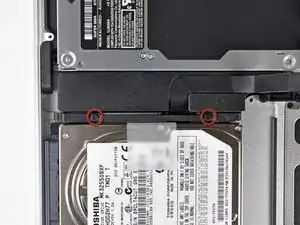
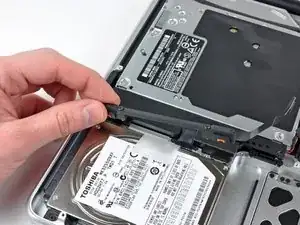
Удалите два винта Phillips, фиксирующие кронштейн жёсткого диска к верхней части корпуса.
Эти винты захвачены в кронштейне жёсткого диска.
Снимите кронштейн жёсткого диска с верхней части корпуса.
Шаг 29
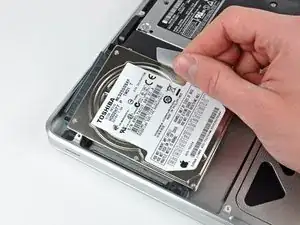
Используя прикреплённую вкладку, поднимите свободный конец жёсткого диска и отведите его от кромки верхней части корпуса.
Пока не пытайтесь полностью извлечь жёсткий диск.
Шаг 30
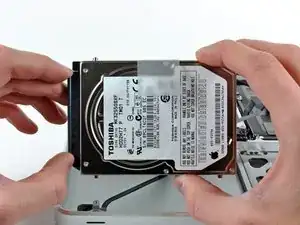
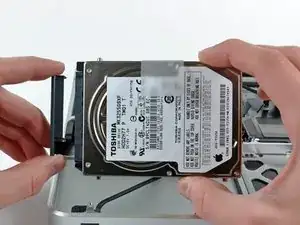
Оттяните разъём кабеля жёсткого диска от корпуса жёсткого диска.
Снимите жёсткий диск и отложите его в сторону.
Шаг 31
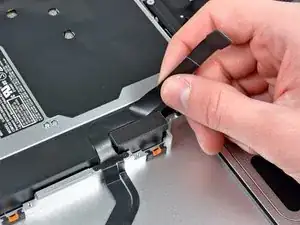
Осторожно оторвите кабель жёсткого диска от клея, который крепит его к корпусу правого динамика.
Шаг 32
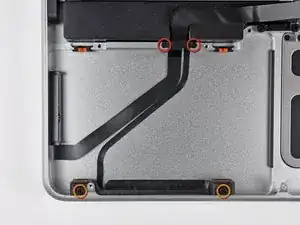
Удалите следующие четыре винта, фиксирующие кронштейн жёсткого диска и кабель ИК-датчика к верхней части корпуса:
Два винта Phillips 1.5 мм.
Два винта Phillips 4 мм.
Шаг 33
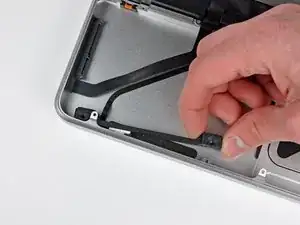
Сдвиньте кронштейн жёсткого диска и ИК-датчика от кромки верхней части корпуса.
Шаг 34
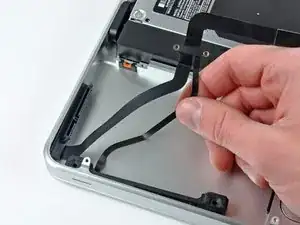
Осторожно оторвите шлейф ИК-датчика/индикатора сна от клея, который крепит его к верхней части корпуса.
Шаг 35
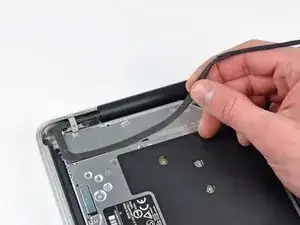
Оторвите кабель камеры от клея, который крепит его к корпусу оптического привода.
Шаг 36
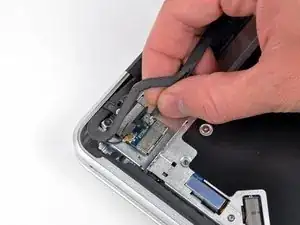
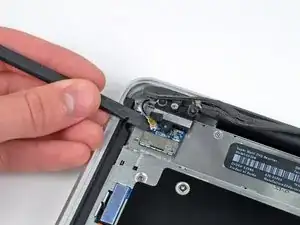
Этот шаг предназначен только для машин с антибликовым экраном. Пропустите этот шаг, если у вас глянцевый дисплей.
Отключите Bluetooth-кабель, потянув его штекер прямо от гнезда.
Используйте плоский конец лопатки, чтобы осторожно отстегнуть антенну AirPort от её гнезда на карте AirPort.
Тяните разъём параллельно плоскости платы логики, а не вверх.
Шаг 37
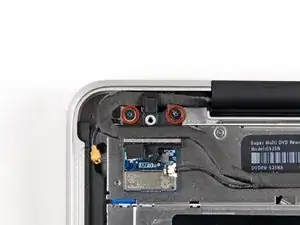
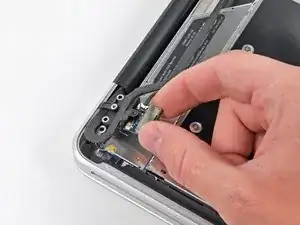
Этот шаг предназначен только для машин с антибликовым дисплеем. Пропустите этот шаг, если у вас глянцевый дисплей.
Удалите два винта Phillips 8 мм, крепящие фиксатор кабеля Bluetooth/камеры к верхнему корпусу.
Один из винтов может оставаться захваченным в заземляющем петле кабеля Bluetooth/камеры. При замене дисплея обязательно перенесите этот винт на новый модуль.
Поднимите узел платы AirPort/фиксатора кабеля и извлеките его из верхнего корпуса.
Шаг 38
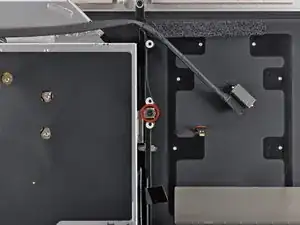
Удалите один винт Phillips 3,5 мм, крепящий внутреннюю сторону оптического привода к верхнему корпусу.
Шаг 39
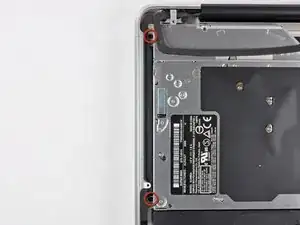
Удалите два винта Phillips 3,5 мм, крепящие наружную сторону оптического привода к верхнему корпусу.
Шаг 40
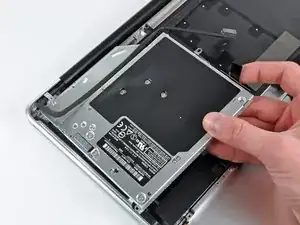
Поднимите оптический привод за его левый край и выньте его из верхнего корпуса.
Шаг 41
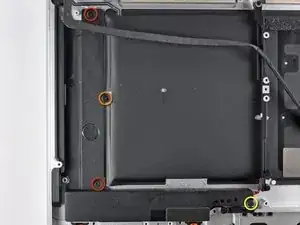
Удалите следующие четыре винта, крепящие сборку сабвуфера и правого динамика к верхнему корпусу:
Два винта Phillips 3,2 мм.
Один винт Phillips 2,6 мм.
Один винт Phillips 5 мм.
Шаг 42
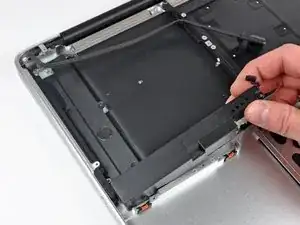
Поднимите сборку сабвуфера и правого динамика и извлеките её из верхнего корпуса.
Шаг 43
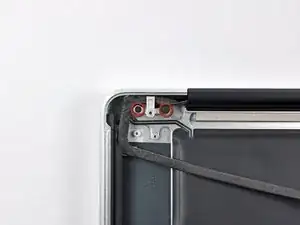
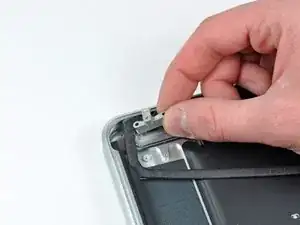
Этот шаг предназначен только для машин с глянцевым дисплеем. Если у вас антибликовый дисплей, пропустите этот шаг.
Удалите два винта Phillips 8 мм, крепящие фиксатор кабеля камеры к верхнему корпусу.
Один из винтов может оставаться захваченным в заземляющем петле кабеля камеры. При замене дисплея обязательно перенесите этот винт на новый модуль.
Поднимите фиксатор кабеля камеры и извлеките его из верхнего корпуса.
Шаг 44
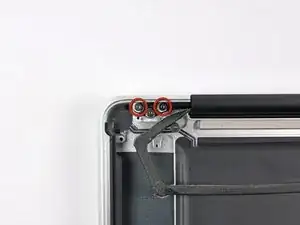
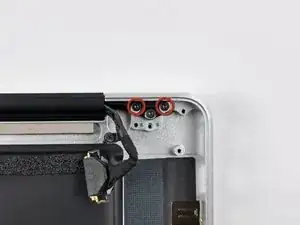
Удалите по внешней стороне по два винта Torx T6, крепящие оба шарнира дисплея к верхнему корпусу (всего четыре винта).
Шаг 45
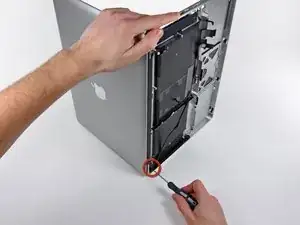
Откройте MacBook Pro так, чтобы дисплей был перпендикулярен верхнему корпусу.
Разместите открытый MacBook Pro на столе, как показано на фото.
Держа дисплей и верхний корпус вместе левой рукой, удалите оставшийся винт Torx T6 из нижнего кронштейна дисплея.
Шаг 46
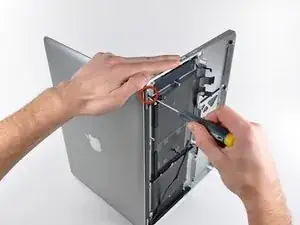
Обязательно удерживайте дисплей и верхний корпус другой рукой. Невыполнение этого может привести к падению освобождённого дисплея/верхнего корпуса и повреждению компонентов.
Удалите последний винт Torx 6 мм, крепящий дисплей к верхнему корпусу.
Шаг 47
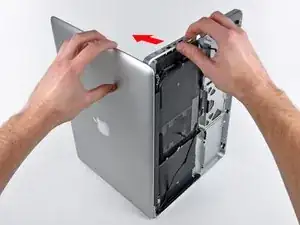
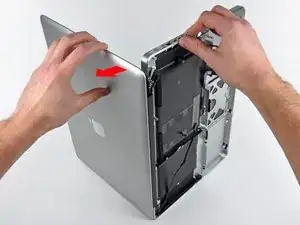
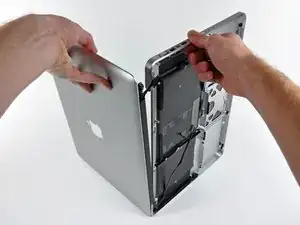
Возьмитесь за верхний корпус правой рукой и слегка поверните его в сторону верхнего края дисплея, чтобы верхний кронштейн дисплея освободился от кромки верхнего корпуса.
Слегка отведите дисплей от верхнего корпуса.
Поднимите дисплей и отделите его от верхнего корпуса, следя за тем, чтобы никакие кронштейны или кабели не зацепились.
Заключение
Для сборки устройства следуйте этим инструкциям в обратном порядке.
Перевод руководства с ifixit.com