Установка второго жёсткого диска в MacBook Pro 15" Unibody середина 2010 года
Добавление второго жёсткого диска в ноутбук даёт много преимуществ: повышенную скорость работы, больше места для хранения и меньше проблем при установке программ. Воспользуйтесь этим руководством для установки диска с использованием корпуса для жёсткого диска в оптический отсек.
Шаг 1

Удалите следующие десять винтов, крепящих нижнюю крышку к верхней части корпуса:
Три крестообразных винта Phillips длиной 13.5 мм (14.1 мм).
Семь крестообразных винтов Phillips длиной 3 мм.
При отворачивании эти винты выходят под небольшим углом. Их следует устанавливать обратно таким же образом.
Шаг 2

Держась обеими руками за нижнюю крышку возле вентиляционного отверстия, приподнимите её, чтобы отщелкнуть два зажима, крепящие её к верхней части корпуса.
Снимите нижнюю крышку и отложите в сторону.
Шаг 3
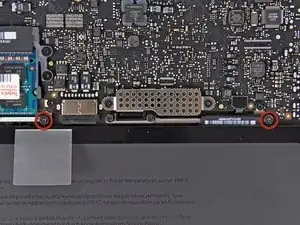
Снимите два триштиховых винта 7.4 мм, крепящих аккумулятор к верхней части корпуса.
Примечание: для некоторых ремонтов (например, замены жёсткого диска) отключение аккумулятора не обязательно, но это предотвращает случайное замыкание электроники на материнской плате. Если вы не снимаете аккумулятор, будьте осторожны — части материнской платы могут быть под напряжением.
Не обязательно выполнять шаги 3–6 для удаления аккумулятора при замене жёсткого диска. Тем не менее рекомендуется отключать все источники питания перед работой с электроникой.
Шаг 4
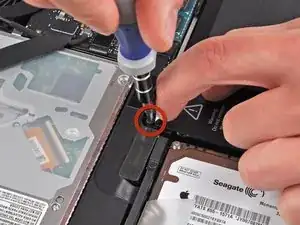
Остром кончиком пальца аккуратно отогните угол предупреждающей наклейки, чтобы открыть скрытый триштиховый винт.
Снимите последний триштиховый винт 7.4 мм, крепящий аккумулятор к верхней части корпуса.
Шаг 5
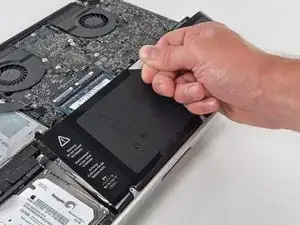
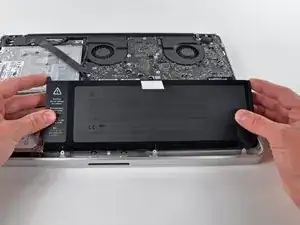
Поднимите аккумулятор за пластиковую вытяжную ленту и сдвиньте его от длинного края верхней части корпуса.
Не пытайтесь полностью вынимать аккумулятор пока.
Шаг 6
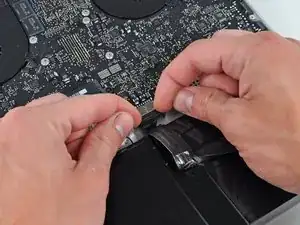
Наклоните аккумулятор от платы логики достаточно, чтобы получить доступ к разъёму кабеля аккумулятора.
Отсоедините разъём кабеля аккумулятора, потянув его от гнезда на плате логики, и извлеките аккумулятор из верхней части корпуса.
Оттяните разъём кабеля аккумулятора от центра платы логики.
Если вы устанавливаете новый аккумулятор, его следует откалибровать после установки:
Зарядите до 100%, затем продолжайте зарядку как минимум ещё 2 часа. После этого отключите зарядное и используйте ноутбук в обычном режиме, чтобы разрядить аккумулятор. Когда появится предупреждение о низком заряде, сохраните работу и продолжайте использовать ноутбук, пока он не перейдёт в спящий режим из‑за низкого заряда. Подождите не менее 5 часов, затем зарядите ноутбук непрерывно до 100%.
Если после установки нового аккумулятора вы заметите необычное поведение или проблемы, возможно, потребуется сбросить SMC вашего MacBook.
Шаг 7
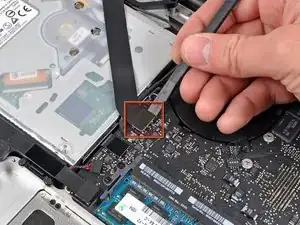
Используйте плоский конец лопатки, чтобы приподнять разъём ленточного кабеля AirPort/Bluetooth с платы логики.
Шаг 8
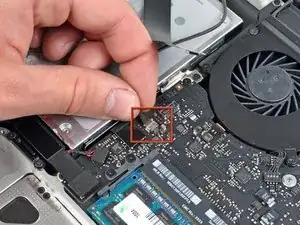
Отключите кабель камеры, потянув его разъём от гнезда на плате логики в направлении оптического привода.
Шаг 9
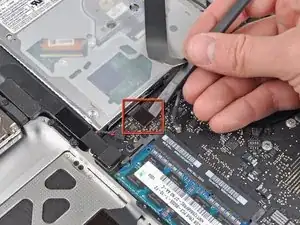
Используя плоский конец лопатки, приподнимите разъём оптического привода с платы логики.
Шаг 10
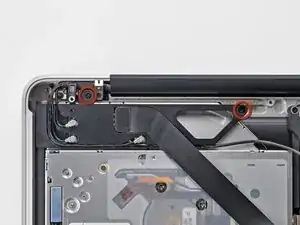
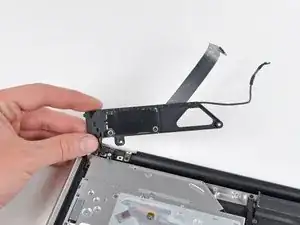
Снимите два крестовых винта, крепящих корпус платы AirPort/Bluetooth.
Аккуратно поверните корпус платы AirPort/Bluetooth (с подключёнными кабелями AirPort/антенн) из нижней части корпуса.
Шаг 11
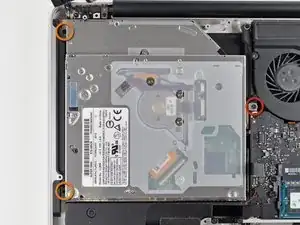
Удалите следующие три крестообразных винта, крепящие оптический привод к верхней части корпуса:
Один винт Phillips 4.5 мм, крепящий кронштейн оптического привода к верхней части корпуса рядом с вентилятором.
Два винта Phillips 2.5 мм, крепящих оптический привод к верхней части корпуса возле отверстия оптического привода.
Шаг 12
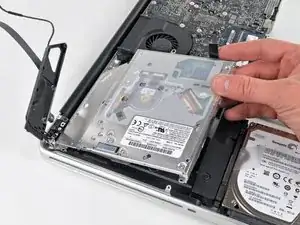
Поднимите оптический привод у разъёма и вытяните его от верхней части корпуса, чтобы извлечь из компьютера.
Шаг 13
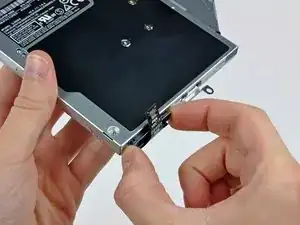
Вытяните кабель оптического привода из привода.
Тяните за кромки разъёма, а не за сам кабель.
Оптический привод остаётся.
Если у вас застрял CD или другой предмет в оптическом приводе, у нас есть руководство по ремонту оптического привода.
Шаг 14
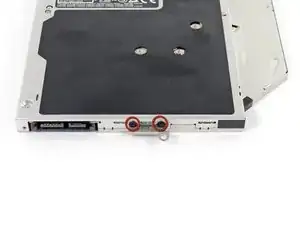
Снимите два чёрных винта Phillips #0, крепящие небольшой металлический монтажный кронштейн. Перенесите этот кронштейн на ваш новый оптический привод или корпус для жёсткого диска.
Шаг 15
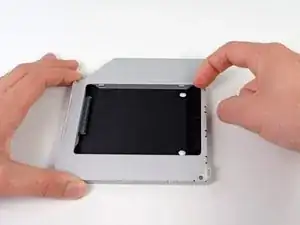
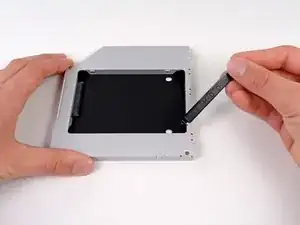
Снимите пластиковую распорку из корпуса для жёсткого диска в оптический отсек, нажав на один из защёлок с обеих сторон и подняв её вверх и наружу из корпуса.
Шаг 16
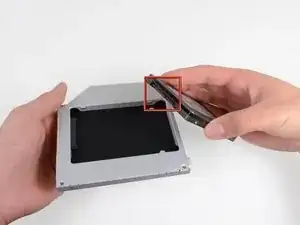
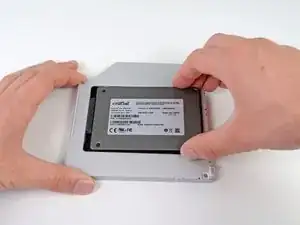
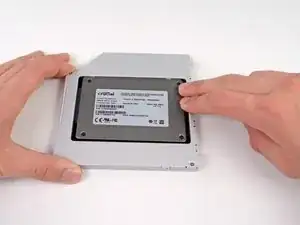
Убедитесь, что разъёмы жёсткого диска направлены вниз перед установкой его в корпус.
Осторожно поместите жёсткий диск в слот корпуса для жёсткого диска.
Крепко удерживая корпус одной рукой, другой рукой плотно вставьте жёсткий диск в разъёмы корпуса.
Шаг 17
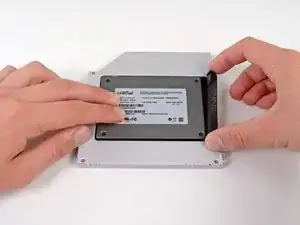
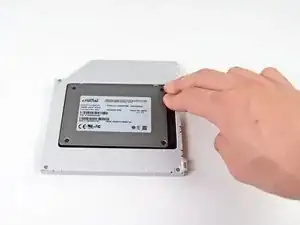
Когда жёсткий диск окажется на месте, вновь вставьте пластиковую распорку, удерживая жёсткий диск прижатым к дну корпуса.
Шаг 18
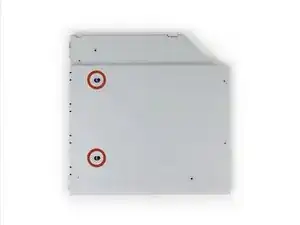
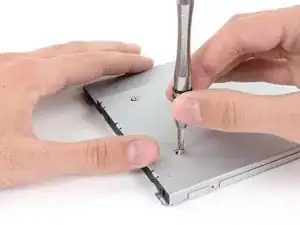
Закрепите накопитель в его корпусе двумя винтами Phillips №1.
Шаг 19
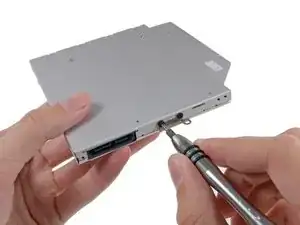
Прикрепите кронштейн оптического привода к новому корпусу двумя винтами Phillips №0.
Подключите обратно все кабели, которые вы удаляли с оригинального оптического привода, к корпусу оптического отсека.
Шаг 20
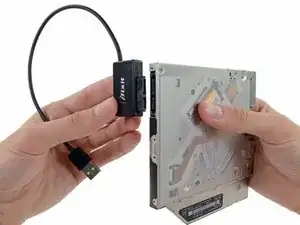
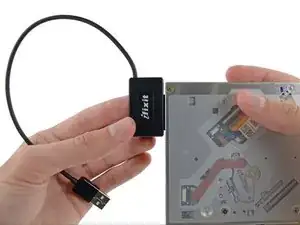
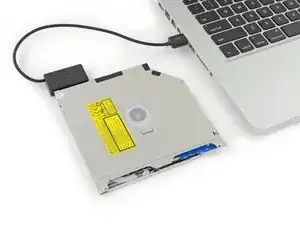
Не выбрасывайте этот привод! Вы всё ещё можете использовать оптический привод как внешний с помощью нашего SATA–USB кабеля для оптических приводов.
Совместите SATA-разъём кабеля с портом привода и надежно подключите.
Вставьте USB-разъём в ноутбук — оптический привод готов к использованию.
Заключение
Для сборки устройства выполните эти инструкции в обратном порядке.
Перевод руководства с ifixit.com