Замена аккумулятора MacBook Pro 15" Unibody середина 2010 года
Используйте это руководство для замены устаревшего аккумулятора. Если ваш аккумулятор вздут, примите соответствующие меры предосторожности.
Шаг 1

Удалите следующие десять винтов, крепящих нижний корпус к верхнему корпусу:
Три винта Phillips по 13,5 мм (14,1 мм).
Семь винтов Phillips по 3 мм.
При снятии этих винтов обратите внимание, что они выходят под небольшим углом. Их необходимо установить обратно так же.
Шаг 2

Двеими руками поднимите нижний корпус в районе вентиляции, чтобы отстегнуть его от двух защелок, крепящих его к верхнему корпусу.
Снимите нижний корпус и отложите его в сторону.
Шаг 3
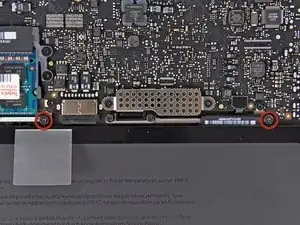
Удалите два винта Tri-point по 7,4 мм, крепящие аккумулятор к верхнему корпусу.
Примечание: для некоторых ремонтов (например, жесткого диска) снятие аккумулятора не является обязательным, но это предотвращает случайное короткое замыкание электроники на материнской плате. Если вы не снимаете аккумулятор, будьте осторожны, поскольку некоторые части материнской платы могут быть под напряжением.
Вам не обязательно следовать шагам 3-6, чтобы снять аккумулятор для замены жесткого диска. Однако рекомендуется удалить все источники питания из электроники перед работой с ней.
Шаг 4
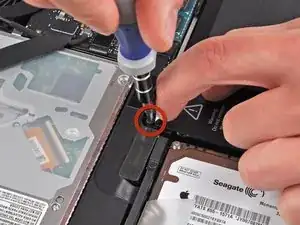
Используя кончик пальца, осторожно отогните уголок предупреждающей наклейки, чтобы открыть скрытый винт Tri-point.
Удалите последний винт Tri-point по 7,4 мм, крепящий аккумулятор к верхнему корпусу.
Шаг 5
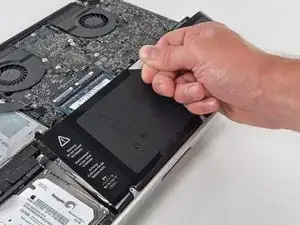
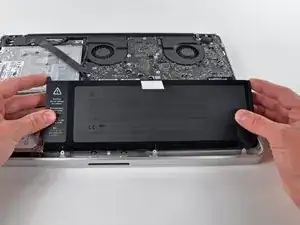
Поднимите аккумулятор за пластиковую петлю и сдвиньте его от длинного края верхнего корпуса.
Не пытайтесь полностью снять аккумулятор пока.
Шаг 6
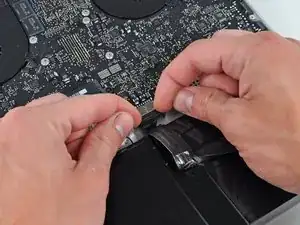
Наклоните аккумулятор от логической платы достаточно, чтобы получить доступ к разъему кабеля аккумулятора.
Выньте разъем кабеля аккумулятора из его гнезда на логической плате и удалите аккумулятор из верхнего корпуса.
Тяните разъем кабеля аккумулятора от центра логической платы.
Если вы устанавливаете новый аккумулятор, вам следует откалибровать его после установки:
Зарядите его до 100%, а затем продолжайте заряжать не менее 2 часов. Далее отключите и используйте в обычном режиме, чтобы разрядить аккумулятор. Когда вы увидите предупреждение о низком заряде, сохраните свою работу и оставьте ноутбук включенным, пока он не перейдет в спящий режим из-за
Перевод руководства с ifixit.com
Читайте также
- Замена верхней крышки MacBook Pro 15" Unibody середина 2009 года
- Замена сабвуфера/правого динамика MacBook Pro 15" Unibody середины 2009 года
- Замена правого вентилятора MacBook Pro 15" Unibody середины 2009 года
- Замена ОЗУ в MacBook Pro 15" Unibody середины 2009 года
- Замена оптического привода MacBook Pro 15" Unibody середины 2009 года
- Замена оптического привода MacBook Pro 15" Unibody середина 2009 года
- Замена микрофона в MacBook Pro 15" Unibody Mid 2009
- Замена платы Магнитного штекера питания (MagSafe DC-In) в MacBook Pro 15" Unibody, середина 2009
- Замена нижней крышки MacBook Pro 15" Unibody середины 2009 года
- Замена платы логики MacBook Pro 15" Unibody середина 2009 г.
- Установка второго жёсткого диска в MacBook Pro 15" Unibody середина 2010 года
- Очистка LaunchPad
- Ремонт цепи питания на плате MacBook Pro 15"
- Замена платы AirPort/Bluetooth в MacBook Pro 15" Unibody середины 2010 г.
- Замена кабеля AirPort/Bluetooth на MacBook Pro 15" Unibody Mid 2010
- Замена пластикового покрытия на MacBook Pro 15" Unibody середины 2010 года
- Замена дисплея MacBook Pro 15" Unibody, середина 2010
- Замена ножек MacBook Pro 15" Unibody середина 2010 г.
- Замена передней рамки (Front Bezel) MacBook Pro 15" Unibody середины 2010 г.
- Замена переднего стекла дисплея MacBook Pro 15" Unibody середина 2010