Замена камеры MacBook Pro 17" Unibody
iSight ведёт себя как iBlind? Возможно, пришло время для новой камеры. Используйте это руководство, чтобы заменить неисправную камеру.
Шаг 1
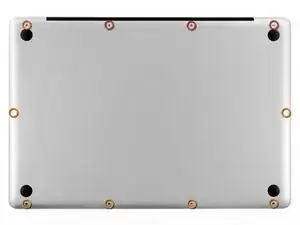
Удалите следующие десять винтов, фиксирующих нижнюю крышку к верхней части корпуса:
Три винта Phillips 13,5 мм.
Семь винтов Phillips 3 мм.
Шаг 2
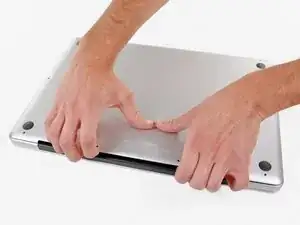
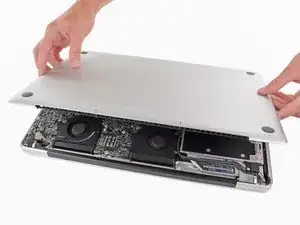
Просуньте пальцы между нижней крышкой и вентиляционным отверстием и потяните вверх, чтобы освободить два защёлкивающих фиксатора, удерживающих нижнюю крышку на верхней части корпуса.
При обратной сборке аккуратно выровняйте нижнюю крышку, затем плотно нажмите, пока оба фиксатора не защёлкнутся.
Снимите нижнюю крышку.
Шаг 3
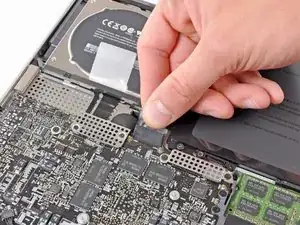
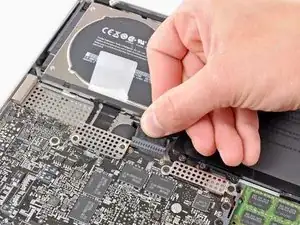
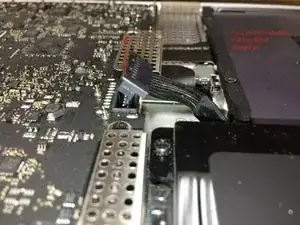
При работе рядом с логической платой всегда разумно сначала отключить аккумулятор, чтобы избежать короткого замыкания.
Если имеется, захватите пластиковую язычок, прикреплённый к разъёму аккумулятора, и потяните его в сторону переднего края устройства. Для моделей конца 2011 года разъём аккумулятора не имеет язычка и представляет собой штекер, вставляемый прямо в материнскую плату — чтобы снять его, подденьте штекер прямо вверх.
Если пластиковый язычок отсутствует, используйте лопатку, чтобы поддеть разъём и приподнять его из гнезда.
Тяните язычок параллельно плоскости логической платы.
Шаг 4
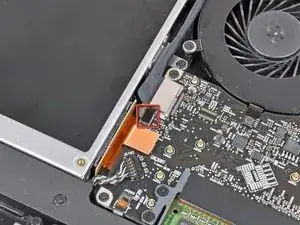
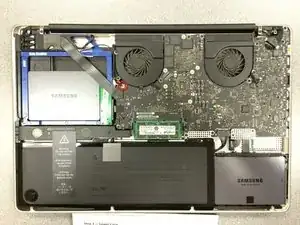
Перед отключением кабеля камеры небольшой пластиковый фиксатор, приклеенный к логической плате, необходимо сначала отвести в сторону. В моделях конца 2011 года этот шаг можно пропустить, так как на разъёме кабеля камеры нет пластикового фиксатора.
Используйте наконечник лопатки, чтобы сдвинуть небольшой пластиковый фиксатор кабеля от гнезда кабеля камеры, обеспечив достаточно места для его извлечения.
Шаг 5
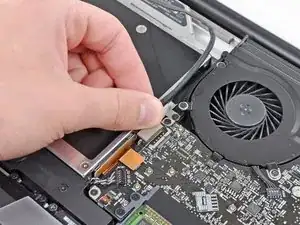
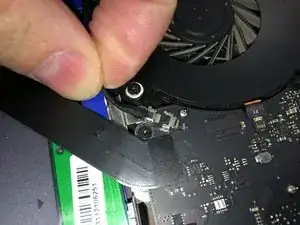
Потяните кабель камеры в направлении отверстия оптического привода, чтобы отсоединить его от логической платы.
Гнездо кабеля камеры очень хрупкое. Не прикладывайте силу вверх к этому гнезду, так как оно может отломаться от логической платы. Тяните кабель камеры параллельно плоскости логической платы.
Шаг 6
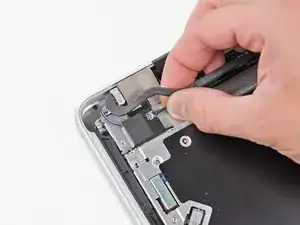
Аккуратно потяните кабель Bluetooth в сторону вентиляторов, чтобы отсоединить его от платы Bluetooth.
Тяните кабель параллельно плоскости оптического привода.
Шаг 7
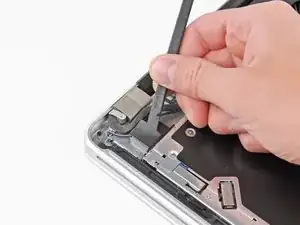
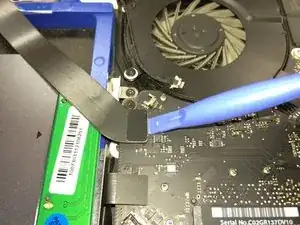
Используйте плоскую часть лопатки, чтобы оторвать тонкую пластиковую крышку с верхней поверхности и боков корпуса платы Bluetooth. Для моделей конца 2011 года посмотрите другое изображение, так как расположение разъёма полностью отличается.
Шаг 8
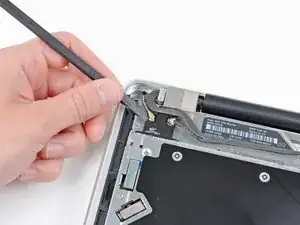
Используйте плоскую часть лопатки, чтобы поддеть и снять антенный разъём Bluetooth с его гнезда на плате Bluetooth.
Шаг 9
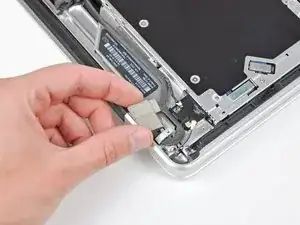
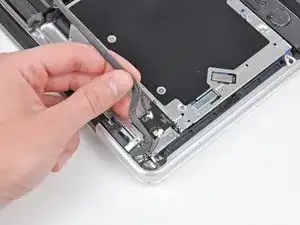
Если присутствует, снимите небольшой кусок экранирующей пены рядом с платой Bluetooth.
Выведите кабель камеры из пазa, сформованного в корпусе платы Bluetooth.
Шаг 10
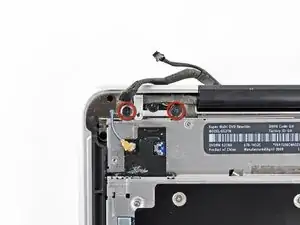
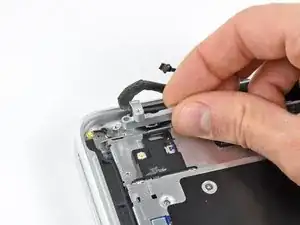
Удалите два винта Phillips 7,1 мм, крепящие фиксатор кабеля камеры к верхней части корпуса.
Снимите фиксатор кабеля камеры с верхней части корпуса.
Шаг 11
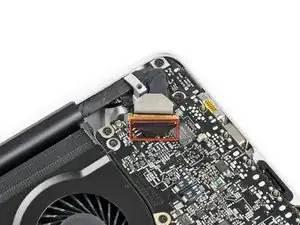
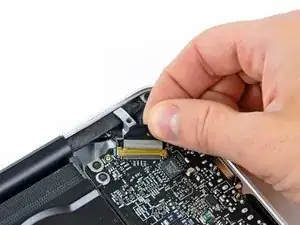
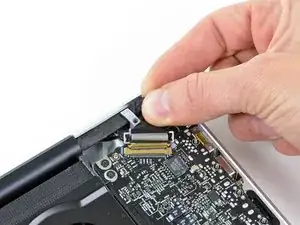
Поднимите чёрную пластиковую защёлку, прикреплённую к фиксатору кабеля передачи данных дисплея, и поверните её в сторону разъёма питания (DC-In) MacBook.
Вытяните кабель передачи данных дисплея из его гнезда.
Гнездо кабеля передачи данных дисплея очень хрупкое. Не поднимайте разъём вверх при его отключении, так как гнездо может отломаться от логической платы. Тяните кабель параллельно плоскости логической платы.
Шаг 12
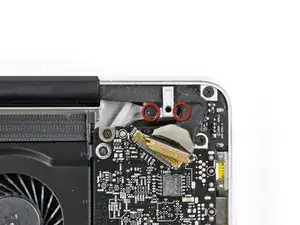
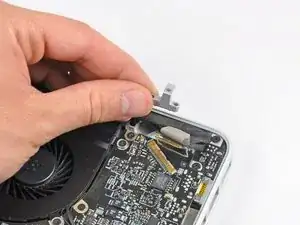
Удалите два винта Phillips 7,1 мм, крепящие фиксатор кабеля передачи данных дисплея к верхней части корпуса.
Снимите фиксатор кабеля передачи данных дисплея.
Шаг 13
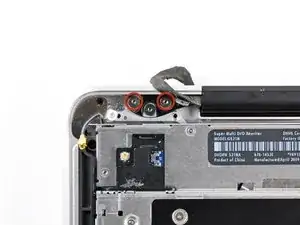
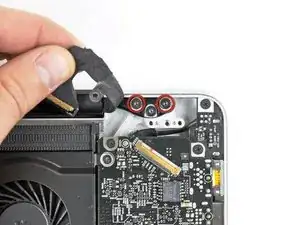
Снимите по два наружных винта Torx T6 6,8 мм с каждого из двух креплений дисплея (всего четыре винта).
Мы намеренно оставляем по одному винту, прикрепляющему каждое крепление дисплея к верхней части корпуса, чтобы упростить последующие шаги.
Шаг 14
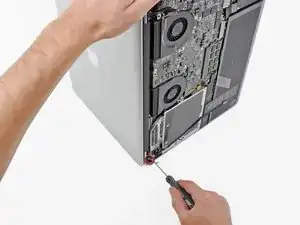
Откройте MacBook Pro так, чтобы дисплей был перпендикулярен верхней части корпуса.
Поместите открытый MacBook Pro на стол, как показано на фото.
Держа дисплей и верхнюю часть корпуса вместе левой рукой, удалите оставшийся винт Torx T6 из нижнего крепления дисплея.
Шаг 15
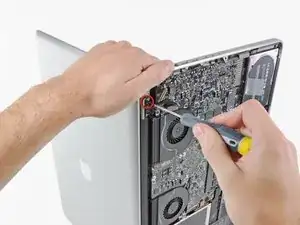
Обязательно держите дисплей и верхнюю часть корпуса вместе левой рукой. В противном случае освобождённый дисплей/верхняя часть корпуса могут упасть, что может повредить оба компонента.
Удалите последний оставшийся винт Torx T6, фиксирующий дисплей к верхней части корпуса.
Шаг 16
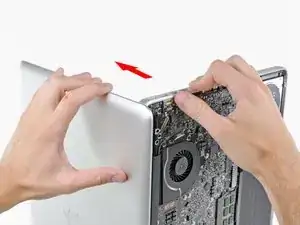
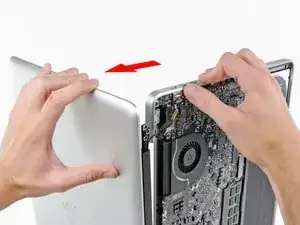
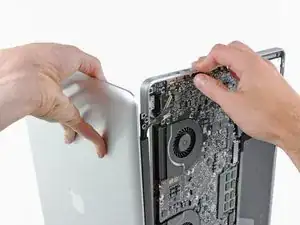
Возьмите верхнюю крышку правой рукой и слегка поверните её в направлении верхней части дисплея так, чтобы верхний крепёжный кронштейн дисплея освободил край верхней крышки.
Немного отведите дисплей от верхней крышки.
Поднимите дисплей вверх и от корпуса, следя за кронштейнами или кабелями, которые могут застрять.
При повторной сборке установите дисплей на место и закрепите кронштейны дисплея винтами Torx, затем закройте крышку и переверните ноутбук вверх ногами, чтобы проверить выравнивание экрана относительно корпуса. При необходимости ослабьте винты и выровняйте дисплей перед затяжкой.
Шаг 17
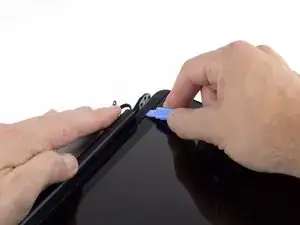
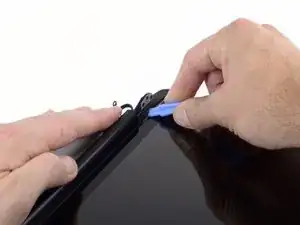
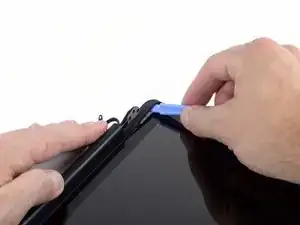
Резиновый уплотнитель дисплея легко деформируется при нагреве, поэтому его лучше снять перед использованием термопушки для удаления стекла дисплея.
Вставьте пластиковый инструмент для открывания под чёрный резиновый уплотнитель в нижнем левом углу сборки дисплея.
Осторожно приподнимите широкую кромку уплотнителя от задней крышки.
Шаг 18
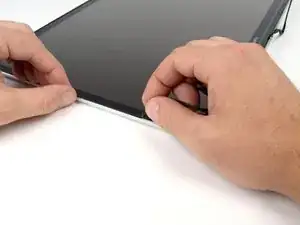
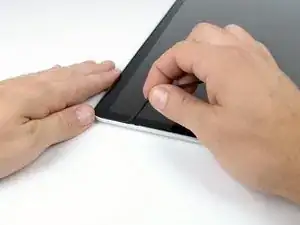
Начиная с освобождённого угла, оттяните левый уплотнитель с левой стороны сборки дисплея.
Шаг 19
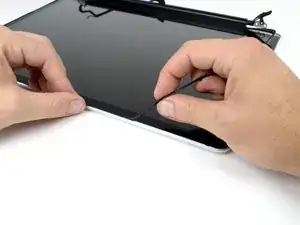
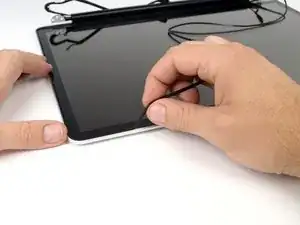
Продолжайте снимать уплотнитель дисплея с верхнего края сборки дисплея.
Шаг 20
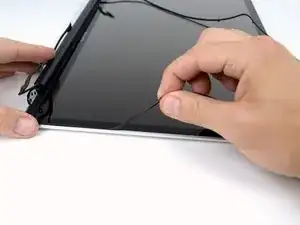
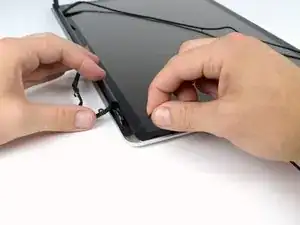
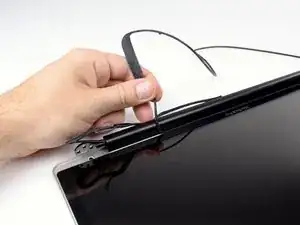
Продолжайте снимать уплотнитель дисплея по правой стороне сборки дисплея.
Снимите уплотнитель с нижнего края дисплея, полностью освободив его, и отложите в сторону.
Шаг 21
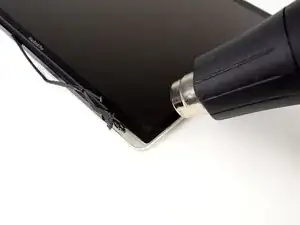
В следующих шагах вы будете использовать термопушку, чтобы размягчить клей, удерживающий наружную чёрную окантовку на нижней стороне передней стеклянной панели к дисплею.
Перед началом очистите стекло дисплея безворсовой тканью, смоченной в мягком растворе; это улучшит прилипание присоски и упростит проверку наличия пыли при сборке.
Установите термопушку на низкий режим и начните нагревать наружную чёрную окантовку около верхнего правого угла стеклянной панели.
Из‑за нагрева на внутренней стороне стеклянной панели и/или на внешней стороне ЖК‑экрана может образоваться конденсат. Его можно удалить средством для стекол после отделения стекла от дисплея.
Шаг 22
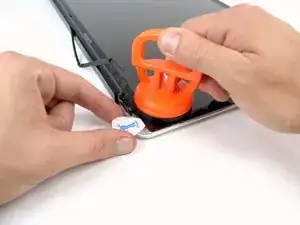
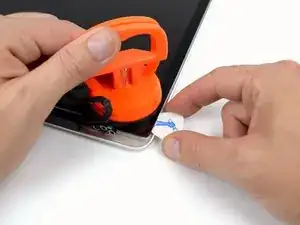
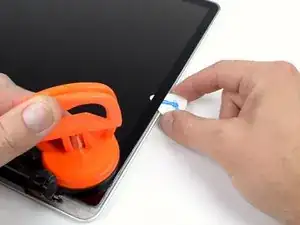
Когда панель достаточно прогрета, закрепите прочную присоску возле нижнего правого угла стекла дисплея.
Чтобы закрепить присоски, которые мы продаём, сначала расположите присоску так, чтобы подвижная ручка была параллельна лицевой стороне стеклянной панели. Лёгким нажатием прижмите присоску к стеклу, затем поднимите подвижную ручку до тех пор, пока она не станет параллельна другой ручке.
Осторожно приподнимите угол стекла дисплея настолько, чтобы вставить медиатор между ним и сборкой дисплея.
Используйте медиатор, чтобы аккуратно отпрокинуть клей, соединяющий переднее стекло с дисплеем.
Отпрокиньте стеклянную панель вдоль правого края дисплея до середины.
Оставьте медиатор на месте, на середине правой стороны дисплея, и снимите присоску.
Шаг 23
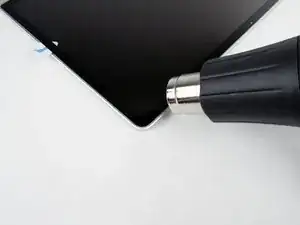
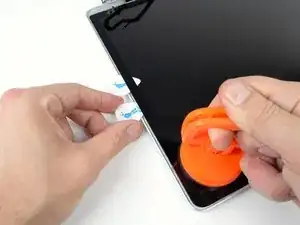
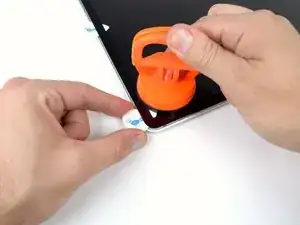
Используйте термопушку, чтобы размягчить клей под стеклом дисплея вдоль правого и верхнего краёв дисплея.
Прикрепите присоску к верхнему правому углу передней стеклянной панели.
Тяните стеклянную панель вверх, одновременно используя второй медиатор, чтобы отделять её от остальной сборки дисплея.
Продолжайте двигаться вдоль правого края переднего стекла дисплея, пока оно полностью не отделится от дисплея.
Шаг 24
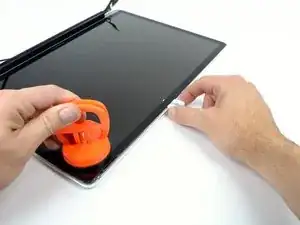
Работайте вдоль верхнего края сборки дисплея, аккуратно отпрокидывая клей медиатором.
Прекратите поддевание примерно за 2,5 см до камеры iSight. Оставьте медиатор на месте и снимите присоску.
Шаг 25
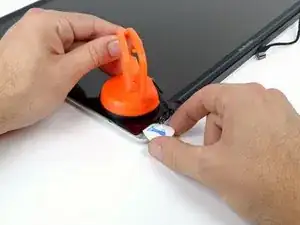
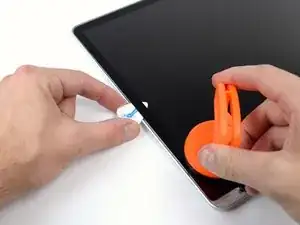
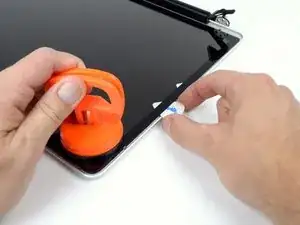
Повторите шаги 22–24 для левой стороны и верхнего левого края дисплея.
Шаг 26
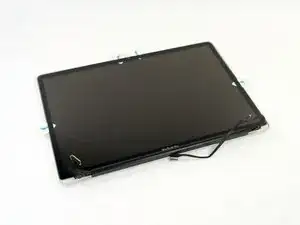
После поддёва трёх кромок стекла дисплея у вас должно находиться четыре медиатора под панелью, как показано.
Шаг 27
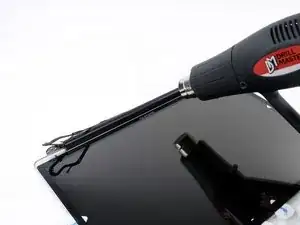
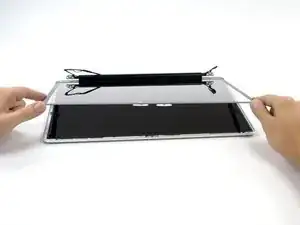
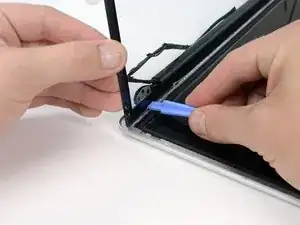
Установите термопушку на низкий режим и нагрейте нижний край дисплея, чтобы размягчить клей, удерживающий стекло.
Под крышкой защёлки находятся несколько кабелей и карта AirPort, поэтому не нагревайте эту область слишком долго.
Медленно приподнимите верхний край стеклянной панели и аккуратно выверните её из дисплея.
При необходимости воспользуйтесь пластиковым инструментом для открывания, чтобы освободить любую часть нижнего края стекла, которая всё ещё прикреплена.
Перед сборкой обязательно очистите внутреннюю сторону стеклянной панели и ЖК‑экран, так как любая пыль или отпечатки пальцев, оставшиеся внутри, будут хорошо видны при включённом устройстве.
Шаг 28
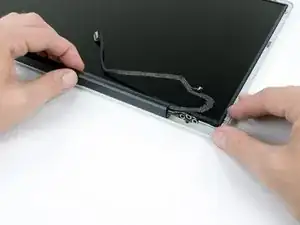
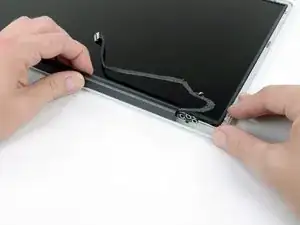
Крышка защёлки сместится примерно на 1 см вправо. Не заставляйте её проходить дальше этой точки.
Шаг 29
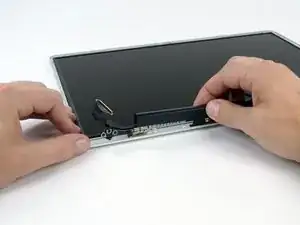
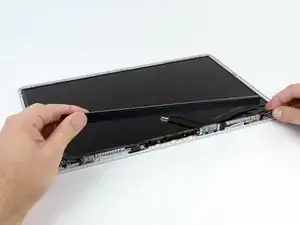
Подденьте левый край крышки сцепления и, покачивая её вдоль длинной оси, аккуратно оттяните от дисплея.
Снимите крышку сцепления с дисплея, следя за возможными защемлениями кабелей.
Шаг 30
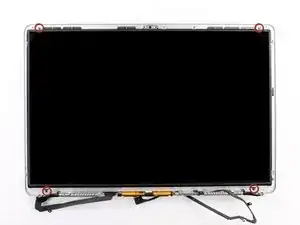
Снимите четыре винта Phillips #00 длиной 2,3 мм, крепящие ЖК‑панель к задней рамке дисплея.
Шаг 31
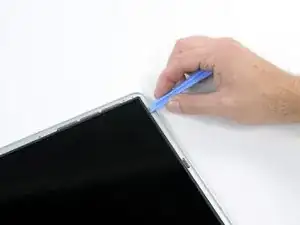
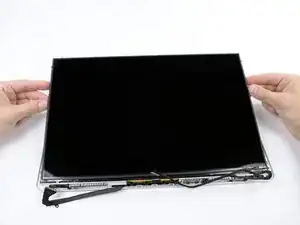
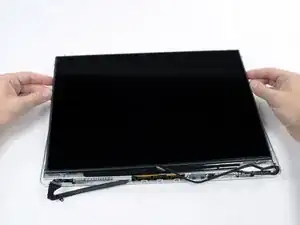
Подденьте один из верхних углов ЖК‑панели и выведите его из задней рамки с помощью пластикового медиатора.
Возьмите за верхние углы ЖК‑панели и поверните её вверх, приподняв относительно дисплея.
Потяните ЖК‑панель в сторону верхней части дисплейного модуля, освобождая крепёжные лапки из-под задней рамки дисплея.
Шаг 32
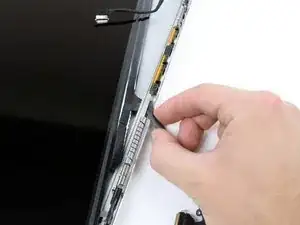
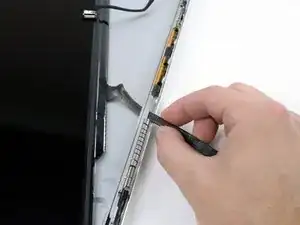
Осторожно проведите кабель ЖК‑панели через вырез в задней рамке дисплея.
Возможно, потребуется слегка повернуть дисплей, чтобы провести кабель.
Шаг 33
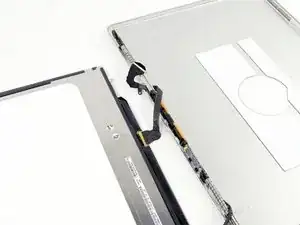
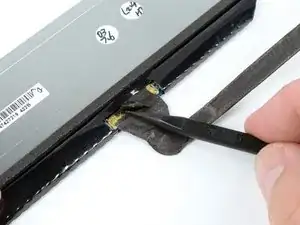
Переверните ЖК‑панель лицевой стороной вниз и уложите её, стараясь не создавать чрезмерного натяжения на кабель дисплея.
Отклейте кусочек ленты, закрывающий разъём кабеля данных дисплея, от края, ближайшего к ЖК‑панели.
Шаг 34
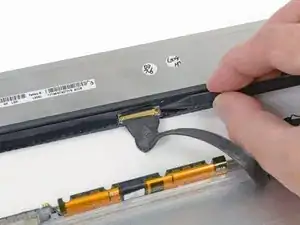
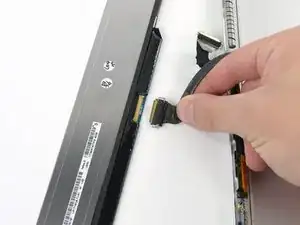
С помощью острия лопатки подденьте тонкую стальную фиксирующую скобу, удерживающую кабель данных дисплея в розетке на ЖК‑панели, и отогните её.
Потяните кабель данных дисплея прямо от его разъёма на ЖК‑панели.
Выньте ЖК‑панель из сборки дисплея и отложите в сторону.
Шаг 35
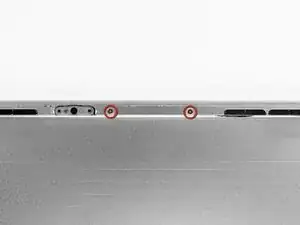
Снимите два винта Phillips #00 длиной 2,7 мм, крепящие плату камеры к задней рамке дисплея.
Шаг 36
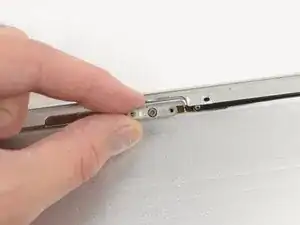
Поднимите и извлеките модуль камеры из задней рамки дисплея.
Шаг 37
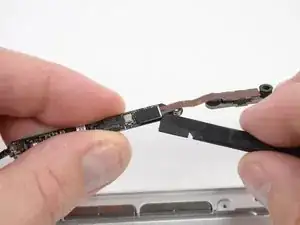
Используйте плоский конец лопатки, чтобы поддеть кабель платы камеры и отсоединить его от разъёма на нижней стороне платы камеры.
Заключение
Для сборки устройства выполните эти шаги в обратном порядке.
Перевод руководства с ifixit.com