Замена металлического каркаса PowerBook G4 Aluminum 12" 1-1.5 GHz
Как заменить внутренний металлический каркас усиления.
Шаг 1
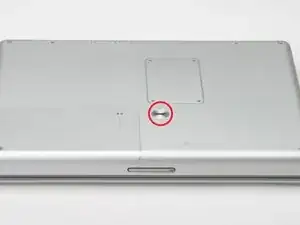
Используйте монету, чтобы повернуть винт блокировки аккумулятора на 90 градусов вправо.
Поднимите аккумулятор из компьютера.
Шаг 2
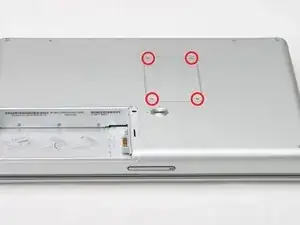
Снимите четыре винта с шлицем с крышки памяти.
Сдвиньте крышку памяти в сторону от отсека памяти.
Шаг 3
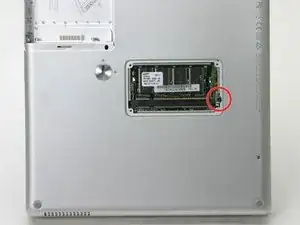
Уберите длинный черный винт с шлицем рядом с картой памяти.
Снимите маленький EMI-щуп под черным винтом.
Шаг 4
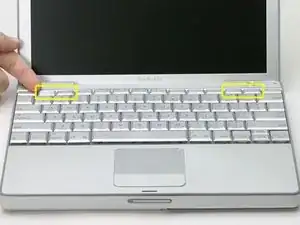
На клавиатуре снимите клавиши F1, F2, F11 и F12.
Это страшно - сделайте вдох перед тем, как продолжить. Поместите указательный палец под верхний левый угол клавиши и поднимите, пока не услышите щелчок. Затем перенесите палец на левый край клавиши и поднимите, чтобы снять клавишу.
Вы освобождаете два зажима слева от клавиши от двух маленьких отверстий в механизме пластиковой ножницы.
При замене клавиш на клавиатуре поместите клавишу прямо над слотом, куда она должна войти, и нажмите вниз, пока не услышите щелчок.
Шаг 5
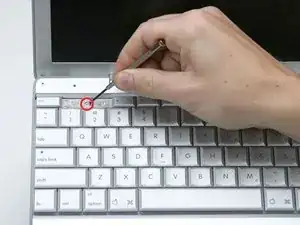
Используйте ногтевой палец или маленькую отвертку с плоской головкой, чтобы аккуратно поднять серые наклейки, закрывающие каждый из винтов.
Шаг 6
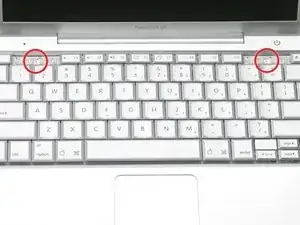
Уберите два коротких винта с шлицем.
Шаг 7
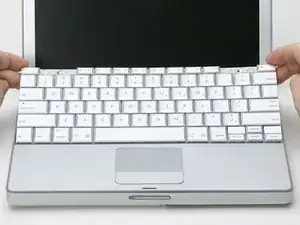
Поднимите клавиатуру за клавиши 'esc' и 'eject' и аккуратно поднимите, пока клавиатура не станет вертикальной.
Шаг 8

Захватите ленту соединителя клавиатуры рядом с соединителем и отключите ее от материнской платы.
Шаг 9
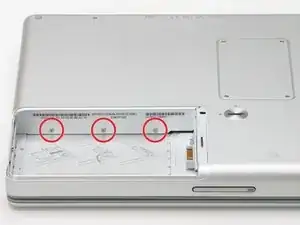
Уберите три винта с шлицем длиной 2.5 мм из отсека аккумулятора.
Шаг 10
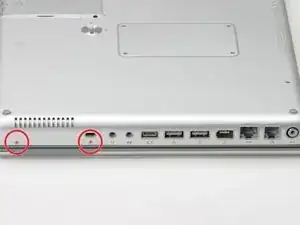
Поверните компьютер на 90 градусов по часовой стрелке и уберите два винта с шлицем из корпуса.
Внешние винты корпуса длиной примерно 6.35 мм.
Шаг 11
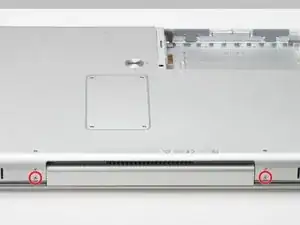
Поверните компьютер еще на 90 градусов по часовой стрелке и уберите только нижний винт с каждой стороны шарнира.
Шаг 12
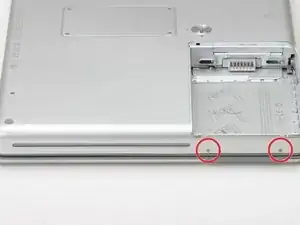
Поверните компьютер еще на 90 градусов по часовой стрелке и уберите два винта с шлицем на внешней стенке отсека аккумулятора.
Примечание: для последующей сборки два винта имеют длинные шейки.
Шаг 13
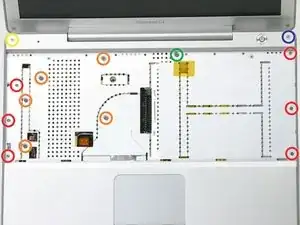
Переверните компьютер и откройте его.
Снимите следующие 14 винтов:
Шесть винтов с шлицем длиной 2.5 мм с каждой стороны области клавиатуры.
Пять винтов с шлицем длиной 4.5 мм в левой половине области клавиатуры.
Один винт с шестигранной головкой длиной 7 мм в верхнем левом углу верхнего корпуса (используйте драйвер Torx T6).
Один винт с шлицем длиной 15 мм в верхней средней части области клавиатуры.
Один винт с шестигранной головкой длиной 16.5 мм в верхнем правом углу верхнего корпуса (опять же, отлично подойдет драйвер Torx T6).
Шаг 14
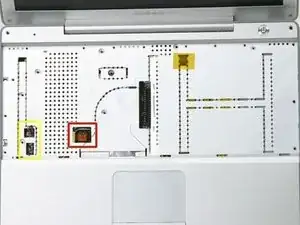
Этот шаг крайне сложен и может привести к поломке вашего компьютера. Легко выдернуть разъем с красными и черными проводами (питание) из материнской платы. Если вы это сделаете, почти невозможно будет исправить.
Снимите два кусочка фольги с левой стороны области клавиатуры.
Разъемы на концах кабелей очень прочно прикреплены к разъемам на материнской плате. Прямое вытягивание кабеля может привести к отсоединению кабеля от разъема или разъема от материнской платы.
Осторожно отключите микрофонные и силовые кабели от материнской платы. Используя ногти или стоматологический инструмент, аккуратно подденьте разъемы из их гнезд. Убедитесь, что вы тянете только за разъем, а не за гнездо.
Шаг 15
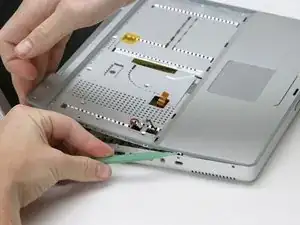
Начиная с одного из верхних углов возле экрана, обойдите рамку, отделяя верхний корпус от нижнего.
Шаг 16
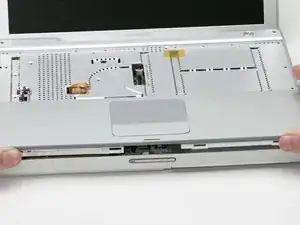
Используя отвертку, аккуратно освободите две серые пластиковые защелки внутри отсека аккумулятора, чтобы снять правую часть верхнего корпуса.
Есть еще две серые пластиковые защелки, удерживающие левую часть верхнего корпуса. Их не так просто освободить, так как они скрыты от взгляда до разборки. Они находятся на той же позиции, что и две в отсеке аккумулятора, но на противоположной стороне трекпада. Попробуйте вставить плоский инструмент в отверстия защелок и надавить на защелки внутрь (в сторону экрана), чтобы они расцепились и выпустили левую часть верхнего корпуса.
Поднимите верхний корпус с компьютера.
Шаг 17
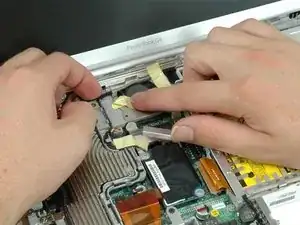
Отлепите желтую ленту, фиксирующую кабель инвертора возле вентилятора.
Шаг 18
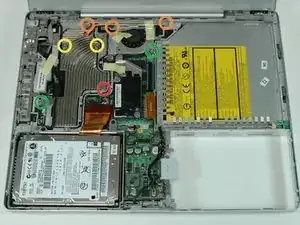
Уберите следующие восемь винтов:
Один винт с шлицем длиной 4.5 мм возле модема.
Три винта с шлицем длиной 6 мм возле дисплея.
Два больших винта с шлицем длиной 7.5 мм с прикрепленными пружинами.
Два винта с шлицем длиной 13 мм, один на нижней левой стороне радиатора, а другой между вентилятором и оптическим приводом.
Шаг 19
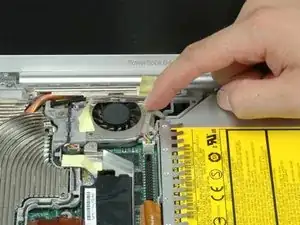
Отлепите кабель Bluetooth с правой стороны вентилятора.
Шаг 20
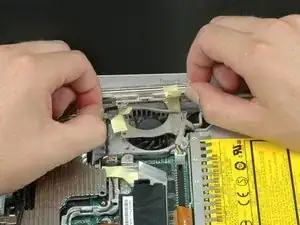
Поднимите кабель инвертора одной рукой и аккуратно проведите его вокруг радиатора. Кабель инвертора все еще подключен к материнской плате, поэтому будьте осторожны, чтобы не создать чрезмерное напряжение на кабеле.
Шаг 21
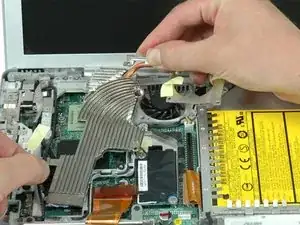
Поддержите радиатор обеими руками и осторожно поднимите его из компьютера. Будьте осторожны, чтобы не согнуть медную теплопроводящую трубку, соединяющую две части радиатора.
Если вам нужно установить радиатор обратно в ноутбук, у нас есть руководство по термопасте, которое упрощает замену термокомпаунда.
Шаг 22
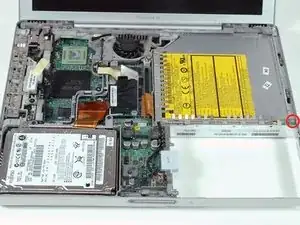
Удалите единственный винт с крестообразной головкой, закрепляющий плату датчика Холла к оптическому дисководу.
Шаг 23
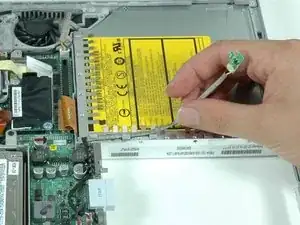
Отсоедините кабель, соединяющий плату датчика Холла с платой DC-DC.
Шаг 24
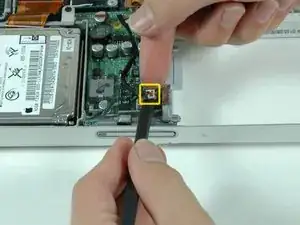
Используйте лопатку или кончик пальца, чтобы отсоединить кабель датчика Холла от платы DC-DC.
Шаг 25
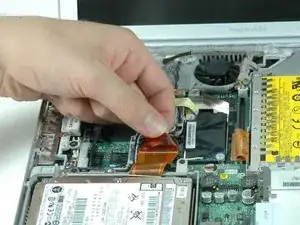
Используйте оранжевую пластиковую петлю, чтобы отсоединить кабель жесткого диска от материнской платы.
Шаг 26
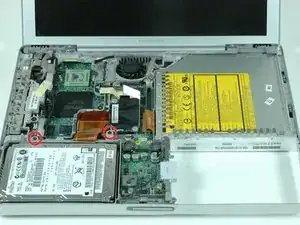
Удалите два винта с крестообразной головкой, закрепляющие кронштейн жесткого диска к металлическому каркасу.
Шаг 27
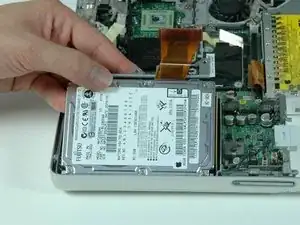
Поднимите жесткий диск и извлеките его из компьютера.
Шаг 28
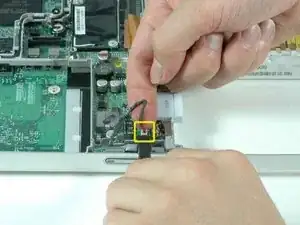
Используйте лопатку или кончик пальца, чтобы отсоединить кабель индикатора сна от платы DC-DC.
Шаг 29
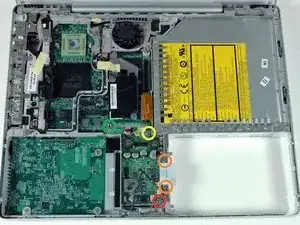
Удалите следующие пять винтов/стойки с платы DC-DC:
Один 3 мм с крестообразной головкой в нижнем правом углу.
Два 3,5 мм с крестообразной головкой по обе стороны от контактов батареи.
Один 10 мм с крестообразной головкой в верхнем правом углу.
Один 14 мм и длиной 4 мм стойка в верхнем левом углу. Вы можете удалить эту стойку либо с помощью 4 мм ключа, либо с помощью плоскогубцев.
Шаг 30
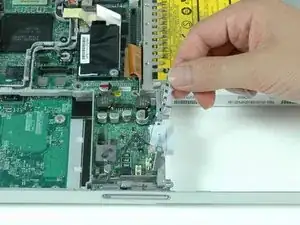
Удалите серебристые экранирующие элементы EMI, расположенные рядом с контактами батареи.
Шаг 31
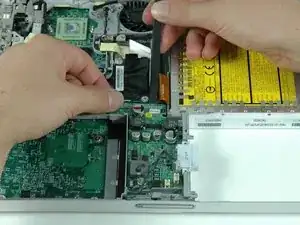
Используйте лопатку, чтобы приподнять конец платы DC-DC, ближайший к дисплею, и извлечь плату из компьютера.
Шаг 32
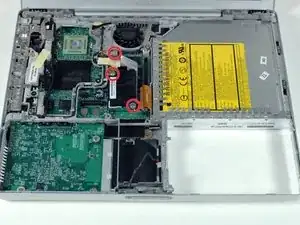
Удалите три винта с крестообразной головкой, закрепляющие модем и экран модема к материнской плате.
Шаг 33
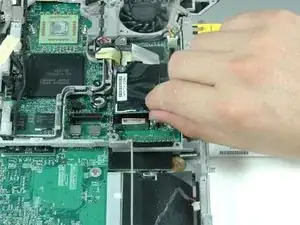
Отсоедините модем от материнской платы, поднимая нижний край модема. Не удаляйте модем полностью пока, так как он все еще подключен к плате RJ-11.
Шаг 34
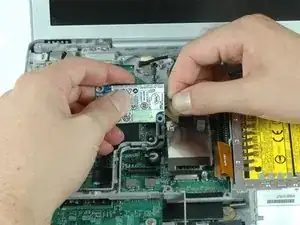
Переверните модем и отсоедините кабель RJ-11.
Шаг 35
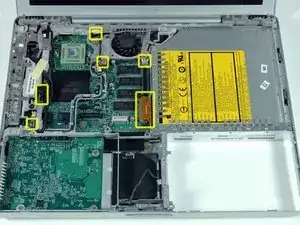
Разъемы на концах кабелей часто крепятся очень прочно к разъемам на материнской плате. Прямое натяжение за кабель приведет к отсоединению либо кабеля от разъема, либо разъема от материнской платы.
Осторожно отсоедините шесть указанных разъемов от материнской платы. Чтобы отсоединить четыре белых разъема, используйте ногти или стоматологический инструмент, чтобы аккуратно поддеть разъемы от их разъемов. Убедитесь, что Вы тянете только за разъем, а не за разъем.
Шаг 36
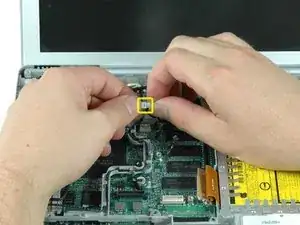
Поднимите кабель микрофона из нижнего левого угла вентилятора и отсоедините две части кабеля.
Шаг 37
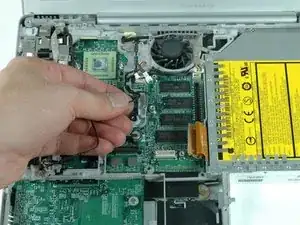
Отсоедините кабель микрофона от его канала в металлическом каркасе.
Шаг 38
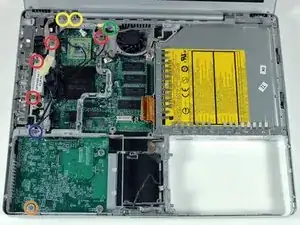
Удалите следующие девять винтов:
Четыре 3 мм с крестообразной головкой вдоль левого края и рядом с вентилятором.
Один 4 мм с крестообразной головкой в нижнем левом углу.
Два 6 мм с крестообразной головкой рядом с левым шарниром.
Один 9 мм с крестообразной головкой в верхнем левом углу вентилятора.
Один 12 мм с крестообразной головкой чуть выше места, где находился жесткий диск.
Шаг 39
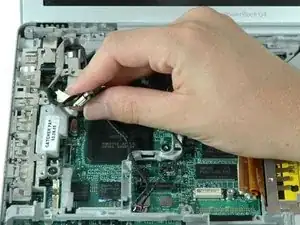
Снимите желтую ленту, удерживающую кабель данных дисплея, с металлического каркаса, и выведите кабель данных дисплея из его слота в каркасе.
Шаг 40
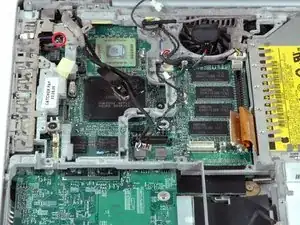
Удалите новый винт с крестообразной головкой, который находится рядом с платой RJ-11.
На некоторых компьютерах может быть два винта с крестообразной головкой, закрепляющих плату RJ-11 к металлическому каркасу.
Шаг 41
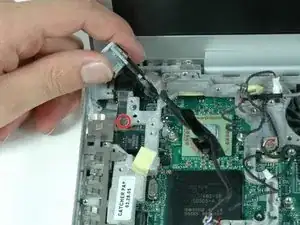
Поднимите плату RJ-11 с левой стороны и удалите единственный винт с крестообразной головкой, скрытый под ней.
Шаг 42
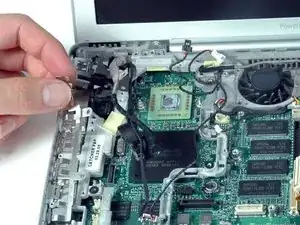
Приподнимите и удалите серебристые экранирующие элементы EMI, расположенные над портами с левой стороны компьютера.
Шаг 43
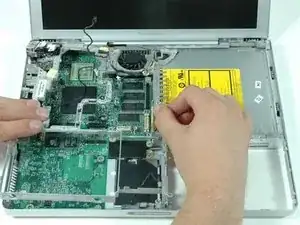
Оттяните оранжевый кабель оптического дисковода одной рукой, а другой рукой поднимите переднюю часть металлического каркаса над кабелем оптического дисковода.
Шаг 44
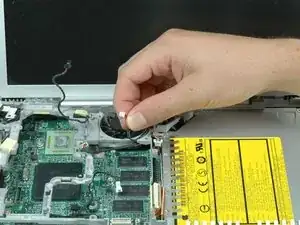
Выведите кабель микрофона из его канала в верхнем правом углу каркаса.
Металлический каркас теперь должен быть свободным и может быть удален из компьютера. Будьте осторожны при удалении металлического каркаса, чтобы никакие кабели не застряли в каркасе.
Шаг 45
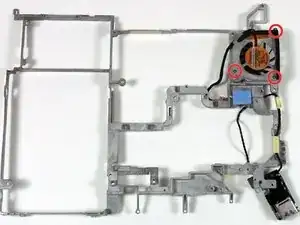
Переверните металлический каркас и удалите три винта с крестообразной головкой, крепящих вентилятор к каркасу.
Шаг 46
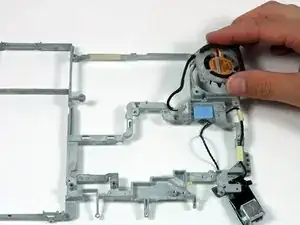
Снимите вентилятор с металлического каркаса.
Шаг 47
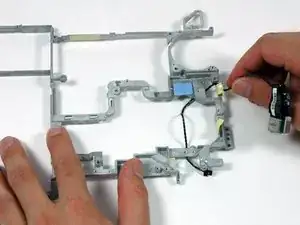
Снимите желтую ленту, фиксирующую кабель платы RJ-11 к металлическому каркасу.
Снимите плату RJ-11 с металлического каркаса.
Шаг 48
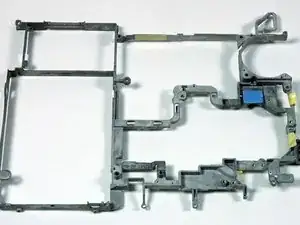
Металлический каркас остается.
Заключение
Чтобы собрать устройство, следуйте этим инструкциям в обратном порядке.
Перевод руководства с ifixit.com