Замена платы RJ-11 в PowerBook G4 Aluminum 12" 1–1,5 ГГц
Встроенный модем 56k, установлен во всех моделях.
Шаг 1
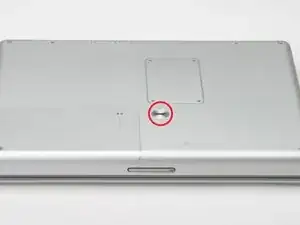
Используйте монету, чтобы повернуть фиксирующий винт батареи на 90 градусов вправо.
Поднимите батарею и извлеките её из компьютера.
Шаг 2
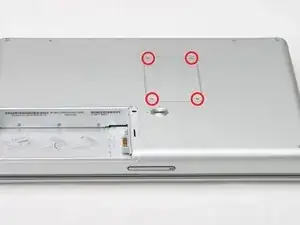
Снимите четыре винта с крестообразным шлицем с крышки отсека памяти.
Сдвиньте крышку отсека памяти в сторону от отсека.
Шаг 3
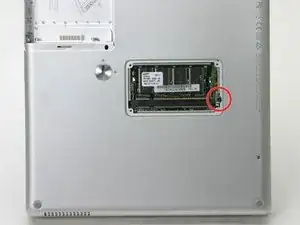
Выверните длинный чёрный винт с крестообразным шлицем рядом с картой памяти.
Снимите маленькую EMI-пластину под чёрным винтом.
Шаг 4
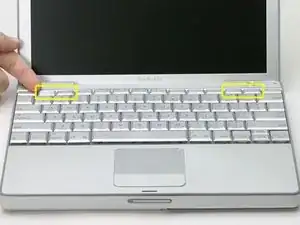
На клавиатуре снимите клавиши F1, F2, F11 и F12.
Это пугающий шаг — сделайте глубокий вдох перед выполнением. Поместите указательный палец под верхний левый угол клавиши и поднимите вверх до щелчка. Затем перенесите палец на левую кромку клавиши и поднимите, чтобы снять клавишу.
Вы освобождаете две защёлки слева от клавиши из двух маленьких отверстий в пластиковой ножничной механике.
При установке клавиш обратно поместите клавишу прямо над её посадочным местом и нажмите вниз до щелчка.
Шаг 5
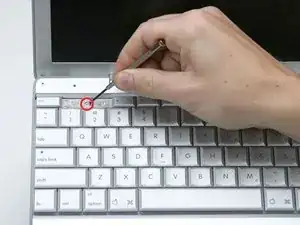
Подденьте серые наклейки, закрывающие винты, ногтем или маленькой отвёрткой с плоским лезвием.
Шаг 6
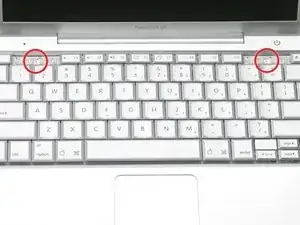
Выверните два коротких винта с крестообразным шлицем.
Шаг 7
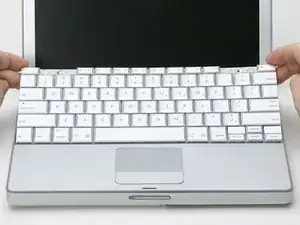
Поднимите клавиатуру за клавиши «esc» и «eject» и аккуратно поднимите вверх, пока клавиатура не станет вертикальной.
Шаг 8

Возьмите ленту разъёма клавиатуры близко к разъёму и отсоедините её от логической платы.
Шаг 9
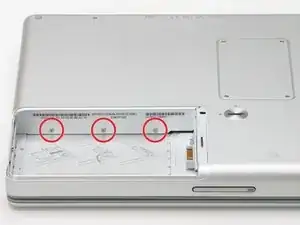
Выверните три винта с крестообразным шлицем 2,5 мм внутри отсека для батареи.
Шаг 10
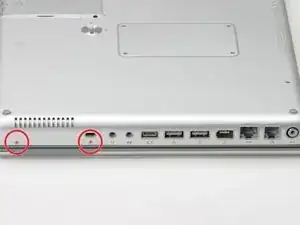
Поверните компьютер на 90 градусов по часовой стрелке и снимите два винта с крестообразным шлицем с корпуса.
Внешние винты корпуса примерно 1/4 дюйма в длину.
Шаг 11
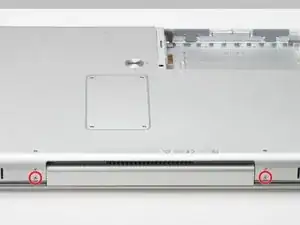
Поверните компьютер ещё на 90 градусов по часовой стрелке и снимите только нижний винт с каждой стороны шарнира.
Шаг 12
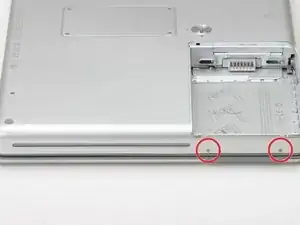
Поверните компьютер ещё на 90 градусов по часовой стрелке и снимите два винта с крестообразным шлицем на внешней стенке отсека для батареи.
Примечание: при сборке эти два винта имеют длинные шейки.
Шаг 13
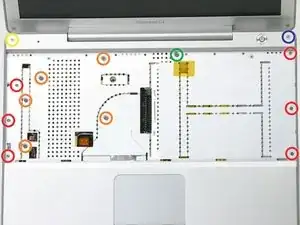
Переверните компьютер и откройте его.
Удалите следующие 14 винтов:
Шесть винтов с крестообразным шлицем 2,5 мм по обеим сторонам области клавиатуры.
Пять винтов с крестообразным шлицем 4,5 мм на левой половине области клавиатуры.
Один шестигранный винт 7 мм в верхнем левом углу верхней крышки (подойдёт набор Torx T6).
Один винт с крестообразным шлицем 15 мм в верхней средней части области клавиатуры.
Один шестигранный винт 16,5 мм в верхнем правом углу верхней крышки (также подойдёт Torx T6).
Шаг 14
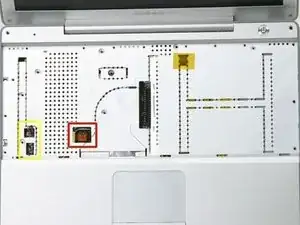
Этот шаг чрезвычайно сложен и может испортить компьютер. Легко выдернуть разъём с красным и чёрным проводами (питание) из материнской платы. Если это произойдёт, почти невозможно восстановить.
Отклейте две полоски фольгированной ленты с левой стороны области клавиатуры.
Разъёмы на концах кабелей очень плотно закреплены в гнёздах на логической плате. Прямое тянущее усилие за кабель приведёт либо к отсоединению кабеля от разъёма, либо к отрыву гнезда от платы.
Осторожно отсоедините кабели микрофона и питания от логической платы. Используя ногти или зубочистку, аккуратно подденьте разъёмы из гнёзд. Убедитесь, что вы тянете только за разъём, а не за гнездо.
Шаг 15
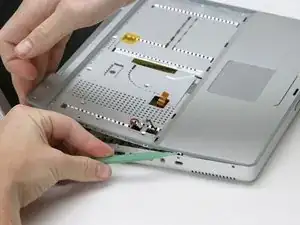
Начиная с одного из верхних углов рядом с экраном, обойдите рамку, отделяя верхнюю крышку от нижней.
Шаг 16
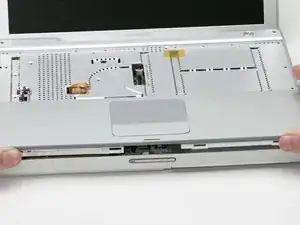
С помощью отвёртки аккуратно освободите две серые пластиковые защёлки внутри отсека для батареи, чтобы снять правую часть верхней крышки.
Ещё две серые пластиковые защёлки удерживают левую часть верхней крышки. Их трудно освободить, так как они скрыты до разборки. Они расположены в тех же местах, что и две в отсеке батареи, но на противоположной стороне трекпада. Попробуйте вставить плоский инструмент в отверстия защёлок и сдвинуть защёлки внутрь (в сторону экрана), чтобы они разошлись и освободили левую часть верхней крышки.
Снимите верхнюю крышку с компьютера.
Шаг 17
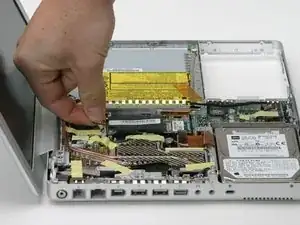
Отсоедините кабель модема от стороны модема, прилегающей к экрану, и выведите его из металлической рамки.
Шаг 18
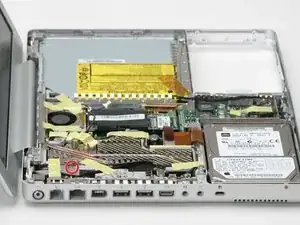
Выверните винт с крестообразным шлицем, фиксирующий кабель данных дисплея к металлической раме.
Шаг 19
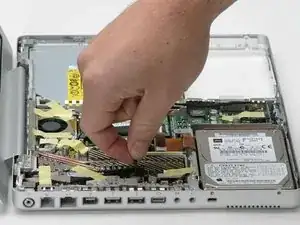
Используйте чёрную пластиковую тягловую петлю, чтобы отсоединить кабель данных дисплея от логической платы.
Шаг 20
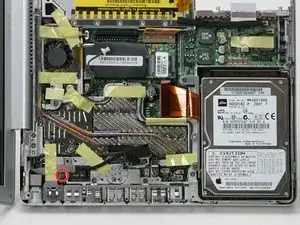
Выверните винт с крестообразным шлицем, фиксирующий плату RJ-11.
Шаг 21
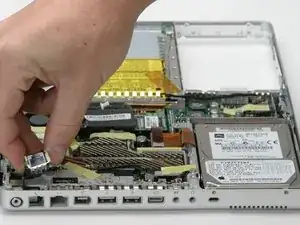
Поднимите левую сторону платы RJ-11 и извлеките её из компьютера.
Заключение
Чтобы собрать устройство обратно, выполните эти инструкции в обратном порядке.
Перевод руководства с ifixit.com