Замена жесткого диска в PowerBook G4 Aluminum 12" 1-1.5 ГГц
Как извлечь жесткий диск вместе с его кабелем и кронштейном из вашего компьютера.
Шаг 1
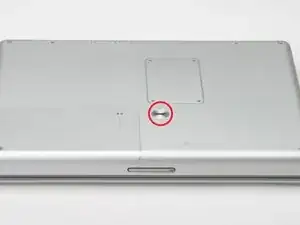
С помощью монеты поверните винт блокировки аккумулятора на 90 градусов вправо.
Извлеките аккумулятор из компьютера.
Шаг 2
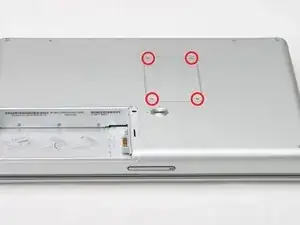
Снимите четыре винта с крестообразным шлицем с крышки отсека памяти.
Сдвиньте крышку отсека памяти от самого отсека.
Шаг 3
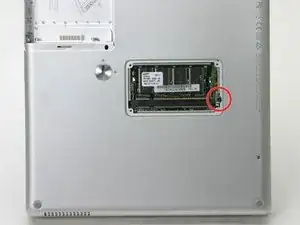
Снимите длинный черный винт с крестообразным шлицем рядом с картой памяти.
Снимите небольшую экранирующую пластину-палец под черным винтом.
Шаг 4
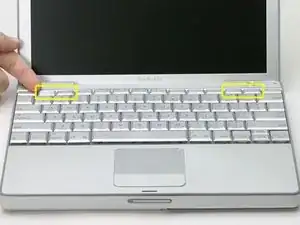
На клавиатуре снимите клавиши F1, F2, F11 и F12.
Это может быть страшно — сделайте глубокий вдох, прежде чем продолжить. Поместите указательный палец под верхний левый угол клавиши и поднимите вверх, пока не услышите щелчок. Затем переместите палец к левому краю клавиши и поднимите, чтобы снять клавишу.
Вы освобождаете два фиксатора на левой стороне клавиши из двух небольших отверстий в пластиковом ножничном механизме.
При установке клавиш обратно на клавиатуру поместите клавишу прямо над слотом, куда она должна встать, и нажмите вниз, пока не услышите щелчок, означающий, что клавиша встала на место.
Шаг 5
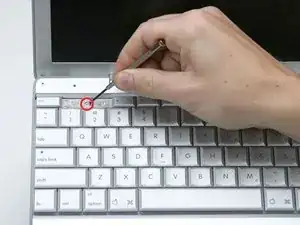
Используйте ноготь или небольшую плоскую отвертку, чтобы отклеить серые наклейки, закрывающие каждый из винтов.
Шаг 6
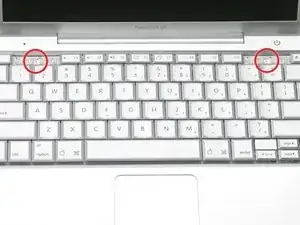
Снимите два коротких винта с крестообразным шлицем.
Шаг 7
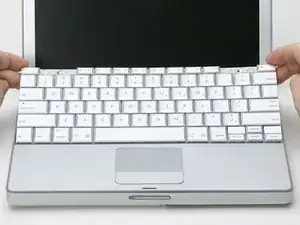
Поднимите клавиатуру за клавиши 'esc' и 'eject' и аккуратно поднимите вверх, пока клавиатура не встанет вертикально.
Шаг 8

Возьмитесь за ленту разъема клавиатуры рядом с самим разъемом и отсоедините его от материнской платы.
Шаг 9
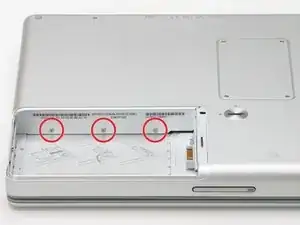
Снимите три винта с крестообразным шлицем длиной 2,5 мм внутри отсека аккумулятора.
Шаг 10
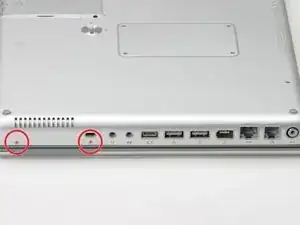
Поверните компьютер на 90 градусов по часовой стрелке и снимите два винта с крестообразным шлицем с корпуса.
Винты внешнего корпуса длиной приблизительно 1/4 дюйма.
Шаг 11
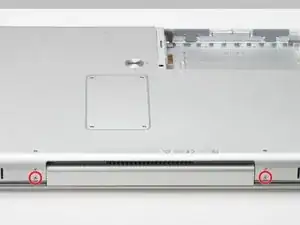
Снова поверните компьютер на 90 градусов по часовой стрелке и снимите только нижний винт с каждой стороны петли.
Шаг 12
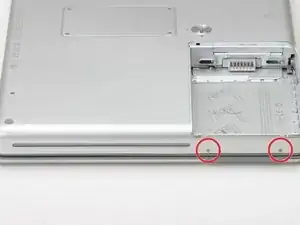
Поверните компьютер на 90 градусов по часовой стрелке еще один раз и снимите два винта с крестообразным шлицем на внешней стенке отсека аккумулятора.
Примечание: для сборки два этих винта имеют длинные ножки.
Шаг 13
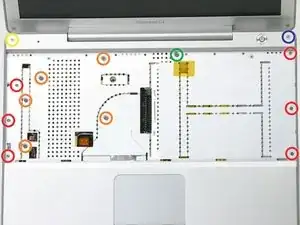
Переверните компьютер и откройте его.
Снимите следующие 14 винтов:
Шесть винтов с крестообразным шлицем длиной 2,5 мм с каждой стороны области клавиатуры.
Пять винтов с крестообразным шлицем длиной 4,5 мм на левой половине области клавиатуры.
Один винт с шестигранной головкой длиной 7 мм в верхнем левом углу верхней панели (отвертка T6 Torx отлично справится с этой задачей).
Один винт с крестообразным шлицем длиной 15 мм в верхней средней части области клавиатуры.
Один винт с шестигранной головкой длиной 16,5 мм в верхнем правом углу верхней панели (снова, отвертка T6 Torx подойдет хорошо).
Шаг 14
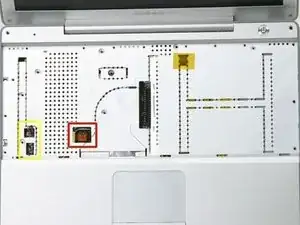
Этот шаг очень сложен и может испортить ваш компьютер. Легко выдернуть разъем с красным и черным проводами (питание) из материнской платы. Если вы это сделаете, починить это практически невозможно.
Отклейте два кусочка фольгированной ленты на левой стороне области клавиатуры.
Разъемы на концах кабелей очень плотно прикреплены к гнездам на материнской плате. Потянув прямо за кабель, вы либо отделите кабель от его разъема, либо гнездо от материнской платы.
Аккуратно отсоедините кабели микрофона и питания от материнской платы. Используйте ногти или зубной зонд, чтобы аккуратно поддеть разъемы из их гнезд. Убедитесь, что вы тянете только за разъем, а не за гнездо.
Шаг 15
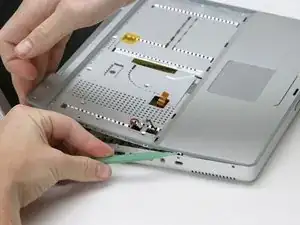
Начиная с одного из верхних углов рядом с экраном, продвигайтесь по рамке, отделяя верхнюю панель от нижней.
Шаг 16
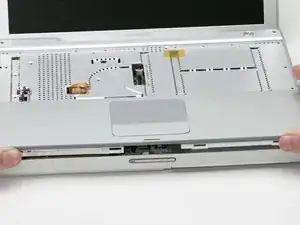
С помощью отвертки аккуратно освободите два серых пластиковых фиксатора внутри отсека аккумулятора, чтобы снять правую часть верхней панели.
Есть еще два серых пластиковых фиксатора, удерживающих левую часть верхней панели. Их нелегко освободить, так как они скрыты от view до разборки. Они находятся в том же положении, что и два в отсеке аккумулятора, но на противоположной стороне от тачпада. Попробуйте вставить плоский инструмент для поддевания в отверстия фиксаторов и надавить на них внутрь (в сторону экрана), чтобы они расцепились и освободили левую часть верхней панели.
Снимите верхнюю панель с компьютера.
Шаг 17
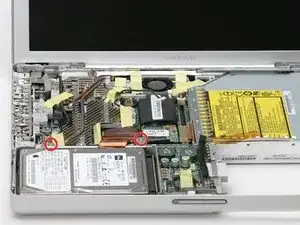
Снимите два винта с крестообразным шлицем с кронштейна жесткого диска.
Шаг 18
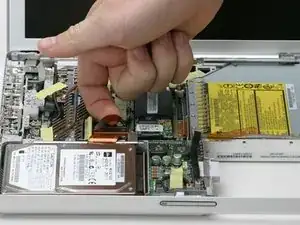
Используйте оранжевую пластиковую петлю, чтобы отсоединить кабель жесткого диска от материнской платы.
Шаг 19
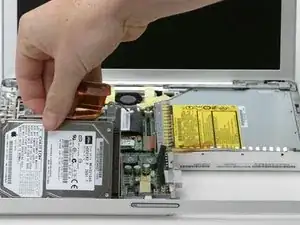
Используйте оранжевый кабель, чтобы поднять жесткий диск, затем извлеките его вместе с кронштейном жесткого диска из компьютера.
Заключение
Чтобы собрать ваше устройство, выполните эти инструкции в обратном порядке.
Перевод руководства с ifixit.com